
Erfahren Sie, wie Sie Ihre JBL-Kopfhörer per Bluetooth oder USB-Kabel mit Windows-PC oder Laptop verbinden und den Klang optimal für Musik einrichten.
JBL-Kopfhörer lassen sich auf drei Wegen mit dem PC verbinden: per Bluetooth, über ein USB-Kabel beziehungsweise einen Klinkenanschluss oder mithilfe eines USB-Dongles, wie ihn beispielsweise die JBL Quantum-Modelle nutzen.
In diesem Artikel erfahren Sie Schritt für Schritt, welche Methode zu Ihrem Modell passt und wie Sie Verbindungsprobleme unter Windows 10 und Windows 11 beheben.
JBL-Kopfhörer per Bluetooth mit dem PC verbinden
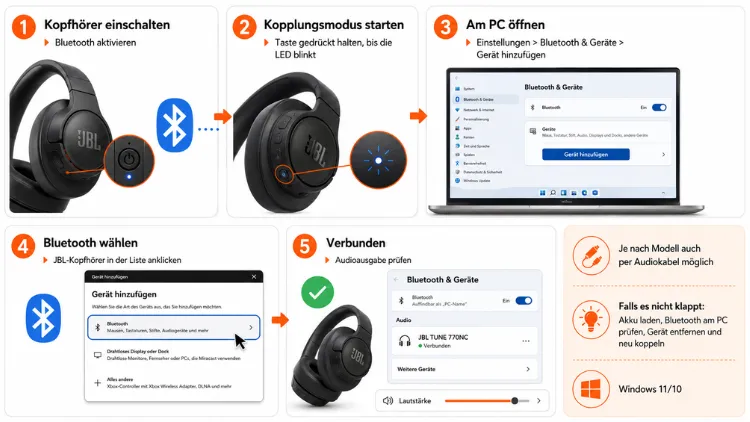
Die meisten JBL-Kopfhörer, etwa aus der Tune-, Live- oder Endurance-Serie, verbinden sich kabellos über Bluetooth mit dem Computer. Zunächst muss dafür der Pairing-Modus am Kopfhörer aktiviert werden. Bei den meisten Modellen halten Sie dazu die Einschalttaste oder eine separate Bluetooth-Taste für etwa 3 bis 5 Sekunden gedrückt, bis eine LED blinkt, häufig in Weiß oder Blau. Zusätzlich signalisiert eine Sprachansage „Pairing“ oder ein ähnlicher Hinweis, dass der Kopfhörer bereit ist.
Anschließend gehen Sie unter Windows folgendermaßen vor:
- Öffnen Sie die Einstellungen über das Startmenü oder mit der Tastenkombination Windows-Taste + I.
- Klicken Sie auf Bluetooth & Geräte und stellen Sie sicher, dass der Schalter für Bluetooth aktiviert ist.
- Wählen Sie Gerät hinzufügen und anschließend Bluetooth.
- Warten Sie, bis Ihr JBL-Kopfhörer in der Liste erscheint, und klicken Sie ihn an.
- Bestätigen Sie die Kopplung, sofern eine Aufforderung erscheint. Danach ist die Verbindung aktiv, und der Kopfhörer wird automatisch als Audiogerät genutzt.
Bei Windows 10 verläuft der Vorgang ähnlich: Öffnen Sie die Einstellungen, wählen Sie Geräte und dann Bluetooth- oder anderes Gerät hinzufügen. Danach folgen Sie denselben Schritten wie oben beschrieben. Sobald die Erstkopplung erfolgt ist, verbindet sich der Kopfhörer bei zukünftigem Einschalten in Reichweite automatisch mit dem PC, sodass der komplette Pairing-Vorgang nur einmal notwendig ist.
Falls Ihr Desktop-PC über kein integriertes Bluetooth verfügt, benötigen Sie zusätzlich einen USB-Bluetooth-Adapter. Diese Adapter kosten in der Regel zwischen 10 und 20 Euro und werden einfach in einen freien USB-Anschluss gesteckt. Danach erscheint die Bluetooth-Option automatisch in den Windows-Einstellungen, und die Kopplung funktioniert wie zuvor beschrieben.
JBL-Kopfhörer per Kabel mit dem PC verbinden
Nicht jeder JBL-Kopfhörer setzt auf Bluetooth. Modelle wie der JBL Tune 310C verfügen zusätzlich über einen USB-C-Anschluss, während ältere oder günstigere Varianten oft einen klassischen 3,5-mm-Klinkenstecker besitzen. Der kabelgebundene Weg bietet sich außerdem an, wenn der Akku leer ist oder eine besonders stabile, latenzarme Verbindung gewünscht wird, zum Beispiel beim Musikproduzieren oder Videoschnitt.
Für die Verbindung per USB-C oder USB-A stecken Sie das Kabel einfach in einen freien USB-Anschluss am PC. Windows erkennt das Headset in den meisten Fällen automatisch und installiert die passenden Treiber selbstständig. Anschließend erscheint der Kopfhörer als eigenständiges Wiedergabegerät in den Sound-Einstellungen.
Besitzt Ihr Modell hingegen einen 3,5-mm-Klinkenanschluss, stecken Sie diesen in den entsprechenden Kopfhörer-Port am PC oder Laptop, der meist grün markiert ist. Da hierbei keine Treiberinstallation notwendig ist, funktioniert die Wiedergabe in der Regel sofort. Sollte dennoch kein Ton zu hören sein, prüfen Sie, ob in den Windows-Sound-Einstellungen unter System und Sound das richtige Ausgabegerät ausgewählt wurde.
JBL-Kopfhörer mit USB-Dongle verbinden (Gaming-Headsets)
Gaming-orientierte Modelle aus der JBL Quantum-Serie, etwa der JBL Quantum 250 oder vergleichbare kabellose Headsets, nutzen häufig einen mitgelieferten USB-Dongle anstelle einer klassischen Bluetooth-Kopplung. Dieser Dongle sorgt für eine besonders geringe Latenz, was beim Gaming einen spürbaren Vorteil bringt.
Die Einrichtung gestaltet sich denkbar einfach: Stecken Sie den Dongle in einen freien USB-Anschluss Ihres PCs. Windows installiert die notwendigen Treiber üblicherweise automatisch, sodass keine zusätzliche Software erforderlich ist. Anschließend schalten Sie das Headset ein, woraufhin sich die Verbindung zum Dongle selbstständig herstellt.
Sollte das Headset den Dongle nicht erkennen, hilft ein manuelles Koppeln: Halten Sie die Einschalttaste am Headset für etwa 5 Sekunden gedrückt und halten Sie gleichzeitig die Taste am Dongle ebenfalls für 5 Sekunden gedrückt. Dadurch wird die Kopplung erzwungen, und der PC erkennt das Headset in den meisten Fällen umgehend. Testen Sie zudem verschiedene USB-Anschlüsse, da manche Front-USB-Ports an Desktop-PCs eine schwächere Stromversorgung besitzen und dadurch Verbindungsprobleme verursachen können.
JBL-Kopfhörer nach der Ersteinrichtung erneut verbinden
Nachdem das Pairing einmal erfolgreich abgeschlossen wurde, verbindet sich der JBL-Kopfhörer üblicherweise automatisch, sobald er eingeschaltet und in Reichweite des PCs ist. Sollte die automatische Verbindung dennoch ausbleiben, öffnen Sie die Bluetooth-Einstellungen unter Windows, klicken auf den gespeicherten Kopfhörer und wählen Verbinden. Zudem empfiehlt es sich, das Headset zuvor auszuschalten und danach wieder einzuschalten, da dies den Verbindungsaufbau häufig beschleunigt.
Bei kabelgebundenen Modellen entfällt dieser Schritt ohnehin, da die Verbindung direkt beim Anschließen des Kabels aktiv wird.
Häufige Probleme bei der Verbindung lösen
Auch wenn die Einrichtung meist problemlos verläuft, treten gelegentlich Verbindungsschwierigkeiten auf. Die folgenden Ursachen zählen zu den häufigsten:
- Veraltete Bluetooth-Treiber: Bluetooth-Treiber sind kleine Programme, die dafür sorgen, dass Windows mit Bluetooth-Geräten kommunizieren kann. Sind diese veraltet, kommt es oft zu Verbindungsabbrüchen. Aktualisieren Sie die Treiber über den Geräte-Manager, indem Sie mit der rechten Maustaste auf den Bluetooth-Adapter klicken und Treiber aktualisieren wählen. Alternativ laden Sie die aktuellste Version direkt von der Website des PC-Herstellers herunter.
- Bluetooth im BIOS deaktiviert: Bei manchen, insbesondere geschäftlich genutzten Laptops, ist Bluetooth im BIOS abgeschaltet. In diesem Fall lässt sich die Funktion in Windows nicht aktivieren, unabhängig davon, welche Einstellung Sie vornehmen. Prüfen Sie deshalb im BIOS beziehungsweise UEFI, ob die entsprechende Option aktiviert ist.
- Fehlende Audioprofile: Damit Musik und Ton übertragen werden können, benötigt der Bluetooth-Treiber des PCs Unterstützung für das A2DP-Profil (Advanced Audio Distribution Profile). Zusätzlich sorgt das AVRCP-Profil dafür, dass Wiedergabe, Pause und Titelwechsel vom Kopfhörer aus gesteuert werden können. Fehlen diese Profile, wird zwar eine Verbindung hergestellt, jedoch ohne Tonübertragung.
- Falsches Ausgabegerät ausgewählt: Häufig besteht zwar eine aktive Bluetooth-Verbindung, dennoch bleibt es still. Grund dafür ist meist, dass Windows weiterhin die internen Lautsprecher als Ausgabegerät nutzt. Öffnen Sie dazu Sound-Einstellungen und wählen Sie den JBL-Kopfhörer manuell als Standardgerät aus.
- Zu viele gekoppelte Geräte: Manche JBL-Modelle unterstützen nur eine begrenzte Anzahl gleichzeitig verbundener Geräte, oft maximal zwei. Ist der Speicher voll, sollten ältere, nicht mehr benötigte Kopplungen entfernt werden, bevor eine neue Verbindung hergestellt wird.
- Interferenzen durch andere Geräte: WLAN-Router, Mikrowellen oder weitere Bluetooth-Geräte in unmittelbarer Nähe können die Verbindung stören. Ein größerer Abstand zu potenziellen Störquellen verbessert die Stabilität häufig deutlich.
Sollten diese Maßnahmen nicht ausreichen, hilft in der Regel ein vollständiges Entfernen der Kopplung und ein anschließendes Neueinrichten. Löschen Sie dazu den Kopfhörer aus der Geräteliste unter Bluetooth & Geräte und beginnen Sie den Pairing-Vorgang wie eingangs beschrieben erneut.
Häufige Fragen zum Verbinden von JBL-Kopfhörern mit dem PC
Warum findet mein PC den JBL-Kopfhörer nicht?
Meist liegt es entweder an veralteten Bluetooth-Treibern oder daran, dass der Kopfhörer sich nicht im Pairing-Modus befindet. Halten Sie deshalb die Einschalttaste erneut gedrückt, bis die LED blinkt, und aktualisieren Sie zusätzlich die Treiber über den Geräte-Manager.
Wie aktiviere ich den Pairing-Modus bei JBL-Kopfhörern?
In der Regel wird die Einschalttaste für 3 bis 5 Sekunden gedrückt gehalten, bis eine blinkende LED oder eine Sprachansage die Bereitschaft zur Kopplung signalisiert. Details entnehmen Sie am besten der Kurzanleitung Ihres jeweiligen Modells.
Kann ich JBL-Kopfhörer ohne Bluetooth am PC nutzen?
Ja, sofern das Modell über einen USB-C-Anschluss, einen USB-Dongle oder einen 3,5-mm-Klinkenstecker verfügt. Diese kabelgebundenen Varianten funktionieren unabhängig von einer Bluetooth-Verbindung.
Warum hat mein PC kein Bluetooth-Symbol in den Einstellungen?
In diesem Fall besitzt der PC vermutlich keinen internen Bluetooth-Adapter. Ein USB-Bluetooth-Adapter für etwa 10 bis 20 Euro schafft hier Abhilfe und schaltet die Bluetooth-Funktion frei.
Wie behebe ich Tonaussetzer bei der Bluetooth-Verbindung?
Häufige Ursachen sind Interferenzen durch andere Funkgeräte sowie ein zu großer Abstand zwischen Kopfhörer und PC. Zudem helfen aktualisierte Treiber sowie das Entfernen ungenutzter, gespeicherter Bluetooth-Geräte.
Verbindet sich der JBL-Kopfhörer nach dem Neustart automatisch wieder?
Ja, sofern die Kopplung bereits einmal erfolgreich durchgeführt wurde. Sobald der Kopfhörer eingeschaltet und in Reichweite ist, stellt Windows die Verbindung in den meisten Fällen selbstständig her.
Warum wird kein Ton wiedergegeben, obwohl die Bluetooth-Verbindung aktiv ist?
Meist ist in diesem Fall weiterhin das interne Lautsprechersystem als Ausgabegerät eingestellt. Wechseln Sie deshalb in den Sound-Einstellungen manuell zum JBL-Kopfhörer.
Funktioniert der USB-Dongle der JBL Quantum-Reihe auch an anderen PCs?
Grundsätzlich ja, jedoch muss der Dongle gegebenenfalls erneut mit dem Headset gekoppelt werden. Halten Sie dazu sowohl die Taste am Headset als auch am Dongle gleichzeitig für 5 Sekunden gedrückt.
Kann ich JBL-Kopfhörer gleichzeitig mit zwei Geräten verbinden?
Bei manchen Modellen ist eine Multipoint-Verbindung zu zwei Geräten möglich. Allerdings kann jeweils nur ein Gerät gleichzeitig aktiv Ton wiedergeben, sodass die Wiedergabe auf dem ersten Gerät zunächst pausiert werden muss.
Fazit
Ob per Bluetooth, Kabel oder USB-Dongle: JBL-Kopfhörer lassen sich mit wenigen Schritten am PC einrichten. Entscheidend ist lediglich, die zum jeweiligen Modell passende Verbindungsart zu wählen und bei Problemen zunächst die Treiber sowie die Sound-Einstellungen zu prüfen.
Ist die Erstkopplung einmal erfolgreich abgeschlossen, verläuft jede weitere Verbindung anschließend automatisch und ohne zusätzlichen Aufwand.
