
Sie möchten unter Windows einfach auf Microsoft 365 Copilot zugreifen? Erfahren Sie hier, wie Sie die KI-Funktion schnell aktivieren und nutzen können.
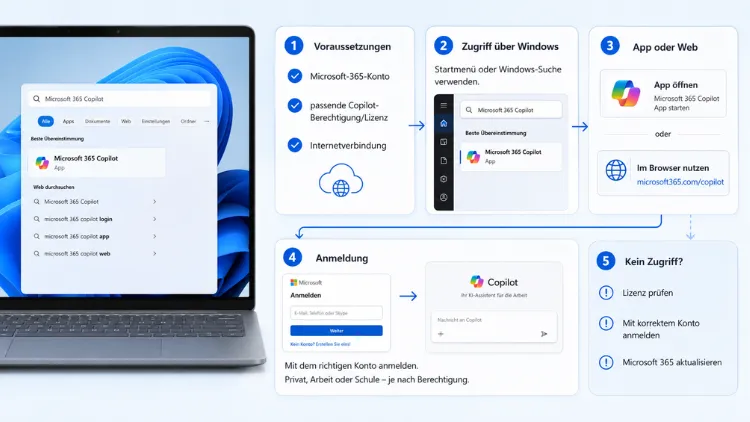
Sie möchten Microsoft 365 Copilot unter Windows starten, ohne lange danach zu suchen? Dafür stehen Ihnen mehrere Wege zur Verfügung: die Copilot-Taste, die Tastenkombination Windows-Taste+C, die Copilot-App aus dem Microsoft Store, der Browser sowie die direkte Integration in Word, Excel und Outlook.
Nachfolgend erfahren Sie, welche Methode für Ihre Situation am besten passt.
Was ist Microsoft 365 Copilot überhaupt?
Microsoft 365 Copilot ist der KI-Assistent von Microsoft, der direkt in Windows sowie in die Microsoft-365-Apps integriert ist. Zusätzlich unterscheidet Microsoft inzwischen deutlich zwischen zwei Varianten: dem kostenlosen Microsoft 365 Copilot Chat und der kostenpflichtigen Microsoft 365 Copilot-Lizenz. Beide tragen zwar denselben Namen, unterscheiden sich jedoch erheblich im Funktionsumfang.
Der kostenlose Copilot Chat beantwortet Fragen auf Basis von Web-Wissen und arbeitet zudem in einem sicheren, unternehmenstauglichen Rahmen. Allerdings kennt er Ihre persönlichen Arbeitsdaten wie E-Mails, Kalendertermine oder Dateien nicht. Die bezahlte Microsoft 365 Copilot-Lizenz hingegen greift über den Microsoft Graph auf genau diese Informationen zu und arbeitet dadurch direkt an Ihren eigenen Inhalten. Deshalb lohnt sich vor dem ersten Zugriff ein kurzer Blick darauf, welche Variante auf Ihrem Windows-PC tatsächlich verfügbar ist.
Seit April/Mai 2026 hat sich hier zudem eine wichtige Änderung ergeben: Die tiefe Copilot-Integration direkt in Word, Excel, PowerPoint und OneNote bleibt inzwischen ausschließlich Nutzern mit einer bezahlten Microsoft 365 Copilot-Lizenz vorbehalten. Wer keine solche Lizenz besitzt, kann Copilot dennoch über die eigenständige App oder den Browser als Chat nutzen, jedoch ohne die direkte Arbeit an eigenen Office-Dateien.
Darüber hinaus hat Microsoft die kommerzielle Produktlinie 2026 nochmals neu strukturiert. Für kleinere Unternehmen mit bis zu 300 Nutzern steht Microsoft 365 Copilot Business bereit, während größere Organisationen mit Enterprise-Lizenzen wie E3 oder E5 auf Microsoft 365 Copilot für Großunternehmen zugreifen. Seit Mai 2026 existiert zusätzlich die Suite Microsoft 365 E7, die Copilot, die Microsoft Entra Suite sowie Agent 365 erstmals ohne separates Lizenz-Add-on bündelt.
Für Privatpersonen wiederum lohnt sich seit Kurzem eher Microsoft 365 Premium, das die Office-Integration ohne zusätzliches Copilot-Pro-Abonnement enthält. Diese Vielfalt an Tarifen wirkt zunächst unübersichtlich, ist jedoch für den eigentlichen Windows-Zugriff kaum relevant: Unabhängig vom gebuchten Tarif starten Sie Copilot stets über dieselben Wege, lediglich der Funktionsumfang nach dem Öffnen unterscheidet sich.
Voraussetzungen für den Zugriff unter Windows
Bevor Sie loslegen, sollten einige Grundvoraussetzungen erfüllt sein. Zunächst benötigen Sie ein Microsoft-365-Geschäfts-, Schul- oder Unikonto, um die vollständige Funktionalität zu nutzen. Privatpersonen ohne ein solches Konto greifen stattdessen über ein reguläres Microsoft-Konto auf den kostenlosen Copilot-Chat zu, wobei der Funktionsumfang dann geringer ausfällt.
Zusätzlich sollte Windows 10 oder Windows 11 auf dem aktuellen Stand sein, da Microsoft die Copilot-Funktionen regelmäßig über Updates erweitert. Ebenso wichtig: Eine bestehende Internetverbindung ist zwingend erforderlich, denn Copilot verarbeitet Anfragen serverseitig in der Cloud und funktioniert deshalb nicht offline.
Folgende Punkte sollten Sie also vorab prüfen:
- Konto-Typ: Geschäfts-, Schul- oder Unikonto für den vollen Funktionsumfang, alternativ ein privates Microsoft-Konto für die kostenlose Variante
- Betriebssystem: Windows 10 oder Windows 11 mit installierten Updates
- Internetverbindung: durchgehend aktiv, da Copilot cloudbasiert arbeitet
- Lizenzstatus: Klärung, ob eine bezahlte Microsoft 365 Copilot-Lizenz vorliegt oder nur der kostenlose Copilot Chat zur Verfügung steht
- Admin-Rechte: in Unternehmensumgebungen teils erforderlich, falls die IT-Abteilung Copilot noch nicht freigegeben hat
Zusätzlich lohnt sich ein Blick auf die verwendete Hardware. Zwar läuft Copilot grundsätzlich auf jedem aktuellen Windows-Gerät, jedoch profitieren sogenannte Copilot+ PCs von zusätzlichen, lokal berechneten Funktionen, da diese Geräte über eine spezielle NPU (Neural Processing Unit) verfügen. Wer keinen Copilot+ PC besitzt, muss deshalb nicht auf Copilot verzichten, verpasst jedoch einige rechenintensive Zusatzfunktionen, die direkt auf dem Gerät statt in der Cloud laufen.
Zugriffsmethoden im Überblick: So starten Sie Copilot unter Windows
Für den täglichen Einsatz zählt vor allem, wie schnell sich Copilot öffnen lässt, ohne den eigenen Arbeitsfluss zu unterbrechen. Windows bietet dafür mehrere gleichwertige Wege, die je nach Hardware und persönlicher Vorliebe zum Einsatz kommen.
Methode 1: Die Copilot-Taste auf der Tastatur
Viele neuere Windows-Notebooks und externe Tastaturen verfügen bereits über eine dedizierte Copilot-Taste. Diese befindet sich meist in der Nähe der Leertaste oder ersetzt die frühere Kontextmenütaste. Ein einfacher Druck auf diese Taste öffnet direkt die Copilot-App beziehungsweise ein schlankes Eingabefeld.
- Schritt 1 – Taste lokalisieren: Suchen Sie das Copilot-Symbol auf Ihrer Tastatur; es ist meist als kleines, wolkenähnliches Icon dargestellt.
- Schritt 2 – Kurz drücken: Ein kurzer Tastendruck öffnet ein einfaches Eingabeaufforderungsfeld, mit dem Sie sofort eine Frage stellen können, ohne die App vollständig zu öffnen.
- Schritt 3 – Bei Bedarf erweitern: Diese Eingabeaufforderung lässt sich anschließend zur vollständigen Microsoft 365 Copilot-App erweitern, falls Sie mehr Funktionen benötigen, etwa den Zugriff auf frühere Unterhaltungen oder Dateien.
- Schritt 4 – Lang drücken für Sprachchat: Halten Sie die Taste stattdessen länger gedrückt, öffnet sich der Sprachcontroller, ein kleines Fenster, das während der gesamten Sitzung sichtbar bleibt und Multitasking mit Sprache erlaubt.
Methode 2: Die Tastenkombination Windows-Taste+C
Besitzen Sie keine dedizierte Copilot-Taste, übernimmt die Tastenkombination Windows-Taste+C exakt dieselbe Funktion. Diese Kombination steht auf praktisch jedem Windows-10- oder Windows-11-Gerät zur Verfügung und ist deshalb die zuverlässigste Methode überhaupt.
Drücken Sie kurz Windows-Taste+C, öffnet sich ebenfalls das einfache Eingabefeld für den schnellen Zugriff. Halten Sie die Kombination hingegen etwas länger gedrückt, startet direkt der Sprachcontroller. Zusätzlich lässt sich über einen langen Tastendruck sowie das Auswählen des passenden Symbols auch ein neuer Sprachchat starten, bei dem Sie in Echtzeit gesprochene Antworten erhalten, die auf Ihren Arbeitsdaten über den Microsoft Graph sowie auf Web-Inhalten basieren.
Wichtig zu wissen: Sowohl die Copilot-Taste als auch Windows-Taste+C lassen sich individuell konfigurieren. Wechseln Sie dazu innerhalb der Copilot-App zu Kontoeinstellungen und anschließend zu Copilot-Tastenkombinationen. Dort legen Sie fest, ob ein kurzer Tastendruck die vollständige App oder lediglich die Schnellansicht öffnen soll.
Methode 3: Die Microsoft 365 Copilot-App aus dem Microsoft Store
Sollte sich die Copilot-App noch nicht auf Ihrem Windows-PC befinden, laden Sie diese zunächst kostenlos aus dem Microsoft Store herunter. Anschließend melden Sie sich mit Ihrem Geschäfts-, Schul- oder Unikonto an, um Zugriff auf die vollständige Funktionalität zu erhalten.
- Schritt 1: Öffnen Sie den Microsoft Store über das Startmenü oder die Taskleiste.
- Schritt 2: Geben Sie im Suchfeld „Microsoft 365 Copilot“ ein und wählen Sie die offizielle App aus.
- Schritt 3: Klicken Sie auf Installieren und warten Sie den Abschluss des Downloads ab.
- Schritt 4: Öffnen Sie die App nach der Installation und melden Sie sich mit Ihrem Microsoft-365-Konto an.
Nach der erfolgreichen Anmeldung lässt sich die App zusätzlich an die Taskleiste anheften. Dadurch erreichen Sie Copilot künftig mit einem einzigen Klick, ohne jedes Mal über das Startmenü navigieren zu müssen. Alternativ finden Sie die App ebenso über das Startmenü, indem Sie einfach „Copilot“ in die Suchleiste eingeben und den obersten Treffer auswählen. Diese Vorgehensweise eignet sich vor allem dann, wenn Sie die App nur gelegentlich benötigen und keine dauerhafte Verknüpfung in der Taskleiste wünschen.
Methode 4: Zugriff über den Browser
Alternativ steht Ihnen Copilot ebenso über den Browser zur Verfügung, etwa über die offizielle Webadresse oder direkt eingebettet in der Seitenleiste von Microsoft Edge. Diese Methode eignet sich besonders gut, wenn Sie an einem fremden Windows-Rechner arbeiten und keine App installieren möchten oder dürfen. Melden Sie sich hierfür einfach mit Ihrem Microsoft-365-Konto im Browser an, und schon steht Ihnen derselbe Chat zur Verfügung wie in der Desktop-App.
Im Browser lässt sich zudem zwischen den Modi „Web“ und „Arbeit“ wechseln. Der Arbeit-Modus bezieht sich zwar stärker auf Unternehmensinhalte, jedoch bleibt der echte Zugriff auf persönliche Arbeitsdaten weiterhin an eine bezahlte Copilot-Lizenz gebunden.
Methode 5: Sprachaktivierung mit dem Wake-Wort „Hey, Copilot“
Für einen komplett freihändigen Einstieg eignet sich das Aktivierungswort „Hey, Copilot“. Diese Funktion ist als Opt-in-Feature konzipiert und muss deshalb zunächst aktiviert werden, bevor sie funktioniert. Ist sie eingeschaltet und Ihr PC entsperrt, genügt der gesprochene Satz „Hey, Copilot“, um sofort einen Sprachchat zu starten, ohne eine Taste zu berühren.
Diese Methode eignet sich vor allem dann, wenn Sie während einer anderen Tätigkeit schnell eine Frage stellen oder eine Idee mit Copilot durchsprechen möchten, ohne den aktuellen Arbeitsablauf zu unterbrechen.
Methode 6: Zugriff über einen Windows-Stift
Auf unterstützten Windows-Geräten mit Stiftunterstützung lässt sich zudem eine Tastenkombination am Stift für den Copilot-Zugriff konfigurieren. Dafür ist zunächst eine kurze Einrichtung notwendig:
- Schritt 1: Öffnen Sie Einstellungen und wechseln Sie zu Bluetooth & Geräte.
- Schritt 2: Wählen Sie dort den Punkt Stift & Windows Ink aus.
- Schritt 3: Suchen Sie in den Einstellungen Ihres Stifts die Option Auswählen, was ihre Tastenkombination bewirkt.
- Schritt 4: Erweitern Sie das Optionsmenü und wählen Sie Für den Copilot-Schlüssel aus.
Drücken Sie anschließend die konfigurierte Tastenkombination am Stift, öffnet sich Copilot ebenso zuverlässig wie über die Tastatur.
Methode 7: Direkter Zugriff innerhalb der Office-Apps
Wer bereits in Word, Excel, PowerPoint, Outlook oder Teams arbeitet, findet Copilot zudem als eigenes Symbol direkt im Menüband. Dieses Symbol ist meist mit dem Copilot-Icon versehen und öffnet ein Seitenfenster, über das sich Texte zusammenfassen, Formeln erklären oder E-Mails entwerfen lassen. Beachten Sie allerdings, dass diese tiefe Office-Integration seit dem Frühjahr 2026 ausschließlich mit einer bezahlten Microsoft 365 Copilot-Lizenz funktioniert. Ohne eine solche Lizenz bleibt lediglich der eigenständige Copilot Chat außerhalb der Office-Dateien nutzbar.
Unterschiede zwischen Windows 10 und Windows 11 beim Copilot-Zugriff
Grundsätzlich funktionieren alle beschriebenen Zugriffsmethoden sowohl unter Windows 10 als auch unter Windows 11. Allerdings gibt es einige kleinere, aber praxisrelevante Unterschiede, die Sie kennen sollten.
Unter Windows 11 ist die Copilot-App inzwischen deutlich enger in das Betriebssystem eingebunden. Zusätzlich lässt sich die App standardmäßig direkt an die Taskleiste anheften, und die Tastenkombination Windows-Taste+C ist bereits werkseitig vorbelegt. Unter Windows 10 hingegen muss die App in vielen Fällen zunächst manuell aus dem Microsoft Store nachinstalliert werden, da sie nicht immer vorinstalliert ist. Die Tastenkombination Windows-Taste+C funktioniert dennoch identisch, sobald die App eingerichtet wurde.
Ein weiterer Unterschied betrifft den automatischen Rollout: Seit Juni 2026 installiert Microsoft die Copilot-App auf berechtigten kommerziellen Windows-PCs mit bereits vorhandenen Microsoft-365-Desktop-Apps automatisch, sofern der jeweilige Tenant nicht im Europäischen Wirtschaftsraum liegt. Dieses automatische Erscheinen der App ersetzt jedoch keine gültige Lizenz: Die App taucht zwar sichtbar auf, doch ohne passende Berechtigung bleibt weiterhin nur der kostenlose Copilot Chat nutzbar.
Datenschutz und Sicherheit beim Copilot-Zugriff
Gerade weil Copilot potenziell auf sensible Unternehmensdaten zugreift, verdient der Datenschutz besondere Aufmerksamkeit. In der kostenlosen Consumer-Variante behält sich Microsoft ausdrücklich das Recht vor, Unterhaltungen auszuwerten und zum Training der eigenen KI-Modelle zu nutzen. Wer also vertrauliche Inhalte besprechen möchte, sollte deshalb unbedingt mit einem berechtigten Geschäfts-, Schul- oder Unikonto arbeiten, da hier deutlich striktere Datenschutzregeln gelten.
Bei der bezahlten Microsoft 365 Copilot-Lizenz respektiert der Assistent zudem bestehende Berechtigungsstrukturen innerhalb der Organisation. Das bedeutet konkret: Ein Nutzer sieht über Copilot niemals mehr Inhalte, als er ohnehin über SharePoint, Teams oder Exchange einsehen dürfte. Allerdings deckt Copilot dabei recht zuverlässig auf, wenn Freigaben in SharePoint zu großzügig gesetzt wurden.
Deshalb empfiehlt sich vor einem breiten Rollout zusätzlich eine Bereinigung bestehender Freigabestrukturen sowie der Einsatz von Vertraulichkeitsbezeichnungen, um ungewollte Einblicke von vornherein auszuschließen.
Microsoft 365 Copilot Chat und die kostenpflichtige Lizenz im Vergleich
Damit Sie die für sich passende Zugriffsmethode wählen können, lohnt sich ein direkter Vergleich der beiden Varianten. Schließlich entscheidet der Lizenzstatus maßgeblich darüber, welche Funktionen unter Windows tatsächlich zur Verfügung stehen.
| Kriterium | Microsoft 365 Copilot Chat (kostenlos) | Microsoft 365 Copilot-Lizenz (kostenpflichtig) |
|---|---|---|
| Zugriff auf eigene Dateien, E-Mails, Termine | Nein, ausschließlich Web-Wissen | Ja, über Microsoft Graph |
| Integration direkt in Word, Excel, PowerPoint, OneNote | Nein, seit April/Mai 2026 entfernt | Ja, vollständig integriert |
| Nutzung als eigenständiger Chat unter Windows | Ja, über App oder Browser | Ja, zusätzlich mit erweitertem Kontext |
| Agentenfunktionen und automatisierte Aufgaben | Eingeschränkt | Ja, inklusive Agent-Funktionen |
| Voraussetzung | Berechtigendes Microsoft-365-Abonnement | Zusätzliches, kostenpflichtiges Lizenz-Add-on |
| Typische monatliche Kosten | Ohne Aufpreis enthalten | Rund 16 bis 26 Euro pro Nutzer, je nach Tarif |
Ein einfacher Test verrät Ihnen zudem, welche Stufe Sie tatsächlich besitzen: Fragen Sie Copilot nach Ihren heutigen Terminen. Erhalten Sie darauf keine sinnvolle Antwort, nutzen Sie aktuell nur den kostenlosen Copilot Chat ohne echten Datenzugriff.
Copilot-Tastenkombination individuell anpassen
Nicht jeder möchte die Copilot-Taste tatsächlich für Copilot nutzen. Deshalb erlaubt Windows inzwischen eine gewisse Flexibilität bei der Belegung. Aktuell wird zudem in Vorabversionen von Windows 11 getestet, die dedizierte Copilot-Taste künftig komplett zu deaktivieren oder mit anderen Funktionen neu zu belegen. Dies reagiert direkt auf den Wunsch vieler Nutzer nach einer individuelleren Gestaltung der eigenen Tastatur.
So passen Sie das Verhalten schon heute an:
- Verhalten der Taste ändern: Öffnen Sie in der Copilot-App die Kontoeinstellungen und wählen Sie anschließend Copilot-Tastenkombinationen aus.
- Kurz- und Langdruck getrennt konfigurieren: Legen Sie fest, ob ein kurzer Tastendruck die Schnellansicht oder direkt die vollständige App öffnen soll.
- In Unternehmen zentral verwalten: IT-Administratoren können die Taste ebenso über Gruppenrichtlinien oder CSP-Einstellungen konfigurieren oder komplett neu zuordnen, um organisationsweite Vorgaben durchzusetzen.
Häufige Probleme beim Zugriff und passende Lösungen
Trotz der einfachen Bedienung tauchen in der Praxis gelegentlich Schwierigkeiten auf. Nachfolgend finden Sie die häufigsten Ursachen sowie die dazu passenden Lösungswege.
Copilot-Symbol fehlt in der Taskleiste: Häufig wurde die App entweder noch nicht installiert oder wurde versehentlich von der Taskleiste entfernt. Öffnen Sie in diesem Fall den Microsoft Store, prüfen Sie den Installationsstatus und heften Sie das Symbol anschließend über einen Rechtsklick erneut an.
Copilot-Taste reagiert nicht: Prüfen Sie zunächst, ob die Tastenkombination in den Copilot-Tastenkombinationen versehentlich deaktiviert wurde. Zudem kann ein veraltetes Windows-Update die Ursache sein, weshalb sich eine Kontrolle über Windows Update empfiehlt.
Anmeldung schlägt fehl: Stellen Sie sicher, dass Sie das korrekte Konto verwenden. Ein privates Microsoft-Konto führt in Unternehmensumgebungen häufig zu einem Weichen-Dialog, da die App nicht erkennt, welches Konto tatsächlich berechtigt ist. Melden Sie sich in diesem Fall explizit mit dem Geschäfts-, Schul- oder Unikonto an.
Copilot in Word oder Excel erscheint nicht mehr: Dies ist seit April/Mai 2026 kein Fehler mehr, sondern eine bewusste Änderung durch Microsoft. Ohne bezahlte Microsoft 365 Copilot-Lizenz bleibt die direkte Office-Integration deaktiviert; der eigenständige Copilot Chat funktioniert davon unabhängig weiterhin.
Sprachaktivierung „Hey, Copilot“ reagiert nicht: Da es sich um ein Opt-in-Feature handelt, muss diese Funktion zunächst manuell in den Spracheinstellungen aktiviert werden. Zusätzlich sollte das Mikrofon in den Windows-Datenschutzeinstellungen für Copilot freigegeben sein.
Copilot-Taste wurde durch ein Windows-Update deaktiviert: Da Microsoft aktuell in Vorabversionen testet, die Taste vollständig abschaltbar zu machen, kann eine versehentlich aktivierte Testfunktion dafür verantwortlich sein. Prüfen Sie in diesem Fall die Copilot-Tastenkombinationen erneut, und setzen Sie das gewünschte Verhalten dort neu.
Stift-Tastenkombination funktioniert nicht: Kontrollieren Sie, ob Ihr Windows-Gerät die Stiftfunktion überhaupt offiziell unterstützt. Ist dies der Fall, wiederholen Sie die Einrichtung über Einstellungen, Bluetooth & Geräte, Stift & Windows Ink und wählen Sie die Option erneut gezielt aus.
Copilot Cowork: Aufgaben automatisch erledigen lassen
Neben dem klassischen Chat bietet Microsoft inzwischen zusätzlich Copilot Cowork an, eine Funktion, die komplexere Aufgaben eigenständig über mehrere Microsoft-365-Anwendungen hinweg erledigt. Dazu zählen etwa das Versenden von E-Mails, das Koordinieren von Besprechungen, das Erstellen von Dokumenten sowie das Veröffentlichen von Beiträgen in Microsoft Teams. Ebenso lässt sich die Dateiverwaltung über Cowork automatisieren.
Der Zugriff auf Cowork erfolgt unter Windows über dieselbe Copilot-App, die Sie bereits über die Copilot-Taste, Windows-Taste+C oder den Microsoft Store erreichen. Innerhalb der App wählen Sie anschließend den entsprechenden Bereich aus, um eine mehrstufige Aufgabe zu formulieren, die Copilot daraufhin selbstständig abarbeitet. Diese Funktion setzt jedoch in der Regel eine bezahlte Copilot-Lizenz voraus, da sie tief in die eigenen Arbeitsdaten eingreift.
Copilot in Teams, Outlook und weiteren Apps
Neben Word, Excel und PowerPoint taucht Copilot ebenso in Microsoft Teams sowie in Outlook auf. In Teams unterstützt der Assistent beispielsweise bei der Protokollierung von Besprechungen, fasst lange Chatverläufe zusammen und liefert auf Wunsch sogar Videozusammenfassungen verpasster Meetings. In Outlook hilft Copilot beim Verfassen von E-Mail-Entwürfen, beim Zusammenfassen langer Nachrichtenverläufe sowie beim Einrichten automatischer Antworten.
Auch hier gilt: Der grundlegende Zugriffsweg unter Windows bleibt identisch, unabhängig davon, in welcher Anwendung Sie gerade arbeiten. Sie öffnen Copilot entweder über das entsprechende Symbol im Menüband der jeweiligen App oder parallel über die Copilot-Taste beziehungsweise Windows-Taste+C, um eine Frage außerhalb der aktuellen Anwendung zu stellen. Zusätzlich lässt sich Copilot in vielen Apps direkt neben einer geöffneten Datei als Seitenfenster andocken, sodass Sie gleichzeitig weiterarbeiten und mit dem Assistenten kommunizieren können.
Ergänzend bietet die Copilot-App inzwischen weitere Bereiche wie Seiten für gemeinsam bearbeitbare Inhalte, Notebooks für die Arbeit mit größeren Dokumentensammlungen sowie einen eigenen App Store, über den sich zusätzliche, von Microsoft oder Drittanbietern entwickelte Agents nachrüsten lassen. All diese Bereiche erreichen Sie unter Windows über denselben zentralen Einstiegspunkt, sodass sich das Erlernen der grundlegenden Zugriffswege in jedem Fall lohnt.
Empfohlene Vorgehensweisen für den Alltag mit Copilot unter Windows
Damit sich Copilot dauerhaft sinnvoll in Ihren Arbeitsalltag einfügt, haben sich einige empfohlene Vorgehensweisen bewährt:
- Tastenkombination bewusst wählen: Konfigurieren Sie Kurz- und Langdruck passend zu Ihrer bevorzugten Nutzung, etwa Schnellansicht für kurze Fragen und Sprachcontroller für längere Unterhaltungen.
- Lizenzstatus regelmäßig prüfen: Da sich die Funktionsgrenzen zwischen Copilot Chat und der bezahlten Lizenz seit 2026 mehrfach verschoben haben, lohnt sich ein gelegentlicher Blick in die aktuellen Lizenzinformationen.
- App an der Taskleiste anheften: So erreichen Sie Copilot zusätzlich zur Tastenkombination jederzeit mit einem einzigen Klick.
- Sensible Daten im Blick behalten: Nutzen Sie in der kostenlosen Variante keine vertraulichen Unternehmensdaten, da Microsoft sich hier das Recht vorbehält, Unterhaltungen auszuwerten.
- Updates aktuell halten: Da Microsoft die Funktionen laufend erweitert, sollte Windows stets auf dem neuesten Stand bleiben, um von neuen Zugriffsmöglichkeiten zu profitieren.
- Automatische Installation im Blick behalten: Prüfen Sie in Unternehmensumgebungen, ob die Copilot-App bereits automatisch installiert wurde, und klären Sie zusätzlich mit der IT-Abteilung, welche Lizenzstufe tatsächlich vorgesehen ist.
- Freigabestrukturen vorab bereinigen: Räumen Sie insbesondere in SharePoint bestehende Freigaben auf, bevor Sie Copilot breit im Unternehmen einsetzen, da der Assistent zu weit gefasste Berechtigungen sonst kompromisslos aufdeckt.
- Ergebnisse stets kritisch prüfen: Verlassen Sie sich nicht blind auf die Antworten von Copilot, sondern führen Sie den Dialog aktiv in die gewünschte Richtung und kontrollieren Sie wichtige Aussagen zusätzlich selbst.
Häufige Fragen zum Copilot-Zugriff unter Windows
Wie öffne ich Microsoft 365 Copilot unter Windows am schnellsten?
Der schnellste Weg führt über die Copilot-Taste oder alternativ über die Tastenkombination Windows-Taste+C. Beide Varianten öffnen sofort ein einfaches Eingabefeld, ohne dass Sie zur Taskleiste oder zum Startmenü wechseln müssen.
Benötige ich zwingend eine Copilot-Taste, um Copilot zu nutzen?
Nein, eine dedizierte Taste ist nicht notwendig. Windows-Taste+C übernimmt exakt dieselbe Funktion und steht auf praktisch jedem Windows-10- oder Windows-11-Gerät zur Verfügung.
Was ist der Unterschied zwischen Copilot Chat und der Microsoft 365 Copilot-Lizenz?
Copilot Chat ist kostenlos, kennt jedoch keine persönlichen Arbeitsdaten. Die kostenpflichtige Microsoft 365 Copilot-Lizenz greift hingegen über den Microsoft Graph auf eigene E-Mails, Termine und Dateien zu und ist zudem direkt in Word, Excel, PowerPoint und OneNote integriert.
Warum sehe ich das Copilot-Symbol nicht mehr in Word oder Excel?
Seit April/Mai 2026 bleibt die direkte Copilot-Integration in Word, Excel, PowerPoint und OneNote ausschließlich Nutzern mit einer bezahlten Microsoft 365 Copilot-Lizenz vorbehalten. Ohne diese Lizenz steht lediglich der eigenständige Copilot Chat zur Verfügung.
Wie aktiviere ich das Wake-Wort „Hey, Copilot“?
Da es sich um ein Opt-in-Feature handelt, aktivieren Sie die Funktion manuell in den Spracheinstellungen der Copilot-App. Anschließend genügt der gesprochene Satz „Hey, Copilot“ bei entsperrtem PC, um einen Sprachchat zu starten.
Kann ich die Copilot-Taste für andere Funktionen umbelegen?
Grundsätzlich lässt sich das Verhalten der Taste bereits heute über die Copilot-Tastenkombinationen in den Kontoeinstellungen anpassen. Zusätzlich testet Microsoft in aktuellen Vorabversionen von Windows 11 die Möglichkeit, die Taste komplett zu deaktivieren oder frei umzubelegen.
Funktioniert Copilot unter Windows auch ohne Internetverbindung?
Nein, Copilot verarbeitet sämtliche Anfragen serverseitig in der Cloud. Deshalb ist eine bestehende Internetverbindung zwingend erforderlich, sowohl für die App als auch für die Browserversion.
Wie erkenne ich, ob ich die bezahlte Copilot-Lizenz besitze?
Stellen Sie Copilot eine Frage zu Ihren heutigen Terminen. Erhalten Sie eine konkrete, auf Ihrem Kalender basierende Antwort, besitzen Sie die bezahlte Lizenz. Bleibt die Antwort allgemein oder aus, nutzen Sie derzeit lediglich den kostenlosen Copilot Chat.
Können Administratoren die Copilot-Taste zentral konfigurieren?
Ja, IT-Administratoren konfigurieren oder ändern die Belegung der Taste über Gruppenrichtlinien oder CSP-Einstellungen, um die Vorgaben ihrer Organisation umzusetzen.
Ist Copilot unter Windows 10 genauso nutzbar wie unter Windows 11?
Grundsätzlich ja, jedoch ist die App unter Windows 11 tiefer integriert und teils bereits vorinstalliert. Unter Windows 10 müssen Sie die Copilot-App hingegen in vielen Fällen zunächst manuell aus dem Microsoft Store nachinstallieren, bevor die Tastenkombinationen funktionieren.
Was passiert mit meinen Daten, wenn ich die kostenlose Variante nutze?
Microsoft behält sich in der kostenlosen Consumer-Version das Recht vor, Unterhaltungen auszuwerten und zum Training der eigenen KI-Modelle zu verwenden. Für vertrauliche Inhalte sollten Sie deshalb stets ein berechtigtes Geschäfts-, Schul- oder Unikonto verwenden, da hier striktere Datenschutzregeln greifen.
Fazit
Sie erreichen Microsoft 365 Copilot unter Windows also über mehrere gleichwertige Wege: die Copilot-Taste, Windows-Taste+C, die App aus dem Microsoft Store, den Browser sowie die Sprachaktivierung. Welche Methode sich lohnt, hängt zudem stark vom vorhandenen Lizenzstatus ab.
Prüfen Sie deshalb zunächst, ob Ihnen nur der kostenlose Copilot Chat oder bereits die vollständige Microsoft 365 Copilot-Lizenz zur Verfügung steht. So nutzen Sie die passende Zugriffsmethode gezielt und ohne unnötige Umwege.
