
Erfahren Sie, wie Sie bei Ihrem iPhone 16 einen Neustart erzwingen – mit einfacher Schritt-für-Schritt-Anleitung, falls das Display nicht mehr reagiert.
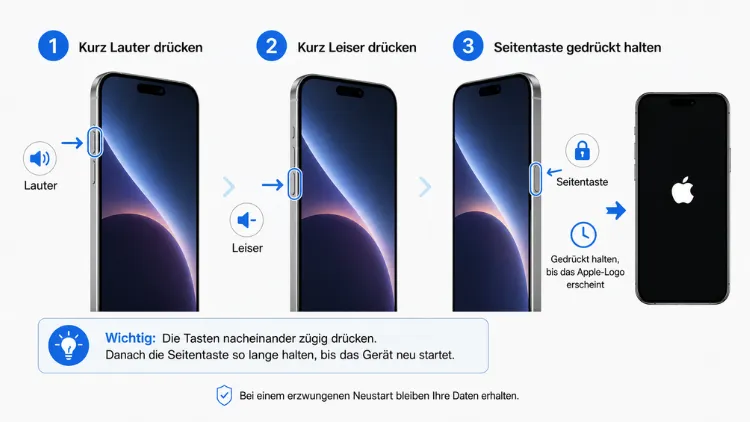
Wenn das iPhone 16 einfriert und nicht mehr reagiert, hilft ein erzwungener Neustart. Dabei drücken Sie kurz die Lauter-Taste, kurz die Leiser-Taste und halten anschließend die Seitentaste gedrückt, bis das Apple-Logo erscheint.
Dieser Vorgang funktioniert bei iPhone 16, iPhone 16 Plus, iPhone 16 Pro und iPhone 16 Pro Max identisch und löscht keine Daten.
Warum ein erzwungener Neustart beim iPhone 16 nötig werden kann
Ein erzwungener Neustart – oft auch als „Hard Reset“ bezeichnet – ist grundsätzlich etwas anderes als eine Werksrückstellung. Während bei einer Werksrückstellung sämtliche Daten gelöscht werden, sorgt der erzwungene Neustart lediglich dafür, dass das System neu geladen wird. Ihre Fotos, Nachrichten und Apps bleiben dabei vollständig erhalten.
Trotzdem greifen viele Nutzer erst zu dieser Methode, wenn nichts anderes mehr funktioniert. Zudem kommt es beim iPhone 16 gelegentlich vor, dass der Bildschirm einfriert, Wischgesten ins Leere laufen oder Apps sich nicht mehr schließen lassen. In solchen Fällen bringt ein regulärer Neustart über die Einschaltoptionen meist keine Abhilfe mehr, da das Gerät auf Eingaben schlichtweg nicht mehr reagiert. Genau dafür wurde der erzwungene Neustart entwickelt.
Auslöser für ein hängendes iPhone 16 sind meist fehlerhafte Apps, ein zu geringer Arbeitsspeicher oder ein unvollständig installiertes Softwareupdate. Ebenso kann es vorkommen, dass eine neu installierte App nicht optimal mit iOS zusammenarbeitet und dadurch das gesamte System belastet.
Daher lohnt sich nach einem erzwungenen Neustart häufig auch ein Blick in die installierten Apps, um die eigentliche Ursache aufzuspüren. Außerdem tritt das Problem gehäuft direkt nach größeren iOS-Updates auf, da im Hintergrund noch Optimierungsprozesse laufen können, die kurzzeitig viel Systemleistung beanspruchen.
So erzwingen Sie den Neustart beim iPhone 16 – Schritt für Schritt
Da das iPhone 16 wie alle Modelle seit dem iPhone 8 keinen Home-Button mehr besitzt, erfolgt der erzwungene Neustart über eine feste Tastenkombination. Diese Anleitung gilt gleichermaßen für iPhone 16, iPhone 16 Plus, iPhone 16 Pro sowie iPhone 16 Pro Max, da sich die Tastenanordnung bei allen vier Varianten nicht unterscheidet.
- Lauter-Taste drücken: Drücken Sie die Taste zum Erhöhen der Lautstärke kurz und lassen Sie sie sofort wieder los.
- Leiser-Taste drücken: Drücken Sie anschließend zügig die Taste zum Verringern der Lautstärke und lassen Sie diese ebenfalls sofort wieder los.
- Seitentaste gedrückt halten: Halten Sie danach die Seitentaste (auf der rechten Geräteseite) gedrückt, bis das weiße Apple-Logo auf dem Display erscheint.
- Seitentaste loslassen: Sobald das Apple-Logo sichtbar ist, lassen Sie die Seitentaste los und warten Sie, bis das iPhone 16 vollständig hochgefahren ist.
Wichtig dabei: Die einzelnen Schritte müssen schnell hintereinander ausgeführt werden, da sonst kein erzwungener Neustart eingeleitet wird, sondern lediglich die Lautstärke verändert wird. Außerdem sollten Sie die Seitentaste nicht vorzeitig loslassen, da der Vorgang sonst abgebrochen wird, bevor sich das Gerät ausschaltet.
Ebenso spielt es keine Rolle, ob am iPhone 16 gerade ein Ladekabel, Kopfhörer oder ein MagSafe-Zubehör angeschlossen ist, da der erzwungene Neustart unabhängig von externem Zubehör funktioniert.
Zudem müssen Sie sich keine Sorgen machen, dass die neue Kamerasteuerungstaste oder der Action Button des iPhone 16 den Vorgang stören könnten, da beide Tasten für den erzwungenen Neustart ohne Bedeutung sind. Lediglich die klassische Kombination aus Lautstärketasten und Seitentaste löst den Vorgang zuverlässig aus.
Besonderheiten gegenüber älteren iPhone-Modellen
Wer von einem iPhone mit Home-Button umsteigt, etwa vom iPhone SE (2022), kennt möglicherweise noch die ältere Methode, bei der Home-Taste und Seitentaste gleichzeitig gedrückt werden. Diese Vorgehensweise funktioniert beim iPhone 16 jedoch nicht mehr, da das Gerät konstruktionsbedingt über keinen physischen Home-Button verfügt.
Stattdessen gilt seit dem iPhone 8 durchgängig die dreiteilige Tastenfolge aus Lauter-Taste, Leiser-Taste und Seitentaste, sodass sich auch Umsteiger schnell an die neue Methode gewöhnen.
Unterschied zwischen normalem und erzwungenem Neustart
Ein regulärer Neustart wird ausgelöst, indem Sie die Seitentaste zusammen mit einer der Lautstärketasten gedrückt halten, bis der Schieberegler zum Ausschalten erscheint. Anschließend bestätigen Sie das Ausschalten und schalten das iPhone 16 danach über die Seitentaste wieder ein. Dieser Weg funktioniert jedoch ausschließlich dann, wenn das Display noch auf Berührungen reagiert.
Der erzwungene Neustart hingegen benötigt keinerlei Bildschirmeingabe, da er allein über die physischen Tasten gesteuert wird. Deshalb ist er die einzige Möglichkeit, ein iPhone 16 neu zu starten, wenn der Touchscreen blockiert oder das System vollständig hängengeblieben ist. Beide Methoden führen letztlich zum selben Ergebnis, unterscheiden sich jedoch deutlich in der Ausgangssituation, in der sie angewendet werden.
Wann ein erzwungener Neustart beim iPhone 16 sinnvoll ist
Nicht jede Störung erfordert gleich einen erzwungenen Neustart. Dennoch gibt es einige typische Situationen, in denen sich diese Methode bewährt hat:
- Eingefrorenes Display: Das iPhone 16 reagiert weder auf Wischgesten noch auf Tastendrücke.
- Hängende Apps: Eine App lässt sich weder schließen noch öffnen, und auch ein Wechsel zum Homescreen ist nicht möglich.
- Schwarzer Bildschirm: Das Display bleibt dunkel, obwohl das Gerät eigentlich eingeschaltet ist.
- Fehlgeschlagenes Update: Ein iOS-Update bleibt während der Installation dauerhaft stehen.
- Ton- oder Mikrofonfehler: Lautsprecher oder Mikrofon reagieren nach einem Softwarefehler plötzlich nicht mehr.
In all diesen Fällen sollten Sie zunächst einen erzwungenen Neustart versuchen, bevor Sie zu drastischeren Maßnahmen wie einer Werksrückstellung greifen. Häufig genügt bereits dieser einfache Schritt, um das iPhone 16 wieder vollständig einsatzbereit zu machen.
Insbesondere nach der Installation neuer Apps oder direkt nach einem größeren iOS-Update lohnt sich ein erzwungener Neustart, da dadurch temporäre Systemdateien neu geladen und mögliche Konflikte im Hintergrund behoben werden. Ebenso kann sich ein spürbar erhitztes Gehäuse in Kombination mit einem trägen System als Hinweis auf überlastete Prozesse zeigen, wobei ein erzwungener Neustart auch hier meist für spürbare Besserung sorgt.
Sollte sich die Erwärmung jedoch wiederholt einstellen, deutet dies eher auf eine im Hintergrund aktive App hin, die dauerhaft hohe Rechenleistung beansprucht.
So erkennen Sie, ob das iPhone 16 wirklich eingefroren ist
Bevor Sie zum erzwungenen Neustart greifen, lohnt sich ein kurzer Check, ob das iPhone 16 tatsächlich eingefroren ist oder lediglich langsam reagiert. Tippen Sie dazu probeweise mehrmals auf den Bildschirm oder versuchen Sie, die Lautstärke über die seitlichen Tasten zu verändern. Reagiert das Gerät währenddessen mit einem kurzen Vibrieren oder einer sichtbaren Lautstärkeanzeige, arbeitet das System im Hintergrund möglicherweise noch, ist jedoch stark ausgelastet.
Bleibt dagegen jede Reaktion vollständig aus und lässt sich auch nach mehreren Minuten Wartezeit nichts mehr ändern, handelt es sich in aller Regel um einen echten Systemabsturz. In diesem Fall ist der erzwungene Neustart die richtige und meist einzige Lösung, um das iPhone 16 wieder in einen funktionsfähigen Zustand zu versetzen.
Ebenso empfiehlt es sich, kurz zu prüfen, ob eventuell nur eine einzelne App abgestürzt ist, da sich diese mitunter durch einen langen Druck auf die Seitentaste und anschließendes Abbrechen über das Kontrollzentrum beenden lässt, ohne dass gleich ein vollständiger Neustart nötig wird.
Was tun, wenn der erzwungene Neustart nicht funktioniert?
Sollte das iPhone 16 auch nach mehreren Versuchen nicht reagieren, kommen mehrere Ursachen infrage. Zunächst empfiehlt es sich, das Gerät für mindestens 30 Minuten an ein Original-Ladegerät anzuschließen, da ein vollständig entladener Akku die häufigste Ursache für ein scheinbar reaktionsloses iPhone ist. Anschließend sollten Sie den erzwungenen Neustart erneut ausführen.
Zusätzlich sollten Sie prüfen, ob tatsächlich das Original-Ladekabel sowie ein funktionierendes Netzteil verwendet werden, da minderwertiges Zubehör den Ladevorgang mitunter verlangsamt oder sogar verhindert. Ebenso empfiehlt es sich, den USB-C-Anschluss auf Staub oder Fusseln zu überprüfen, da eine verschmutzte Buchse die Stromzufuhr beeinträchtigen kann.
Da das iPhone 16 im Gegensatz zu älteren Modellen über einen USB-C-Anschluss statt eines Lightning-Anschlusses verfügt, sollten Sie zudem sicherstellen, dass ein passendes und funktionstüchtiges USB-C-Kabel verwendet wird, da ältere Lightning-Kabel hier nicht mehr kompatibel sind.
Führt auch das Laden über einen längeren Zeitraum zu keiner Reaktion, kann alternativ ein kabelloses MagSafe-Ladegerät ausprobiert werden, um auszuschließen, dass tatsächlich der USB-C-Anschluss selbst beschädigt ist. Zeigt das iPhone 16 hierbei zumindest kurz ein Batteriesymbol an, deutet dies auf ein Problem mit dem Kabel oder dem Anschluss hin und nicht zwingend auf einen tiefer liegenden Defekt.
Bleibt das Display weiterhin schwarz, kann der Wiederherstellungsmodus (Recovery-Modus) helfen. Dazu verbinden Sie das iPhone 16 per Kabel mit einem Mac oder PC und öffnen dort den Finder beziehungsweise iTunes. Anschließend führen Sie dieselbe Tastenkombination wie beim erzwungenen Neustart aus, halten die Seitentaste jedoch so lange gedrückt, bis das Wiederherstellungssymbol erscheint.
Darüber hinaus lässt sich über denselben Weg auch der DFU-Modus aufrufen, der noch tiefer in die Systemebene eingreift und vor allem bei hartnäckigen Softwarefehlern zum Einsatz kommt, die selbst der Wiederherstellungsmodus nicht beheben kann.
Detaillierte Anweisungen dazu sowie weiterführende Hilfe bei hartnäckigen Softwareproblemen bietet die offizielle Support-Seite unter support.apple.com. Führt auch das zu keinem Erfolg, deutet vieles auf einen Hardwaredefekt hin, weshalb in diesem Fall der Besuch eines autorisierten Apple Service Providers ratsam ist.
Erzwungenen Neustart über die Bedienungshilfen auslösen
Alternativ lässt sich ein erzwungener Neustart beim iPhone 16 auch über die Bedienungshilfen einrichten, sofern das Display noch reagiert. Dieser Weg eignet sich besonders für Nutzer, die sich die Tastenkombination nicht merken möchten oder motorische Einschränkungen haben.
- Öffnen Sie Einstellungen > Bedienungshilfen > Touch > AssistiveTouch und aktivieren Sie die Funktion.
- Tippen Sie anschließend auf das eingeblendete AssistiveTouch-Symbol und wählen Sie Gerät aus.
- Halten Sie die Option Sperren gedrückt, bis ein Schieberegler zum Ausschalten sowie die Option Neustart erzwingen erscheinen.
- Bestätigen Sie Neustart erzwingen, um den Vorgang direkt über den Touchscreen auszulösen.
Diese Methode ersetzt zwar nicht die klassische Tastenkombination, bietet jedoch eine praktische Alternative, sofern der Bildschirm zumindest teilweise noch bedienbar ist. Zudem eignet sich der Weg über die Bedienungshilfen gut, um sich mit dem Ablauf vertraut zu machen, bevor tatsächlich ein Notfall eintritt, da sich die Funktion jederzeit risikofrei ausprobieren lässt.
Datenverlust beim erzwungenen Neustart – das sollten Sie wissen
Ein erzwungener Neustart löscht grundsätzlich keine gespeicherten Daten auf dem iPhone 16, da lediglich das Betriebssystem neu geladen wird. Dennoch können nicht gespeicherte Eingaben in geöffneten Apps, etwa ein halb geschriebener Text oder eine ungespeicherte Notiz, verloren gehen. Deshalb ist es ratsam, wichtige Inhalte regelmäßig zu sichern, beispielsweise über iCloud oder eine lokale Sicherung am Computer.
Im Unterschied dazu löscht eine Werksrückstellung tatsächlich sämtliche Inhalte und Einstellungen, weshalb diese beiden Vorgänge keinesfalls verwechselt werden sollten. Wer sich unsicher ist, welcher Schritt im eigenen Fall notwendig ist, sollte deshalb zunächst immer den erzwungenen Neustart versuchen, bevor über eine vollständige Rückstellung nachgedacht wird. So lässt sich unnötiger Datenverlust von vornherein vermeiden.
Empfohlene Vorgehensweisen bei wiederkehrenden Problemen mit dem iPhone 16
Tritt das Einfrieren des Systems häufiger auf, lohnt sich ein Blick auf mögliche Ursachen. Folgende empfohlene Vorgehensweisen helfen dabei, künftige Probleme zu vermeiden:
- Software aktuell halten: Prüfen Sie regelmäßig unter Einstellungen > Allgemein > Softwareupdate, ob eine neue iOS-Version verfügbar ist.
- Speicherplatz freihalten: Ein nahezu voller Speicher kann dazu führen, dass Apps langsamer reagieren oder abstürzen.
- Apps im Hintergrund schließen: Zu viele gleichzeitig geöffnete Apps belasten den Arbeitsspeicher zusätzlich.
- Auffällige Apps deinstallieren: Stürzt eine bestimmte App wiederholt ab, sollte diese neu installiert oder entfernt werden.
- Werksrückstellung als letzte Option: Bleiben Probleme dauerhaft bestehen, kann eine Rückstellung über Einstellungen > Allgemein > Übertragen oder iPhone zurücksetzen sinnvoll sein.
- Diagnosefunktionen nutzen: Über Einstellungen > Datenschutz & Sicherheit > Analyse & Verbesserungen lassen sich Absturzberichte einsehen, die Hinweise auf die auslösende App liefern können.
Zusätzlich empfiehlt sich vor größeren iOS-Updates stets eine vollständige Datensicherung, da sich viele Softwarefehler dadurch von vornherein vermeiden lassen. Ebenso sinnvoll ist ein gelegentlicher Blick in Einstellungen > Batterie, um verdächtig hohen Akkuverbrauch einzelner Apps frühzeitig zu erkennen, da dieser häufig ein erstes Anzeichen für ein zugrunde liegendes Softwareproblem ist. Wer zudem regelmäßig den verfügbaren Speicherplatz unter Einstellungen > Allgemein > iPhone-Speicher kontrolliert, kann viele Aussetzer bereits im Vorfeld verhindern, bevor ein erzwungener Neustart überhaupt notwendig wird.
Häufige Fragen zum erzwungenen Neustart beim iPhone 16
Werden beim erzwungenen Neustart Daten gelöscht?
Nein, ein erzwungener Neustart löscht keine gespeicherten Fotos, Nachrichten oder Apps, da lediglich das System neu geladen wird. Lediglich Eingaben in noch nicht gespeicherten Dokumenten oder Notizen können verloren gehen, weshalb sich ein kurzer Blick auf offene Apps vor dem Neustart durchaus lohnt.
Wie lange muss ich die Seitentaste beim iPhone 16 halten?
In der Regel erscheint das Apple-Logo nach etwa 10 bis 20 Sekunden. Sollte nach 30 Sekunden weiterhin nichts geschehen, ist der Akku vermutlich vollständig entladen.
Funktioniert der erzwungene Neustart auch beim iPhone 16 Pro Max identisch?
Ja, die Tastenkombination ist bei iPhone 16, iPhone 16 Plus, iPhone 16 Pro und iPhone 16 Pro Max vollkommen identisch, da alle vier Modelle dieselbe Tastenanordnung besitzen.
Was mache ich, wenn das iPhone 16 nach dem erzwungenen Neustart schwarz bleibt?
Laden Sie das Gerät zunächst für mindestens 30 Minuten auf und versuchen Sie den erzwungenen Neustart danach erneut. Bleibt der Bildschirm weiterhin schwarz, kann der Wiederherstellungsmodus über den Computer helfen.
Kann ein erzwungener Neustart dem iPhone 16 schaden?
Nein, diese Methode ist von Apple vorgesehen und schadet dem Gerät nicht, sofern sie nicht übermäßig häufig angewendet wird. Sie unterscheidet sich technisch kaum von einem regulären Neustart, lediglich der Auslöser erfolgt eben ausschließlich über die physischen Tasten statt über den Touchscreen.
Unterscheidet sich der erzwungene Neustart vom DFU-Modus?
Ja, der DFU-Modus geht deutlich weiter als ein erzwungener Neustart und wird vor allem zur Fehlerbehebung bei Software-Updates oder zur Wiederherstellung über den Computer verwendet.
Wie erzwinge ich einen Neustart, wenn die Lautstärketasten defekt sind?
In diesem Fall bietet sich die Auslösung über die Bedienungshilfen mittels AssistiveTouch an, sofern der Touchscreen noch reagiert. Reagiert weder der Touchscreen noch eine der physischen Tasten, bleibt meist nur der Weg über den Wiederherstellungsmodus am Computer oder der Besuch bei einem autorisierten Apple Service Provider.
Muss ich vor einem erzwungenen Neustart eine Sicherung erstellen?
Eine Sicherung ist nicht zwingend erforderlich, da keine gespeicherten Daten verloren gehen. Dennoch ist eine regelmäßige Sicherung über iCloud generell empfehlenswert.
Wie oft darf ich einen erzwungenen Neustart beim iPhone 16 durchführen?
Es gibt keine feste Obergrenze, jedoch sollte diese Methode nur bei tatsächlichen Problemen angewendet werden und nicht routinemäßig.
Funktioniert der erzwungene Neustart auch beim iPhone 16e?
Ja, da das iPhone 16e ebenfalls über keinen Home-Button verfügt, gilt dieselbe Tastenkombination aus Lauter-Taste, Leiser-Taste und Seitentaste wie bei den übrigen iPhone-16-Modellen.
Was ist der Unterschied zwischen erzwungenem Neustart und Wiederherstellungsmodus?
Der erzwungene Neustart startet lediglich das Betriebssystem neu, während der Wiederherstellungsmodus über einen Computer aufgerufen wird und tiefer in die Systemwiederherstellung eingreift, etwa bei fehlgeschlagenen Updates.
Fazit
Ein erzwungener Neustart ist beim iPhone 16 die zuverlässigste Lösung, wenn das Gerät eingefroren ist oder nicht mehr reagiert. Mit der kurzen Tastenkombination aus Lauter-Taste, Leiser-Taste und Seitentaste lässt sich das Problem meist innerhalb weniger Sekunden beheben, ohne dass dabei Daten verloren gehen.
Bleibt das iPhone 16 dennoch dunkel, helfen der Wiederherstellungsmodus sowie regelmäßige Software-Updates dabei, künftige Aussetzer zu vermeiden. Bei anhaltenden Problemen lohnt sich zudem der Kontakt zum offiziellen Apple Support.
