
Text in Excel durchstreichen: So markieren Sie Zellinhalte per Tastenkombination oder Menüband – für Windows und Mac, ganz ohne Formeln zu löschen.
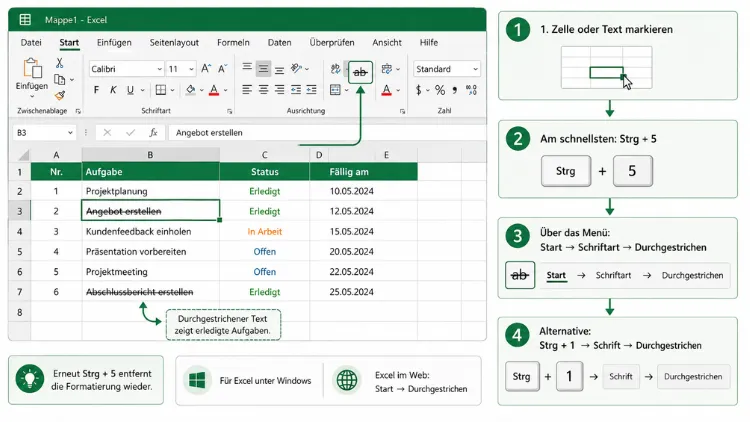
Um Text in Excel durchzustreichen, markieren Sie die gewünschte Zelle und drücken auf Windows die Tastenkombination Strg + 5, auf dem Mac Cmd + Umschalt + X.
Alternativ öffnen Sie über einen Rechtsklick das Dialogfeld „Zellen formatieren“ und aktivieren dort das Kontrollkästchen „Durchgestrichen“. Beide Wege funktionieren sofort, ohne Zusatzsoftware.
Warum Excel keinen sichtbaren Durchstreichen-Button hat
Wer aus Word kommt, sucht die Schaltfläche für die Durchstreichung meist zuerst im Menüband. Dort findet sich jedoch keine direkte Option, obwohl Fett, Kursiv und Unterstreichen prominent angezeigt werden. Das liegt daran, dass Microsoft die Funktion in Excel bewusst in die Tastenkombination und das Dialogfeld „Zellen formatieren“ verlagert hat, statt sie fest im Menüband zu verankern.
Zusätzlich lässt sich das Menüband jedoch individuell anpassen, sodass sich ein eigener Button ergänzen lässt. Deshalb wirkt die Funktion auf den ersten Blick versteckt, ist in Wirklichkeit aber genauso leistungsfähig wie in Word. Im Folgenden werden alle gängigen Methoden für Windows, Mac und Excel Online vorgestellt.
Text in Excel durchstreichen mit Tastenkombination
Die schnellste Methode für durchgestrichenen Text in Excel ist der Tastaturkurzbefehl. Er funktioniert zuverlässig in Excel 2016, Excel 2019, Excel 2021 sowie in Microsoft 365.
Schritt-für-Schritt-Anleitung für Windows
- Markieren Sie die Zelle oder den Zellbereich, dessen Inhalt durchgestrichen werden soll.
- Drücken Sie die Tastenkombination Strg + 5.
- Der Text erscheint sofort mit einer Linie versehen, wobei der eigentliche Zellwert unverändert erhalten bleibt.
- Um die Formatierung wieder zu entfernen, drücken Sie erneut Strg + 5.
Diese Vorgehensweise eignet sich besonders für Checklisten, da sich erledigte Aufgaben markieren lassen, ohne dass Daten gelöscht werden. Außerdem lässt sich der Befehl beliebig oft wiederholen, sodass sich mehrere Zeilen nacheinander schnell bearbeiten lassen.
Schritt-für-Schritt-Anleitung für Mac
- Wählen Sie die betreffende Zelle oder den Zellbereich aus.
- Drücken Sie gleichzeitig Cmd + Umschalt + X.
- Der markierte Text wird augenblicklich durchgestrichen dargestellt.
- Ein erneuter Druck derselben Tastenkombination hebt die Formatierung wieder auf.
Da sich Tastaturlayouts zwischen Windows und macOS deutlich unterscheiden, ist es sinnvoll, sich diesen Mac-Shortcut separat einzuprägen. Zudem funktioniert der Kurzbefehl sowohl in der Desktop-Version als auch in den meisten aktuellen Excel-Ausgaben für macOS zuverlässig.
Durchgestrichenen Text über „Zellen formatieren“ einfügen
Wer die Tastenkombination nicht nutzen möchte, kann stattdessen das Dialogfeld „Zellen formatieren“ verwenden. Diese Methode bietet sich zudem an, wenn gleichzeitig weitere Formatierungen wie Schriftfarbe oder Schriftgröße angepasst werden sollen.
- Markieren Sie die gewünschte Zelle oder den Zellbereich.
- Klicken Sie mit der rechten Maustaste auf die Auswahl und wählen Sie „Zellen formatieren“.
- Wechseln Sie im geöffneten Fenster zur Registerkarte „Schrift“.
- Aktivieren Sie unter „Effekte“ das Kontrollkästchen „Durchgestrichen“.
- Bestätigen Sie die Auswahl mit „OK“.
Alternativ erreichen Sie dasselbe Dialogfeld über die Tastenkombination Strg + 1, was den Vorgang zusätzlich beschleunigt. Diese Methode eignet sich besonders gut, wenn Sie ohnehin bereits im Formatierungsmenü arbeiten, da kein zusätzlicher Klickpfad nötig ist.
Durchstreichen-Schaltfläche zur Symbolleiste für den Schnellzugriff hinzufügen
Wer die Funktion häufig benötigt, kann sie dauerhaft sichtbar machen, indem er sie zur Symbolleiste für den Schnellzugriff hinzufügt. Diese Symbolleiste befindet sich standardmäßig oben links über dem Menüband.
- Klicken Sie auf den kleinen Pfeil rechts neben der Symbolleiste für den Schnellzugriff.
- Wählen Sie „Weitere Befehle“ aus dem Menü.
- Stellen Sie im Dropdown-Feld „Befehle auswählen“ die Option „Alle Befehle“ ein.
- Suchen Sie den Eintrag „Durchgestrichen“ in der Liste.
- Markieren Sie ihn und klicken Sie auf „Hinzufügen“, um ihn in die rechte Spalte zu übertragen.
- Bestätigen Sie mit „OK“.
Anschließend erscheint ein permanentes Symbol für die Durchstreichung direkt in der Titelleiste, wodurch sich die Formatierung künftig mit einem einzigen Klick anwenden lässt. Diese Lösung ist besonders praktisch für Personen, die regelmäßig mit Aufgabenlisten oder Projektplänen arbeiten.
Eigenen Durchstreichen-Button im Menüband einfügen
Neben der Symbolleiste für den Schnellzugriff lässt sich die Funktion ebenso direkt im Menüband ergänzen. Dadurch wirkt Excel optisch näher an Word, da die Schaltfläche dann prominent im Register „Start“ erscheint.
- Klicken Sie mit der rechten Maustaste auf eine beliebige Stelle im Menüband und wählen Sie „Menüband anpassen“.
- Wählen Sie auf der rechten Seite die Registerkarte, in der die Schaltfläche erscheinen soll, beispielsweise „Start“.
- Klicken Sie auf „Neue Gruppe“, um einen eigenen Bereich anzulegen.
- Wählen Sie links im Dropdown-Menü „Befehle auswählen“ wieder „Alle Befehle“.
- Suchen Sie „Durchgestrichen“, markieren Sie den Eintrag und klicken Sie auf „Hinzufügen“.
- Bestätigen Sie die Änderungen mit „OK“.
Danach ist die Schaltfläche fest im Menüband verankert und bleibt dauerhaft sichtbar, unabhängig vom geöffneten Arbeitsblatt. Diese Anpassung lohnt sich besonders für Nutzer, die Excel beruflich intensiv einsetzen und häufig zwischen Formatierungen wechseln.
Text in Excel Online durchstreichen
Auch in der Web-Version, Excel Online, lässt sich Text problemlos durchstreichen, wobei der Weg dorthin geringfügig abweicht.
- Öffnen Sie die Arbeitsmappe im Browser über Ihr Microsoft-365-Konto.
- Markieren Sie die gewünschte Zelle.
- Klicken Sie im Menüband auf das Register „Start“.
- Klicken Sie auf den kleinen Pfeil neben der Schriftgruppe, um weitere Optionen einzublenden, oder verwenden Sie direkt das Symbol „S“ mit durchgestrichener Linie, sofern es angezeigt wird.
- Alternativ funktioniert auch hier die Tastenkombination Strg + 5 zuverlässig.
Da sich Excel Online ständig weiterentwickelt, kann sich die genaue Position der Schaltfläche gelegentlich leicht verändern. Deshalb bleibt der Tastaturkurzbefehl auch im Browser die verlässlichste Variante, da er unabhängig vom aktuellen Layout funktioniert.
Nur einen Teil des Zelltextes durchstreichen
Excel erlaubt es zudem, nicht den gesamten Zellinhalt, sondern lediglich einen bestimmten Textabschnitt zu formatieren. Das ist beispielsweise hilfreich, wenn nur ein einzelnes Wort innerhalb eines längeren Satzes markiert werden soll.
- Doppelklicken Sie auf die betreffende Zelle, um in den Bearbeitungsmodus zu wechseln.
- Markieren Sie mit der Maus ausschließlich den Textabschnitt, der durchgestrichen werden soll.
- Drücken Sie Strg + 5 oder öffnen Sie über Strg + 1 das Dialogfeld „Zellen formatieren“.
- Aktivieren Sie dort die Option „Durchgestrichen“ und bestätigen Sie mit „OK“.
- Verlassen Sie den Bearbeitungsmodus mit der Eingabetaste.
Auf diese Weise bleibt der Rest des Zellinhalts unverändert, während lediglich der markierte Abschnitt eine Linie erhält. Diese Technik eignet sich zum Beispiel gut für Änderungsvermerke innerhalb längerer Kommentare oder Beschreibungstexte.
Durchstreichen mit bedingter Formatierung automatisieren
Besonders effizient wird die Funktion, wenn sie automatisch ausgelöst wird, sobald eine Bedingung erfüllt ist. Ein beliebtes Beispiel ist eine Checkliste mit Kontrollkästchen: Sobald ein Häkchen gesetzt wird, streicht Excel den zugehörigen Aufgabentext selbstständig durch.
- Fügen Sie über das Register „Entwicklertools“ ein Kontrollkästchen neben der jeweiligen Zeile ein.
- Verknüpfen Sie das Kontrollkästchen über die Zellverknüpfung mit einer Hilfszelle, beispielsweise Spalte D.
- Markieren Sie den Bereich mit den Aufgabentexten, zum Beispiel Spalte B.
- Klicken Sie im Register „Start“ auf „Bedingte Formatierung“ und wählen Sie „Neue Regel“.
- Wählen Sie „Formel zur Ermittlung der zu formatierenden Zellen verwenden“ und tragen Sie eine Formel ein, die sich auf die Hilfszelle bezieht, etwa =$D2=WAHR.
- Klicken Sie auf „Formatieren“, wechseln Sie zur Registerkarte „Schrift“ und aktivieren Sie „Durchgestrichen“.
- Bestätigen Sie alle Dialoge mit „OK“.
Sobald anschließend das Kontrollkästchen aktiviert wird, erscheint der zugehörige Text automatisch durchgestrichen, ohne dass eine manuelle Formatierung notwendig ist. Diese Methode eignet sich hervorragend für To-do-Listen, Projektpläne und Budgetübersichten, da sich der Fortschritt auf einen Blick erkennen lässt.
Durchstreichen per VBA-Makro per Doppelklick automatisieren
Wer regelmäßig größere Listen bearbeitet, kann die Formatierung ebenso über ein kleines VBA-Makro beschleunigen. Dabei genügt künftig ein Doppelklick auf die Zelle, um den Text durchzustreichen oder die Formatierung wieder aufzuheben.
- Öffnen Sie den VBA-Editor mit Alt + F11.
- Doppelklicken Sie im Projekt-Explorer links auf das betreffende Arbeitsblatt.
- Fügen Sie folgenden Code in das leere Modul ein:
Private Sub Worksheet_BeforeDoubleClick(ByVal Target As Range, Cancel As Boolean)
    With Target
        .Font.Strikethrough = Not .Font.Strikethrough
    End With
    Cancel = True
End Sub- Schließen Sie den VBA-Editor und speichern Sie die Datei im Format „Excel-Arbeitsmappe mit Makros (.xlsm)“.
Ab diesem Zeitpunkt lässt sich jede Zelle des Arbeitsblatts durch einen einfachen Doppelklick durchstreichen, während ein weiterer Doppelklick die Formatierung wieder entfernt. Diese Lösung ist besonders praktisch für Teams, die tägliche Aufgabenlisten in Excel pflegen, da sie den Formatierungsaufwand erheblich reduziert.
Durchstreichen in Excel für Mac im Detail
Grundsätzlich funktionieren alle beschriebenen Methoden ebenso auf dem Mac, wobei einige Menüpfade abweichen. Anstelle des Rechtsklicks auf „Zellen formatieren“ öffnen Mac-Nutzer das entsprechende Fenster über das Menü „Format“ und anschließend „Zellen“. Zusätzlich lässt sich dort die Registerkarte „Schrift“ auswählen, um das Kontrollkästchen „Durchgestrichen“ zu aktivieren. Da sich Tastenkombinationen zwischen den Betriebssystemen unterscheiden, empfiehlt es sich, sich Cmd + Umschalt + X fest einzuprägen, da diese Kombination auf dem Mac deutlich schneller zum Ziel führt als der Umweg über das Menü.
Durchgestrichenen Text wieder entfernen
Das Entfernen der Formatierung funktioniert nach demselben Prinzip wie das Anwenden. Markieren Sie zunächst die betroffene Zelle oder den Zellbereich. Anschließend genügt erneut die Tastenkombination Strg + 5 unter Windows beziehungsweise Cmd + Umschalt + X auf dem Mac, um die Linie zu entfernen. Alternativ öffnen Sie das Dialogfeld „Zellen formatieren“ über Strg + 1 und deaktivieren dort das Kontrollkästchen „Durchgestrichen“. Bei bedingter Formatierung genügt es hingegen, die zugrunde liegende Bedingung zu ändern, beispielsweise das Kontrollkästchen wieder zu deaktivieren, wodurch die Linie automatisch verschwindet.
Empfohlene Vorgehensweisen beim Durchstreichen in Excel
Damit die Formatierung übersichtlich bleibt und sich Tabellen langfristig gut pflegen lassen, sind folgende Punkte hilfreich:
- Nutzen Sie die Tastenkombination Strg + 5 beziehungsweise Cmd + Umschalt + X für den schnellen Alltagseinsatz, da sie am wenigsten Klicks erfordert.
- Setzen Sie bedingte Formatierung ein, sobald sich der Status regelmäßig ändert, zum Beispiel bei Aufgabenlisten mit Kontrollkästchen.
- Verwenden Sie ein VBA-Makro, wenn dieselbe Formatierung in vielen Arbeitsmappen wiederkehrt, da sich der Code einfach kopieren lässt.
- Ergänzen Sie die Schaltfläche in der Symbolleiste für den Schnellzugriff, falls Sie häufig zwischen mehreren Formatierungsarten wechseln.
- Vermeiden Sie es, durchgestrichenen Text mit gelöschten Daten zu verwechseln, da beide Darstellungen unterschiedliche Zwecke erfüllen: Durchstreichen zeigt Erledigtes, während Löschen Informationen vollständig entfernt.
Durch diese Kombination aus Tastenkombination, Automatisierung und individueller Menüband-Anpassung lässt sich die Formatierung in nahezu jedem Arbeitsablauf sinnvoll einsetzen.
Häufige Fragen zum Durchstreichen von Text in Excel
Welche Tastenkombination streicht Text in Excel durch?
Unter Windows lautet die Tastenkombination Strg + 5, während auf dem Mac Cmd + Umschalt + X verwendet wird. Beide Kurzbefehle schalten die Formatierung durch erneutes Drücken wieder aus.
Warum gibt es in Excel keinen sichtbaren Durchstreichen-Button?
Microsoft hat die Funktion standardmäßig nicht im Menüband platziert, obwohl sie technisch vollständig vorhanden ist. Sie lässt sich jedoch über die Symbolleiste für den Schnellzugriff oder eine benutzerdefinierte Menüband-Gruppe dauerhaft sichtbar machen.
Funktioniert die Tastenkombination auch in Excel Online?
Ja, die Kombination Strg + 5 funktioniert ebenso in der Browser-Version. Zusätzlich lässt sich die Formatierung über das Register „Start“ manuell aktivieren.
Wie lässt sich nur ein Wort innerhalb einer Zelle durchstreichen?
Öffnen Sie die Zelle per Doppelklick, markieren Sie ausschließlich das gewünschte Wort und wenden Sie anschließend die Tastenkombination oder das Dialogfeld „Zellen formatieren“ an. So bleibt der übrige Zellinhalt unverändert.
Lässt sich Durchstreichen automatisch bei einem gesetzten Häkchen auslösen?
Ja, über eine Kombination aus Kontrollkästchen und bedingter Formatierung lässt sich der Text automatisch durchstreichen, sobald die Aufgabe als erledigt markiert wird. Dafür wird eine Formel benötigt, die sich auf die verknüpfte Hilfszelle bezieht.
Bleibt der Zellwert erhalten, wenn Text durchgestrichen wird?
Ja, die Durchstreichung ist ausschließlich eine visuelle Formatierung. Der eigentliche Wert der Zelle, etwa für Berechnungen oder Formeln, bleibt davon vollständig unberührt.
Funktioniert die Durchstreichungs-Formatierung auch bei Zahlen und Datumswerten?
Ja, die Formatierung lässt sich auf jeden Zelltyp anwenden, unabhängig davon, ob es sich um Text, Zahlen, Datumsangaben oder Währungswerte handelt.
Wie entfernt man eine bestehende Durchstreichung wieder?
Markieren Sie die betroffene Zelle und drücken Sie erneut die passende Tastenkombination, oder deaktivieren Sie das Kontrollkästchen im Dialogfeld „Zellen formatieren“. Bei bedingter Formatierung genügt es, die zugrunde liegende Bedingung anzupassen.
Ist ein VBA-Makro notwendig, um Text in Excel durchzustreichen?
Nein, ein Makro ist optional und lediglich eine Komfortlösung. Für den gelegentlichen Einsatz genügt die Tastenkombination vollständig, während sich das Makro vor allem für häufig wiederkehrende Aufgabenlisten lohnt.
