
Google Maps Verlauf löschen: Standortverlauf, Suchanfragen & Aktivitäten in wenigen Schritten entfernen – Schritt-für-Schritt-Anleitung für Android, iOS & Web.
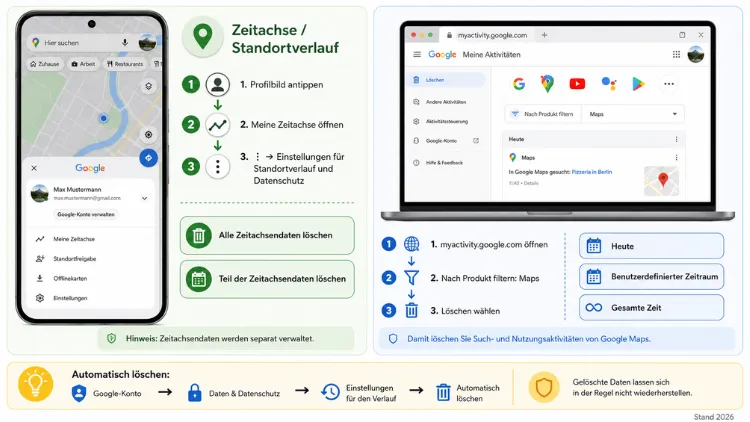
Wer seinen Google Maps Verlauf löschen möchte, findet die Funktion unter „Einstellungen“ in der App oder über die Aktivitätsübersicht am PC. Dort lassen sich Suchanfragen, besuchte Orte und Routen einzeln oder komplett entfernen.
Nachfolgend eine Schritt-für-Schritt-Anleitung für Android, iOS und den Desktop.
Was speichert Google Maps im Verlauf überhaupt?
Google Maps zeichnet standardmäßig zahlreiche Aktivitäten auf, sobald ein Nutzer mit seinem Google-Konto angemeldet ist. Dazu zählen unter anderem eingegebene Suchbegriffe, aufgerufene Adressen, geplante Routen sowie besuchte Orte. Zusätzlich speichert die App häufig auch den Standortverlauf, sofern die Zeitachse aktiviert wurde.
Diese Daten dienen in erster Linie dazu, Vorschläge zu personalisieren. Beispielsweise schlägt Google Maps häufig besuchte Orte automatisch vor oder zeigt zuletzt gesuchte Adressen direkt im Suchfeld an. Allerdings möchten viele Nutzer aus Datenschutzgründen genau das vermeiden.
Deshalb lohnt sich ein regelmäßiger Blick in die Verlaufseinstellungen. Zudem lässt sich der Verlauf nicht nur manuell, sondern auch automatisch löschen, worauf später noch eingegangen wird.
Google Maps Verlauf löschen unter Android
Auf Android-Geräten erfolgt das Löschen direkt über die App-Einstellungen. Der Vorgang dauert nur wenige Minuten und erfordert keine zusätzliche Software.
So gehen Sie vor:
- Öffnen Sie die Google Maps App auf Ihrem Android-Smartphone.
- Tippen Sie oben rechts auf Ihr Profilbild oder Ihre Initiale.
- Wählen Sie anschließend „Einstellungen“ aus dem Menü.
- Tippen Sie auf „Standort und Datenschutz“.
- Wählen Sie unter „Meine Daten in Maps“ die Option „Web- & App-Aktivitäten“ aus.
- Hier sehen Sie nun Ihren gesamten gespeicherten Verlauf.
Um die Einträge tatsächlich zu entfernen, stehen Ihnen mehrere Optionen zur Verfügung:
- Einzelne Elemente löschen: Tippen Sie neben dem gewünschten Eintrag auf das Symbol „Entfernen“.
- Gruppe von Elementen löschen: Tippen Sie oben rechts auf „Löschen“ und wählen Sie mehrere Einträge aus.
- Heutige Aktivitäten löschen: Wählen Sie die Option „Alle Aktivitäten von heute löschen“ aus.
- Benutzerdefinierten Zeitraum löschen: Legen Sie einen individuellen Zeitraum fest und bestätigen Sie mit „Weiter“.
- Alle Aktivitäten löschen: Wählen Sie „Alle Aktivitäten löschen“ aus, um den kompletten Verlauf auf einmal zu entfernen.
Bestätigen Sie den Vorgang abschließend erneut mit einem Tipp auf „Löschen“. Andernfalls bleibt die Aktion wirkungslos, da Google aus Sicherheitsgründen eine zweite Bestätigung verlangt.
Google Maps Verlauf löschen unter iOS (iPhone und iPad)
Auf Apple-Geräten funktioniert die Menüführung nahezu identisch zu Android, da beide Systeme auf dieselbe Google-Kontoverwaltung zugreifen. Dennoch weichen einzelne Bezeichnungen leicht voneinander ab.
Schritt-für-Schritt-Anleitung für iPhone und iPad:
- Öffnen Sie die Google Maps App auf Ihrem iPhone oder iPad.
- Tippen Sie oben auf Ihr Profilbild beziehungsweise Ihre Initiale.
- Wählen Sie „Meine Daten in Maps“ aus.
- Tippen Sie anschließend auf „Web- & App-Aktivitäten: Aktivitäten ansehen und löschen“.
- Es öffnet sich nun eine Liste aller gespeicherten Aktivitäten.
Von dort aus stehen Ihnen dieselben Löschoptionen wie unter Android zur Verfügung:
- Einzelne Einträge über „Entfernen“ löschen
- Mehrere Elemente über das Löschsymbol rechts oben auswählen
- Alle Aktivitäten des aktuellen Tages löschen
- Einen benutzerdefinierten Zeitraum festlegen
- Sämtliche Aktivitäten auf einmal löschen
Bestätigen Sie zum Schluss den Löschvorgang erneut, indem Sie auf „Löschen“ tippen. Alternativ können Sie unter iOS auch die App komplett neu installieren: Gehen Sie dazu in die iPhone-Einstellungen → Allgemein → iPhone-Speicher → Google Maps → App löschen. Anschließend laden Sie die App erneut aus dem App Store herunter. Diese Methode entfernt zwar sämtliche lokal gespeicherten Daten, jedoch nicht den serverseitig gespeicherten Verlauf in Ihrem Google-Konto.
Google Maps Verlauf am PC oder Mac löschen
Anders als in der App gibt es auf maps.google.com keine direkte Löschfunktion. Stattdessen erfolgt die Verwaltung ausschließlich über die zentrale Google-Aktivitätsseite, die für alle Google-Dienste gleichermaßen gilt.
So löschen Sie den Verlauf am Desktop-PC:
- Öffnen Sie einen beliebigen Browser und rufen Sie myactivity.google.com auf.
- Melden Sie sich mit demselben Google-Konto an, das Sie auch in der Maps-App verwenden.
- Nutzen Sie oben die Filterfunktion und wählen Sie „Maps“ als Kategorie aus.
- Es erscheinen nun sämtliche Suchanfragen, Routen und Ortsbesuche aus Google Maps.
- Klicken Sie neben einem Eintrag auf die drei Punkte und wählen Sie „Löschen“, um ihn einzeln zu entfernen.
- Für größere Zeiträume klicken Sie stattdessen oben links auf „Aktivitäten löschen“.
- Wählen Sie zwischen „Letzte Stunde“, „Letzter Tag“, „Gesamter Zeitraum“ oder einem individuellen Datum.
- Bestätigen Sie die Auswahl abschließend mit „Löschen“.
Diese Methode funktioniert sowohl unter Windows als auch unter macOS, da lediglich ein Browser sowie eine bestehende Internetverbindung benötigt werden. Zudem lässt sich der Vorgang genauso gut über ein Tablet erledigen, sofern dort ein Browser statt der App genutzt wird.
Einzelne Orte aus dem Google Maps Verlauf entfernen
Manchmal möchten Nutzer nicht den gesamten Verlauf löschen, sondern lediglich einen bestimmten Ort entfernen. Auch dafür bietet Google Maps eine praktische Lösung direkt in der Ortsübersicht.
So entfernen Sie einen einzelnen Ort:
- Öffnen Sie die Google Maps App und suchen Sie nach dem betreffenden Ort.
- Tippen Sie auf den Ort, um dessen Detailansicht zu öffnen.
- Scrollen Sie zum Bereich „Besuchte Orte & Maps-Verlauf“.
- Tippen Sie neben „Aktueller Google Maps-Verlauf“ auf „Löschen“.
Auf diese Weise entfernen Sie gezielt die Aktivität zu einem bestimmten Ort, ohne dabei den restlichen Verlauf anzutasten. Diese Funktion eignet sich besonders dann, wenn beispielsweise nur ein sensibler Adresseintrag verschwinden soll, während andere Suchanfragen weiterhin gespeichert bleiben.
Verlauf automatisch löschen lassen
Wer sich das manuelle Löschen dauerhaft ersparen möchte, kann stattdessen eine automatische Löschfunktion einrichten. Google bietet diese Option zentral über die Aktivitätseinstellungen an, sodass ältere Daten in regelmäßigen Abständen von selbst verschwinden.
So richten Sie die automatische Löschung ein:
- Rufen Sie myactivity.google.com auf oder öffnen Sie in der App „Einstellungen“ → „Standort und Datenschutz“.
- Wählen Sie „Web- & App-Aktivitäten“ aus.
- Tippen Sie auf „Aktivität automatisch löschen“.
- Wählen Sie zwischen den Optionen 3 Monate, 18 Monate oder 36 Monate.
- Bestätigen Sie die Auswahl mit „Weiter“ und anschließend mit „Bestätigen“.
Dadurch entfernt Google sämtliche Aktivitäten, die älter als der gewählte Zeitraum sind, vollautomatisch. Folglich muss der Verlauf nicht mehr manuell kontrolliert werden, was insbesondere für datenschutzbewusste Nutzer eine spürbare Erleichterung darstellt.
Unterschied zwischen Suchverlauf und Standortverlauf (Zeitachse)
An dieser Stelle lohnt sich ein genauerer Blick, denn Google Maps unterscheidet grundsätzlich zwischen zwei Arten von Daten. Einerseits gibt es den klassischen Suchverlauf, der Suchanfragen und aufgerufene Orte umfasst. Andererseits existiert die sogenannte Zeitachse, die den tatsächlichen Standortverlauf eines Gerätes über die Zeit dokumentiert.
Während der Suchverlauf über die bereits beschriebenen Schritte gelöscht wird, verwaltet sich die Zeitachse eigenständig. Diese finden Sie ebenfalls über das Profilmenü unter „Ihre Zeitachse“. Dort lassen sich einzelne Tage, bestimmte Orte oder der komplette Standortverlauf separat löschen.
Wichtig ist zudem: Die Zeitachse wird inzwischen primär lokal auf dem Gerät gespeichert, sofern keine Sicherung in der Cloud aktiviert wurde. Wer also besonders sensibel mit Standortdaten umgehen möchte, sollte diese Funktion zusätzlich überprüfen und gegebenenfalls deaktivieren.
Google Maps ohne Google-Konto nutzen
Wer grundsätzlich verhindern möchte, dass überhaupt ein Verlauf entsteht, kann Google Maps auch ohne Anmeldung verwenden. In diesem Fall speichert die App zwar weiterhin einen temporären Verlauf auf dem Gerät selbst, jedoch keine dauerhafte, kontogebundene Historie in der Cloud.
Allerdings gehen dabei praktische Funktionen verloren, etwa personalisierte Vorschläge oder die Synchronisation zwischen mehreren Geräten. Daher eignet sich diese Methode vor allem für Nutzer, die Google Maps nur gelegentlich und ohne dauerhafte Kontobindung verwenden möchten.
Was passiert nach dem Löschen des Verlaufs?
Nach dem Löschen entfernt Google die betroffenen Daten grundsätzlich dauerhaft aus dem jeweiligen Konto. Allerdings kann es je nach Systemauslastung einige Minuten dauern, bis die Änderung auf allen Geräten sichtbar wird.
Zudem ist zu beachten, dass gelöschte Suchanfragen künftig nicht mehr als Vorschlag im Suchfeld erscheinen. Wer also beispielsweise häufig genutzte Adressen weiterhin schnell aufrufen möchte, sollte diese stattdessen als „Gespeicherten Ort“ oder als „Favorit“ markieren, bevor der Verlauf gelöscht wird.
Google Maps Verlauf lässt sich nicht löschen – was tun?
Gelegentlich berichten Nutzer, dass sich einzelne Einträge trotz mehrfacher Versuche nicht entfernen lassen. In diesem Fall helfen meist folgende Maßnahmen:
- App-Update durchführen: Öffnen Sie den Play Store beziehungsweise App Store und installieren Sie die neueste Version von Google Maps.
- Internetverbindung prüfen: Ohne stabile Verbindung kann die Löschanfrage nicht an den Server übermittelt werden.
- App-Cache leeren: Unter Android geht dies über „Einstellungen → Apps → Google Maps → Speicher → Cache leeren“.
- Über den Browser löschen: Weichen Sie alternativ auf myactivity.google.com aus, falls die App selbst Probleme bereitet.
- App neu installieren: Besonders unter iOS hilft häufig eine vollständige Neuinstallation, um lokal zwischengespeicherte Reste zu entfernen.
Sollte das Problem weiterhin bestehen, empfiehlt sich zusätzlich ein Blick in die Google-Kontoeinstellungen, da in seltenen Fällen ein verwaltetes Konto, etwa im Rahmen einer Firmen- oder Schulverwaltung, das Löschen bestimmter Aktivitäten einschränken kann.
Häufige Fragen zum Löschen des Google-Maps-Verlaufs
Wie oft sollte man den Google Maps Verlauf löschen?
Eine feste Regel gibt es dafür nicht. Dennoch empfiehlt es sich, den Verlauf regelmäßig, etwa alle paar Monate, zu überprüfen. Alternativ lässt sich die automatische Löschung nach 3, 18 oder 36 Monaten einrichten, sodass dieser Schritt künftig entfällt.
Kann man den Google Maps Verlauf teilweise löschen?
Ja, sowohl einzelne Orte als auch bestimmte Zeiträume lassen sich gezielt entfernen. Dafür eignet sich vor allem die Option „Benutzerdefinierten Zeitraum löschen“ innerhalb der Aktivitätsübersicht.
Wird der Verlauf auch auf anderen Geräten gelöscht?
Ja, sofern dasselbe Google-Konto verwendet wird, synchronisiert sich die Löschung automatisch über alle verbundenen Geräte hinweg. Das gilt sowohl für Smartphones als auch für Tablets und den Desktop-Browser.
Löscht das Deinstallieren der App automatisch den Verlauf?
Nein, eine Deinstallation entfernt lediglich lokal gespeicherte Daten auf dem jeweiligen Gerät. Der eigentliche Verlauf bleibt jedoch weiterhin im Google-Konto gespeichert und muss separat über myactivity.google.com gelöscht werden.
Was ist der Unterschied zwischen Verlauf löschen und Standortverlauf deaktivieren?
Das Löschen des Verlaufs entfernt bereits vorhandene Daten. Das Deaktivieren des Standortverlaufs hingegen verhindert, dass künftig überhaupt neue Standortdaten gespeichert werden. Beide Einstellungen lassen sich unabhängig voneinander vornehmen.
Kann man den Verlauf ohne Google-Konto einsehen oder löschen?
Ohne Anmeldung entsteht lediglich ein temporärer, gerätegebundener Verlauf. Dieser lässt sich meist über die App-Einstellungen oder durch Löschen des App-Caches entfernen, jedoch nicht über myactivity.google.com verwalten.
Wie lange speichert Google die Maps-Aktivitäten standardmäßig?
Sofern keine automatische Löschung eingerichtet wurde, speichert Google die Aktivitäten grundsätzlich unbegrenzt. Deshalb empfiehlt sich gerade in diesem Fall eine bewusste Einrichtung der automatischen Löschfunktion.
Beeinflusst das Löschen des Verlaufs gespeicherte Orte oder Favoriten?
Nein, gespeicherte Orte, Favoriten sowie eigene Listen bleiben davon unberührt. Lediglich der Such- und Aktivitätsverlauf wird durch den beschriebenen Vorgang entfernt.
Funktioniert das Löschen auch über die mobile Browserversion?
Ja, ebenso wie am Desktop-PC lässt sich der Verlauf über myactivity.google.com auch mobil im Browser verwalten, sofern die Google Maps App gerade nicht zur Verfügung steht.
Fazit
Den Google Maps Verlauf zu löschen, gelingt sowohl auf Android als auch auf iOS direkt über die App-Einstellungen. Am PC übernimmt hingegen myactivity.google.com diese Aufgabe zuverlässig.
Zusätzlich sorgt die automatische Löschfunktion dafür, dass ältere Daten künftig eigenständig entfernt werden, wodurch sich der Aufwand langfristig deutlich reduziert.
