
Splitscreen-Modus in Windows 11/10 aktivieren: Anleitung zum Anordnen mehrerer Fenster nebeneinander per Snap-Layout für mehr Übersicht am PC.
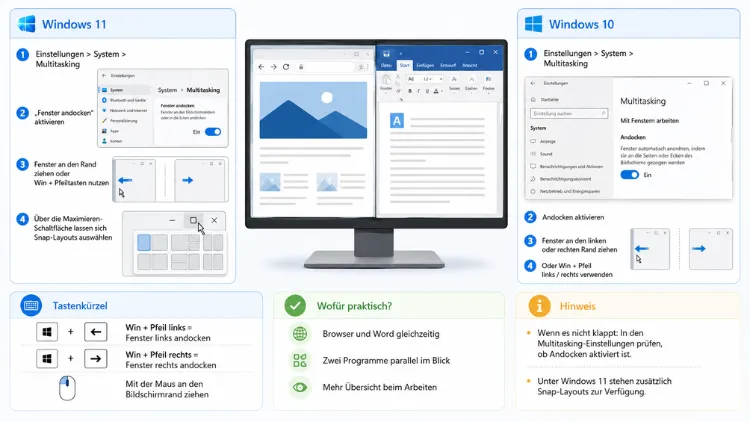
Der Splitscreen-Modus lässt sich in Windows 11 und Windows 10 blitzschnell aktivieren: per Maus, mit der Tastenkombination Windows-Taste + Pfeiltaste oder über die Snap-Layouts.
Dadurch zeigen Sie zwei, drei oder vier Fenster gleichzeitig nebeneinander an. Zusätzlich benötigen Sie keine Zusatzsoftware, denn die Funktion ist bereits fest im System verankert.
Was ist der Splitscreen-Modus und wozu dient er?
Der Splitscreen-Modus, in Windows offiziell Snap genannt, teilt Ihren Bildschirm in mehrere Bereiche auf. Dadurch können Sie beispielsweise einen Browser links und ein Word-Dokument rechts anzeigen. Zudem bleibt jedes Fenster vollständig bedienbar, da es sich um eine echte Nebeneinander-Ansicht handelt und nicht um eine reine Vorschau.
Besonders praktisch ist die Funktion, wenn Sie Inhalte vergleichen, Texte abschreiben oder mit mehreren Programmen gleichzeitig arbeiten. Außerdem sparen Sie sich das manuelle Ziehen und Verkleinern von Fenstern, weil Windows die Größe automatisch anpasst. Deshalb gehört der Splitscreen-Modus zu den meistgenutzten Multitasking-Funktionen unter Windows 11 und Windows 10.
Splitscreen-Modus in Windows 11 aktivieren
Windows 11 bietet gleich mehrere Wege, um den Splitscreen-Modus zu aktivieren. Somit können Sie die Methode wählen, die am besten zu Ihrem Arbeitsstil passt.
Splitscreen per Maus aktivieren
Am einfachsten funktioniert der Splitscreen-Modus über die Snap-Layouts. Diese erscheinen automatisch, sobald Sie mit dem Mauszeiger über die Maximieren-Schaltfläche eines Fensters fahren.
So gehen Sie vor:
- Öffnen Sie das Fenster, das Sie andocken möchten.
- Bewegen Sie den Mauszeiger auf die Maximieren-Schaltfläche oben rechts im Fenster.
- Warten Sie kurz, bis das Snap-Layout-Menü mit mehreren Vorschau-Layouts erscheint.
- Klicken Sie auf den gewünschten Bereich, etwa die linke oder rechte Bildschirmhälfte.
- Wählen Sie anschließend ein zweites geöffnetes Fenster aus der eingeblendeten Übersicht aus.
Alternativ ziehen Sie ein Fenster einfach mit gedrückter Maustaste an den linken oder rechten Bildschirmrand. Windows 11 zeigt daraufhin eine Umrissvorschau, die anzeigt, wo das Fenster andocken wird. Sobald Sie loslassen, füllt das Fenster automatisch die entsprechende Bildschirmhälfte aus.
Splitscreen per Tastenkombination aktivieren
Wer lieber mit der Tastatur arbeitet, aktiviert den Splitscreen-Modus über Windows-Taste + Z. Dadurch öffnet sich sofort das Snap-Layout-Menü, ohne dass Sie die Maus bewegen müssen.
So funktioniert es Schritt für Schritt:
- Klicken Sie in das Fenster, das Sie andocken möchten.
- Drücken Sie Windows-Taste + Z.
- Wählen Sie mit den Zifferntasten 1 bis 6 das gewünschte Layout aus, je nachdem, wie viele Bildschirmbereiche angezeigt werden.
- Bestätigen Sie die Auswahl, und wählen Sie das zweite Fenster für den verbleibenden Bereich.
Noch direkter geht es mit der Kombination Windows-Taste + Pfeiltasten. Diese Methode eignet sich besonders für schnelles Arbeiten ohne Zwischenschritte:
- Windows-Taste + Pfeil links: Fenster an die linke Bildschirmhälfte andocken
- Windows-Taste + Pfeil rechts: Fenster an die rechte Bildschirmhälfte andocken
- Windows-Taste + Pfeil oben: Fenster maximieren
- Windows-Taste + Pfeil unten: Fenster minimieren oder in die vorherige Größe zurücksetzen
Sobald ein Fenster an einer Seite angedockt ist, zeigt Windows automatisch eine Übersicht der übrigen offenen Fenster an. Wählen Sie anschließend eines davon aus, um den zweiten Bildschirmbereich zu füllen.
Snap-Layouts in den Einstellungen aktivieren
Falls das Snap-Layout-Menü nicht erscheint, ist die Funktion vermutlich deaktiviert. In diesem Fall lässt sich der Splitscreen-Modus über die Systemeinstellungen wieder einschalten.
So aktivieren Sie die Funktion erneut:
- Öffnen Sie die Einstellungen mit Windows-Taste + I.
- Wechseln Sie zu System und anschließend zu Multitasking.
- Klicken Sie auf Fenster andocken, um die Unteroptionen einzublenden.
- Aktivieren Sie das Kontrollkästchen Fenster andocken, falls es deaktiviert ist.
- Aktivieren Sie zusätzlich die Option, die beim Überfahren der Maximieren-Schaltfläche Layouts anzeigt.
Diese Einstellung ist standardmäßig aktiv, kann jedoch versehentlich abgeschaltet worden sein. Deshalb lohnt sich ein kurzer Blick in die Multitasking-Einstellungen, falls der Splitscreen-Modus nicht wie gewohnt funktioniert.
Splitscreen-Modus in Windows 10 aktivieren
Auch in Windows 10 ist der Splitscreen-Modus fest integriert, auch wenn die Funktion Snap-Layouts mit Windows-Taste + Z hier fehlt. Trotzdem stehen Ihnen mehrere zuverlässige Methoden zur Verfügung.
Splitscreen per Maus aktivieren
In Windows 10 aktivieren Sie den Splitscreen-Modus, indem Sie ein Fenster an den Bildschirmrand ziehen. Sobald der Mauszeiger den Rand berührt, zeigt Windows eine transparente Vorschau des künftigen Fensterbereichs an.
Gehen Sie folgendermaßen vor:
- Klicken Sie auf die Titelleiste des gewünschten Fensters, und halten Sie die Maustaste gedrückt.
- Ziehen Sie das Fenster an den linken oder rechten Bildschirmrand.
- Lassen Sie die Maustaste los, sobald die Vorschau die halbe Bildschirmfläche anzeigt.
- Wählen Sie aus der eingeblendeten Snap-Assist-Übersicht ein zweites Fenster aus.
Zusätzlich lässt sich ein Fenster in eine der vier Bildschirmecken ziehen, um eine Vierteilung des Bildschirms zu erreichen. Dadurch zeigen Sie bis zu vier Programme gleichzeitig an.
Splitscreen per Tastenkombination aktivieren
Auch unter Windows 10 funktioniert die Tastenkombination Windows-Taste + Pfeiltasten zuverlässig. Diese Methode ist besonders schnell, weil keine Mausbewegung notwendig ist.
- Windows-Taste + Pfeil links: Fenster links andocken
- Windows-Taste + Pfeil rechts: Fenster rechts andocken
- Windows-Taste + Pfeil oben: Fenster in eine Bildschirmecke schieben, wenn es bereits seitlich angedockt ist
- Windows-Taste + Pfeil unten: Fenster verkleinern oder minimieren
Nachdem das erste Fenster angedockt ist, erscheint automatisch Snap Assist mit einer Übersicht der übrigen geöffneten Fenster. Klicken Sie anschließend auf das gewünschte Fenster, um den zweiten Bereich zu füllen.
Snap Assist in Windows 10 aktivieren
Sollte die Funktion nicht reagieren, lässt sich Snap Assist über die Einstellungen kontrollieren. Öffnen Sie dafür Einstellungen > System > Multitasking und aktivieren Sie dort alle Optionen unter Fenster andocken. Anschließend funktioniert der Splitscreen-Modus wieder wie gewohnt.
Drei oder vier Fenster gleichzeitig anzeigen
Windows 11 bietet zusätzlich zur klassischen Zweiteilung auch komplexere Snap-Layouts mit drei oder vier Bereichen. Diese eignen sich besonders für große Monitore ab etwa 1920 Pixel Breite.
Folgende Layouts stehen typischerweise zur Verfügung:
- Zwei gleich große Fenster nebeneinander
- Ein großes und zwei kleine Fenster, etwa für Chat und Notizen am Rand
- Drei gleich große Spalten, ideal für Vergleiche
- Vier Quadranten, geeignet für Dashboards oder Überwachungsanwendungen
Um ein Layout mit mehreren Feldern zu nutzen, drücken Sie Windows-Taste + Z und wählen anschließend das gewünschte Layout per Zifferntaste aus. Danach docken Sie nacheinander weitere Fenster in die verbleibenden Felder ein. Windows 10 unterstützt zwar keine derart flexiblen Layouts, ermöglicht jedoch über das Ziehen in Bildschirmecken ebenfalls eine Vierteilung.
Snap Groups nutzen und wiederherstellen
Eine besonders nützliche Erweiterung in Windows 11 sind die Snap Groups. Diese merken sich automatisch, welche Fenster Sie zuletzt gemeinsam angeordnet haben.
So funktionieren Snap Groups:
- Ordnen Sie mehrere Fenster wie gewohnt über den Splitscreen-Modus an.
- Fahren Sie anschließend mit der Maus über das Symbol einer der beteiligten Anwendungen in der Taskleiste.
- Windows zeigt daraufhin eine kleine Vorschau der gesamten Fenstergruppe an.
- Klicken Sie auf diese Vorschau, um die komplette Anordnung sofort wiederherzustellen.
Dadurch müssen Sie Ihre bevorzugte Fensteraufteilung nicht jedes Mal manuell neu erstellen. Zudem eignet sich diese Funktion hervorragend, wenn Sie regelmäßig zwischen denselben Programmkombinationen wechseln.
Splitscreen-Modus mit mehreren Monitoren nutzen
Wer mit zwei oder mehr Bildschirmen arbeitet, kann den Splitscreen-Modus auf jedem Monitor getrennt aktivieren. Dabei funktionieren sowohl die Maus-Methode als auch alle Tastenkombinationen identisch auf jedem angeschlossenen Display.
Zusätzlich lässt sich ein zweiter Bildschirm oder Beamer über Windows-Taste + P einbinden. Dort wählen Sie zwischen den Optionen Erweitern und Duplizieren. Für die Splitscreen-Nutzung empfiehlt sich in der Regel die Option Erweitern, da dadurch jeder Monitor unabhängig eigene Fenster anzeigen kann.
Falls Sie kabellos projizieren möchten, funktioniert dies über Windows-Taste + K mittels Miracast. Anschließend lässt sich der Splitscreen-Modus auch auf dem projizierten Bildschirm ganz normal verwenden.
Splitscreen-Modus deaktivieren
Möchten Sie den Splitscreen-Modus vorübergehend oder dauerhaft abschalten, funktioniert dies auf zwei Arten. Zum einen lässt sich ein angedocktes Fenster jederzeit wieder lösen.
So heben Sie eine Fensterandockung auf:
- Doppelklicken Sie auf die Titelleiste des Fensters, um es zu maximieren.
- Drücken Sie Windows-Taste + Pfeil oben, um das Fenster zu vergrößern.
- Ziehen Sie das Fenster einfach von der Bildschirmseite weg in die Mitte.
Möchten Sie die Funktion grundsätzlich deaktivieren, deaktivieren Sie die Option Fenster andocken unter Einstellungen > System > Multitasking. Anschließend zeigt Windows beim Ziehen von Fenstern keine Andock-Vorschau mehr an.
Externe Tools für erweiterte Fensterverwaltung
Wer über die Bordmittel hinaus mehr Kontrolle benötigt, findet zusätzliche Möglichkeiten in kostenlosen Erweiterungen. Besonders empfehlenswert ist FancyZones, ein Bestandteil der offiziellen Microsoft-Sammlung PowerToys.
So richten Sie FancyZones ein:
- Laden Sie Microsoft PowerToys von der offiziellen GitHub-Seite herunter, und installieren Sie das Programm.
- Öffnen Sie anschließend PowerToys, und wechseln Sie zum Modul FancyZones.
- Aktivieren Sie das Modul, und öffnen Sie den Zonen-Editor.
- Erstellen Sie eigene Bildschirmzonen in beliebiger Größe und Anzahl.
- Ziehen Sie anschließend Fenster bei gedrückter Umschalttaste in die gewünschte Zone.
Alternativ bieten auch Programme wie AquaSnap oder MaxTo ähnliche Funktionen mit zusätzlichen Andock-Optionen. Diese eignen sich besonders für Nutzer mit Ultrawide-Monitoren, weil sich dort deutlich mehr als vier Zonen sinnvoll unterbringen lassen.
Häufige Probleme beim Splitscreen-Modus beheben
Manchmal funktioniert der Splitscreen-Modus trotz korrekter Einstellungen nicht sofort. In diesem Fall helfen meist einfache Kontrollschritte.
Prüfen Sie zunächst folgende Punkte:
- Ist die Option Fenster andocken in den Multitasking-Einstellungen aktiviert?
- Reagiert das betroffene Programm überhaupt auf Größenänderungen, oder ist es fest fixiert?
- Ist die Bildschirmauflösung oder die Skalierung ungewöhnlich eingestellt?
- Läuft die Windows-Version aktuell, oder steht ein ausstehendes Update noch aus?
Sollte der Splitscreen-Modus weiterhin nicht funktionieren, hilft häufig ein Neustart des Explorer-Prozesses über den Task-Manager. Öffnen Sie dazu den Task-Manager mit Strg + Umschalt + Esc, suchen Sie den Eintrag Windows-Explorer, und starten Sie diesen über die Schaltfläche Neu starten neu.
Häufige Fragen zum Splitscreen-Modus in Windows
Welche Tastenkombination aktiviert den Splitscreen-Modus?
Die schnellste Tastenkombination lautet Windows-Taste + Pfeil links oder Windows-Taste + Pfeil rechts. Dadurch docken Sie das aktive Fenster sofort an die jeweilige Bildschirmhälfte an. In Windows 11 öffnet zusätzlich Windows-Taste + Z das komplette Snap-Layout-Menü.
Warum funktioniert der Splitscreen-Modus nicht?
Meist liegt es daran, dass die Option Fenster andocken in den Multitasking-Einstellungen deaktiviert wurde. Öffnen Sie dazu Einstellungen > System > Multitasking, und aktivieren Sie alle zugehörigen Kontrollkästchen. Zusätzlich kann ein Neustart des Explorer-Prozesses helfen, falls das Problem weiterhin besteht.
Wie viele Fenster lassen sich gleichzeitig anzeigen?
In Windows 11 lassen sich je nach Bildschirmgröße bis zu vier Fenster gleichzeitig über die Snap-Layouts anordnen. Windows 10 ermöglicht ebenfalls eine Vierteilung, jedoch ausschließlich über das manuelle Ziehen in die Bildschirmecken. Dreispaltige Layouts stehen in Windows 11 zudem erst ab etwa 1920 Pixel Bildschirmbreite zur Verfügung.
Funktioniert der Splitscreen-Modus auch mit einem Laptop-Trackpad?
Ja, der Splitscreen-Modus funktioniert auch per Trackpad, indem Sie ein Fenster mit dem Finger an den Bildschirmrand ziehen. Seit den neueren Windows 11-Versionen erscheinen die Snap-Layouts zudem beim Ziehen nach oben, was die Bedienung per Touch und Trackpad deutlich erleichtert. Alternativ funktionieren sämtliche Tastenkombinationen unverändert auch auf Laptops.
Wie stelle ich eine gespeicherte Fensteranordnung wieder her?
Nutzen Sie dafür die Snap Groups in Windows 11. Fahren Sie mit der Maus über das Taskleisten-Symbol einer beteiligten Anwendung, und klicken Sie auf die eingeblendete Gruppenvorschau. Windows 10 bietet diese Funktion allerdings nicht, sodass Sie dort die Anordnung manuell wiederholen müssen.
Lässt sich der Splitscreen-Modus auf zwei Monitoren gleichzeitig nutzen?
Ja, Sie können auf jedem angeschlossenen Bildschirm unabhängig eigene Fenster andocken. Wählen Sie dafür unter Windows-Taste + P die Option Erweitern, damit beide Monitore getrennt genutzt werden können. Anschließend funktionieren alle Tastenkombinationen und die Maus-Methode auf beiden Displays identisch.
Wie deaktiviere ich den Splitscreen-Modus dauerhaft?
Öffnen Sie Einstellungen > System > Multitasking, und deaktivieren Sie dort die Option Fenster andocken. Danach zeigt Windows beim Ziehen von Fenstern keine Andock-Vorschau mehr an. Einzelne angedockte Fenster lassen sich außerdem jederzeit per Doppelklick auf die Titelleiste wieder maximieren.
Gibt es zusätzliche Tools für mehr Kontrolle über den Splitscreen-Modus?
Ja, besonders empfehlenswert ist FancyZones aus den kostenlosen Microsoft PowerToys. Damit erstellen Sie eigene, frei definierbare Bildschirmzonen jenseits der Standard-Layouts. Alternativ bieten auch AquaSnap und MaxTo ähnliche erweiterte Andock-Funktionen an.
Fazit
Der Splitscreen-Modus lässt sich in Windows 11 und Windows 10 sowohl per Maus als auch über die Tastenkombination Windows-Taste + Pfeiltaste aktivieren. Zusätzlich sorgen Snap-Layouts, Snap Groups und Snap Assist für eine deutlich effizientere Fensterverwaltung.
Wer noch mehr Kontrolle wünscht, greift zusätzlich zu FancyZones aus den Microsoft PowerToys. Dadurch lässt sich der Bildschirm individuell in beliebig viele Arbeitsbereiche unterteilen.
