
Energiemodus in Windows 11 und 10 ändern: Schritt-für-Schritt-Anleitung für optimale Akkulaufzeit und Systemleistung – einfach und schnell umgesetzt.
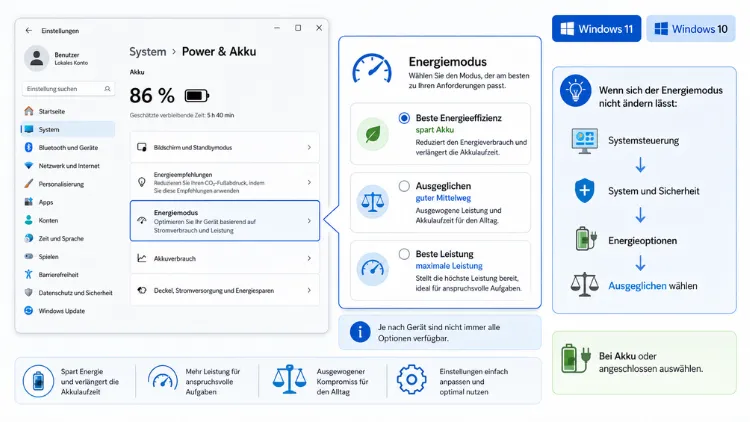
Der Energiemodus lässt sich unter Windows 11 und Windows 10 direkt in den Einstellungen anpassen. Öffnen Sie dazu Einstellungen → System → Netzbetrieb & Akku und wählen Sie zwischen „Beste Energieeffizienz“, „Ausbalanciert“ und „Beste Leistung“.
Dadurch beeinflussen Sie sofort Akkulaufzeit und Systemleistung Ihres Computers.
Was ist der Energiemodus unter Windows?
Der Energiemodus ist eine Funktion, die festlegt, wie stark Ihr Prozessor und andere Komponenten unter Last arbeiten dürfen. Dementsprechend steuert diese Einstellung das Verhältnis zwischen Leistung und Stromverbrauch.
Windows 11 und Windows 10 bieten dafür mehrere vordefinierte Stufen an. Zudem lassen sich unter Windows 10 zusätzlich klassische Energiesparpläne aus der Systemsteuerung nutzen.
Grundsätzlich unterscheidet Windows dabei zwischen drei Zielen:
- Maximale Akkulaufzeit – ideal für unterwegs
- Ausgewogene Leistung – der Standardmodus für den Alltag
- Maximale Leistung – wichtig für Spiele oder rechenintensive Programme
Deshalb lohnt es sich, den passenden Modus je nach Situation auszuwählen. Ein Laptop im Akkubetrieb profitiert beispielsweise von einem energiesparenden Modus, während ein Desktop-PC beim Bearbeiten von Videos eher von voller Leistung profitiert.
Energiemodus in Windows 11 ändern – Schritt für Schritt
Windows 11 hat den Energiemodus deutlich vereinfacht und direkt in die Einstellungen-App integriert. Aus diesem Grund ist es hier nicht mehr zwingend notwendig, die Systemsteuerung zu öffnen.
Über die Einstellungen-App
So ändern Sie den Energiemodus in Windows 11 über die Einstellungen:
- Drücken Sie gleichzeitig Windows-Taste + I, um die Einstellungen zu öffnen.
- Klicken Sie links auf „System“.
- Wählen Sie anschließend „Netzbetrieb & Akku“ aus.
- Klicken Sie auf das Dropdown-Menü neben „Energiemodus“.
- Wählen Sie zwischen „Beste Energieeffizienz“, „Ausbalanciert“ und „Beste Leistung“.
Die Änderung wirkt sich unmittelbar aus, weshalb ein Neustart in der Regel nicht erforderlich ist. Allerdings berichten manche Nutzer, dass sich das Dropdown-Menü erst nach einer Abmeldung oder einem Neustart korrekt aktualisiert. Sollte der neue Modus also nicht sofort greifen, hilft ein einfacher Neustart des Systems meist zuverlässig weiter.
Über das Akkusymbol in der Taskleiste
Bei Laptops mit Windows 11 gibt es zusätzlich einen besonders schnellen Weg über die Taskleiste. Diese Methode eignet sich vor allem für spontane Anpassungen unterwegs.
So funktioniert es:
- Klicken Sie auf das Akkusymbol in der Taskleiste unten rechts.
- Es erscheint ein Schieberegler mit mehreren Stufen.
- Verschieben Sie den Regler zwischen „Beste Energieeffizienz“ und „Beste Leistung“.
Dieser Schieberegler ist allerdings nur im Akkubetrieb sichtbar. Im Netzbetrieb blendet Windows 11 diese Option meist aus, weil dann ohnehin genügend Strom zur Verfügung steht.
Energiemodus in Windows 10 ändern
Windows 10 nutzt größtenteils noch die klassischen Energiesparpläne, obwohl auch hier bereits eine vereinfachte Einstellung existiert. Deshalb stehen grundsätzlich zwei Wege zur Verfügung.
Über die Einstellungen-App
Für eine schnelle Anpassung gehen Sie so vor:
- Öffnen Sie mit Windows-Taste + I die Einstellungen.
- Klicken Sie auf „System“.
- Wählen Sie „Netzbetrieb und Energiesparen“ aus.
- Falls verfügbar, stellen Sie unter „Energiemodus“ den gewünschten Modus ein.
Auf vielen Windows-10-Geräten fehlt dieser Regler jedoch, insbesondere bei Desktop-PCs ohne Akku. In diesem Fall führt der Weg über die Systemsteuerung.
Über die Systemsteuerung (klassische Energiesparpläne)
Diese Methode gilt als altbewährt und funktioniert auf nahezu jedem Windows-10-System zuverlässig.
So gehen Sie vor:
- Öffnen Sie das Startmenü und geben Sie „Systemsteuerung“ ein.
- Wechseln Sie oben rechts zur Ansicht „Kleine Symbole“.
- Klicken Sie auf „Energieoptionen“.
- Wählen Sie einen der vorhandenen Energiesparpläne aus, beispielsweise „Ausbalanciert“, „Energiesparmodus“ oder „Höchstleistung“.
- Über „Planeinstellungen ändern“ passen Sie zusätzlich Bildschirm- und Ruhezustandszeiten an.
Falls „Höchstleistung“ nicht angezeigt wird, lässt sich dieser Plan über „Neuen Energiesparplan erstellen“ meist nachträglich hinzufügen. Ebenso können Sie über „Erweiterte Energieeinstellungen ändern“ noch tiefer ins Systemverhalten eingreifen, etwa bei Prozessorleistung oder Festplattenverhalten.
Die verschiedenen Energiemodi im Überblick
Sowohl Windows 11 als auch Windows 10 bieten grundsätzlich vergleichbare Optionen an, auch wenn sich die Bezeichnungen leicht unterscheiden. Deshalb lohnt sich ein direkter Vergleich.
Beste Energieeffizienz (Windows 11) beziehungsweise Energiesparmodus (Windows 10):
- Reduziert Prozessorleistung und Hintergrundaktivität
- Verlängert die Akkulaufzeit spürbar
- Eignet sich für Office-Aufgaben, Surfen oder Lesen
Ausbalanciert ist in beiden Systemen der Standardmodus:
- Passt die Leistung automatisch an die aktuelle Aufgabe an
- Bietet einen guten Kompromiss zwischen Tempo und Akkulaufzeit
- Empfehlenswert für die meisten alltäglichen Anwendungsfälle
Beste Leistung (Windows 11) beziehungsweise Höchstleistung (Windows 10):
- Nutzt die volle Leistungsfähigkeit von Prozessor und Grafik
- Erhöht jedoch Stromverbrauch, Wärmeentwicklung und Lüftergeräusche
- Sinnvoll bei Videobearbeitung, Rendering oder anspruchsvollen Spielen
Ehrlich gesagt eignet sich „Beste Energieeffizienz“ nicht für jeden Nutzer. Wer viel Leistung benötigt, sollte diesen Modus meiden, sofern die Akkulaufzeit nicht oberste Priorität hat. Für die meisten Nutzer empfiehlt sich deshalb der Modus „Ausbalanciert“, da er automatisch zwischen Leistung und Effizienz vermittelt.
Energiemodus abhängig vom Netzbetrieb einstellen
Windows erlaubt es zudem, für Akkubetrieb und Netzbetrieb unterschiedliche Energiemodi festzulegen. Dadurch profitieren Laptop-Nutzer besonders stark.
So richten Sie unterschiedliche Modi ein:
- Öffnen Sie Einstellungen → System → Netzbetrieb & Akku.
- Aktivieren Sie den Punkt „Akkusparmodus automatisch aktivieren“, um bei niedrigem Akkustand automatisch Energie zu sparen.
- Legen Sie separat fest, welcher Energiemodus im Akkubetrieb gelten soll.
- Schließen Sie das Gerät an, um anschließend den Modus für den Netzbetrieb zu prüfen und gegebenenfalls anzupassen.
Auf diese Weise wechselt Ihr System automatisch in den passenden Modus, sobald Sie das Netzteil an- oder abstecken. Das spart nicht nur Zeit, sondern verhindert außerdem, dass Sie manuell nachjustieren müssen.
Akkuschoner zusätzlich nutzen
Neben dem eigentlichen Energiemodus bietet Windows auf Laptops und Tablets zusätzlich den sogenannten Akkuschoner (Battery Saver). Dieser aktiviert sich automatisch, sobald der Akkustand einen bestimmten Wert unterschreitet.
So passen Sie den Akkuschoner an:
- Öffnen Sie Einstellungen → System → Netzbetrieb & Akku.
- Klicken Sie auf „Akkusparmodus“.
- Stellen Sie den Schwellenwert ein, ab dem der Modus automatisch startet, beispielsweise bei 20 Prozent.
- Optional aktivieren Sie den Akkuschoner dauerhaft, unabhängig vom Ladestand.
Zusätzlich reduziert der Akkuschoner Hintergrundaktivitäten, E-Mail-Synchronisierung sowie bestimmte visuelle Effekte. Dadurch verlängert sich die Akkulaufzeit oft um mehrere Prozentpunkte.
Wann welcher Energiemodus sinnvoll ist
Die Wahl des richtigen Modus hängt stark vom Einsatzzweck ab. Deshalb lohnt sich eine kurze Orientierung anhand typischer Situationen.
- Unterwegs mit begrenztem Akku: „Beste Energieeffizienz“ beziehungsweise „Energiesparmodus“
- Alltägliche Büroarbeit: „Ausbalanciert“
- Gaming oder Videoschnitt: „Beste Leistung“ beziehungsweise „Höchstleistung“
- Präsentationen ohne Steckdose in der Nähe: „Ausbalanciert“ in Kombination mit reduzierter Bildschirmhelligkeit
- Ältere oder leistungsschwache Geräte: „Beste Energieeffizienz“, um Überhitzung zu vermeiden
Außerdem empfiehlt es sich, nach der Umstellung kurz zu testen, ob spürbare Unterschiede in Reaktionsgeschwindigkeit oder Lüfterlautstärke auftreten. Auf diese Weise lässt sich schnell erkennen, ob der gewählte Modus tatsächlich zum eigenen Nutzungsverhalten passt.
Energiemodus lässt sich nicht ändern – das können Sie tun
Gelegentlich reagiert das Dropdown-Menü nicht oder Optionen fehlen vollständig. In diesem Fall helfen meist folgende Maßnahmen.
- PC neu starten. Häufig werden Einstellungen erst nach einem Neustart korrekt übernommen.
- Energiesparpläne über die Systemsteuerung prüfen. Falls die Einstellungen-App eingeschränkt ist, funktioniert die klassische Methode meist zuverlässiger.
- Treiber aktualisieren. Veraltete Chipsatz- oder Grafiktreiber verhindern mitunter, dass bestimmte Modi angezeigt werden.
- BIOS-Einstellungen kontrollieren. Manche Hersteller blockieren „Höchstleistung“ standardmäßig im BIOS.
- Gruppenrichtlinien prüfen. In Firmenumgebungen schränken Administratoren den Energiemodus häufig bewusst ein.
Sollte das Problem weiterhin bestehen, hilft zusätzlich ein Blick in den Geräte-Manager, um sicherzustellen, dass keine Energieverwaltungsfehler bei einzelnen Komponenten vorliegen. Ebenso lohnt sich ein Update auf die neueste Windows-Version, da Microsoft entsprechende Fehler regelmäßig über Updates behebt.
Häufige Fragen zum Energiemodus in Windows 11 und 10
Wo finde ich den Energiemodus in Windows 11?
Sie finden ihn unter Einstellungen → System → Netzbetrieb & Akku. Dort erscheint das Dropdown-Menü direkt unter der Überschrift „Energiemodus“.
Wo finde ich den Energiemodus in Windows 10?
Zunächst prüfen Sie Einstellungen → System → Netzbetrieb und Energiesparen. Falls dort keine Option erscheint, nutzen Sie stattdessen die Systemsteuerung → Energieoptionen.
Welcher Energiemodus ist der beste für den Alltag?
Für die meisten Nutzer eignet sich „Ausbalanciert“ am besten, da dieser Modus Leistung und Akkulaufzeit automatisch abwägt.
Verkürzt „Beste Leistung“ die Lebensdauer des Akkus?
Ein dauerhaft hoher Energiemodus erhöht zwar Wärmeentwicklung und Stromverbrauch, jedoch beeinflusst dies die Akku-Lebensdauer nur geringfügig. Entscheidender sind Ladezyklen und Temperatur.
Warum wird „Beste Leistung“ nicht angezeigt?
Häufig liegt dies an eingeschränkten BIOS-Einstellungen, veralteten Treibern oder Unternehmensrichtlinien. Zudem blenden manche Hersteller diesen Modus bei reinen Desktop-Systemen ohne Akku standardmäßig aus.
Wirkt sich der Energiemodus auf die Lautstärke des Lüfters aus?
Ja, denn ein höherer Energiemodus erlaubt dem Prozessor mehr Leistung, wodurch zusätzlich mehr Wärme entsteht. Aus diesem Grund arbeiten Lüfter in diesem Modus häufig lauter.
Muss ich nach der Änderung den PC neu starten?
In der Regel nicht, da die Änderung sofort wirksam wird. Falls die Einstellung dennoch nicht greift, sorgt ein Neustart meist für eine zuverlässige Übernahme.
Unterscheidet sich der Energiemodus zwischen Akku- und Netzbetrieb?
Ja, Windows erlaubt getrennte Einstellungen für beide Zustände. Deshalb wechselt das System automatisch, sobald Sie das Netzteil an- oder abstecken.
Kann ich eigene Energiesparpläne erstellen?
Ja, über die Systemsteuerung → Energieoptionen → „Energiesparplan erstellen“ legen Sie individuelle Kombinationen aus Bildschirm-, Ruhezustands- und Leistungseinstellungen fest.
Fazit
Der Energiemodus lässt sich sowohl unter Windows 11 als auch unter Windows 10 mit wenigen Klicks anpassen. Am schnellsten gelingt dies über Einstellungen → System → Netzbetrieb & Akku, während Windows 10 zusätzlich die klassische Systemsteuerung bereithält.
Wählen Sie den Modus stets passend zur aktuellen Nutzung: „Ausbalanciert“ eignet sich für den Alltag, „Beste Energieeffizienz“ für unterwegs und „Beste Leistung“ für anspruchsvolle Aufgaben.
