
Text am Bildschirm vergrößern: So passt du Schriftgröße, Skalierung und Anzeigeeinstellungen in Windows 11 und 10 in wenigen Schritten optimal an.
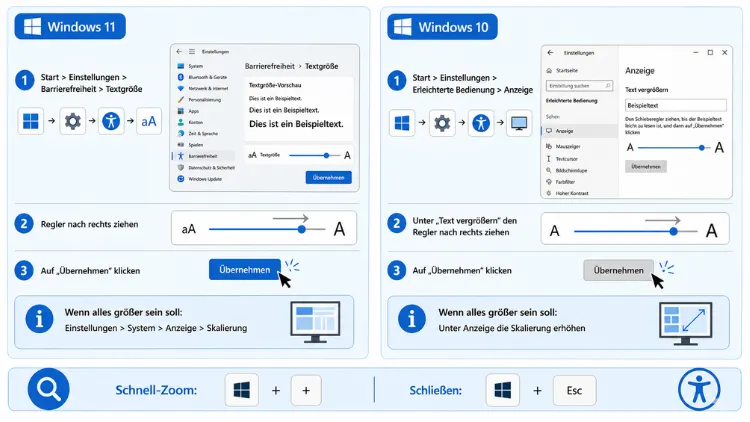
Um den Text auf dem Bildschirm größer zu machen, öffnen Sie in Windows 11 und Windows 10 die Einstellungen, wählen Anzeige und passen dort die Skalierung an.
Alternativ vergrößern Sie unter Barrierefreiheit ausschließlich die Textgröße, ohne Symbole oder Fenster zu verändern. Beide Wege funktionieren in wenigen Klicks und ohne Zusatzsoftware.
Warum wirkt Text auf dem Bildschirm oft zu klein?
Moderne Monitore besitzen eine sehr hohe Auflösung. Deshalb stellt Windows Inhalte automatisch kleiner dar, damit mehr Platz auf den Bildschirm passt. Zudem nutzen viele Laptops und externe Displays sogenannte HiDPI-Panels, bei denen ohne Skalierung Schrift, Symbole und Menüs winzig wirken. Aus diesem Grund bieten Windows 11 und Windows 10 mehrere Stellschrauben, mit denen Sie die Darstellung an Ihre Augen und Ihren Arbeitsstil anpassen.
Wichtig ist dabei, zwischen drei Ebenen zu unterscheiden:
- Skalierung: Vergrößert Text, Symbole und Bedienelemente systemweit.
- Textgröße: Verändert ausschließlich die Schrift, während Symbole gleich groß bleiben.
- App-Zoom: Passt die Darstellung innerhalb einzelner Programme wie Browser oder Office-Anwendungen an.
Wer diese Ebenen kennt, findet schneller die passende Kombination und vermeidet unscharfe oder verzerrte Darstellungen.
Skalierung in Windows 11 anpassen
Die Skalierung ist der wichtigste Hebel, wenn nicht nur der Text, sondern auch Menüs, Schaltflächen und Symbole zu klein erscheinen. Sie eignet sich besonders bei hochauflösenden Monitoren.
So gehen Sie in Windows 11 vor:
- Drücken Sie die Windows-Taste+I, um die Einstellungen zu öffnen.
- Wählen Sie den Bereich System und anschließend Anzeige.
- Suchen Sie den Abschnitt Skalierung.
- Wählen Sie einen höheren Wert, zum Beispiel 125 % oder 150 % statt 100 %.
- Prüfen Sie anschließend, ob die Darstellung angenehm lesbar bleibt.
Sobald Sie die Skalierung ändern, passen sich die meisten modernen Programme automatisch an. Ältere Anwendungen können dagegen gelegentlich unscharf wirken, da sie die neue Skalierung nicht vollständig unterstützen.
Benutzerdefinierte Skalierungswerte einstellen
Falls die Standardwerte 100 %, 125 % oder 150 % nicht ausreichen, bietet Windows 11 zusätzlich eine benutzerdefinierte Skalierung. Klicken Sie dazu im Skalierungsmenü auf Benutzerdefinierte Skalierung und tragen Sie einen eigenen Prozentwert ein, etwa 110 % oder 135 %. Beachten Sie jedoch, dass diese Einstellung einen Neustart der Anmeldesitzung erfordert, damit die Änderung vollständig wirkt.
Skalierung in Windows 10 anpassen
In Windows 10 funktioniert die Anpassung sehr ähnlich, allerdings mit leicht abweichender Menüführung. Gehen Sie folgendermaßen vor:
- Öffnen Sie die Einstellungen über die Windows-Taste+I.
- Klicken Sie auf System und dann auf Anzeige.
- Suchen Sie den Punkt Skalierung und Anordnung.
- Wählen Sie im Dropdown-Menü einen höheren Prozentwert aus.
- Bestätigen Sie die Änderung, falls ein Hinweisfenster erscheint.
Ebenso wie bei Windows 11 gilt: Je höher die Skalierung, desto größer wirken Text, Symbole und Fenster. Allerdings sollten Sie extreme Werte vermeiden, da sonst Inhalte abgeschnitten werden können.
Nur die Textgröße ändern, ohne Symbole zu vergrößern
Wenn ausschließlich der Text größer werden soll, während Icons und Bedienelemente unverändert bleiben, ist die Barrierefreiheit die richtige Anlaufstelle. Diese Funktion eignet sich besonders für Nutzer, die feine Symbole behalten, aber Fließtext besser lesen möchten.
So aktivieren Sie die Funktion in Windows 11:
- Öffnen Sie die Einstellungen.
- Wählen Sie Barrierefreiheit.
- Klicken Sie auf Textgröße.
- Verschieben Sie den Regler nach rechts, um die Schrift zu vergrößern.
- Beobachten Sie die Vorschau und übernehmen Sie den gewünschten Wert.
In Windows 10 finden Sie eine vergleichbare Option unter Erleichterte Bedienung → Anzeige. Dort lässt sich ebenfalls ein Schieberegler nutzen, um ausschließlich die Textgröße zu vergrößern.
Diese Methode eignet sich besonders gut, wenn die aktuelle Skalierung insgesamt passt, jedoch einzelne Texte, etwa in E-Mails oder Dokumenten, schwer lesbar sind.
Auflösung anpassen, um Text größer darzustellen
Neben der Skalierung beeinflusst auch die Bildschirmauflösung, wie groß Inhalte wirken. Eine niedrigere Auflösung sorgt dafür, dass Symbole und Text größer erscheinen, allerdings auf Kosten der Schärfe. Deshalb empfiehlt sich diese Methode nur, wenn Skalierung und Textgröße nicht ausreichen.
So passen Sie die Auflösung an:
- Öffnen Sie Einstellungen → System → Anzeige.
- Scrollen Sie zum Bereich Bildschirmauflösung.
- Wählen Sie eine niedrigere Auflösung aus der Liste.
- Bestätigen Sie die Änderung innerhalb von 15 Sekunden, damit sie erhalten bleibt.
Beachten Sie jedoch, dass eine geänderte Auflösung auf modernen Monitoren häufig zu einer unscharfen Darstellung führt, da diese für ihre native Auflösung optimiert sind. Deshalb ist die Skalierung in den meisten Fällen die bessere Wahl.
Bildschirmlupe zum kurzfristigen Vergrößern nutzen
Wenn Sie Text nur vorübergehend vergrößern möchten, etwa um ein kleines Detail zu lesen, bietet sich die Windows-Bildschirmlupe an. Diese Funktion vergrößert einen bestimmten Bereich des Bildschirms, ohne die grundlegenden Einstellungen zu verändern.
So aktivieren Sie die Lupe:
- Drücken Sie gleichzeitig Windows-Taste+Pluszeichen (+).
- Bewegen Sie die Maus, um den gewünschten Bereich zu vergrößern.
- Nutzen Sie Windows-Taste+Pluszeichen erneut, um weiter hineinzuzoomen.
- Drücken Sie Windows-Taste+Escape, um die Lupe zu beenden.
Zusätzlich lässt sich die Lupe über Einstellungen → Barrierefreiheit → Vergrößerung konfigurieren. Dort passen Sie beispielsweise den Vergrößerungsschritt oder den Ansichtsmodus an, etwa Vollbild, Linse oder angedockt.
Text in Browsern und Programmen einzeln vergrößern
Neben den Systemeinstellungen verfügen viele Anwendungen über eigene Zoom-Funktionen. Das betrifft vor allem Browser, Office-Programme, E-Mail-Clients und Editoren. Diese Methode eignet sich, wenn nur in einem bestimmten Programm größerer Text gewünscht ist.
Für Browser wie Microsoft Edge, Google Chrome oder Mozilla Firefox gilt üblicherweise:
- Drücken Sie Strg+Pluszeichen, um die Seite zu vergrößern.
- Drücken Sie Strg+Minuszeichen, um wieder zu verkleinern.
- Halten Sie Strg gedrückt und scrollen Sie mit dem Mausrad, um schnell zu zoomen.
In Programmen wie Microsoft Word oder Excel finden Sie zudem unten rechts einen Zoom-Regler, mit dem sich die Ansicht stufenlos anpassen lässt. Ein sinnvoller Ansatz ist deshalb, zunächst eine alltagstaugliche Systemskalierung zu wählen und anschließend in wichtigen Programmen die Schriftgröße gezielt nachzujustieren.
Tastenkombinationen zum schnellen Vergrößern
Für einen schnellen Zugriff bietet Windows außerdem praktische Tastenkombinationen, mit denen sich Text ohne Umwege über die Einstellungen vergrößern lässt:
| Tastenkombination | Funktion |
|---|---|
| Windows-Taste+Pluszeichen | Bildschirmlupe öffnen und vergrößern |
| Windows-Taste+Minuszeichen | Mit der Lupe verkleinern |
| Windows-Taste+Escape | Lupe beenden |
| Strg+Pluszeichen | Zoom in Browsern und vielen Apps |
| Strg+Mausrad | Schnelles Zoomen in unterstützten Programmen |
Diese Kürzel sind besonders praktisch, wenn Sie häufig zwischen kleiner und großer Darstellung wechseln, ohne die Systemeinstellungen dauerhaft zu verändern.
Skalierung bei mehreren Monitoren einstellen
Wer mit zwei oder mehr Bildschirmen arbeitet, kennt das Problem: Ein Monitor zeigt Text angenehm groß, der andere wirkt winzig oder überdimensioniert. Das liegt daran, dass jeder Bildschirm eine eigene Auflösung und damit eine eigene empfohlene Skalierung besitzt.
So stellen Sie jeden Monitor individuell ein:
- Öffnen Sie Einstellungen → System → Anzeige.
- Wählen Sie oben den gewünschten Monitor aus der Übersicht aus.
- Passen Sie dort die Skalierung speziell für diesen Bildschirm an.
- Wiederholen Sie den Vorgang für jeden weiteren Monitor.
Auf diese Weise lässt sich beispielsweise ein Laptop-Display mit 150 % Skalierung kombinieren, während ein größerer externer Monitor bei 100 % bleibt. Dadurch wirkt Text auf beiden Bildschirmen ähnlich groß, obwohl sich die Auflösungen unterscheiden.
Häufige Probleme bei der Skalierung beheben
Auch nach der Anpassung treten manchmal Darstellungsprobleme auf. Deshalb lohnt sich ein Blick auf die häufigsten Ursachen.
Unscharfer Text nach der Skalierung: Dieses Problem betrifft meist ältere Programme, die keine moderne Skalierung unterstützen. Öffnen Sie in diesem Fall die Eigenschaften der betroffenen Anwendung, wechseln Sie zum Reiter Kompatibilität und aktivieren Sie Hohe DPI-Skalierung außer Kraft setzen. Wählen Sie anschließend die Option System (erweitert).
Fenster werden nach dem Monitorwechsel falsch angezeigt: Trennen Sie den externen Monitor kurz, verbinden Sie ihn erneut und prüfen Sie danach die Skalierungseinstellungen für diesen Bildschirm.
Text bleibt trotz hoher Skalierung klein: Prüfen Sie zusätzlich die Textgröße unter Barrierefreiheit, da beide Einstellungen unabhängig voneinander wirken und sich addieren lassen.
Skalierung lässt sich nicht ändern: Aktualisieren Sie in diesem Fall den Grafiktreiber über den Geräte-Manager, da veraltete Treiber die Skalierungsoptionen einschränken können.
Häufige Fragen zum Vergrößern von Text in Windows
Wie vergrößere ich den Text in Windows 11 schnell?
Öffnen Sie die Einstellungen, wählen Sie System → Anzeige und erhöhen Sie den Wert unter Skalierung. Alternativ nutzen Sie Barrierefreiheit → Textgröße, um ausschließlich die Schrift zu vergrößern.
Funktioniert das Vergrößern in Windows 10 genauso?
Grundsätzlich ja, allerdings heißt der Bereich dort Skalierung und Anordnung statt nur Skalierung. Zusätzlich finden Sie die Textgröße unter Erleichterte Bedienung statt unter Barrierefreiheit.
Warum wirkt Text nach der Skalierung unscharf?
Meist liegt es an älteren Programmen, die keine hohe DPI-Skalierung unterstützen. Aktivieren Sie dafür in den Kompatibilitätseinstellungen der App die Option Hohe DPI-Skalierung außer Kraft setzen.
Kann ich nur den Text vergrößern, ohne Symbole zu verändern?
Ja, dafür eignet sich die Funktion Textgröße unter Barrierefreiheit beziehungsweise Erleichterte Bedienung. Diese verändert ausschließlich die Schrift, während Icons und Fenster gleich groß bleiben.
Wie stelle ich bei zwei Monitoren unterschiedliche Größen ein?
Wählen Sie in den Anzeigeeinstellungen zunächst den gewünschten Monitor aus und passen Sie anschließend die Skalierung individuell für diesen Bildschirm an. Wiederholen Sie den Schritt für jeden weiteren Monitor.
Welche Tastenkombination vergrößert den Bildschirm kurzfristig?
Nutzen Sie Windows-Taste+Pluszeichen, um die Bildschirmlupe zu öffnen. Mit Windows-Taste+Escape beenden Sie die Vergrößerung wieder.
Wirkt sich eine niedrigere Auflösung positiv auf die Textgröße aus?
Ja, jedoch häufig auf Kosten der Bildschärfe. Deshalb empfiehlt sich diese Methode nur, wenn Skalierung und Textgröße allein nicht ausreichen.
Warum werden manche Programme trotz Skalierung nicht größer dargestellt?
Manche älteren Anwendungen ignorieren die Systemskalierung vollständig. Nutzen Sie in diesem Fall die programmeigenen Zoom-Funktionen oder passen Sie die Kompatibilitätseinstellungen an.
Muss ich mich nach der Skalierungsänderung abmelden?
Bei Standardwerten meist nicht, jedoch kann eine benutzerdefinierte Skalierung einen Neustart der Anmeldesitzung erfordern, damit alle Elemente korrekt angepasst werden.
Fazit
Sowohl in Windows 11 als auch in Windows 10 lässt sich Text über Skalierung, Textgröße oder App-Zoom gezielt vergrößern. Zudem helfen Bildschirmlupe und Tastenkombinationen bei kurzfristigem Bedarf.
Am effektivsten ist eine Kombination aus passender Systemskalierung und individueller Anpassung in wichtigen Programmen. So bleibt die Darstellung scharf, lesbar und angenehm für die Augen.
