
Xbox Cloud Gaming einrichten: Schritt-für-Schritt-Anleitung für PC, Handy und Konsole – Anmeldung, Controller-Verbindung und Spielstart in Minuten.
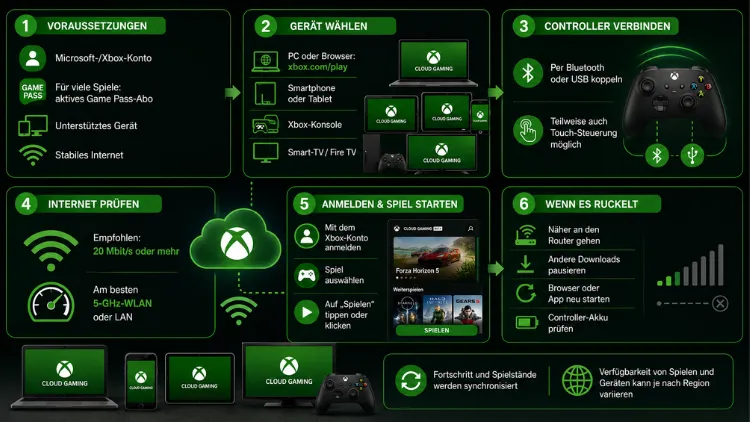
Xbox Cloud Gaming ermöglicht es Ihnen 2026, Konsolenspiele ohne Xbox-Konsole und ohne leistungsstarken Gaming-PC direkt über das Internet zu streamen. Sie benötigen lediglich ein Microsoft-Konto, ein unterstütztes Endgerät sowie eine stabile Internetverbindung.
Diese Anleitung zeigt Ihnen Schritt für Schritt, wie Sie den Dienst auf PC, Android, iPhone, iPad, Mac und Smart-TV einrichten.
Was ist Xbox Cloud Gaming überhaupt?
Xbox Cloud Gaming ist Microsofts Streaming-Dienst für Spiele. Anstatt ein Spiel herunterzuladen, läuft es auf leistungsstarken Servern in einem Rechenzentrum. Dabei wird das Bild als Videostream an Ihr Gerät übertragen, während Ihre Eingaben über Controller, Tastatur oder Touch in Echtzeit zurück an den Server gesendet werden.
Dadurch entfällt zum einen die Notwendigkeit, Spiele zu installieren. Zum anderen sparen Sie sich teure Hardware-Upgrades, da die eigentliche Rechenleistung in der Cloud stattfindet. Der Dienst ist fester Bestandteil von Xbox Game Pass Ultimate und bietet Zugriff auf mehrere Hundert cloudfähige Titel, darunter aktuelle Blockbuster ebenso wie Klassiker.
Wichtig zu wissen: Xbox Game Pass Core und der reine PC Game Pass enthalten keinen Cloud-Zugang. Nur wer Game Pass Ultimate abonniert hat, kann Xbox Cloud Gaming vollständig nutzen.
Voraussetzungen für Xbox Cloud Gaming
Bevor Sie mit der eigentlichen Einrichtung beginnen, sollten folgende Punkte erfüllt sein. Andernfalls kommt es häufig zu Verbindungsproblemen oder ruckelnden Streams.
- Microsoft-Konto: Ein kostenloses Konto genügt für ausgewählte Gratis-Titel, für die volle Bibliothek ist jedoch Game Pass Ultimate nötig.
- Stabile Internetverbindung: Empfohlen werden mindestens 10 bis 15 Mbit/s, für eine ruckelfreie Erfahrung sind jedoch 25 Mbit/s oder mehr deutlich besser.
- Unterstütztes Endgerät: Windows-PC, Mac, Android-Smartphone, iPhone, iPad, ausgewählte Samsung- und LG-Smart-TVs sowie bestimmte Meta-Quest-Headsets.
- Aktueller Browser oder App: Für Windows und Mac wird Microsoft Edge oder Google Chrome empfohlen, für Mobilgeräte die offizielle Xbox-App.
- Controller (optional): Ein Xbox Wireless Controller, ein PS5-DualSense- oder ein PS4-DualShock-Controller funktioniert ebenso wie viele Bluetooth-Gamepads.
Sobald diese Punkte abgehakt sind, können Sie mit der geräteabhängigen Einrichtung beginnen.
Xbox Cloud Gaming auf dem PC einrichten
Der Windows-PC bietet die unkomplizierteste Variante, da kein App-Download notwendig ist. Gehen Sie folgendermaßen vor:
- Browser öffnen: Starten Sie Microsoft Edge oder Google Chrome, da beide Browser die beste Kompatibilität bieten.
- Xbox-Website aufrufen: Navigieren Sie zur offiziellen Adresse „xbox.com/play“.
- Anmelden: Melden Sie sich dort mit Ihrem Microsoft-Konto an.
- Spiel auswählen: Wählen Sie aus der Bibliothek ein Spiel aus, das mit dem Cloud-Symbol gekennzeichnet ist.
- Streaming starten: Klicken Sie auf „Spielen“, woraufhin der Stream innerhalb weniger Sekunden lädt.
- Controller verbinden: Schließen Sie Ihren Controller per USB an oder koppeln Sie ihn via Bluetooth, bevor Sie das Spiel starten.
Zusätzlich lässt sich die Xbox-Website als Progressive Web App (PWA) installieren. Dadurch erhalten Sie ein eigenständiges App-Symbol auf dem Desktop, ohne dass eine echte Installation über den Microsoft Store nötig ist.
Xbox Cloud Gaming auf Android einrichten
Auf Android-Smartphones und -Tablets läuft der Dienst wahlweise über die native App oder den Browser. Die App bietet jedoch die stabilere Verbindung, weshalb sie empfehlenswert ist.
- Xbox-App installieren: Laden Sie die offizielle „Xbox“-App aus dem Google Play Store herunter.
- Anmelden: Öffnen Sie die App und melden Sie sich mit Ihrem Microsoft-Konto an.
- Cloud Gaming auswählen: Tippen Sie im Menü auf den Reiter „Cloud Gaming“ beziehungsweise „Spielen“.
- Spiel starten: Wählen Sie einen Titel aus und tippen Sie auf „Spielen“, um den Stream zu laden.
- Steuerung festlegen: Nutzen Sie entweder die Touch-Steuerung, sofern das Spiel diese unterstützt, oder verbinden Sie einen Bluetooth-Controller.
Sollten in der App keine Spiele angezeigt werden, liegt dies meist an einem fehlenden Game-Pass-Ultimate-Abonnement, einer nicht unterstützten Region oder einer veralteten App-Version. Eine Überprüfung dieser drei Punkte behebt das Problem in den meisten Fällen.
Xbox Cloud Gaming auf iPhone und iPad einrichten
Da Apple keine nativen Cloud-Gaming-Apps im App Store zulässt, erfolgt die Nutzung auf iOS und iPadOS ausschließlich über den Browser Safari. Dennoch lässt sich eine App-ähnliche Lösung einrichten.
- Safari öffnen: Rufen Sie in Safari die Adresse „xbox.com/play“ auf.
- Anmelden: Loggen Sie sich mit Ihrem Microsoft-Konto ein.
- Zum Home-Bildschirm hinzufügen: Tippen Sie auf das Teilen-Symbol und wählen Sie „Zum Home-Bildschirm“, wodurch eine PWA mit eigenem Icon entsteht.
- Spiel auswählen: Öffnen Sie die neu erstellte PWA und wählen Sie einen Cloud-Titel aus.
- Controller koppeln: Verbinden Sie einen MFi-zertifizierten Controller, beispielsweise ein Backbone-Pad, einen Razer Kishi, einen Xbox Wireless Controller oder einen PS5-DualSense-Controller, über Bluetooth.
Auf diese Weise entsteht eine Nutzung, die sich kaum von einer nativen App unterscheidet, obwohl technisch weiterhin der Browser im Hintergrund arbeitet.
Xbox Cloud Gaming auf dem Mac einrichten
Auf Apple-Computern bietet Xbox Cloud Gaming die meisten Freiheiten unter den Apple-Geräten, da sowohl Trackpad-, Tastatur- als auch Controller-Steuerung möglich sind.
- Systemvoraussetzung prüfen: Ihr Mac sollte über macOS 11 Big Sur oder neuer verfügen, da ältere Systeme oft nur eingeschränkt unterstützt werden.
- Browser wählen: Öffnen Sie Safari, Chrome oder Edge, wobei Chrome häufig die stabilste Performance liefert.
- Zur Xbox-Website navigieren: Rufen Sie „xbox.com/play“ auf und melden Sie sich an.
- Spiel starten: Wählen Sie ein Cloud-Spiel aus der Bibliothek aus.
- Controller anschließen: Koppeln Sie einen unterstützten Wireless- oder USB-Controller, wodurch dieser in der Regel automatisch erkannt wird.
Da es keinen offiziellen Download im Mac App Store gibt, bleibt die PWA-Lösung ebenso praktisch wie auf dem iPhone, da sie ein eigenständiges App-Gefühl erzeugt.
Xbox Cloud Gaming auf Smart-TV einrichten
Ausgewählte Modelle von Samsung und LG unterstützen Xbox Cloud Gaming direkt über eine native TV-App, wodurch keine Konsole und kein zusätzliches Zwischengerät nötig sind.
- App-Store des TVs öffnen: Navigieren Sie zum Samsung- oder LG-eigenen App-Store.
- Xbox-App suchen und installieren: Suchen Sie nach „Xbox“ und installieren Sie die App.
- Anmelden: Melden Sie sich mit Ihrem Microsoft-Konto an.
- Spiel auswählen: Wählen Sie einen Cloud-Titel aus der Bibliothek.
- Controller verbinden: Koppeln Sie einen Bluetooth-Controller mit dem Fernseher, da eine Touch-Steuerung hier naturgemäß entfällt.
Sofern Ihr Fernseher nicht zu den unterstützten Modellen zählt, lässt sich alternativ ein Amazon Fire TV Stick oder ein Chromecast-Gerät mit Google-TV-Betriebssystem verwenden, da diese ebenfalls Zugriff auf die Xbox-App bieten.
Xbox Cloud Gaming auf Steam Deck und Windows-Handhelds
Auch Handheld-Geräte wie das Steam Deck, der Lenovo Legion Go 2 oder der ROG Xbox Ally X eignen sich für Xbox Cloud Gaming, da sie über einen vollwertigen Browser verfügen.
- Desktop-Modus aktivieren: Wechseln Sie beim Steam Deck über das Steam-Menü in den Desktop-Modus.
- Browser öffnen: Starten Sie Microsoft Edge oder Chrome, sofern installiert.
- Anmelden: Rufen Sie „xbox.com/play“ auf und loggen Sie sich ein.
- Spiel starten: Wählen Sie ein Spiel aus, wobei die integrierten Controller-Eingaben des Handhelds automatisch erkannt werden.
Dadurch verwandelt sich das Handheld faktisch in eine mobile Xbox-Konsole, obwohl die eigentliche Rechenleistung weiterhin aus der Cloud stammt.
Xbox Cloud Gaming mit Meta Quest (VR)
Zusätzlich unterstützt Microsoft mittlerweile ausgewählte Meta-Quest-Headsets, wodurch Sie Spiele auf einer virtuellen Riesenleinwand erleben können.
- Browser im Headset öffnen: Starten Sie den integrierten Meta-Quest-Browser.
- Xbox-Website aufrufen: Navigieren Sie zu „xbox.com/play“.
- Anmelden: Melden Sie sich mit Ihrem Microsoft-Konto an.
- Controller koppeln: Verbinden Sie einen Bluetooth-Controller mit dem Headset, da die VR-Controller selbst nicht für klassische Spiele geeignet sind.
Diese Variante eignet sich besonders für unterwegs, da lediglich das Headset sowie eine stabile WLAN-Verbindung benötigt werden.
Controller richtig einrichten
Für ein flüssiges Spielerlebnis empfiehlt sich grundsätzlich ein physischer Controller. Folgende Modelle funktionieren zuverlässig:
- Xbox Wireless Controller (per Bluetooth oder USB)
- PS5 DualSense sowie PS4 DualShock 4
- MFi-zertifizierte Mobile-Controller wie Backbone One oder Razer Kishi
- Beliebige Bluetooth-Gamepads, sofern diese vom Betriebssystem erkannt werden
Die Kopplung erfolgt in der Regel automatisch. Aktivieren Sie zunächst den Bluetooth-Pairing-Modus am Controller, öffnen Sie anschließend die Bluetooth-Einstellungen Ihres Geräts und wählen Sie den Controller aus der Liste aus. Sobald die Verbindung steht, wird das Gamepad direkt beim Spielstart erkannt.
Tipps für eine bessere Streaming-Qualität
Damit der Stream möglichst ruckelfrei läuft, sollten Sie folgende Punkte beachten:
- WLAN statt mobiler Daten nutzen, da dies in der Regel stabiler und schneller ist.
- 5-GHz-Frequenz bevorzugen, sofern Ihr Router diese unterstützt, da sie weniger störanfällig ist als das 2,4-GHz-Band.
- Andere Geräte im Netzwerk reduzieren, da parallele Downloads oder Streams die verfügbare Bandbreite spürbar schmälern.
- Router-Nähe beachten, da eine kurze Distanz zum Router die Latenz deutlich verringert.
- Datenverbrauch einkalkulieren, da Cloud Gaming je nach Auflösung mehrere Gigabyte pro Stunde verbrauchen kann.
Aktuell unterstützt Xbox Cloud Gaming Auflösungen von 720p bis 1440p, wobei die meisten Browser- und Mobile-Streams bei 1080p und 60 Bildern pro Sekunde laufen. Eine 4K-Option für Konsolen-Nutzer wurde von Microsoft zwar angekündigt, steht jedoch für den breiten Consumer-Markt in Deutschland weiterhin aus.
Häufige Probleme und Lösungen
Trotz sorgfältiger Einrichtung treten gelegentlich Verbindungsprobleme auf. Nachfolgend die häufigsten Ursachen sowie passende Lösungsansätze.
- Keine Spiele sichtbar: Überprüfen Sie, ob ein aktives Game-Pass-Ultimate-Abo besteht, da andere Abo-Stufen keinen Cloud-Zugang bieten.
- Ruckelnder Stream: Wechseln Sie zunächst in ein 5-GHz-WLAN, da dieses deutlich stabiler ist als das 2,4-GHz-Band.
- Controller wird nicht erkannt: Trennen Sie die Bluetooth-Verbindung und koppeln Sie den Controller erneut.
- App zeigt Fehlermeldung: Aktualisieren Sie zunächst die Xbox-App, da veraltete Versionen häufig Ursache für Verbindungsfehler sind.
- Falsches Konto angemeldet: Melden Sie sich ab und erneut mit dem Konto an, das mit dem Game-Pass-Abo verknüpft ist.
Häufige Fragen zu Xbox Cloud Gaming
Was kostet Xbox Cloud Gaming?
Xbox Cloud Gaming ist im Xbox Game Pass Ultimate-Abonnement enthalten und lässt sich nicht separat erwerben. Zusätzlich bietet Microsoft ausgewählte, kostenlos spielbare Titel an, für die lediglich ein kostenloses Microsoft-Konto benötigt wird.
Welche Internetgeschwindigkeit wird benötigt?
Empfohlen werden mindestens 10 bis 15 Mbit/s, wobei eine Verbindung von 25 Mbit/s oder mehr deutlich bessere Ergebnisse liefert. Zudem ist eine niedrige Latenz wichtiger als reine Bandbreite, weshalb eine Kabelverbindung oder ein 5-GHz-WLAN vorteilhaft ist.
Funktioniert Xbox Cloud Gaming ohne Xbox-Konsole?
Ja, genau das ist der Kernvorteil des Dienstes. Sie benötigen lediglich ein unterstütztes Endgerät sowie ein Microsoft-Konto, da sämtliche Rechenleistung auf den Servern von Microsoft stattfindet.
Kann ich Xbox Cloud Gaming auf dem iPhone nutzen?
Ja, allerdings ausschließlich über den Browser Safari, da Apple native Cloud-Gaming-Apps im App Store nicht zulässt. Durch das Hinzufügen zum Home-Bildschirm entsteht jedoch ein App-ähnliches Erlebnis.
Welche Controller werden unterstützt?
Unterstützt werden unter anderem der Xbox Wireless Controller, der PS5 DualSense, der PS4 DualShock 4 sowie zahlreiche MFi-zertifizierte Mobile-Controller wie Backbone One oder Razer Kishi.
Warum werden keine Spiele in der Xbox-App angezeigt?
Meist liegt dies an einem fehlenden Game-Pass-Ultimate-Abo, einer nicht unterstützten Region, einer veralteten App-Version oder einem falsch angemeldeten Konto. Eine Prüfung dieser vier Punkte löst das Problem in der Regel.
Ist Xbox Cloud Gaming auf dem Smart-TV verfügbar?
Ja, ausgewählte Samsung– und LG-Modelle bieten eine native Xbox-App. Alternativ funktioniert der Dienst auch über einen Fire TV Stick oder ein Gerät mit Google-TV-Betriebssystem.
Wie viel Datenvolumen verbraucht Xbox Cloud Gaming?
Der Verbrauch hängt stark von der gewählten Auflösung ab und kann mehrere Gigabyte pro Stunde betragen. Deshalb ist eine WLAN-Verbindung gegenüber mobilen Daten grundsätzlich empfehlenswert.
Läuft Xbox Cloud Gaming auch auf VR-Headsets?
Ja, ausgewählte Meta-Quest-Modelle unterstützen den Dienst über den integrierten Browser, wobei zusätzlich ein Bluetooth-Controller für die klassische Steuerung notwendig ist.
Fazit
Xbox Cloud Gaming bietet 2026 eine flexible Möglichkeit, Konsolenspiele auf nahezu jedem Endgerät zu genießen, ohne teure Hardware anschaffen zu müssen. Entscheidend sind lediglich ein Game-Pass-Ultimate-Abo, ein unterstütztes Gerät sowie eine stabile Internetverbindung.
Wer die genannten Schritte befolgt und zusätzlich auf eine gute Netzwerkverbindung achtet, erhält ein Spielerlebnis, das kaum noch hinter einer echten Konsole zurücksteht.
