
Bing AI-Schreibfunktion einfach nutzen: Schritt-für-Schritt-Anleitung mit Tipps, Funktionen und praktischen Beispielen für bessere Texte dank KI.
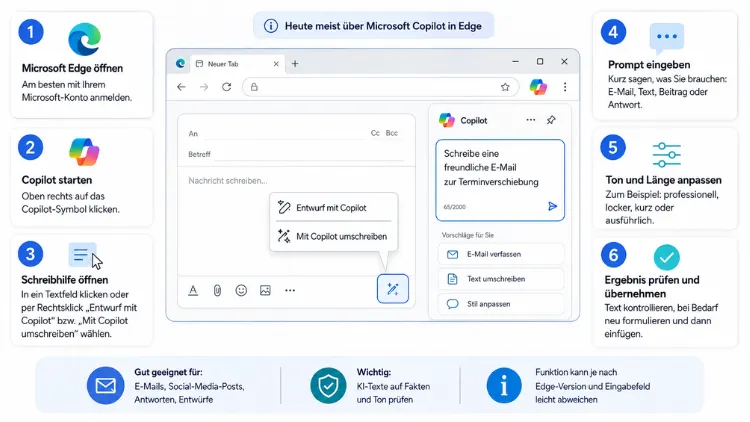
Die Bing AI-Schreibfunktion, offiziell Teil von Microsoft Copilot, hilft Ihnen dabei, Texte, E-Mails und Beiträge in wenigen Sekunden zu erstellen. Sie finden diese Funktion unter der Registerkarte „Verfassen“ auf Bing.com, in der Edge-Seitenleiste, in Windows 11 sowie in Word und Outlook.
Im Folgenden erfahren Sie Schritt für Schritt, wie Sie sie optimal einsetzen.
Was ist die Bing AI-Schreibfunktion überhaupt?
Die Bing AI-Schreibfunktion ist ein Bestandteil von Microsoft Copilot, dem KI-Assistenten von Microsoft, der ursprünglich im Februar 2023 als „Bing Chat“ startete. Im November 2023 wurde der Chatbot in „Microsoft Copilot“ umbenannt und seitdem kontinuierlich erweitert. Deshalb sprechen viele Nutzer weiterhin von der „Bing AI-Schreibfunktion“, obwohl das Werkzeug heute offiziell unter dem Namen Copilot läuft.
Im Kern kombiniert Copilot ein leistungsstarkes Sprachmodell mit Echtzeit-Websuche. Dadurch kann die KI nicht nur Texte formulieren, sondern zusätzlich aktuelle Informationen aus dem Internet einbeziehen. Im Jahr 2026 basiert Copilot auf den neuesten GPT-5-Modellen von OpenAI, wobei Microsoft inzwischen ein automatisches Routing zwischen verschiedenen Modellvarianten eingeführt hat. Für Unternehmenskunden öffnet sich das System zudem für zusätzliche KI-Modelle innerhalb von Microsoft 365.
Die eigentliche Schreibfunktion trägt in der Oberfläche die Bezeichnung „Verfassen“. Dort geben Sie ein Thema ein, wählen Ton, Format und Länge aus, und Copilot erstellt daraufhin einen fertigen Textentwurf. Anschließend können Sie diesen Entwurf direkt kopieren, in ein Dokument einfügen oder weiter bearbeiten lassen.
Wo finden Sie die Bing AI-Schreibfunktion?
Da der Titel keine bestimmte Plattform nennt, lohnt sich ein Blick auf alle Zugangswege. Grundsätzlich steht Ihnen die Schreibfunktion über mehrere Kanäle zur Verfügung, je nachdem, wo Sie gerade arbeiten.
Bing.com und Copilot-Webseite
Der einfachste Zugang führt über Bing.com oder direkt über copilot.microsoft.com. Melden Sie sich dort mit einem kostenlosen Microsoft-Konto an, wählen Sie oben die Registerkarte „Verfassen“ aus, und schon können Sie loslegen. Diese Variante eignet sich besonders gut, wenn Sie plattformunabhängig arbeiten möchten, zum Beispiel auf einem privaten Rechner oder unterwegs im Browser.
Microsoft Edge-Seitenleiste
Nutzen Sie den Browser Microsoft Edge, erscheint Copilot als eigenes Symbol in der rechten Seitenleiste. Dadurch können Sie gleichzeitig eine Webseite lesen und einen Text verfassen lassen, ohne den Tab zu wechseln. Diese Integration ist besonders praktisch, wenn Sie beispielsweise einen Blogbeitrag auf Basis eines gerade geöffneten Artikels schreiben möchten.
Windows 11-Taskleiste
Windows 11-Nutzer greifen zusätzlich direkt über die Taskleiste oder die Windows-Suche auf Copilot zu. Somit ist die Schreibfunktion systemweit verfügbar, unabhängig davon, welches Programm gerade geöffnet ist. Ein Klick auf das Copilot-Symbol genügt, um das Chatfenster zu öffnen.
Mobile Apps für iOS/Android
Ebenso existieren eigene Copilot-Apps für iOS/Android. Damit lässt sich die Schreibfunktion auch unterwegs auf dem Smartphone oder Tablet nutzen, etwa um schnell eine Produktbeschreibung oder eine kurze Ansprache zu entwerfen.
Microsoft Word und Outlook
Darüber hinaus ist Copilot fest in Word und Outlook integriert, sofern ein passendes Microsoft 365-Abonnement vorliegt. In Word finden Sie den Zugang über das Copilot-Symbol in der Symbolleiste, während in Outlook die Funktion „Entwurf mit Copilot“ beim Verfassen einer neuen Nachricht erscheint. Weiter unten in diesem Artikel gehen wir gesondert auf diese beiden Anwendungen ein.
Bing AI-Schreibfunktion nutzen: Schritt-für-Schritt-Anleitung
Damit Sie sofort loslegen können, folgt nun eine konkrete Anleitung für die Nutzung der Schreibfunktion auf Bing.com beziehungsweise in der Copilot-App.
- Copilot öffnen: Rufen Sie Bing.com auf oder öffnen Sie die Copilot-App über die Taskleiste, die Edge-Seitenleiste oder die Mobile App.
- Mit Microsoft-Konto anmelden: Melden Sie sich mit einem privaten oder geschäftlichen Microsoft-Konto an. Ein kostenloses Konto reicht für die Grundfunktionen bereits aus.
- Registerkarte „Verfassen“ auswählen: Klicken Sie auf den entsprechenden Reiter, sofern dieser sichtbar ist. Alternativ können Sie den Auftrag ebenso direkt im Chatfenster formulieren, etwa mit „Schreibe einen Text über…“.
- Thema eingeben: Beschreiben Sie möglichst konkret, worüber der Text handeln soll. Je detaillierter Ihre Eingabe, desto passgenauer fällt das Ergebnis aus.
- Ton auswählen: Entscheiden Sie zwischen Optionen wie professionell, locker, enthusiastisch oder informativ.
- Format festlegen: Wählen Sie zum Beispiel Absatz, E-Mail, Blogbeitrag, Gliederungsliste oder Ideensammlung.
- Länge bestimmen: Geben Sie an, ob der Text kurz, mittel oder lang ausfallen soll.
- Entwurf generieren lassen: Bestätigen Sie Ihre Eingabe, damit Copilot den Text erstellt.
- Ergebnis prüfen und anpassen: Lesen Sie den Entwurf durch und bitten Sie Copilot bei Bedarf um Kürzungen, Umformulierungen oder einen anderen Tonfall.
- Text übernehmen: Kopieren Sie den fertigen Text und fügen Sie ihn in Ihr Dokument, Ihre E-Mail oder Ihren Beitrag ein.
Auf diese Weise erhalten Sie in wenigen Minuten einen brauchbaren Textentwurf, den Sie anschließend individuell verfeinern können.
Ton, Format und Länge gezielt anpassen
Ein großer Vorteil der Bing AI-Schreibfunktion liegt darin, dass sich Ergebnisse iterativ verfeinern lassen. Statt einen fertigen Text unverändert zu übernehmen, sollten Sie die Ausgabe deshalb aktiv nachjustieren.
Ton verändern
Möchten Sie beispielsweise, dass ein Text seriöser klingt, formulieren Sie einfach: „Schreibe den Text professioneller und sachlicher.“ Umgekehrt lässt sich derselbe Inhalt ebenso lockerer, humorvoller oder emotionaler gestalten. Copilot berücksichtigt solche Anweisungen zuverlässig und passt Wortwahl sowie Satzbau entsprechend an.
Länge kürzen oder erweitern
Falls der generierte Text zu lang ausfällt, hilft eine einfache Nachfrage wie: „Kürze den Text auf die Hälfte, ohne die Kernaussage zu verlieren.“ Wünschen Sie hingegen mehr Tiefe, formulieren Sie stattdessen: „Erweitere den zweiten Absatz um konkrete Beispiele.“
Struktur ändern
Zusätzlich können Sie die Formatierung anpassen, indem Sie beispielsweise Aufzählungspunkte statt Fließtext anfordern oder einen Text in mehrere kürzere Absätze aufteilen lassen. Solche Folgebefehle funktionieren in der Regel besser als ein kompletter Neustart der Anfrage, da Copilot dann den bisherigen Kontext beibehält.
Praktische Anwendungsfälle mit Prompt-Beispielen
Damit Sie die Schreibfunktion direkt ausprobieren können, folgen nun konkrete Beispiele für unterschiedliche Situationen. Diese Prompts lassen sich beliebig an Ihre eigene Situation anpassen.
Blogbeitrag erstellen
Für einen Blogartikel eignet sich folgender Aufbau: Zunächst bitten Sie Copilot, aktuelle Informationen zu einem Thema zu recherchieren, anschließend fordern Sie eine Gliederung an, und zum Schluss lassen Sie einzelne Abschnitte ausformulieren. Ein Beispielprompt lautet: „Erstelle eine Gliederung für einen Blogbeitrag über nachhaltige Ernährung, zugeschnitten auf junge Erwachsene.“
Geschäftliche E-Mail verfassen
Für die tägliche Korrespondenz reicht meist eine kurze Stichpunktliste als Ausgangsbasis. Geben Sie beispielsweise ein: „Schreibe eine höfliche E-Mail an einen Kunden, der eine verspätete Lieferung reklamiert hat, mit einer Entschuldigung und einem Rabattangebot.“ Copilot formuliert daraus automatisch eine vollständige, professionelle Nachricht.
Präsentation oder Vortrag vorbereiten
Ebenso hilfreich ist die Schreibfunktion, wenn Sie sich in ein unbekanntes Thema einarbeiten müssen. Ein Nutzer, der beispielsweise einen kurzen Vortrag über Photovoltaik auf Mehrfamilienhäusern halten soll, kann Copilot bitten, eine kompakte Gliederungsliste im professionellen Ton zu erstellen. Diese dient anschließend als solide Basis, die individuell angepasst werden kann.
Stellenanzeige oder Vorschlag formulieren
Ferner eignet sich die Funktion für formelle Dokumente wie Stellenangebote. Ein möglicher Prompt lautet: „Verfasse ein Stellenangebot für eine Vertriebsposition, Start am 1. September, Gehalt 55.000 Euro pro Jahr plus Bonus.“ Je konkreter die genannten Details, desto präziser fällt das Ergebnis aus.
Social-Media-Beitrag schreiben
Auch kurze Formate wie Social-Media-Posts lassen sich zügig erstellen. Hierbei sollten Sie zusätzlich die Zielplattform nennen, da sich Tonalität und Länge je nach Kanal unterscheiden. Ein Beispiel: „Schreibe einen kurzen, humorvollen LinkedIn-Beitrag über die Vorteile von Homeoffice.“
Bing AI-Schreibfunktion in Word nutzen
Sofern Sie über ein passendes Microsoft 365-Abonnement verfügen, steht Ihnen die Schreibfunktion ebenso direkt in Microsoft Word zur Verfügung. Klicken Sie dazu auf das Copilot-Symbol in der Symbolleiste und öffnen Sie den Chatbereich.
Geben Sie anschließend Ihr Anliegen ein, etwa „Schreibe einen Bericht über die Quartalszahlen des letzten Halbjahres“. Je detaillierter Ihre Eingabe ausfällt, desto hilfreicher und passgenauer wird der Entwurf. Zusätzlich können Sie vorhandene Dokumente, Notizen oder Links als Referenz anhängen, damit Copilot den erforderlichen Kontext berücksichtigt.
Nach der Texterstellung lässt sich der Inhalt direkt weiterbearbeiten. Nutzen Sie dazu die Auto-Rewrite-Funktion, die mehrere umformulierte Varianten eines markierten Textabschnitts erzeugt, sodass Sie die passende Version auswählen können, ohne das Original zu verlieren. Außerdem eignet sich Copilot in Word hervorragend dafür, lange Notizen in kürzere, klar strukturierte Absätze umzuwandeln, was besonders bei Newslettern oder technischen Dokumenten hilfreich ist.
Bing AI-Schreibfunktion in Outlook nutzen
In Outlook zeigt sich der Nutzen der Schreibfunktion vor allem beim Verfassen von E-Mails. Tippen Sie dazu auf das Copilot-Symbol in der Symbolleiste und wählen Sie zwischen zwei Optionen.
Die Funktion „Entwurf mit Copilot“ erstellt eine komplett neue Nachricht auf Basis Ihrer Eingabe. Geben Sie hierfür Stichpunkte ein, was die E-Mail inhaltlich enthalten soll, und Copilot wandelt diese in eine vollständige, gut strukturierte Nachricht um. Alternativ nutzen Sie „Coaching von Copilot“, um Ihre eigene, bereits geschriebene Nachricht mit KI-gestützten Vorschlägen zu verfeinern. Dafür sollten Sie mindestens 100 Zeichen eigenen Text eingeben, damit Copilot relevantes Feedback geben kann.
Zudem lassen sich Ton und Länge nachträglich anpassen. Wählen Sie dazu die Option „Neutral“ aus, um eine Liste an Tonalitäten anzuzeigen, oder „Kurz“, um die Nachricht zu straffen. Wenn Ihnen der Entwurf gar nicht gefällt, ändern Sie einfach die ursprüngliche Eingabeaufforderung und lassen den Text erneut generieren. Diese interaktive Arbeitsweise spart insbesondere bei wiederkehrender Kommunikation erheblich Zeit.
Tipps für bessere Ergebnisse beim Prompten
Die Qualität der generierten Texte hängt maßgeblich davon ab, wie präzise Ihre Eingabe formuliert ist. Deshalb lohnt es sich, einige grundlegende Prinzipien zu beachten.
- Kontext liefern: Nennen Sie Zielgruppe, Zweck und gewünschten Umfang des Textes.
- Konkrete Details angeben: Zahlen, Namen und Fakten sollten bereits in der Eingabe enthalten sein, da Copilot diese nicht erfindet, sondern nur verarbeitet.
- Beispiele beifügen: Falls vorhanden, fügen Sie eine Gliederung oder Stichpunktliste bei, aus der Copilot arbeiten kann.
- Schrittweise vorgehen: Lassen Sie zunächst eine Gliederung erstellen, bevor Sie den vollständigen Text anfordern. Dadurch bleibt das Ergebnis besser strukturiert.
- Iterativ nachbessern: Nutzen Sie kurze Folgebefehle wie „Kürze diesen Absatz“ oder „Formuliere sachlicher“, anstatt die gesamte Anfrage neu zu starten.
- Denkmodus nutzen: Für komplexere Aufgaben, etwa das Verfassen eines Vertragsentwurfs, empfiehlt sich der Modus „Think Deeper“, der mehr Zeit für strukturierte Überlegungen einplant.
Wenn Sie diese Punkte beachten, erhalten Sie deutlich zielgerichtetere und wiederverwendbarere Textentwürfe.
Grenzen der Bing AI-Schreibfunktion
Trotz aller Vorteile sollten Sie einige Einschränkungen im Blick behalten. Zunächst ersetzt die Schreibfunktion keine fachliche Prüfung, da KI-Modelle gelegentlich falsche oder ungenaue Informationen liefern können, sogenannte Halluzinationen. Deshalb bleibt der Mensch als Kontrollinstanz weiterhin wichtig, insbesondere bei sachlich anspruchsvollen oder rechtlich relevanten Texten.
Außerdem variiert der Funktionsumfang je nach Kontoart. Während ein kostenloses Microsoft-Konto bereits grundlegende Schreibfunktionen bietet, sind erweiterte Möglichkeiten wie tiefere Word- und Outlook-Integration häufig an ein kostenpflichtiges Abonnement gebunden, etwa Copilot Pro oder Microsoft 365 Copilot. Zusätzlich gilt zu beachten, dass Copilot in Unternehmensumgebungen teilweise andere Ergebnisse liefert als auf der öffentlichen Bing-Webseite, da zusätzliche Kontextinformationen wie Kalender oder Dateien einbezogen werden können.
Schließlich empfiehlt es sich, generierte Texte stets auf den eigenen Stil und die Markenidentität hin anzupassen, da Copilot zunächst allgemeine Entwürfe liefert, die den individuellen Ton eines Unternehmens noch nicht automatisch berücksichtigen.
Häufige Fragen zur Bing AI-Schreibfunktion
Ist die Bing AI-Schreibfunktion kostenlos nutzbar?
Ja, für die Grundfunktionen genügt ein kostenloses Microsoft-Konto. Erweiterte Funktionen, etwa eine tiefere Integration in Word oder Outlook, erfordern hingegen häufig ein Abonnement wie Copilot Pro.
Welche Sprache erkennt die Schreibfunktion?
Copilot erkennt automatisch die Sprache Ihrer Eingabe und antwortet standardmäßig in derselben Sprache. Deshalb erhalten Sie bei einer deutschsprachigen Anfrage ebenfalls einen deutschen Text.
Kann ich den generierten Text nachträglich bearbeiten?
Ja, jeder Entwurf lässt sich sowohl innerhalb von Copilot durch neue Prompts als auch nach dem Kopieren manuell weiterbearbeiten. Zudem funktionieren iterative Anpassungen meist zuverlässiger als ein kompletter Neustart.
Funktioniert die Schreibfunktion auch auf dem Smartphone?
Ja, über die mobilen Apps für iOS/Android steht Ihnen dieselbe Funktionalität ebenso unterwegs zur Verfügung. Somit lassen sich Texte auch außerhalb des Büros erstellen.
Wie unterscheidet sich Copilot in Word von der Bing-Webseite?
Copilot in Word bezieht zusätzlich den Inhalt des geöffneten Dokuments sowie angehängte Referenzdateien mit ein. Dadurch fallen Ergebnisse häufig kontextbezogener aus als bei einer allgemeinen Anfrage auf der Bing-Webseite.
Was tun, wenn der Text nicht dem gewünschten Ton entspricht?
In diesem Fall genügt eine einfache Nachricht wie „Formuliere den Text lockerer“ oder „Schreibe sachlicher“. Copilot passt daraufhin die Wortwahl entsprechend an, ohne dass Sie die gesamte Anfrage neu formulieren müssen.
Erkennt Copilot aktuelle Ereignisse und Informationen?
Ja, da die Schreibfunktion mit einer Echtzeit-Websuche kombiniert ist, kann Copilot ebenso aktuelle Entwicklungen und Zahlen berücksichtigen, sofern Sie dies ausdrücklich in Ihrer Anfrage erwähnen.
Warum sehe ich Copilot nicht in meinem Word oder Outlook?
Möglicherweise ist die Funktion nicht in Ihrem aktuellen Microsoft 365-Abonnement enthalten, oder sie wurde von Ihrer Organisation deaktiviert. In diesem Fall lohnt sich ein Blick in die Lizenzeinstellungen Ihres Kontos.
Kann Copilot ganze Dokumente aus mehreren Quellen erstellen?
Ja, Sie können mehrere Dateien, E-Mails oder Besprechungsnotizen als Referenz einbinden, woraufhin Copilot daraus einen zusammenhängenden Entwurf erstellt. Das eignet sich besonders für Berichte oder Zusammenfassungen.
Fazit
Die Bing AI-Schreibfunktion, integriert in Microsoft Copilot, lässt sich über Bing.com, Edge, Windows 11, mobile Apps sowie Word und Outlook nutzen. Dabei genügen wenige Schritte, um einen passenden Textentwurf zu erhalten.
Entscheidend bleibt jedoch die eigene Nachbearbeitung, da präzise Prompts sowie eine abschließende inhaltliche Prüfung stets zu deutlich besseren und zuverlässigeren Ergebnissen führen.
