
Google Konto verwalten: Sicherheitseinstellungen, Passwörter und persönliche Daten einfach kontrollieren – praktische Schritt-für-Schritt-Anleitung für mehr Schutz im Alltag.
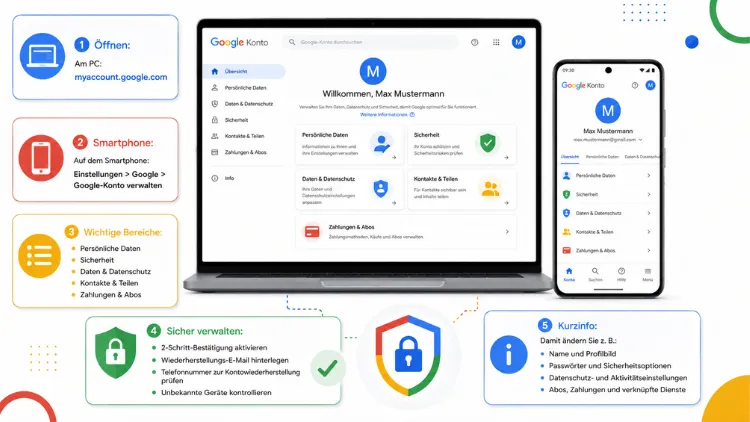
Wer das eigene Google Konto verwalten möchte, findet alle wichtigen Einstellungen zentral unter „myaccount.google.com“. Dort lassen sich Sicherheit, Datenschutz sowie Speicherplatz überprüfen und anpassen.
Dieser Artikel zeigt Schritt für Schritt, wie Sie Ihr Konto auf dem Computer, unter Android sowie unter iOS optimal einrichten und dauerhaft absichern.
Was bedeutet „Google Konto verwalten“ genau?
Das Google-Konto ist die zentrale Schaltstelle für sämtliche Google-Dienste. Dazu zählen unter anderem Gmail, YouTube, Google Drive sowie der Play Store. Wenn Sie Ihr Konto verwalten, greifen Sie auf ein Dashboard zu, das in mehrere Bereiche unterteilt ist: „Persönliche Daten“, „Daten und Datenschutz“, „Sicherheit“, „Personalisierung“ sowie „Zahlungen und Abos“.
Zudem bündelt dieses Dashboard alle Informationen, die Google über Sie und Ihre Aktivitäten gespeichert hat. Deshalb lohnt sich ein regelmäßiger Blick in die Einstellungen, denn nur so behalten Sie die Kontrolle über Ihre Daten. Außerdem können Sie dort festlegen, wer Zugriff auf Ihr Konto hat und welche Geräte aktuell angemeldet sind.
Grundsätzlich gilt: Egal, ob Sie ein Google Konto am PC verwalten, ein Google Konto unter Android verwalten oder ein Google Konto auf dem iPhone verwalten – die Struktur der Einstellungen ist auf allen Plattformen nahezu identisch, lediglich der Zugangsweg unterscheidet sich.
Google Konto am Computer verwalten (Windows und Mac)
Am Computer erreichen Sie die Kontoverwaltung über jeden gängigen Browser, egal ob Sie Windows oder einen Mac nutzen. Der Zugang funktioniert dabei unabhängig vom Betriebssystem, da lediglich der Browser sowie eine bestehende Anmeldung bei Google benötigt werden.
Schritt-für-Schritt: Zugriff über den Browser
- Öffnen Sie einen beliebigen Browser, beispielsweise Google Chrome, und rufen Sie „google.com“ auf.
- Klicken Sie oben rechts auf Ihr Profilbild oder Ihren Avatar.
- Wählen Sie im aufklappenden Menü die Option „Google-Konto verwalten“.
- Sie gelangen anschließend direkt zum Dashboard mit allen Einstellungsbereichen.
Alternativ rufen Sie die Adresse „myaccount.google.com“ direkt im Browser auf. Dadurch sparen Sie sich den Umweg über die Startseite. Dies funktioniert sowohl unter Windows 10 und Windows 11 als auch auf dem Mac identisch, da die Verwaltung browserbasiert und somit betriebssystemunabhängig erfolgt.
Übersicht über die Menüpunkte im Dashboard
Im linken Navigationsbereich des Dashboards finden Sie folgende Kategorien:
- Startseite: Kurzübersicht mit den wichtigsten Empfehlungen
- Persönliche Daten: Name, Geburtsdatum, Telefonnummer sowie E-Mail-Adresse
- Daten und Datenschutz: Aktivitätseinstellungen, Werbeeinstellungen sowie der Privatsphärecheck
- Sicherheit: Passwort, Zwei-Faktor-Authentifizierung sowie Geräteübersicht
- Personen und Freigabe: Kontakte sowie freigegebene Inhalte
- Zahlungen und Abos: Google One, Play Store sowie hinterlegte Zahlungsmethoden
Da die Struktur klar gegliedert ist, finden auch weniger technikaffine Nutzer schnell die gesuchte Einstellung.
Google Konto auf dem Smartphone verwalten (Android und iOS)
Auf dem Smartphone gestaltet sich der Zugriff etwas anders, da hier zwischen den Betriebssystemen Android und iOS unterschieden werden muss. Dennoch führen beide Wege letztlich zum selben Dashboard.
Google Konto unter Android verwalten
Bei Android-Geräten ist das Google-Konto tief ins System integriert. Deshalb erreichen Sie die Einstellungen über zwei verschiedene Pfade:
- Öffnen Sie eine beliebige Google-App, etwa Gmail, und tippen Sie oben rechts auf Ihr Profilbild.
- Tippen Sie danach auf „Google-Konto verwalten“.
Alternativ funktioniert der Zugriff auch über die Systemeinstellungen:
- Öffnen Sie die Einstellungen Ihres Android-Smartphones.
- Tippen Sie auf „Google“ beziehungsweise „Konten“.
- Wählen Sie anschließend Ihr Konto aus, um zu den Details zu gelangen.
Somit lässt sich das Konto sowohl app- als auch systemseitig steuern, was besonders praktisch ist, wenn eine der beiden Apps gerade nicht griffbereit ist.
Google Konto unter iOS verwalten
Auch auf dem iPhone oder iPad lässt sich das Google-Konto komfortabel verwalten, sofern zumindest eine Google-App wie Gmail, YouTube oder Google Drive installiert ist.
- Öffnen Sie die Google-App oder eine andere Google-Anwendung.
- Tippen Sie oben rechts auf Ihr Profilsymbol.
- Wählen Sie „Google-Konto verwalten“ aus, um das vollständige Dashboard zu öffnen.
Da Apple keine native Integration des Google-Kontos in die iOS-Systemeinstellungen vorsieht, führt unter iOS ausschließlich dieser Weg über die App zum Ziel.
Sicherheit: Google Konto Sicherheitscheck durchführen
Die Sicherheit des Kontos steht bei der Verwaltung an oberster Stelle. Deshalb bietet Google mit dem Sicherheitscheck ein integriertes Tool, das den aktuellen Schutzstatus übersichtlich zusammenfasst.
So funktioniert der Sicherheitscheck
- Öffnen Sie das Dashboard über „myaccount.google.com“.
- Klicken Sie auf den Bereich „Sicherheit“.
- Tippen oder klicken Sie oben auf „Sicherheitscheck durchführen“.
- Folgen Sie den angezeigten Empfehlungen, etwa zum Entfernen unbekannter Geräte.
Wird oben ein grüner Schild angezeigt, ist das Konto den Empfehlungen zufolge gut geschützt. Erscheinen hingegen Warnhinweise, sollten Sie diese zeitnah bearbeiten, da sie meist auf veraltete Passwörter oder unbekannte Anmeldeaktivitäten hinweisen.
Diese Punkte prüft der Sicherheitscheck
- Kürzliche Sicherheitsereignisse, etwa verdächtige Anmeldeversuche
- Angemeldete Geräte sowie deren letzte Aktivität
- Status der Bestätigung in zwei Schritten
- Gespeicherte, potenziell kompromittierte Passwörter
- Verknüpfte Drittanbieter-Apps mit Kontozugriff
Da sich neue Bedrohungen laufend entwickeln, empfiehlt es sich, den Sicherheitscheck alle paar Monate zu wiederholen, selbst wenn keine akuten Warnungen vorliegen.
Passwort ändern und Zwei-Faktor-Authentifizierung aktivieren
Ein starkes Passwort bildet die Grundlage jeder Kontosicherheit. Zusätzlich sorgt die Bestätigung in zwei Schritten (2FA) dafür, dass ein gestohlenes Passwort allein nicht ausreicht, um Zugriff auf das Konto zu erlangen.
Passwort ändern – Schritt für Schritt
- Rufen Sie im Dashboard den Bereich „Sicherheit“ auf.
- Klicken Sie unter „So melden Sie sich bei Google an“ auf „Passwort“.
- Bestätigen Sie Ihre Identität durch erneute Eingabe des aktuellen Passworts.
- Geben Sie ein neues, sicheres Passwort ein und bestätigen Sie die Änderung.
Ein sicheres Passwort besteht idealerweise aus mindestens zwölf Zeichen, kombiniert aus Groß- und Kleinbuchstaben, Zahlen sowie Sonderzeichen. Zudem sollte dasselbe Passwort niemals für mehrere Dienste gleichzeitig verwendet werden.
Zwei-Faktor-Authentifizierung einrichten
- Öffnen Sie erneut den Bereich „Sicherheit“ im Dashboard.
- Klicken Sie auf „Bestätigung in zwei Schritten“.
- Wählen Sie eine Methode aus, etwa Google Prompt, einen Authenticator wie den Google Authenticator oder einen physischen Sicherheitsschlüssel wie den YubiKey.
- Bestätigen Sie die Einrichtung, indem Sie den angezeigten Anweisungen folgen.
Besonders empfehlenswert ist die Nutzung von Passkeys, da diese ganz ohne Passwort auskommen und stattdessen auf biometrische Merkmale wie Fingerabdruck oder Gesichtserkennung setzen. Google richtet Passkeys direkt im Bereich „Sicherheit“ unter „Passkeys und Sicherheitsschlüssel“ ein.
Datenschutz: Privatsphärecheck und Aktivitätseinstellungen
Neben der Sicherheit spielt auch der Datenschutz eine zentrale Rolle bei der Kontoverwaltung. Google speichert standardmäßig verschiedene Aktivitätsdaten, etwa Suchverlauf oder Standortverlauf, die sich jedoch jederzeit anpassen lassen.
Privatsphärecheck durchführen
- Öffnen Sie im Dashboard den Bereich „Daten und Datenschutz“.
- Klicken Sie auf „Privatsphärecheck durchführen“.
- Gehen Sie die einzelnen Abschnitte durch, etwa zu Werbeeinstellungen sowie geteilten Inhalten.
- Passen Sie jede Einstellung individuell nach Ihren Wünschen an.
Aktivitätsdaten verwalten oder löschen
Im selben Bereich lassen sich außerdem folgende Verläufe steuern:
- Web- und App-Aktivitäten: Speichert Suchanfragen sowie Interaktionen mit Google-Diensten
- Standortverlauf: Zeichnet besuchte Orte auf, sofern aktiviert
- YouTube-Verlauf: Speichert angesehene Videos sowie Suchanfragen
Diese Daten lassen sich entweder manuell löschen oder automatisch nach einem festgelegten Zeitraum entfernen. Dafür klicken Sie auf „Automatisch löschen“ und wählen einen Zeitraum von drei, achtzehn oder sechsunddreißig Monaten aus. Dadurch bleibt das Konto dauerhaft aufgeräumt, ohne dass eine manuelle Löschung notwendig ist.
Speicherplatz im Google Konto verwalten
Da Gmail, Google Drive sowie Google Fotos denselben Speicherplatz nutzen, füllt sich das Kontingent mit der Zeit häufig schneller als erwartet. Deshalb lohnt sich ein regelmäßiger Blick auf die Speicherauslastung.
Speicherplatz überprüfen
- Rufen Sie „myaccount.google.com“ auf.
- Klicken Sie auf „Daten und Datenschutz“ und scrollen Sie zu „Speicherplatz verwalten“.
- Google zeigt Ihnen anschließend an, welche Dateien und E-Mails am meisten Platz beanspruchen.
Speicherplatz freigeben
- Löschen Sie große Anhänge in Gmail über die Suche „has:attachment larger:10M“
- Entfernen Sie unnötige Dateien im Google Drive
- Leeren Sie regelmäßig den Papierkorb sowie den Spam-Ordner in Gmail
Reicht der kostenlose Speicherplatz von 15 Gigabyte dennoch nicht aus, empfiehlt sich ein Upgrade auf Google One. Dieses Abonnement erweitert den Speicherplatz je nach Tarif auf 100 Gigabyte, 2 Terabyte oder mehr und lässt sich direkt über den Bereich „Zahlungen und Abos“ im Dashboard buchen.
Verknüpfte Geräte und Apps mit Zugriff verwalten
Ein weiterer wichtiger Aspekt der Kontoverwaltung betrifft die Übersicht über angemeldete Geräte sowie Apps von Drittanbietern, die Zugriff auf Ihr Konto erhalten haben.
Angemeldete Geräte prüfen
- Öffnen Sie den Bereich „Sicherheit“ im Dashboard.
- Scrollen Sie zu „Ihre Geräte“ und klicken Sie auf „Alle Geräte verwalten“.
- Google listet nun sämtliche Geräte auf, auf denen Ihr Konto aktuell aktiv ist.
Entdecken Sie ein unbekanntes Gerät, sollten Sie umgehend handeln. Klicken Sie dazu auf das entsprechende Gerät und wählen Sie „Abmelden“ aus. Anschließend empfiehlt es sich zusätzlich, das Passwort zu ändern, da ein fremdes Gerät auf eine mögliche Kompromittierung des Kontos hindeuten kann.
Zugriff von Drittanbieter-Apps entfernen
- Klicken Sie im Bereich „Sicherheit“ auf „Verbindungen zu Drittanbieter-Apps und -Diensten“.
- Prüfen Sie, welche Apps Zugriff auf Ihre Google-Daten haben.
- Entfernen Sie nicht mehr benötigte Verbindungen mit einem Klick auf „Zugriff entfernen“.
Dadurch verhindern Sie, dass veraltete oder unsichere Apps weiterhin Daten aus Ihrem Konto abrufen können.
Google Konto für Familienmitglieder verwalten
Wer ein Konto für ein Kind oder ein anderes Familienmitglied einrichten möchte, nutzt dafür Google Family Link. Diese Funktion ermöglicht es, die Nutzung altersgerecht zu gestalten und bestimmte Einstellungen zentral zu steuern.
- Laden Sie die App „Google Family Link“ herunter.
- Erstellen Sie ein Konto für das Familienmitglied oder verknüpfen Sie ein bestehendes Konto.
- Legen Sie App-Berechtigungen, Bildschirmzeiten sowie Inhaltsbeschränkungen fest.
Auf diese Weise behalten Eltern jederzeit den Überblick, ohne die Selbstständigkeit des Kindes vollständig einzuschränken.
Google Konto löschen oder deaktivieren
Möchten Sie ein Google-Konto nicht länger nutzen, stehen Ihnen zwei Optionen zur Verfügung: die vollständige Löschung oder das Entfernen einzelner Dienste.
- Öffnen Sie „Daten und Datenschutz“ im Dashboard.
- Scrollen Sie zu „Weitere Optionen“ und klicken Sie auf „Google-Konto löschen“.
- Lesen Sie die Hinweise zu betroffenen Diensten sorgfältig durch, da mit dem Konto auch Gmail, Drive sowie YouTube-Daten unwiderruflich entfernt werden.
- Bestätigen Sie die Löschung durch erneute Passworteingabe.
Bevorzugen Sie stattdessen nur die Entfernung einzelner Dienste, etwa Gmail, klicken Sie im selben Bereich auf „Einen Google-Dienst löschen“ und wählen den gewünschten Dienst gezielt aus.
Häufige Fragen zur Google-Kontoverwaltung
Wie finde ich mein Google Konto, wenn ich das Passwort vergessen habe?
Rufen Sie die Google-Anmeldeseite auf und klicken Sie auf „Passwort vergessen“. Anschließend führt Google Sie durch mehrere Identitätsprüfungen, etwa über eine hinterlegte Telefonnummer oder Wiederherstellungs-E-Mail.
Kann ich mehrere Google Konten gleichzeitig verwalten?
Ja, über das Profilsymbol lassen sich beliebig viele Konten hinzufügen und zwischen ihnen wechseln. Klicken Sie dafür auf „Weiteres Konto hinzufügen“ und melden Sie sich mit den entsprechenden Zugangsdaten an.
Was tun, wenn ein unbekanntes Gerät im Google Konto angezeigt wird?
Melden Sie das Gerät sofort über den Bereich „Sicherheit“ ab und ändern Sie unmittelbar danach Ihr Passwort. Zusätzlich sollten Sie den Sicherheitscheck durchführen, um weitere verdächtige Aktivitäten auszuschließen.
Wie viel kostet zusätzlicher Speicherplatz bei Google One?
Die Preise variieren je nach gewähltem Tarif und Region. Genaue, aktuelle Preise finden Sie direkt im Bereich „Zahlungen und Abos“ innerhalb Ihres Google-Kontos.
Wird mein Google Konto gelöscht, wenn ich es länger nicht nutze?
Google kann inaktive Konten nach einer längeren Zeit ohne Anmeldung entfernen. Um dies zu vermeiden, sollten Sie sich regelmäßig, mindestens einmal innerhalb von zwei Jahren, anmelden.
Wie schütze ich mein Google Konto vor Hackern?
Aktivieren Sie die Bestätigung in zwei Schritten, verwenden Sie ein einzigartiges Passwort und überprüfen Sie regelmäßig den Sicherheitscheck. Zusätzlich sollten Sie verdächtige E-Mails niemals anklicken, da diese häufig auf Phishing abzielen.
Kann ich mein Google Konto ohne Smartphone verwalten?
Ja, die Verwaltung funktioniert vollständig browserbasiert über jeden Computer. Lediglich für bestimmte 2FA-Methoden, etwa Google Prompt, wird ein Smartphone benötigt, alternativ genügt jedoch ein Sicherheitsschlüssel.
Wie ändere ich meine Wiederherstellungs-E-Mail oder Telefonnummer?
Öffnen Sie „Persönliche Daten“ im Dashboard und klicken Sie auf „Kontaktinformationen“. Dort lassen sich sowohl die Telefonnummer als auch die Wiederherstellungs-E-Mail-Adresse bearbeiten.
