
Papierkorb unter Windows 11 und Windows 10 öffnen und anzeigen: Schritt-für-Schritt-Anleitung für Desktop, Explorer und Suche – schnell und einfach.
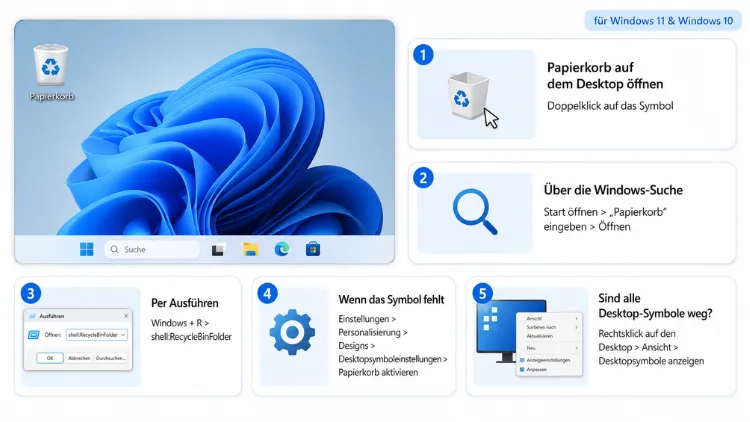
Um den Papierkorb in Windows 11 oder Windows 10 zu öffnen, klicken Sie einfach doppelt auf das Symbol auf dem Desktop. Fehlt das Symbol, aktivieren Sie es über die Desktopsymboleinstellungen.
Alternativ öffnen Sie ihn über den Datei-Explorer, das Ausführen-Fenster oder die Adressleiste. Nachfolgend erhalten Sie alle Methoden Schritt für Schritt sowie Lösungen, falls der Papierkorb nicht reagiert.
Papierkorb in Windows 11 öffnen
Der Papierkorb gehört zu den wichtigsten Werkzeugen in Windows, da er gelöschte Dateien vorübergehend speichert. Deshalb lohnt es sich, mehrere Wege zu kennen, um schnell darauf zuzugreifen. Zudem unterscheiden sich die Methoden zwischen Windows 11 und Windows 10 nur geringfügig.
Papierkorb per Desktop-Symbol öffnen
Der klassische Weg führt über das Desktop-Symbol. Sofern es sichtbar ist, reicht ein Doppelklick, um das Papierkorb-Fenster im Datei-Explorer zu öffnen. Alternativ genügt ein Rechtsklick auf das Symbol, um ein Kontextmenü mit weiteren Optionen aufzurufen, beispielsweise Öffnen oder Papierkorb leeren.
Papierkorb über den Datei-Explorer öffnen
Falls Sie den Datei-Explorer bereits geöffnet haben, können Sie den Papierkorb ebenfalls schnell erreichen. Gehen Sie dafür wie folgt vor:
- Öffnen Sie den Datei-Explorer über die Taskleiste oder die Tastenkombination Windows + E.
- Klicken Sie in die Adressleiste oben.
- Geben Sie „Papierkorb“ ein und bestätigen Sie mit Enter.
Dadurch öffnet sich der Papierkorb, ohne dass Sie zum Desktop wechseln müssen. Diese Methode eignet sich besonders, wenn Sie ohnehin gerade mit Dateien arbeiten.
Papierkorb über das Ausführen-Fenster öffnen
Eine weitere schnelle Möglichkeit bietet das Ausführen-Fenster. Es eignet sich vor allem für Nutzer, die viel mit Tastenkombinationen arbeiten. Gehen Sie folgendermaßen vor:
- Drücken Sie Windows + R, um das Ausführen-Fenster zu starten.
- Geben Sie den Befehl shell:RecycleBinFolder ein.
- Bestätigen Sie mit Enter oder klicken Sie auf OK.
Auf diese Weise öffnet sich der Papierkorb sofort, selbst wenn das Symbol gar nicht auf dem Desktop angezeigt wird. Somit ist diese Methode besonders praktisch für alle, die kein Desktop-Symbol nutzen möchten.
Papierkorb über die Windows-Suche öffnen
Zusätzlich lässt sich der Papierkorb über die Windows-Suche öffnen. Klicken Sie dafür auf das Lupensymbol in der Taskleiste, tippen Sie „Papierkorb“ ein und wählen Sie das Suchergebnis aus. Allerdings zeigt die Suche in manchen Windows-11-Versionen zunächst nur eine Websuche an, weshalb der direkte Weg über den Datei-Explorer oder das Ausführen-Fenster oft zuverlässiger ist.
Papierkorb in Windows 10 öffnen
In Windows 10 funktionieren die grundlegenden Methoden nahezu identisch zu Windows 11. Trotzdem gibt es kleine Unterschiede in der Bedienoberfläche, die im Folgenden erläutert werden.
Papierkorb per Doppelklick öffnen
Ebenso wie in Windows 11 befindet sich das Papierkorb-Symbol standardmäßig oben links auf dem Desktop. Ein Doppelklick genügt, um den Inhalt anzuzeigen. Zusätzlich können Sie mit einem Rechtsklick einzelne Dateien direkt wiederherstellen, ohne den Papierkorb vollständig zu öffnen.
Papierkorb über den Explorer und die Adressleiste öffnen
Genau wie unter Windows 11 lässt sich der Papierkorb in Windows 10 über die Adressleiste des Datei-Explorers öffnen. Tippen Sie dazu „Papierkorb“ ein und bestätigen Sie mit Enter. Alternativ funktioniert auch hier der Befehl shell:RecycleBinFolder im Ausführen-Fenster zuverlässig.
Papierkorb-Symbol auf dem Desktop anzeigen
Wenn das Papierkorb-Symbol nach einem Update, einer Neuinstallation oder einer geänderten Einstellung plötzlich fehlt, lässt es sich schnell wiederherstellen. Diese Methode funktioniert sowohl in Windows 11 als auch in Windows 10.
Windows 11: Papierkorb-Symbol einblenden
Folgen Sie dieser Anleitung, um das Symbol in Windows 11 wieder sichtbar zu machen:
- Drücken Sie Windows + I, um die Einstellungen zu öffnen.
- Klicken Sie links auf Personalisierung.
- Wählen Sie den Punkt Designs aus.
- Scrollen Sie nach unten zu Verwandte Einstellungen und klicken Sie auf Desktopsymboleinstellungen.
- Setzen Sie ein Häkchen bei Papierkorb.
- Bestätigen Sie mit Übernehmen und OK.
Anschließend erscheint das Symbol wieder oben links auf dem Desktop. Diese Einstellung bleibt dauerhaft erhalten, es sei denn, sie wird manuell wieder deaktiviert.
Windows 10: Papierkorb-Symbol einblenden
In Windows 10 funktioniert dieser Vorgang nahezu identisch. Öffnen Sie ebenfalls die Desktopsymboleinstellungen, entweder über die Einstellungen unter Personalisierung > Designs oder per Rechtsklick auf den Desktop und Auswahl von Anpassen. Aktivieren Sie danach das Kästchen bei Papierkorb und bestätigen Sie die Auswahl.
Desktopsymbole generell aktivieren
Manchmal fehlt nicht nur der Papierkorb, sondern es sind gar keine Desktopsymbole sichtbar. In diesem Fall hilft folgender Schritt:
- Klicken Sie mit der rechten Maustaste auf eine freie Stelle des Desktops.
- Wählen Sie im Menü Ansicht.
- Aktivieren Sie im Untermenü die Option Desktopsymbole anzeigen.
Dadurch werden sämtliche Desktopsymbole wieder eingeblendet, einschließlich des Papierkorbs, sofern dieser zuvor in den Desktopsymboleinstellungen aktiviert wurde.
Papierkorb im Datei-Explorer dauerhaft anzeigen
Neben dem Desktop lässt sich der Papierkorb ebenfalls dauerhaft in der linken Navigationsleiste des Datei-Explorers anzeigen. Das erleichtert den Zugriff erheblich, besonders wenn Sie häufig mit dem Explorer arbeiten. Gehen Sie dazu wie folgt vor:
- Öffnen Sie den Datei-Explorer.
- Klicken Sie mit der rechten Maustaste auf eine freie Stelle im linken Fensterbereich.
- Wählen Sie im Kontextmenü Alle Ordner anzeigen aus.
Anschließend erscheint der Papierkorb dauerhaft in der Seitenleiste, wodurch Sie ihn mit einem einzigen Klick erreichen, unabhängig davon, in welchem Ordner Sie sich gerade befinden.
Papierkorb per Adressleisten-Trick öffnen
Fortgeschrittene Nutzer können den Papierkorb ebenfalls über eine spezielle Kennung öffnen. Geben Sie dazu in die Adressleiste des Datei-Explorers folgenden Code ein:
::{645FF040-5081-101B-9F08-00AA002F954E}
Dieser Code funktioniert sowohl in Windows 11 als auch in Windows 10, da er direkt auf den Systemordner des Papierkorbs verweist. Allerdings ist diese Methode eher für erfahrene Nutzer gedacht, da die einfacheren Wege wie shell:RecycleBinFolder meist genügen.
Papierkorb lässt sich nicht öffnen: Häufige Ursachen und Lösungen
Gelegentlich reagiert der Papierkorb trotz Doppelklick nicht. Dies löst bei vielen Nutzern Sorge aus, da befürchtet wird, gelöschte Dateien seien verloren. Tatsächlich lässt sich das Problem jedoch meist einfach beheben.
Ursache 1: Beschädigte Papierkorb-Systemdateien
Die versteckten Systemdateien des Papierkorbs, gespeichert im Ordner $Recycle.Bin, können durch fehlerhafte Updates, einen Stromausfall oder Schadsoftware beschädigt werden. Dadurch blockiert der Zugriff vollständig.
Lösung: Öffnen Sie die Eingabeaufforderung als Administrator, indem Sie mit der rechten Maustaste auf Start klicken und Terminal (Administrator) auswählen. Geben Sie anschließend folgenden Befehl ein:
rd /s /q C:\$Recycle.bin
Drücken Sie Enter. Windows löscht daraufhin den beschädigten Ordner und erstellt ihn beim nächsten Neustart automatisch neu. Beachten Sie jedoch, dass dabei alle aktuell im Papierkorb befindlichen Dateien endgültig gelöscht werden.
Ursache 2: Fehlerhafte Symbolverknüpfung
Wenn das Symbol falsch verknüpft ist, bleibt ein Doppelklick wirkungslos. In diesem Fall hilft es, das Symbol über die Desktopsymboleinstellungen zu entfernen und anschließend erneut zu aktivieren, wie weiter oben beschrieben.
Ursache 3: Veraltete Systemtreiber oder Windows-Updates
Ebenso können veraltete Treiber oder ausstehende Windows-Updates kleinere Systemstörungen verursachen. Deshalb empfiehlt sich regelmäßig ein Blick in die Windows-Update-Einstellungen, um sicherzustellen, dass alle verfügbaren Updates installiert sind.
Ursache 4: Gruppenrichtlinien sperren den Papierkorb
In Firmenumgebungen kann die IT-Abteilung den Zugriff auf den Papierkorb über Gruppenrichtlinien einschränken. Sollte dies der Fall sein, ist der zuständige Administrator die richtige Anlaufstelle, da sich diese Einstellung nicht eigenständig ändern lässt.
Papierkorb automatisch leeren mit der Speicheroptimierung
Zusätzlich zur reinen Anzeige lohnt sich ein Blick auf die automatische Verwaltung des Papierkorbs. Windows 11 bietet dafür die Funktion Speicheroptimierung (Storage Sense), mit der sich alte Dateien automatisch entfernen lassen. Gehen Sie dazu wie folgt vor:
- Öffnen Sie die Einstellungen über Windows + I.
- Navigieren Sie zu System > Speicher.
- Aktivieren Sie den Schalter bei Speicheroptimierung.
- Klicken Sie auf Speicheroptimierung konfigurieren.
- Wählen Sie unter Papierkorb den gewünschten Zeitraum aus: 1 Tag, 14 Tage, 30 Tage oder 60 Tage.
Dadurch entfernt Windows automatisch Dateien, die länger als der gewählte Zeitraum im Papierkorb liegen. Somit sparen Sie regelmäßig Speicherplatz, ohne den Papierkorb manuell leeren zu müssen. In Windows 10 steht eine ähnliche, jedoch etwas einfachere Version dieser Funktion unter Einstellungen > System > Speicher zur Verfügung.
Gelöschte Dateien aus dem Papierkorb wiederherstellen
Sobald der Papierkorb geöffnet ist, lassen sich gelöschte Dateien mit wenigen Klicks zurückholen. Gehen Sie dafür wie folgt vor:
- Öffnen Sie den Papierkorb über eine der genannten Methoden.
- Klicken Sie mit der rechten Maustaste auf die gewünschte Datei.
- Wählen Sie Wiederherstellen aus.
Die Datei wird daraufhin automatisch an ihrem ursprünglichen Speicherort abgelegt. Möchten Sie mehrere Dateien gleichzeitig wiederherstellen, markieren Sie diese zunächst mit gedrückter Strg-Taste und wählen anschließend ebenfalls Wiederherstellen.
Häufige Fragen zum Papierkorb öffnen und anzeigen
Warum sehe ich das Papierkorb-Symbol nicht auf dem Desktop?
Meistens liegt es daran, dass die Anzeige in den Desktopsymboleinstellungen deaktiviert wurde. Aktivieren Sie dort das Häkchen bei Papierkorb, um das Symbol wieder einzublenden.
Wie öffne ich den Papierkorb ohne Desktop-Symbol?
Nutzen Sie das Ausführen-Fenster mit dem Befehl shell:RecycleBinFolder oder geben Sie „Papierkorb“ direkt in die Adressleiste des Datei-Explorers ein.
Gibt es eine Tastenkombination, um den Papierkorb direkt zu öffnen?
Eine feste Tastenkombination existiert nicht. Allerdings kommt Windows + R gefolgt vom Befehl shell:RecycleBinFolder einer Tastenkombination sehr nahe, da der Papierkorb dadurch in wenigen Sekunden geöffnet wird.
Warum reagiert der Papierkorb nicht auf einen Doppelklick?
Häufig sind beschädigte Systemdateien im Ordner $Recycle.Bin die Ursache. Der Befehl rd /s /q C:\$Recycle.bin in der Eingabeaufforderung als Administrator behebt dieses Problem in den meisten Fällen.
Sind gelöschte Dateien nach einem beschädigten Papierkorb verloren?
Ja, sofern der Ordner $Recycle.Bin mit dem oben genannten Befehl gelöscht wird, gehen die darin enthaltenen Dateien endgültig verloren. Deshalb sollten Sie diesen Schritt nur durchführen, wenn keine wichtigen Dateien mehr benötigt werden.
Unterscheidet sich das Öffnen des Papierkorbs zwischen Windows 10 und Windows 11?
Nein, die grundlegenden Methoden sind nahezu identisch. Lediglich das Design der Einstellungen und Menüs unterscheidet sich leicht, da Windows 11 eine überarbeitete Oberfläche verwendet.
Wie zeige ich den Papierkorb dauerhaft im Datei-Explorer an?
Klicken Sie mit der rechten Maustaste in den linken Bereich des Datei-Explorers und wählen Sie Alle Ordner anzeigen aus. Dadurch erscheint der Papierkorb dauerhaft in der Navigationsleiste.
Kann ich den Papierkorb automatisch leeren lassen?
Ja, über die Speicheroptimierung unter Einstellungen > System > Speicher lässt sich ein Zeitraum festlegen, nach dem ältere Dateien automatisch entfernt werden.
Warum blockieren Gruppenrichtlinien den Zugriff auf den Papierkorb?
In Firmennetzwerken kann die IT-Abteilung den Zugriff bewusst einschränken, um Datenverluste oder unerwünschte Wiederherstellungen zu verhindern. In diesem Fall hilft nur eine Rücksprache mit dem zuständigen Administrator.
Fazit
Der Papierkorb lässt sich in Windows 11 und Windows 10 über mehrere Wege öffnen und anzeigen, etwa per Desktop-Symbol, Datei-Explorer oder dem Befehl shell:RecycleBinFolder. Fehlt das Symbol, hilft die Aktivierung über die Desktopsymboleinstellungen zuverlässig weiter.
Sollte der Papierkorb dennoch nicht reagieren, schafft die Eingabeaufforderung mit dem Befehl rd /s /q C:\$Recycle.bin in den meisten Fällen schnell Abhilfe.
