
Google Earth starten: Schnellstart-Anleitung für PC, Mac und Smartphone – Standort schnell finden, 3D-Ansicht nutzen und direkt im Browser starten.
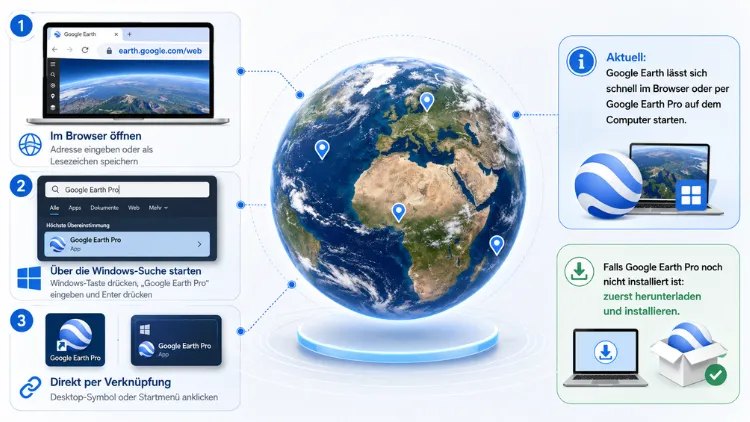
Um Google Earth zu starten, öffnen Sie im Browser die Seite earth.google.com und klicken auf „Earth starten“. Alternativ laden Sie Google Earth Pro für den Desktop herunter oder installieren die App für Android und iOS.
Somit stehen Ihnen je nach Gerät drei Wege offen, mit denen Sie in wenigen Sekunden loslegen können.
Was ist Google Earth und welche Versionen gibt es?
Google Earth ist ein virtueller Globus, mit dem Sie jeden Punkt der Erde in 2D oder 3D erkunden können. Zudem lassen sich Satellitenbilder, Straßenansichten und ganze Städte in beeindruckender Detailtiefe betrachten.
Damit für jedes Gerät die passende Lösung bereitsteht, bietet Google mittlerweile drei Varianten an:
- Google Earth Web: Läuft direkt im Browser, ohne Installation.
- Google Earth Pro: Die Desktop-Version für Windows, macOS und Linux mit erweiterten Funktionen.
- Google Earth Mobile: Die App für Android und iOS, optimiert für unterwegs.
Je nachdem, welches Gerät Sie nutzen, unterscheidet sich der Startvorgang leicht. Deshalb werden im Folgenden alle drei Wege ausführlich erklärt.
Google Earth im Browser starten (Web-Version)
Die schnellste Methode, um Google Earth ohne Installation zu starten, führt über den Browser. Diese Variante eignet sich besonders gut, wenn Sie spontan einen Ort erkunden möchten, ohne zusätzliche Software zu installieren.
Voraussetzungen für Google Earth Web
Bevor Sie loslegen, sollten Sie folgende Punkte prüfen, damit die Web-Version reibungslos läuft:
- Ein aktueller Browser wie Google Chrome, Mozilla Firefox, Microsoft Edge oder Safari
- Eine aktivierte Hardwarebeschleunigung im Browser
- Eine stabile Internetverbindung, da Satellitenbilder laufend nachgeladen werden
Insbesondere die Hardwarebeschleunigung wird häufig übersehen, obwohl sie für eine flüssige Darstellung entscheidend ist. Ohne sie kann es zu Rucklern oder gar zu einem schwarzen Bildschirm kommen.
Schritt-für-Schritt-Anleitung: Google Earth Web starten
- Browser öffnen: Starten Sie zunächst Chrome, Firefox, Edge oder Safari auf Ihrem Computer.
- Google Earth aufrufen: Geben Sie in der Adresszeile earth.google.com ein und bestätigen Sie mit der Eingabetaste.
- Auf „Earth starten“ klicken: Auf der Startseite finden Sie einen deutlich sichtbaren Button mit der Aufschrift „Earth starten“. Ein Klick genügt, um die Anwendung zu laden.
- Kurz warten: Da im Hintergrund Kartendaten geladen werden, dauert der Start je nach Verbindung wenige Sekunden.
- Loslegen: Anschließend öffnet sich der virtuelle Globus, und Sie können direkt mit der Erkundung beginnen.
Sobald die Anwendung geladen ist, erscheint automatisch eine Ansicht der Erde aus dem Weltraum. Von dort aus können Sie mit der Maus zoomen, drehen und zu jedem beliebigen Ort navigieren.
Hardwarebeschleunigung in Chrome aktivieren
Falls Google Earth im Browser nicht startet oder ruckelt, liegt es häufig an einer deaktivierten Hardwarebeschleunigung. Diese lässt sich folgendermaßen aktivieren:
- Klicken Sie oben rechts im Chrome-Fenster auf die drei Punkte und wählen Sie „Einstellungen“.
- Scrollen Sie anschließend nach unten und klicken Sie auf „Erweitert“.
- Aktivieren Sie unter „System“ die Option „Hardwarebeschleunigung verwenden, falls verfügbar“.
- Starten Sie danach den Browser sowie Google Earth neu, damit die Änderung wirksam wird.
Nach diesem Schritt läuft die Darstellung in aller Regel deutlich flüssiger. Somit lohnt sich dieser kurze Umweg besonders bei älteren Computern oder integrierten Grafikkarten.
Google Earth Pro für den Desktop starten
Wer detaillierte Messungen, Filmaufnahmen oder den beliebten Flugsimulator nutzen möchte, greift besser zu Google Earth Pro. Diese Desktop-Version bietet gegenüber der Web-Variante zusätzliche Werkzeuge und läuft zudem unabhängig vom Browser.
Google Earth Pro herunterladen und installieren
- Download-Seite öffnen: Rufen Sie die offizielle Google-Earth-Seite auf und wählen Sie „Google Earth Pro herunterladen“.
- Betriebssystem auswählen: Wählen Sie zwischen Windows, macOS oder Linux, je nachdem, welches System Sie verwenden.
- Installationsdatei ausführen: Öffnen Sie anschließend die heruntergeladene Datei und folgen Sie den Anweisungen des Installationsassistenten.
- Lizenzbedingungen akzeptieren: Bestätigen Sie die Nutzungsbedingungen, damit die Installation fortgesetzt werden kann.
- Installation abschließen: Nach wenigen Minuten ist die Software einsatzbereit.
Die Installation läuft weitgehend automatisch ab, sodass keine tiefergehenden technischen Kenntnisse notwendig sind. Trotzdem sollten Sie während der Installation eine stabile Internetverbindung sicherstellen.
Google Earth Pro öffnen
Sobald die Installation abgeschlossen ist, lässt sich Google Earth Pro wie jedes andere Programm starten:
- Unter Windows: Klicken Sie auf das Startmenü, geben Sie „Google Earth Pro“ ein und öffnen Sie die Anwendung per Klick.
- Unter macOS: Öffnen Sie den Ordner „Programme“ und doppelklicken Sie auf das Google-Earth-Symbol.
- Unter Linux: Starten Sie die Anwendung über das Anwendungsmenü Ihrer Distribution.
Direkt nach dem ersten Start zeigt Google Earth Pro eine Übersicht der Erde aus dem All. Anschließend können Sie über die Suchleiste gezielt Orte, Adressen oder Koordinaten eingeben.
Warum sich Google Earth Pro besonders lohnt
Im Vergleich zur Web-Version bietet die Pro-Ausgabe einige zusätzliche Funktionen, die vor allem für professionelle Anwendungen interessant sind:
- Flächen- und Distanzmessung mit hoher Genauigkeit
- Filmaufnahme-Funktion zum Exportieren von Rundflügen
- Import von GIS-Daten wie Shapefiles
- Höherauflösender Druck von Kartenausschnitten
Da diese Werkzeuge vor allem für Unternehmen, Bildungseinrichtungen und technische Projekte relevant sind, lohnt sich der Umstieg auf die Desktop-Version besonders für anspruchsvolle Nutzer.
Google Earth auf dem Smartphone starten (Android und iOS)
Für unterwegs eignet sich Google Earth Mobile, das für Android- und iOS-Geräte verfügbar ist. Die App bietet eine vereinfachte, touch-optimierte Oberfläche, mit der sich die Erde bequem per Fingerwisch erkunden lässt.
Google Earth unter Android starten
- Play Store öffnen: Starten Sie zunächst den Google Play Store auf Ihrem Android-Gerät.
- App suchen: Geben Sie „Google Earth“ in die Suchleiste ein.
- App installieren: Tippen Sie auf „Installieren“ und warten Sie, bis der Download abgeschlossen ist.
- App öffnen: Tippen Sie anschließend auf „Öffnen“ oder starten Sie Google Earth über das App-Symbol auf dem Startbildschirm.
Da viele Android-Geräte Google Earth bereits vorinstalliert haben, genügt in diesem Fall ein einfacher Tipp auf das Symbol, um die App zu starten.
Google Earth unter iOS (iPhone und iPad) starten
- App Store öffnen: Öffnen Sie den Apple App Store auf Ihrem iPhone oder iPad.
- Nach Google Earth suchen: Tippen Sie auf das Suchsymbol und geben Sie „Google Earth“ ein.
- Laden antippen: Tippen Sie neben dem Ergebnis auf „Laden“, um die App herunterzuladen.
- Mit Face ID oder Passwort bestätigen: Je nach Geräteeinstellung ist eine kurze Bestätigung notwendig.
- App starten: Tippen Sie abschließend auf das neue Symbol, um Google Earth zu öffnen.
Nach dem ersten Start fragt die App in der Regel nach dem Zugriff auf den Standort. Dieser ist optional, erleichtert jedoch die Navigation zu Orten in Ihrer Nähe erheblich.
Erste Schritte nach dem Start von Google Earth
Unabhängig davon, ob Sie die Web-Version, Google Earth Pro oder die mobile App gestartet haben, ähneln sich die grundlegenden Bedienelemente. Deshalb lohnt sich ein kurzer Überblick über die wichtigsten Funktionen.
Wichtige Symbole und Werkzeuge im Überblick
- Lupen-Symbol: Öffnet die Suchleiste, über die Sie gezielt Orte, Adressen oder Koordinaten eingeben können.
- Würfel-Symbol: Schickt Sie per Zufall an einen beliebigen Ort der Welt, was sich hervorragend zum Entdecken eignet.
- Steuerrad-Symbol: Startet geführte Touren, sogenannte Voyager-Touren, die Wissenswertes zu bestimmten Regionen liefern.
- Ebenen-Symbol: Blendet zusätzliche Informationen wie Grenzen, Beschriftungen oder 3D-Gebäude ein oder aus.
- Maßstab-Symbol: Ermöglicht das Einzeichnen von Routen sowie das Messen von Entfernungen und Flächen.
Diese Werkzeuge finden sich in ähnlicher Form sowohl in der Web-Version als auch in Google Earth Pro. Somit fällt der Umstieg zwischen den Varianten leicht.
Zwischen 2D- und 3D-Ansicht wechseln
Über ein kleines Symbol unten links lässt sich jederzeit zwischen der 2D-Kartenansicht und der 3D-Ansicht umschalten. Während die 2D-Ansicht eher an eine klassische Landkarte erinnert, sorgt die 3D-Darstellung für ein realistisches Gefühl von Höhe und Tiefe, insbesondere in Großstädten mit dreidimensional modellierten Gebäuden.
Eigene Orte markieren und Touren erstellen
Zudem lassen sich in Google Earth eigene Projekte anlegen. Dafür genügt ein Klick auf das Pin-Symbol, um einen Ort zu markieren und mit Notizen, Fotos oder Beschreibungen zu versehen. Auf diese Weise entstehen persönliche Reiseerinnerungen oder thematische Karten, die sich anschließend auch teilen lassen.
Häufige Probleme beim Start von Google Earth beheben
Gelegentlich lässt sich Google Earth nicht sofort öffnen. Meist stecken jedoch einfache Ursachen dahinter, die sich rasch beheben lassen.
Google Earth startet nicht im Browser
Falls die Web-Version nicht lädt, helfen folgende Maßnahmen:
- Browser aktualisieren: Stellen Sie sicher, dass Sie eine aktuelle Version von Chrome, Firefox, Edge oder Safari verwenden.
- Hardwarebeschleunigung prüfen: Aktivieren Sie diese Option, wie weiter oben beschrieben.
- Cache leeren: Löschen Sie den Zwischenspeicher des Browsers, da veraltete Daten den Start blockieren können.
- Erweiterungen deaktivieren: Manche Add-ons blockieren WebGL-Inhalte, wodurch Google Earth nicht korrekt geladen wird.
Google Earth Pro startet nicht auf dem Desktop
Bei der Desktop-Version treten Startprobleme meist aus anderen Gründen auf:
- Grafiktreiber aktualisieren: Veraltete Treiber führen häufig zu Darstellungsfehlern.
- Neuinstallation durchführen: Deinstallieren Sie die Software vollständig und installieren Sie anschließend die neueste Version erneut.
- Antivirenprogramm prüfen: Manche Sicherheitsprogramme blockieren fälschlicherweise Bestandteile der Anwendung.
Google Earth Mobile öffnet sich nicht
Bei der mobilen App liegt das Problem meist an folgenden Punkten:
- App-Update durchführen: Prüfen Sie im Play Store oder App Store, ob eine neuere Version verfügbar ist.
- Gerät neu starten: Ein einfacher Neustart löst überraschend viele kleinere Softwareprobleme.
- Speicherplatz prüfen: Zu wenig freier Speicher kann verhindern, dass die App vollständig lädt.
Sollten diese Schritte nicht ausreichen, empfiehlt sich zusätzlich eine Deinstallation mit anschließender Neuinstallation der App.
Häufige Fragen zum Starten von Google Earth
Ist Google Earth kostenlos nutzbar?
Ja, sowohl die Web-Version als auch Google Earth Pro und die mobile App stehen kostenlos zur Verfügung. Es entstehen dabei keine versteckten Kosten, da Google die Anwendung vollständig gratis anbietet.
Benötige ich für Google Earth ein Google-Konto?
Nein, ein Google-Konto ist grundsätzlich nicht erforderlich, um Google Earth zu starten. Allerdings benötigen Sie ein Konto, sobald Sie eigene Projekte, Touren oder Markierungen dauerhaft speichern möchten.
Welche Version von Google Earth ist die beste?
Das hängt vom jeweiligen Einsatzzweck ab. Für schnelle Recherchen eignet sich die Web-Version hervorragend, während sich Google Earth Pro besonders für Messungen und professionelle Projekte anbietet. Unterwegs wiederum punktet die mobile App durch ihre einfache Bedienung.
Warum lädt Google Earth im Browser so langsam?
Meist liegt es an einer langsamen Internetverbindung oder an deaktivierter Hardwarebeschleunigung. Zudem kann ein überfüllter Browser-Cache die Ladezeit zusätzlich verlängern.
Funktioniert Google Earth auch offline?
Nur eingeschränkt. Während bereits geladene Kartenausschnitte kurzzeitig ohne Internetverbindung sichtbar bleiben, benötigt Google Earth grundsätzlich eine aktive Verbindung, um neue Bilddaten nachzuladen.
Wie starte ich den Flugsimulator in Google Earth?
Öffnen Sie zunächst die Web-Version von Google Earth und klicken Sie anschließend in der Menüleiste auf „Tools“. Wählen Sie danach den Eintrag „Flugsimulator“ aus, um direkt in den Flugmodus zu wechseln.
Auf welchen Geräten lässt sich Google Earth starten?
Google Earth läuft auf Windows-, macOS- und Linux-Computern, zudem auf Android-Smartphones und -Tablets sowie auf iPhones und iPads. Somit deckt die Anwendung praktisch alle gängigen Geräte ab.
Ist Google Earth Pro dasselbe wie die Web-Version?
Nein, beide Varianten unterscheiden sich in ihrem Funktionsumfang. Während die Web-Version schlank und schnell zugänglich ist, bietet Google Earth Pro zusätzliche Werkzeuge für Messungen, Filmaufnahmen und den Import von GIS-Daten.
Warum wird bei Google Earth der Standortzugriff angefragt?
Die Standortabfrage dient dazu, die Karte automatisch auf Ihre aktuelle Position zu zentrieren. Dennoch bleibt diese Funktion optional, sodass Sie Google Earth auch ohne Standortfreigabe vollständig nutzen können.
Fazit
Um Google Earth erfolgreich zu starten, genügt je nach Gerät entweder ein Klick im Browser, eine kurze Installation von Google Earth Pro oder das Öffnen der mobilen App. Somit steht einer Erkundung der Welt praktisch nichts mehr im Weg.
Sollten dennoch Startprobleme auftreten, helfen meist einfache Maßnahmen wie ein Update oder die Aktivierung der Hardwarebeschleunigung bereits zuverlässig weiter.
