
Bildschirm duplizieren in Windows 11/10: Schritt-für-Schritt-Anleitung für doppelte Anzeige, Einstellungen und Tastenkombinationen – schnell und einfach umgesetzt.
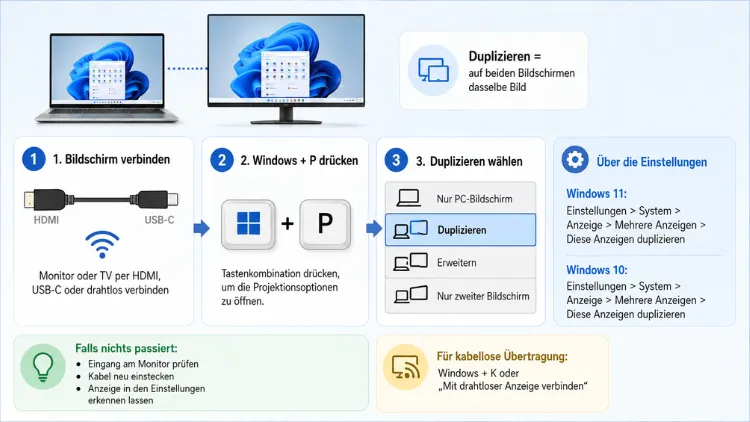
Wer den Bildschirm duplizieren möchte, zeigt denselben Inhalt gleichzeitig auf zwei Anzeigegeräten an, etwa auf dem Laptop-Display und einem externen Monitor. Unter Windows 10 und Windows 11 gelingt das über die Tastenkombination „Windows+P“ oder die Anzeigeeinstellungen.
Der folgende Artikel zeigt Schritt für Schritt, wie die Bildschirmduplizierung funktioniert, welche Unterschiede es zwischen den Windows-Versionen gibt und wie sich typische Probleme lösen lassen.
Was bedeutet „Bildschirm duplizieren“ unter Windows genau?
Beim Duplizieren des Bildschirms zeigt Windows auf allen angeschlossenen Anzeigegeräten exakt denselben Inhalt an. Der zweite Bildschirm, etwa ein Beamer oder ein externer Monitor, spiegelt also eins zu eins das Bild des Hauptbildschirms wider.
Diese Funktion unterscheidet sich deutlich vom erweiterten Bildschirm, bei dem sich die Arbeitsfläche über mehrere Geräte verteilt. Zudem ist die Duplizierung besonders praktisch bei Präsentationen, Schulungen oder Vorträgen, weil das Publikum genau das sieht, was auch auf dem eigenen Display erscheint.
Außerdem eignet sich die Bildschirmspiegelung für den Alltag, etwa wenn ein Laptop-Bildschirm auf einen Fernseher übertragen werden soll, um Fotos oder Videos gemeinsam anzusehen. Ebenso lässt sich die Funktion nutzen, um ein zweites Ausgabegerät als reine Kontrollanzeige zu verwenden.
Bildschirm duplizieren mit der Tastenkombination „Windows+P“
Der schnellste Weg, um den Bildschirm zu duplizieren, führt über eine einfache Tastenkombination. Diese funktioniert sowohl unter Windows 10 als auch unter Windows 11 identisch.
So gehen Sie vor:
- Schließen Sie zunächst den externen Bildschirm, Beamer oder Fernseher per HDMI-, DisplayPort- oder USB-C-Kabel an.
- Drücken Sie anschließend gleichzeitig die Tasten „Windows“ und „P“.
- Am rechten Bildschirmrand öffnet sich daraufhin ein Auswahlmenü mit vier Optionen.
- Wählen Sie dort den Punkt „Duplizieren“ aus.
- Windows überträgt danach sofort dasselbe Bild auf beide Anzeigegeräte.
Diese Methode eignet sich besonders gut, wenn es schnell gehen muss, etwa kurz vor Beginn einer Präsentation. Falls kein zusätzlicher Bildschirm erkannt wird, lohnt sich zudem ein Blick auf das verwendete Kabel sowie auf den passenden Eingang am externen Gerät.
Bildschirm über die Windows-Einstellungen duplizieren
Wer die Anzeige lieber dauerhaft und detaillierter konfigurieren möchte, findet in den Windows-Einstellungen weitergehende Optionen. Da sich die Menüführung zwischen den Versionen leicht unterscheidet, folgt hier eine getrennte Anleitung für Windows 11 und Windows 10.
Bildschirm duplizieren unter Windows 11
Unter Windows 11 lässt sich die Bildschirmduplizierung bequem über die Systemeinstellungen aktivieren.
- Öffnen Sie zunächst die „Einstellungen“, entweder über das Startmenü oder mit der Tastenkombination „Windows+I“.
- Klicken Sie danach auf „System“ und anschließend auf „Anzeige“.
- Scrollen Sie zum Bereich „Mehrere Bildschirme“.
- Öffnen Sie das Dropdown-Menü unterhalb von „Bildschirme duplizieren oder erweitern“.
- Wählen Sie die Option „Diese Anzeigen duplizieren“.
Sobald Windows den externen Bildschirm erkannt hat, erscheint derselbe Inhalt auf beiden Geräten. Zusätzlich lässt sich in denselben Einstellungen die Bildschirmauflösung anpassen, falls das Bild unscharf oder verzerrt wirkt.
Bildschirm duplizieren unter Windows 10
Auch unter Windows 10 führt der Weg über die Anzeigeeinstellungen, allerdings mit leicht abweichender Menüstruktur.
- Klicken Sie mit der rechten Maustaste auf einen freien Bereich des Desktops.
- Wählen Sie im Kontextmenü „Anzeigeeinstellungen“ aus.
- Scrollen Sie zum Abschnitt „Mehrere Bildschirme“.
- Öffnen Sie das Auswahlmenü und klicken Sie auf „Diese Anzeigen duplizieren“.
Anschließend übernimmt Windows die Einstellung automatisch, sodass der zweite Bildschirm dieselben Inhalte zeigt. Wichtig ist dabei, dass beide Geräte dieselbe oder eine ähnliche Auflösung unterstützen, da Windows 10 sich sonst an der niedrigeren Auflösung orientiert.
Bildschirm kabellos duplizieren mit Miracast
Nicht immer steht ein Kabel zur Verfügung, weshalb Windows auch eine kabellose Bildschirmübertragung über den Miracast-Standard anbietet. Diese Funktion eignet sich besonders für Smart-TVs, Beamer oder Streaming-Adapter mit Miracast-Unterstützung.
So verbinden Sie sich kabellos:
- Aktivieren Sie zunächst am Empfangsgerät, etwa dem Fernseher, den Miracast- oder „Wireless Display“-Modus.
- Öffnen Sie am Windows-Rechner das Info-Center, indem Sie auf das Sprechblasen-Symbol in der Taskleiste klicken.
- Wählen Sie die Kachel „Übertragen“ oder „Verbinden“ aus.
- Windows sucht daraufhin automatisch nach verfügbaren kabellosen Anzeigegeräten.
- Wählen Sie das gewünschte Gerät aus der Liste aus, um die Verbindung herzustellen.
Falls das gewünschte Gerät nicht angezeigt wird, liegt das häufig an fehlender Miracast-Unterstützung der WLAN- oder Grafikkarte. Zudem sollten sich beide Geräte im selben WLAN-Netzwerk befinden, damit die Verbindung zuverlässig funktioniert.
Bildschirm duplizieren mit externem Monitor, Beamer oder Fernseher
Je nach Zielgerät unterscheiden sich die praktischen Anforderungen an die Bildschirmduplizierung geringfügig. Deshalb lohnt sich ein genauerer Blick auf die gängigsten Szenarien.
Externer Monitor: Ein zusätzlicher Bildschirm eignet sich vor allem für spiegelgleiche Kontrollanzeigen, etwa bei Kassensystemen oder Info-Displays. Hierbei empfiehlt sich der Anschluss über HDMI oder DisplayPort, da beide Standards eine hohe Bildqualität ohne spürbare Verzögerung liefern.
Beamer: Bei Präsentationen im Konferenzraum ist die Duplizierung meist die richtige Wahl, weil sowohl der Vortragende als auch das Publikum dasselbe Bild sehen. Ein HDMI-Kabel bietet sich dabei ebenso an wie eine kabellose Verbindung über Miracast, sofern der Beamer diese unterstützt.
Fernseher: Für den privaten Gebrauch, etwa beim gemeinsamen Ansehen von Urlaubsfotos, reicht häufig ein HDMI-Kabel oder eine kabellose Übertragung per Miracast aus. Alternativ bieten viele Hersteller eigene Apps an, mit denen sich der Bildschirm ebenfalls duplizieren lässt.
Unterschied zwischen Duplizieren, Erweitern und „Nur zweiter Bildschirm“
Damit die Auswahl im Anzeigemenü nicht zur Verwirrung führt, folgt ein kurzer Überblick über die vier verfügbaren Optionen unter Windows.
- Nur PC-Bildschirm: Der externe Bildschirm bleibt schwarz, während ausschließlich das Hauptdisplay aktiv ist.
- Duplizieren: Beide Bildschirme zeigen exakt denselben Inhalt in identischer Auflösung an.
- Erweitern: Die Arbeitsfläche verteilt sich über beide Geräte, sodass mehr Platz für Fenster entsteht.
- Nur zweiter Bildschirm: Ausschließlich das externe Gerät zeigt ein Bild, während das Hauptdisplay schwarz bleibt.
Für Präsentationen und Schulungen ist demnach die Option „Duplizieren“ die richtige Wahl. Für produktives Arbeiten mit mehreren geöffneten Programmen eignet sich hingegen die Option „Erweitern“ deutlich besser.
Häufige Probleme beim Bildschirm duplizieren und Lösungen
Trotz der einfachen Bedienung treten gelegentlich Probleme auf. Nachfolgend die häufigsten Ursachen sowie passende Lösungsansätze.
Externer Bildschirm wird nicht erkannt:
Überprüfen Sie zunächst, ob das Kabel korrekt eingesteckt ist und ob das Anzeigegerät eingeschaltet wurde. Klicken Sie danach in den Anzeigeeinstellungen auf „Erkennen“, damit Windows erneut nach angeschlossenen Geräten sucht.
Bild bleibt schwarz oder flackert:
In diesem Fall hilft häufig ein aktualisierter Grafiktreiber. Öffnen Sie dazu den Geräte-Manager, klicken Sie mit der rechten Maustaste auf die Grafikkarte und wählen Sie „Treiber aktualisieren“.
Bild wird nur verzögert übertragen:
Bei kabelloser Übertragung über Miracast kann eine schwache WLAN-Verbindung die Ursache sein. Deshalb empfiehlt sich ein Wechsel auf eine Kabelverbindung, sobald es auf eine ruckelfreie Darstellung ankommt.
Auflösung wirkt unscharf oder falsch skaliert:
Passen Sie in diesem Fall die Bildschirmauflösung individuell für jedes Gerät an, statt eine gemeinsame Auflösung für beide Bildschirme zu erzwingen. Diese Option findet sich ebenfalls unter „Anzeige“ in den Systemeinstellungen.
Bildschirm duplizieren bei Laptop und Tablet
Auch bei mobilen Geräten wie Laptops oder Windows-Tablets funktioniert die Bildschirmduplizierung nach demselben Prinzip. Allerdings gibt es einige Besonderheiten zu beachten.
Bei Laptops mit zwei Grafikkarten, etwa einer integrierten Intel- sowie einer dedizierten Nvidia- oder AMD-Grafikeinheit, sollte zunächst die richtige Grafikkarte für die externe Anzeige ausgewählt werden. Andernfalls kommt es mitunter zu Leistungseinbußen oder Verbindungsproblemen.
Bei Tablets mit angeschlossener Tastatur funktioniert die Tastenkombination „Windows+P“ ebenfalls zuverlässig, sofern eine physische Tastatur verbunden ist. Ohne Tastatur lässt sich die Funktion alternativ über das Info-Center und die Kachel „Übertragen“ aufrufen.
Zusätzlich empfiehlt es sich, bei Akkubetrieb auf eine kabelgebundene Verbindung zurückzugreifen, da eine kabellose Bildschirmübertragung spürbar mehr Energie verbraucht.
Häufig gestellte Fragen zum Bildschirm duplizieren
Wie öffne ich das Menü zum Bildschirm duplizieren am schnellsten?
Am schnellsten gelingt dies über die Tastenkombination „Windows+P“. Daraufhin erscheint sofort ein Auswahlmenü mit den Optionen „Nur PC-Bildschirm“, „Duplizieren“, „Erweitern“ und „Nur zweiter Bildschirm“.
Warum erkennt Windows den zweiten Bildschirm nicht?
Häufig liegt es an einem defekten Kabel, einem falschen Eingang am Anzeigegerät oder einem veralteten Grafiktreiber. Deshalb sollten Sie zunächst die Kabelverbindung prüfen und anschließend in den Anzeigeeinstellungen auf „Erkennen“ klicken.
Funktioniert das Duplizieren des Bildschirms auch ohne Kabel?
Ja, über den Miracast-Standard lässt sich der Bildschirm kabellos duplizieren, sofern sowohl der Windows-Rechner als auch das Empfangsgerät Miracast unterstützen. Der Zugriff erfolgt über das Info-Center und die Funktion „Übertragen“.
Was ist der Unterschied zwischen „Duplizieren“ und „Erweitern“?
Beim Duplizieren zeigen beide Bildschirme denselben Inhalt, während sich beim Erweitern die Arbeitsfläche über beide Geräte verteilt. Für Präsentationen eignet sich demnach die Duplizierung, für produktives Arbeiten die Erweiterung.
Kann ich mehr als zwei Bildschirme gleichzeitig duplizieren?
Ja, moderne Grafikkarten unterstützen häufig drei oder mehr angeschlossene Anzeigegeräte gleichzeitig. Allerdings hängt die maximale Anzahl von der verbauten Grafikkarte sowie den verfügbaren Anschlüssen ab.
Warum wirkt das duplizierte Bild unscharf?
In diesem Fall unterstützen die beiden Bildschirme meist unterschiedliche native Auflösungen. Zudem orientiert sich Windows beim Duplizieren an der niedrigeren Auflösung, wodurch das Bild auf dem hochauflösenderen Gerät unscharf erscheinen kann.
Wie dupliziere ich den Bildschirm auf einen Fernseher?
Verbinden Sie den Windows-Rechner entweder per HDMI-Kabel mit dem Fernseher oder nutzen Sie, sofern verfügbar, die kabellose Miracast-Funktion. Anschließend wählen Sie über „Windows+P“ die Option „Duplizieren“ aus.
Bleibt die Bildschirmduplizierung nach einem Neustart erhalten?
Nein, in den meisten Fällen setzt Windows die Anzeigeeinstellung nach einem Neustart zurück. Deshalb muss die gewünschte Option in der Regel erneut über „Windows+P“ oder die Anzeigeeinstellungen ausgewählt werden.
Warum funktioniert die kabellose Übertragung nicht zuverlässig?
Meist liegt es an einer instabilen WLAN-Verbindung oder an fehlender Miracast-Unterstützung der Grafik- beziehungsweise WLAN-Hardware. Für eine stabilere Verbindung empfiehlt sich deshalb eine kabelgebundene Alternative über HDMI oder DisplayPort.
Fazit
Den Bildschirm zu duplizieren, gelingt unter Windows 10 und Windows 11 am schnellsten über die Tastenkombination „Windows+P“ oder alternativ über die Anzeigeeinstellungen im Systemmenü. Zusätzlich ermöglicht der Miracast-Standard eine kabellose Übertragung auf kompatible Fernseher und Beamer.
Bei Problemen helfen meist ein aktueller Grafiktreiber sowie eine geprüfte Kabelverbindung weiter. Damit lässt sich die Bildschirmspiegelung zuverlässig für Präsentationen, Schulungen oder den privaten Gebrauch nutzen.
