
Problematische Windows-11-Updates einfach deinstallieren: Schritt-für-Schritt-Anleitung zur Fehlerbehebung, Systemstabilität und Rückkehr zur vorherigen Version.
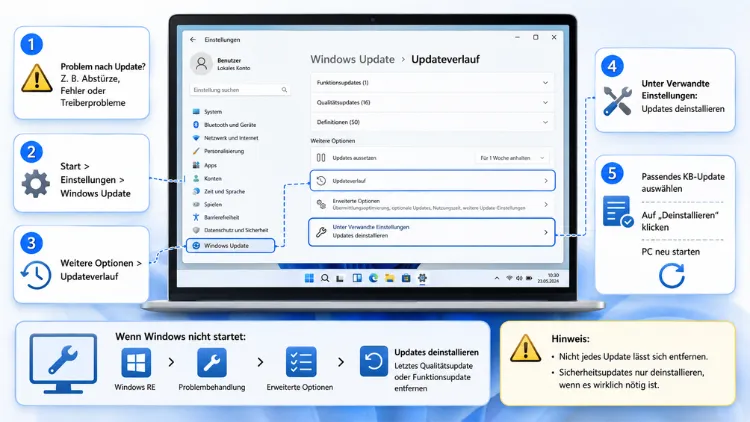
Ein problematisches Windows-11-Update lässt sich am einfachsten über Einstellungen > Windows Update > Updateverlauf > Updates deinstallieren entfernen. Dort wählen Sie das zuletzt installierte Update aus und bestätigen die Deinstallation.
Startet der PC gar nicht mehr, hilft die Wiederherstellungsumgebung (WinRE), in der Sie ebenfalls Updates zurücknehmen können, ohne dass Windows dafür vollständig hochfahren muss.
Wann ein Windows-11-Update wirklich Ärger macht
Nicht jede Störung nach einem Update hat auch tatsächlich mit diesem Update zu tun. Trotzdem lohnt sich ein genauer Blick, sobald direkt nach einer Installation neue Probleme auftauchen. Typische Anzeichen dafür, dass ein Windows-11-Update deinstallieren die richtige Lösung ist, sind unter anderem:
- Der PC startet seit dem letzten Update deutlich langsamer oder gar nicht mehr.
- Es erscheinen Bluescreens, die vorher nicht aufgetreten sind.
- Programme stürzen ohne erkennbaren Grund ab.
- Drucker, WLAN oder Netzwerkfreigaben funktionieren plötzlich nicht mehr.
- Der Ton fällt aus oder Audiogeräte werden nicht mehr erkannt.
- Der Explorer, der Papierkorb oder die OneDrive-Integration reagieren fehlerhaft.
Deshalb empfiehlt es sich, zunächst zu notieren, seit wann genau die Störung sichtbar ist. Anschließend lässt sich leichter prüfen, ob tatsächlich ein zeitlicher Zusammenhang zwischen Update und Fehler besteht. Ein aktuelles Praxisbeispiel dafür lieferte im Juni 2026 das Update KB5094126, das bei zahlreichen Nutzern von HP- und Dell-Geräten Bootprobleme verursachte, bevor Microsoft eine korrigierte Version nachlieferte.
Wichtig ist außerdem die Unterscheidung zwischen einem echten Qualitätsupdate, einem Funktionsupdate und einem Treiberupdate. Während sich Qualitäts- und Funktionsupdates über die Update-Liste entfernen lassen, gehört ein fehlerhafter Treiber eher in den Geräte-Manager. Wer diese Unterscheidung von Anfang an trifft, spart sich unnötige Umwege.
Vorbereitung: Das sollten Sie vor der Deinstallation prüfen
Bevor Sie ein Windows-11-Update deinstallieren, lohnt sich ein kurzer Sicherheitscheck. So vermeiden Sie, dass beim Rückgängigmachen unnötige Daten oder Einstellungen verloren gehen.
Wiederherstellungspunkt prüfen oder anlegen
Öffnen Sie zunächst Einstellungen > System > Info > Erweiterte Systemeinstellungen und wechseln Sie dort auf den Reiter Computerschutz. Prüfen Sie, ob für Ihr Systemlaufwerk der Schutz aktiviert ist und ob ein aktueller Wiederherstellungspunkt existiert. Falls nicht, legen Sie jetzt einen an, solange das System noch normal startet.
Wichtige Dateien sichern
Zwar löscht das Deinstallieren eines Updates in den meisten Fällen keine persönlichen Dateien. Dennoch kann ein fehlerhaftes Update in seltenen Fällen zu weiteren Systemproblemen führen. Deshalb ist eine kurze Sicherung wichtiger Ordner auf einer externen Festplatte oder in der Cloud immer sinnvoll.
KB-Nummer des Updates notieren
Ebenso hilfreich ist es, sich die genaue KB-Nummer des vermuteten Übeltäters zu notieren. Diese finden Sie im Updateverlauf direkt neben dem Installationsdatum. Damit lässt sich später gezielt nachschlagen, ob Microsoft das Update bereits offiziell als fehlerhaft bestätigt hat.
Methode 1: Update über die Einstellungen-App deinstallieren
Der schnellste und für die meisten Nutzer passende Weg führt über die Einstellungen-App. Diese Methode eignet sich besonders dann, wenn Windows noch normal startet und lediglich einzelne Funktionen streiken.
- Drücken Sie Windows-Taste + I, um die Einstellungen zu öffnen.
- Klicken Sie in der Seitenleiste auf Windows Update.
- Wählen Sie Updateverlauf.
- Scrollen Sie nach unten und klicken Sie im Bereich „Verwandte Einstellungen“ auf Updates deinstallieren.
- Dadurch öffnet sich die klassische Systemsteuerung mit der Liste aller installierten Updates.
- Suchen Sie das zuletzt installierte Update, meist erkennbar als „Sicherheitsupdate für Microsoft Windows“ mit passendem Datum.
- Markieren Sie das Update und klicken Sie oben auf Deinstallieren.
- Bestätigen Sie die Sicherheitsabfrage und starten Sie den PC anschließend neu.
Nach dem Neustart lässt sich in der Regel sofort erkennen, ob das Problem behoben wurde. Sollte die Störung weiterhin bestehen, war vermutlich ein anderes Update oder ein Treiber die eigentliche Ursache.
Methode 2: Direkt über die Systemsteuerung
Wer die klassische Ansicht bevorzugt, kann die Systemsteuerung auch ohne Umweg über die Einstellungen-App aufrufen. Das funktioniert besonders schnell über die Suchfunktion.
- Klicken Sie auf das Startmenü und tippen Sie „Systemsteuerung“ ein.
- Öffnen Sie die Systemsteuerung und wählen Sie Programme > Programme und Funktionen.
- Klicken Sie links auf Installierte Updates anzeigen.
- Sortieren Sie die Liste nach Installiert am, um das jüngste Update sofort oben zu sehen.
- Wählen Sie das gewünschte Update aus und klicken Sie auf Deinstallieren.
Diese Methode ist im Grunde identisch mit Methode 1, führt jedoch ohne Zwischenschritt direkt zum Ziel. Zudem eignet sie sich gut, falls die Einstellungen-App selbst durch das fehlerhafte Update beeinträchtigt wurde.
Methode 3: Rollback auf die vorherige Windows-Version
Diese Methode greift ausschließlich dann, wenn Sie kürzlich ein größeres Funktionsupdate installiert haben, also einen Wechsel auf eine neue Windows-11-Version wie beispielsweise 24H2 oder 25H2. Der Rollback ist zeitlich begrenzt, meist auf zehn Tage nach der Installation.
- Öffnen Sie Einstellungen mit Windows-Taste + I.
- Gehen Sie zu System > Wiederherstellung.
- Falls ein Rollback möglich ist, erscheint der Bereich Zurück mit einer entsprechenden Schaltfläche.
- Klicken Sie auf Zurück und folgen Sie den Anweisungen des Assistenten.
- Windows fragt anschließend nach dem Grund für den Rückschritt. Diese Angabe ist optional, hilft jedoch Microsoft bei der Fehleranalyse.
Nach Ablauf der zehn Tage entfernt Windows die alten Systemdateien automatisch, um Speicherplatz freizugeben. Danach ist ein Rollback über diesen Weg nicht mehr möglich. Wer also unsicher ist, ob ein Funktionsupdate Probleme verursacht, sollte zügig handeln.
Methode 4: Treiber-Update über den Geräte-Manager zurücksetzen
Bei vielen vermeintlichen „Update-Problemen“ steckt in Wirklichkeit ein fehlerhafter Treiber dahinter, der über Windows Update automatisch installiert wurde. In diesem Fall bringt das Deinstallieren des Windows-Updates selbst wenig. Stattdessen lässt sich der Treiber gezielt zurücksetzen.
- Klicken Sie mit der rechten Maustaste auf das Startmenü und wählen Sie Geräte-Manager.
- Suchen Sie die betroffene Hardware, zum Beispiel unter Netzwerkadapter, Audio-, Video- und Gamecontroller oder Grafikkarten.
- Klicken Sie mit der rechten Maustaste auf das Gerät und wählen Sie Eigenschaften.
- Wechseln Sie zum Reiter Treiber.
- Falls die Schaltfläche Vorheriger Treiber aktiv ist, klicken Sie darauf, um zur vorherigen Version zurückzukehren.
- Starten Sie den PC anschließend neu.
Ist die Schaltfläche ausgegraut, existiert kein gespeicherter Vorgängertreiber. In diesem Fall bleibt nur, den passenden Treiber direkt von der Herstellerseite des Geräts herunterzuladen und manuell zu installieren.
Methode 5: Updates per Wiederherstellungsumgebung entfernen, wenn Windows nicht mehr startet
Startet Windows 11 nach einem Update überhaupt nicht mehr, ist die Wiederherstellungsumgebung (Windows Recovery Environment, kurz WinRE) der zuverlässigste Weg. Sie funktioniert unabhängig davon, ob das eigentliche Betriebssystem hochfahren kann.
So gelangen Sie in die Wiederherstellungsumgebung:
- Startet Windows 11 nicht automatisch in WinRE, halten Sie beim Erscheinen des Startlogos die Ein-/Aus-Taste gedrückt, um den PC hart auszuschalten. Wiederholen Sie diesen Vorgang zwei- bis dreimal. Windows erkennt daraufhin gescheiterte Startversuche und wechselt automatisch in die Wiederherstellungsumgebung.
- Alternativ lässt sich WinRE auch über einen Windows-11-Installationsdatenträger (USB-Stick) starten, indem Sie im Bootmenü Computer reparieren auswählen.
So deinstallieren Sie das Update in WinRE:
- Wählen Sie Problembehandlung.
- Klicken Sie auf Erweiterte Optionen.
- Wählen Sie Updates deinstallieren.
- Entscheiden Sie zwischen Neuestes Qualitätsupdate deinstallieren oder Neuestes Featureupdate deinstallieren, je nachdem, welches Update zeitlich zum Problem passt.
- Bestätigen Sie den Vorgang und geben Sie gegebenenfalls Ihr Kontokennwort ein.
- Nach Abschluss startet der PC neu und sollte wieder normal hochfahren.
Diese Methode ist besonders wertvoll, weil sie exakt für den Fall entwickelt wurde, in dem ein Update das System unbrauchbar gemacht hat. Zudem verändert sie keine persönlichen Dateien, sondern entfernt ausschließlich die Update-Dateien selbst.
Methode 6: Updates über die Kommandozeile per DISM oder wusa entfernen
Wer sich mit der Eingabeaufforderung auskennt, kann Updates ebenfalls per Kommandozeile deinstallieren. Diese Methode eignet sich besonders für erfahrene Nutzer oder wenn die grafische Oberfläche nicht zuverlässig reagiert.
Deinstallation über wusa (Windows Update Standalone Installer):
- Öffnen Sie die Eingabeaufforderung als Administrator.
- Geben Sie den Befehl
wusa /uninstall /kb:5094126ein, wobei Sie die Zahl durch die tatsächliche KB-Nummer ersetzen. - Bestätigen Sie die Sicherheitsabfrage.
- Starten Sie den PC neu, sobald der Vorgang abgeschlossen ist.
Deinstallation über DISM, wenn wusa nicht funktioniert:
- Öffnen Sie ebenfalls eine Eingabeaufforderung mit Administratorrechten.
- Geben Sie
dism /online /get-packagesein, um sich den vollständigen Paketnamen des Updates anzeigen zu lassen. - Anschließend entfernen Sie das Paket mit
dism /online /remove-package /packagename:<vollständiger Paketname>. - Warten Sie den Abschluss ab und starten Sie den Computer neu.
Diese Methode bietet gegenüber der grafischen Oberfläche einen entscheidenden Vorteil: Sie funktioniert auch dann, wenn die Update-Liste in den Einstellungen aus irgendeinem Grund leer bleibt oder das gewünschte Update dort nicht auftaucht.
Problematische Updates vorübergehend pausieren
Manchmal soll ein Update nicht dauerhaft blockiert, sondern lediglich vorübergehend ausgesetzt werden, bis Microsoft eine korrigierte Version bereitstellt. Auf diese Weise bleibt das System weitgehend aktuell, ohne den Fehler sofort erneut zu übernehmen.
- Öffnen Sie Einstellungen > Windows Update.
- Klicken Sie auf Updates pausieren.
- Wählen Sie einen Zeitraum von bis zu fünf Wochen.
Eine dauerhafte Sperre einzelner Updates ist hingegen deutlich komplizierter und aus Sicherheitsgründen grundsätzlich nicht empfehlenswert. Sinnvoller ist es, stattdessen die aktiven Zeiten in den Update-Einstellungen anzupassen, damit Neustarts nicht während der Arbeitszeit erfolgen.
Sicherheitsupdates deinstallieren: Diese Risiken sollten Sie kennen
Bei Sicherheitsupdates ist besondere Vorsicht geboten. Das Deinstallieren eines Sicherheitsupdates schließt zuvor behobene Sicherheitslücken erneut auf. Ihr System wird dadurch wieder anfällig für die Schwachstellen, die genau dieses Update eigentlich beheben sollte.
Deshalb gilt als klare Empfehlung:
- Deinstallieren Sie ein Sicherheitsupdate nur dann, wenn es eindeutig die Ursache für schwerwiegende Probleme ist.
- Installieren Sie anschließend zeitnah eine korrigierte Version, sobald Microsoft diese bereitstellt.
- Prüfen Sie regelmäßig über Einstellungen > Windows Update, ob ein Ersatzpatch verfügbar ist.
- Nutzen Sie in der Zwischenzeit zusätzliche Vorsicht bei E-Mail-Anhängen und unbekannten Webseiten, da Ihr Schutzniveau vorübergehend reduziert ist.
Manche Sicherheitspatches lassen sich zudem grundsätzlich nicht deinstallieren, weil sie tief in Systemkomponenten integriert sind. In diesem Fall bleibt als Alternative meist nur die Systemwiederherstellung auf einen früheren Zeitpunkt oder das Zurücksetzen des gesamten Funktionsupdates.
Häufige Fehler beim Deinstallieren von Windows-11-Updates vermeiden
Damit die Deinstallation reibungslos verläuft, lohnt sich ein Blick auf typische Stolperfallen.
Das Update taucht nicht in der Liste auf
Vor allem bei kumulativen oder optionalen Updates erscheint das gesuchte Update manchmal nicht sofort in der Übersicht. In diesem Fall hilft ein Neustart des PCs oder der direkte Weg über die Kommandozeile mittels DISM.
Der PC bleibt beim Neustart hängen
Sollte der Rechner nach dem Deinstallieren nicht mehr reagieren, versuchen Sie zunächst einen manuellen Neustart über das Energiesymbol. Bleibt der Bildschirm weiterhin schwarz, trennen Sie den PC zwangsweise vom Strom und starten Sie ihn erneut. Häufig genügt dieser zusätzliche Impuls, damit Windows wieder normal hochfährt.
Nur die Symptome statt der Ursache behandeln
Wer vorschnell mehrere Updates gleichzeitig entfernt, verliert schnell den Überblick, welches Update tatsächlich für das Problem verantwortlich war. Deshalb ist es sinnvoller, immer nur ein Update nach dem anderen zu deinstallieren und den Effekt jeweils einzeln zu testen.
Keine Sicherung vor größeren Eingriffen
Besonders vor einem Rollback des Funktionsupdates oder einer Deinstallation über die Wiederherstellungsumgebung sollten wichtige Dateien vorher gesichert werden. Zwar bleiben persönliche Daten in den allermeisten Fällen unangetastet, dennoch bietet eine aktuelle Sicherung zusätzliche Sicherheit.
Häufige Fragen zum Deinstallieren von Windows-11-Updates
Löscht das Deinstallieren eines Updates meine persönlichen Dateien?
Nein, in den meisten Fällen bleiben Dokumente, Bilder und andere persönliche Dateien vollständig erhalten. Betroffen sind lediglich die Systemdateien, die durch das jeweilige Update verändert wurden. Trotzdem empfiehlt sich vor größeren Eingriffen wie einem Funktionsupdate-Rollback stets eine Sicherung.
Wie finde ich heraus, welches Update das Problem verursacht hat?
Öffnen Sie Einstellungen > Windows Update > Updateverlauf und vergleichen Sie das Installationsdatum mit dem Zeitpunkt, an dem die Probleme erstmals auftraten. Zusätzlich hilft ein Blick in offizielle Ankündigungen von Microsoft, da bekannte Problem-Updates dort meist zeitnah bestätigt werden.
Kann ich ein Windows-11-Update dauerhaft blockieren?
Eine dauerhafte Blockade einzelner Updates ist technisch möglich, jedoch komplizierter als eine einfache Pause und wird aus Sicherheitsgründen nicht empfohlen. Besser geeignet ist das temporäre Pausieren für bis zu fünf Wochen über die Update-Einstellungen, bis eine korrigierte Version erscheint.
Was mache ich, wenn Windows nach dem Update gar nicht mehr startet?
In diesem Fall führt der Weg über die Wiederherstellungsumgebung. Schalten Sie den PC beim Startlogo zwei- bis dreimal hart aus, damit Windows automatisch in WinRE wechselt. Dort lässt sich unter Problembehandlung > Erweiterte Optionen > Updates deinstallieren das letzte Update entfernen, ohne dass Windows vollständig hochfahren muss.
Warum lässt sich ein bestimmtes Sicherheitsupdate nicht deinstallieren?
Manche Sicherheitspatches sind so tief in Systemkomponenten integriert, dass Microsoft eine separate Deinstallation technisch unterbindet. Als Alternative bleibt in diesem Fall meist nur die Systemwiederherstellung auf einen früheren Wiederherstellungspunkt.
Wie lange kann ich ein Funktionsupdate über die Rollback-Funktion rückgängig machen?
Der Rollback über Einstellungen > System > Wiederherstellung > Zurück ist üblicherweise für zehn Tage nach der Installation verfügbar. Danach entfernt Windows die alten Systemdateien automatisch, um Speicherplatz freizugeben, wodurch der einfache Rückweg entfällt.
Muss ich nach dem Deinstallieren eines Updates sofort neu starten?
Ja, ein Neustart ist notwendig, damit Windows die Änderungen tatsächlich übernimmt. Ohne Neustart bleibt das Update formal zwar als deinstalliert markiert, die betroffenen Systemdateien werden jedoch erst nach dem nächsten Hochfahren vollständig zurückgesetzt.
Betrifft das Problem eher ein Windows-Update oder einen Treiber?
Ein hilfreicher Anhaltspunkt ist die Art des Fehlers: Treten die Probleme nur bei bestimmter Hardware wie Grafikkarte, Netzwerkadapter oder Audiogerät auf, steckt meist ein Treiber dahinter. Betreffen die Störungen hingegen das gesamte System, etwa durch Bluescreens oder Startprobleme, liegt die Ursache häufiger im Windows-Update selbst.
Kann ich ein deinstalliertes Update später wieder installieren?
Ja, sobald Microsoft eine korrigierte Version veröffentlicht, wird diese normalerweise automatisch über Windows Update erneut angeboten. Wer das ursprüngliche, fehlerhafte Update pausiert statt komplett blockiert hatte, erhält die neue Version meist innerhalb der nächsten Update-Zyklen.
