
Canon Drucker installieren: einfache Schritt-für-Schritt-Anleitung für Windows und Mac – Treiber herunterladen, einrichten und sofort drucken.
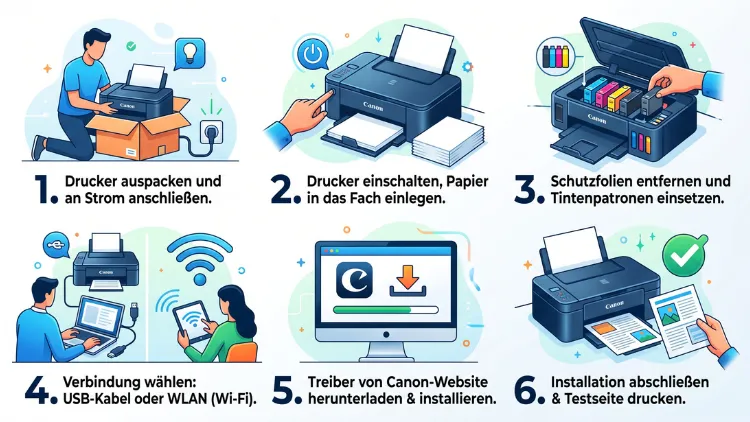
Einen Canon Drucker installieren Sie in wenigen Minuten, indem Sie das Gerät per USB oder WLAN mit Computer oder Smartphone verbinden und anschließend den passenden Canon-Treiber installieren.
Windows, macOS sowie iOS und Android erkennen die meisten Modelle automatisch. Diese Anleitung zeigt jeden Schritt im Detail – inklusive Lösungen für typische Probleme.
Voraussetzungen für die Canon-Drucker-Installation
Bevor Sie mit der Einrichtung beginnen, lohnt sich ein kurzer Check. Denn wer die Grundlagen vorher klärt, spart sich später viel Zeit.
Folgende Punkte sollten Sie vorab prüfen:
- Stromversorgung: Der Drucker ist angeschlossen und eingeschaltet.
- Verpackungsmaterial: Transportsicherungen und Schutzfolien im Inneren des Geräts sind entfernt.
- Tintenpatronen oder Toner: Die Patronen sind korrekt eingesetzt, bis sie hörbar einrasten.
- Papier: Ausreichend Papier liegt im Papierfach.
- Verbindung: Ein USB-Kabel liegt bereit, oder das WLAN-Passwort ist griffbereit.
- Betriebssystem: Windows 10, Windows 11, macOS oder ein aktuelles Smartphone-Betriebssystem ist vorhanden.
Zusätzlich empfiehlt es sich, den genauen Modellnamen zu notieren, etwa Canon PIXMA TS3350 oder Canon MAXIFY MB2750. Dieser steht meist auf der Vorderseite des Geräts oder auf der Verpackung. Ohne die exakte Bezeichnung finden Sie später den passenden Treiber nur schwer.
Canon-Treiber herunterladen: So finden Sie die richtige Software
Der Canon-Druckertreiber ist die Brücke zwischen Betriebssystem und Hardware. Ohne ihn druckt das Gerät entweder gar nicht oder nur eingeschränkt. Deshalb sollten Sie stets die aktuellste Version verwenden.
Gehen Sie dazu folgendermaßen vor:
- Öffnen Sie die offizielle Canon-Support-Website in Ihrem Browser.
- Geben Sie die genaue Modellbezeichnung Ihres Druckers in das Suchfeld ein, zum Beispiel „PIXMA TS705“.
- Wählen Sie auf der Ergebnisseite den Menüpunkt „Treiber“ oder „Software“ aus.
- Geben Sie Ihr Betriebssystem an, etwa Windows 11 oder macOS.
- Laden Sie den empfohlenen Haupttreiber herunter.
- Speichern Sie die Datei an einem leicht auffindbaren Ort, etwa auf dem Desktop.
Verzichten Sie dabei auf Drittanbieter-Webseiten. Diese bieten häufig veraltete oder unsichere Software an. Ebenso ist die mitgelieferte Treiber-CD in vielen Fällen nicht mehr aktuell, da neuere Geräte oft kein CD-Laufwerk mehr besitzen. Nutzen Sie stattdessen ausschließlich den Download über die Canon-Webseite.
Wichtig: Waren bereits ältere Canon-Treiber installiert, sollten Sie diese vorher deinstallieren. Andernfalls kann es zu Konflikten zwischen alten und neuen Dateien kommen.
Canon Drucker unter Windows 11 und Windows 10 installieren
Unter Windows stehen grundsätzlich zwei Wege zur Verfügung: die automatische Installation und die manuelle Installation. Beide führen zuverlässig zum Ziel, unterscheiden sich jedoch im Funktionsumfang.
Automatische Installation per USB
Diese Methode eignet sich besonders für Einsteiger und alle, die den Drucker nur zum reinen Drucken nutzen möchten.
- Verbinden Sie den Drucker mit dem mitgelieferten USB-Kabel mit dem PC.
- Schalten Sie den Drucker ein, falls das noch nicht geschehen ist.
- Windows erkennt das Gerät automatisch und zeigt eine Benachrichtigung „Gerätetreiberinstallation“ in der Taskleiste an.
- Warten Sie, bis Windows die Meldung „Gerät ist einsatzbereit“ anzeigt.
- Drucken Sie anschließend eine Testseite, um die Installation zu überprüfen.
Diese Vorgehensweise ist die schnellste Variante. Allerdings erhalten Sie dabei nur den Standardtreiber, ohne Zusatzprogramme wie Fotosoftware.
Canon Drucker über WLAN mit Windows verbinden
Möchten Sie kabellos drucken, gehen Sie stattdessen über die Windows-Einstellungen vor.
- Öffnen Sie Einstellungen → Bluetooth & Geräte → Drucker & Scanner.
- Klicken Sie auf „Gerät hinzufügen“.
- Windows sucht automatisch nach verfügbaren WLAN-Druckern im Netzwerk.
- Wählen Sie Ihren Canon-Drucker aus der Liste aus und bestätigen Sie mit „Gerät hinzufügen“.
- Windows installiert daraufhin den passenden Treiber selbstständig.
Voraussetzung dafür ist, dass Drucker und PC im selben WLAN-Netzwerk angemeldet sind. Ist der Drucker mit einem Display ausgestattet, etwa bei der PIXMA-TS-Serie, richten Sie die WLAN-Verbindung zunächst direkt am Gerät ein, bevor Sie ihn am PC suchen.
Manuelle Treiberinstallation unter Windows
Wer sämtliche Funktionen nutzen möchte, etwa die Foto-Software Easy-PhotoPrint Editor oder das Kreativprogramm My Image Garden, installiert den Treiber manuell.
- Öffnen Sie die zuvor heruntergeladene Installationsdatei per Doppelklick.
- Bestätigen Sie den Softwarelizenzvertrag.
- Folgen Sie den Anweisungen des Installationsassistenten Schritt für Schritt.
- Wählen Sie die gewünschte Verbindungsart aus: USB, WLAN oder Ethernet.
- Schließen Sie die Installation ab und starten Sie den PC bei Bedarf neu.
Zudem sollten Sie beachten: Seit dem Windows-Update KB5074109 aus Januar 2026 verteilt Windows Update keine neuen V3- und V4-Druckertreiber mehr automatisch. Betrifft das Ihren Drucker, laden Sie den aktuellen Treiber deshalb direkt von der Canon-Webseite herunter, statt sich auf Windows Update zu verlassen. Besonders ältere Modelle vor 2016 sind davon häufig betroffen.
Canon Drucker unter macOS installieren
Auch unter macOS verläuft die Installation meist unkompliziert. Apple-Rechner erkennen viele aktuelle Canon-Drucker dank AirPrint automatisch, sodass in vielen Fällen keine zusätzliche Software nötig ist.
Automatische Erkennung per USB oder AirPrint
- Verbinden Sie den Drucker per USB-Kabel mit dem Mac, oder stellen Sie sicher, dass beide Geräte im selben WLAN-Netzwerk angemeldet sind.
- Öffnen Sie die Systemeinstellungen und klicken Sie auf „Drucker & Scanner“.
- Klicken Sie unten auf das Plus-Symbol.
- macOS listet den gefundenen Canon-Drucker automatisch auf. Wählen Sie ihn aus.
- Bestätigen Sie die Auswahl. macOS installiert die passende Software eigenständig.
Diese Methode funktioniert besonders zuverlässig bei aktuellen Modellen, da AirPrint keine zusätzlichen Treiber benötigt.
Manuelle Installation bei älteren Geräten
Wird der Drucker nicht automatisch erkannt, müssen Sie den Treiber manuell laden.
- Rufen Sie die Canon-Support-Website auf und suchen Sie Ihr Modell.
- Wählen Sie als Betriebssystem die passende macOS-Version aus.
- Laden Sie das Installationsprogramm herunter, etwa Canon_Driver.pkg.
- Öffnen Sie die Datei und bestätigen Sie den Softwarelizenzvertrag mit „Fortfahren“.
- Folgen Sie den weiteren Anweisungen bis zum Abschluss der Installation.
- Registrieren Sie den Drucker anschließend unter „Drucker & Scanner“.
Zusätzlich lässt sich die Treiberversion später über den App Store unter „Updates“ prüfen. So bleibt der Canon-Treiber dauerhaft aktuell.
Canon Drucker mit Smartphone verbinden: iOS und Android
Wer ohne Computer drucken möchte, nutzt am besten die kostenlose Canon PRINT App. Diese steht sowohl im App Store für iOS als auch im Google Play Store für Android zur Verfügung.
So verbinden Sie Drucker und Smartphone:
- Laden Sie die Canon PRINT App aus dem jeweiligen App Store herunter.
- Stellen Sie sicher, dass Smartphone und Drucker im selben WLAN-Netzwerk angemeldet sind.
- Öffnen Sie die App und tippen Sie auf „Drucker hinzufügen“ beziehungsweise „Drucker registrieren“.
- Die App sucht automatisch nach verfügbaren Geräten im Netzwerk.
- Wählen Sie Ihren Canon-Drucker aus der angezeigten Liste aus.
- Bestätigen Sie die Verbindung. Anschließend lassen sich Dokumente und Fotos direkt drucken oder scannen.
Ein großer Vorteil: Für das reine Drucken über das Smartphone ist keine zusätzliche Treiber-Installation erforderlich. Zudem zeigt die App auch den Tintenstand an und ermöglicht einfache Wartungsfunktionen direkt vom Mobilgerät aus.
Tipp: Findet die App den Drucker nicht, halten Sie am Gerät die WLAN-Taste gedrückt, bis die Betriebsanzeige blinkt. Dadurch wird die bisherige WLAN-Verbindung zurückgesetzt, sodass sich der Drucker neu einrichten lässt.
Canon Drucker ohne CD-Laufwerk installieren
Viele aktuelle Computer besitzen kein CD-Laufwerk mehr. Das ist jedoch kein Problem, da die beiliegende Treiber-CD ohnehin meist veraltet ist.
Nutzen Sie stattdessen eine dieser Alternativen:
- Treiber-Download: Laden Sie den aktuellen Treiber direkt von der Canon-Support-Website herunter.
- Automatische Erkennung: Windows und macOS installieren bei vielen Modellen selbstständig einen passenden Standardtreiber, sobald der Drucker verbunden wird.
- Canon PRINT App: Für Mobilgeräte ist ohnehin kein separater Treiber notwendig.
Somit lässt sich ein Canon-Drucker auch ohne optisches Laufwerk vollständig und aktuell einrichten.
Canon Netzwerkdrucker manuell per IP-Adresse einrichten
In größeren Netzwerken oder Büroumgebungen bietet sich die Einrichtung über eine feste IP-Adresse an. Diese Methode ist etwas aufwendiger, sorgt jedoch für eine besonders stabile Verbindung.
- Ermitteln Sie zunächst die IP-Adresse des Druckers über das Bedienfeld, meist unter „Netzwerkeinstellungen“.
- Öffnen Sie unter Windows Einstellungen → Bluetooth & Geräte → Drucker & Scanner → Gerät hinzufügen.
- Wählen Sie „Der gewünschte Drucker ist nicht aufgeführt“.
- Entscheiden Sie sich für die Option „Drucker über TCP/IP-Adresse hinzufügen“.
- Geben Sie die zuvor notierte IP-Adresse ein und bestätigen Sie.
- Windows installiert daraufhin den passenden Treiber automatisch oder fordert zur manuellen Auswahl auf.
Diese Vorgehensweise eignet sich besonders dann, wenn mehrere Nutzer denselben Drucker über ein Firmennetzwerk verwenden. Beachten Sie zudem, dass die IP-Adresse sich bei automatischer Vergabe per DHCP gelegentlich ändern kann. Eine feste IP-Adresse im Router verhindert dieses Problem dauerhaft.
Installation überprüfen: Testseite drucken
Nach Abschluss jeder Installationsmethode sollten Sie die Funktion sofort überprüfen. Dafür eignet sich der klassische Testausdruck am besten.
So gehen Sie vor:
- Windows: Öffnen Sie „Drucker & Scanner“, wählen Sie den Canon-Drucker aus und klicken Sie auf „Testseite drucken“.
- macOS: Wählen Sie den Drucker unter „Drucker & Scanner“ aus und klicken Sie auf „Testseite öffnen“.
- Canon PRINT App: Nutzen Sie die integrierte Statusanzeige, um Tintenstand und Verbindung zu prüfen.
Auf der Testseite sehen Sie verschiedene Farbstreifen und Blöcke. Diese zeigen an, ob die Patronen ausreichend gefüllt und korrekt kalibriert sind. Erscheinen Streifen oder fehlende Farben, hilft meist eine Druckkopfreinigung, die sich direkt über die Druckersoftware starten lässt.
Häufige Probleme bei der Canon-Drucker-Installation beheben
Auch wenn die Einrichtung meist reibungslos verläuft, treten gelegentlich Fehler auf. Die folgenden Lösungen helfen in den häufigsten Fällen weiter.
Drucker wird nicht erkannt
- Prüfen Sie, ob Drucker und Computer im selben WLAN-Netzwerk angemeldet sind.
- Starten Sie Drucker und Router neu.
- Schalten Sie den Drucker komplett aus, warten Sie etwa 30 Sekunden, und schalten Sie ihn wieder ein.
Treiber lässt sich nicht installieren
- Deinstallieren Sie zunächst alte Treiberversionen vollständig.
- Laden Sie den Treiber erneut direkt von der Canon-Support-Website herunter.
- Starten Sie den Computer nach der Installation neu.
Druck wird nicht ausgeführt, obwohl der Drucker verbunden ist
- Prüfen Sie, ob Firewall oder Virenscanner den Netzwerkdruck blockieren.
- Setzen Sie den Drucker unter Windows als „Standarddrucker“ fest.
- Löschen Sie hängengebliebene Druckaufträge über die Druckwarteschlange.
WLAN-Verbindung bricht wiederholt ab
- Platzieren Sie den Drucker näher am Router, um Signalstörungen zu vermeiden.
- Setzen Sie die WLAN-Einstellungen am Drucker zurück und richten Sie die Verbindung neu ein.
Häufige Fragen zur Canon-Drucker-Installation
Wie lange dauert die Installation eines Canon Druckers?
In der Regel dauert die Installation zwischen fünf und fünfzehn Minuten. Bei der automatischen USB-Installation geht es meist besonders schnell. Treten Probleme mit dem WLAN auf, kann der Vorgang jedoch deutlich länger dauern.
Brauche ich zwingend die Original-CD von Canon?
Nein, die Original-CD ist nicht erforderlich. Stattdessen lässt sich der Treiber problemlos von der Canon-Support-Website herunterladen. Diese Variante ist zudem meist aktueller als die mitgelieferte CD.
Funktioniert die Installation auch ohne Internetverbindung?
Für die reine USB-Installation unter Windows oder macOS ist häufig keine Internetverbindung nötig, da das Betriebssystem einen Standardtreiber bereitstellt. Für die vollständige Software mit allen Funktionen benötigen Sie jedoch eine Internetverbindung zum Herunterladen.
Wie finde ich das genaue Modell meines Canon Druckers?
Die Modellbezeichnung steht üblicherweise auf der Vorderseite oder Oberseite des Geräts. Alternativ finden Sie sie auf der Originalverpackung oder im Bedienfeld unter den Geräteinformationen.
Kann ich mehrere Geräte mit einem Canon Drucker verbinden?
Ja, das ist über WLAN problemlos möglich. Sowohl mehrere Computer als auch mehrere Smartphones lassen sich gleichzeitig mit demselben Canon-Drucker verbinden, solange alle Geräte im selben Netzwerk angemeldet sind.
Was tun, wenn der Canon Drucker nach einem Windows-Update nicht mehr funktioniert?
Häufig liegt die Ursache in einem veralteten Treiber, der durch das Update deaktiviert wurde. Laden Sie in diesem Fall den aktuellen Treiber manuell von der Canon-Support-Website herunter und installieren Sie ihn erneut.
Ist die Canon PRINT App kostenlos?
Ja, die Canon PRINT App steht kostenlos im App Store und im Google Play Store zur Verfügung. Zusätzliche Kosten entstehen ausschließlich für die verwendeten Verbrauchsmaterialien wie Tinte oder Toner.
Welche Verbindungsart ist am zuverlässigsten: USB oder WLAN?
Die USB-Verbindung gilt als besonders stabil und eignet sich vor allem für Einsteiger, da sie kaum störanfällig ist. WLAN bietet dagegen mehr Flexibilität, da mehrere Geräte gleichzeitig drucken können, ohne Kabel zu benötigen.
Muss ich den Drucker bei einem Umzug neu installieren?
Ändert sich das WLAN-Netzwerk, etwa nach einem Umzug oder Router-Wechsel, muss die WLAN-Verbindung tatsächlich neu eingerichtet werden. Die Treiber-Software selbst bleibt davon jedoch unberührt und muss nicht erneut installiert werden.
