
GMX Posteingang schnell und einfach öffnen: Schritt-für-Schritt-Anleitung für Login, Zugriff am PC, Smartphone und bei Problemen mit dem Postfach.
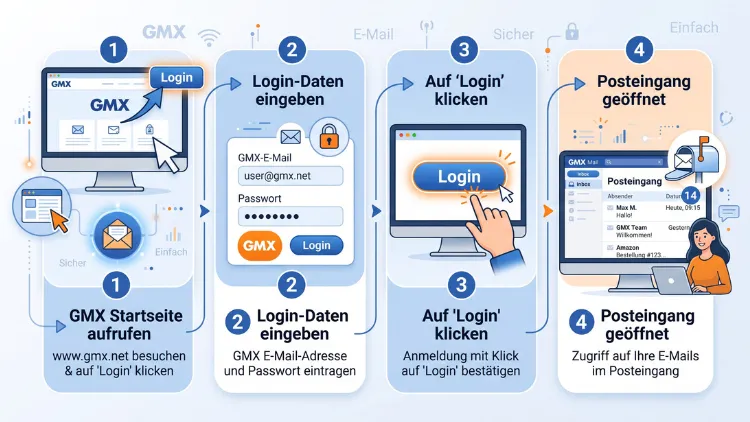
Wer den GMX Posteingang öffnen möchte, ruft im Browser einfach www.gmx.net auf, klickt oben rechts auf „Login“ und gibt E-Mail-Adresse sowie Passwort ein.
Alternativ funktioniert der Zugriff über die GMX Mail App für Android und iOS oder über ein E-Mail-Programm wie Outlook. In wenigen Sekunden erscheint der Posteingang mit allen eingehenden Nachrichten.
GMX Posteingang im Browser öffnen – Schritt für Schritt
Der klassische Weg zum GMX Postfach führt über den Webbrowser. Dieser Zugang funktioniert auf jedem Gerät, ohne dass eine zusätzliche Software installiert werden muss. Zudem ist diese Methode besonders praktisch, wenn fremde Computer genutzt werden, etwa im Urlaub oder im Büro.
So gelingt der GMX Login im Browser:
- Öffnen Sie einen aktuellen Browser wie Google Chrome, Mozilla Firefox, Microsoft Edge oder Apple Safari.
- Geben Sie in der Adresszeile www.gmx.net ein und bestätigen Sie mit der Eingabetaste.
- Klicken Sie oben rechts auf den Button „Login„.
- Tragen Sie Ihre vollständige GMX-E-Mail-Adresse ein.
- Geben Sie anschließend Ihr Passwort ein.
- Bestätigen Sie mit einem Klick auf „Anmelden„.
Sobald die Anmeldung erfolgreich war, öffnet sich entweder direkt der Posteingang oder zunächst das GMX Portal mit Nachrichten und weiteren Inhalten. Falls Letzteres der Fall ist, genügt ein Klick auf den Menüpunkt „E-Mail„, um zum Posteingang zu gelangen. Dort werden alle empfangenen Nachrichten chronologisch angezeigt, wobei ungelesene E-Mails fett hervorgehoben sind.
Direkter Link zum Posteingang
Wer den Umweg über das Portal vermeiden möchte, kann alternativ die Adresse login.gmx.net direkt aufrufen. Diese führt unmittelbar zur Anmeldemaske und anschließend ohne Umweg in den Posteingang. Deshalb lohnt es sich, diese Seite als Lesezeichen zu speichern, wenn der Login regelmäßig über den Browser erfolgt.
Angemeldet bleiben – aber sicher
Auf privaten Geräten kann die Option „Angemeldet bleiben“ aktiviert werden. Dadurch entfällt bei jedem erneuten Aufruf die Eingabe von Adresse und Passwort. Auf öffentlichen oder fremden Rechnern sollte diese Funktion jedoch niemals genutzt werden, da sonst unbefugte Personen Zugriff auf den Posteingang erhalten könnten.
GMX Login über die GMX Mail App öffnen
Für den mobilen Zugriff empfiehlt sich die offizielle GMX Mail App. Diese steht kostenlos im Apple App Store für iOS-Geräte sowie im Google Play Store für Android-Smartphones und Tablets zur Verfügung. Somit lässt sich der Posteingang jederzeit unterwegs öffnen, ohne den Browser bemühen zu müssen.
So richten Sie die App ein:
- Öffnen Sie den App Store beziehungsweise Google Play Store.
- Suchen Sie nach „GMX Mail„.
- Installieren Sie die App mit einem Tipp auf „Installieren“ beziehungsweise „Laden“.
- Öffnen Sie die App nach der Installation.
- Tippen Sie auf „Login“ beziehungsweise „Anmelden“.
- Geben Sie Ihre E-Mail-Adresse und Ihr Passwort ein.
- Bestätigen Sie die Anmeldung.
Der Posteingang öffnet sich anschließend automatisch und zeigt alle Nachrichten übersichtlich an. Außerdem bietet die App nahezu denselben Funktionsumfang wie die Desktop-Version: Nachrichten schreiben, Anhänge herunterladen, Ordner durchsuchen und E-Mails verschieben sind problemlos möglich.
Mehrere Konten in der App verwalten
Ein weiterer Vorteil der GMX Mail App liegt in der Verwaltung mehrerer Postfächer. Wer beispielsweise ein privates und ein geschäftliches Konto besitzt, kann beide Adressen parallel hinzufügen. Der Wechsel zwischen den Konten erfolgt dabei über das Kontosymbol innerhalb der App, sodass kein separater Login nötig ist.
Push-Benachrichtigungen aktivieren
Damit neue Nachrichten sofort auffallen, sollten Push-Benachrichtigungen aktiviert werden. Diese Einstellung findet sich in der Regel unter „Einstellungen“ innerhalb der App. Dadurch werden neue E-Mails direkt auf dem Sperrbildschirm angezeigt, was den Posteingang praktisch immer griffbereit macht.
GMX Postfach im E-Mail-Programm einrichten
Neben Browser und App lässt sich der GMX Posteingang auch in klassischen E-Mail-Programmen wie Microsoft Outlook, Mozilla Thunderbird oder der Mail-App von Apple einbinden. Diese Methode eignet sich besonders für Nutzer, die mehrere E-Mail-Konten unterschiedlicher Anbieter an einem Ort verwalten möchten.
Für die Einrichtung stehen zwei technische Wege zur Verfügung: IMAP und POP3. Der Unterschied ist dabei entscheidend:
- IMAP: Nachrichten bleiben auf dem GMX-Server gespeichert und werden zwischen allen Geräten synchronisiert. Diese Variante wird für die meisten Nutzer empfohlen.
- POP3: Nachrichten werden auf ein einzelnes Gerät heruntergeladen. Diese Methode eignet sich eher für den Zugriff über nur ein Gerät.
Einrichtung mit Outlook
So verbinden Sie das GMX-Konto mit Microsoft Outlook:
- Öffnen Sie Outlook und wählen Sie „Konto hinzufügen“.
- Geben Sie Ihre vollständige GMX-E-Mail-Adresse ein.
- Wählen Sie als Servertyp IMAP aus.
- Tragen Sie als Posteingangsserver imap.gmx.net ein.
- Tragen Sie als Postausgangsserver mail.gmx.net ein.
- Geben Sie Ihr Passwort oder alternativ ein App-Passwort ein.
- Schließen Sie die Einrichtung ab.
Einrichtung mit Thunderbird
Bei Mozilla Thunderbird verläuft die Einrichtung ähnlich. Nach Eingabe der E-Mail-Adresse und des Passworts schlägt das Programm meist automatisch die passenden Servereinstellungen vor. Falls dies nicht geschieht, können die oben genannten IMAP- und SMTP-Daten manuell eingetragen werden.
Wichtiger Hinweis zum App-Passwort
Bei aktivierter Zwei-Faktor-Authentifizierung reicht das normale Kontopasswort für externe Programme häufig nicht aus. In diesem Fall muss ein separates App-Passwort in den Kontoeinstellungen von GMX erstellt werden. Dieses wird ausschließlich für die Verbindung mit dem jeweiligen E-Mail-Programm verwendet.
GMX MailCheck – Posteingang direkt im Browser im Blick behalten
Wer den ganzen Tag ohnehin am Computer arbeitet, profitiert vom kostenlosen Add-on GMX MailCheck. Dieses Browser-Plugin ist für Chrome, Firefox und Edge verfügbar und zeigt neue Nachrichten direkt in der Browserleiste an, ohne dass die GMX-Webseite geöffnet werden muss.
So richten Sie MailCheck ein:
- Öffnen Sie den jeweiligen Add-on-Store des Browsers.
- Suchen Sie nach „GMX MailCheck„.
- Installieren Sie die Erweiterung.
- Melden Sie sich einmalig mit Ihren GMX-Zugangsdaten an.
Nach der Einrichtung erscheint ein kleines Symbol oben rechts im Browser. Dieses zeigt die Anzahl ungelesener Nachrichten an. Ein einziger Klick genügt, um Betreff und Absender einzusehen oder direkt in den vollständigen Posteingang zu wechseln. Somit entfällt das ständige manuelle Aufrufen der Webseite.
Login-Probleme lösen: Wenn sich der GMX Posteingang nicht öffnet
Gelegentlich funktioniert der Login nicht auf Anhieb. Meist stecken jedoch einfache Ursachen dahinter, die sich schnell beheben lassen.
Passwort wird nicht akzeptiert
Zunächst sollte die Groß- und Kleinschreibung überprüft werden, da GMX-Passwörter zwischen Groß- und Kleinbuchstaben unterscheiden. Zudem hilft es, versehentlich aktivierte Feststelltasten zu deaktivieren. Falls das Passwort dennoch nicht funktioniert, kann es über die Funktion „Passwort vergessen“ auf der Login-Seite zurückgesetzt werden.
Falsche oder veraltete Adresse aufgerufen
Wer nach der Eingabe von „gmx anmelden“ oder ähnlichen Suchbegriffen auf einer fremden Seite landet, sollte besonders vorsichtig sein. Ausschließlich www.gmx.net oder login.gmx.net sind offizielle und sichere Adressen. Gefälschte Seiten versuchen häufig, Zugangsdaten abzufangen.
Gerät muss bestätigt werden
Bei der Anmeldung von einem neuen oder unbekannten Gerät verlangt GMX aus Sicherheitsgründen eine zusätzliche Identitätsbestätigung. Diese erfolgt meist per Code, der an eine hinterlegte Telefonnummer oder alternative E-Mail-Adresse gesendet wird. Der Code muss anschließend im Login-Formular eingetragen werden.
Konto vorübergehend gesperrt
Nach mehreren fehlgeschlagenen Login-Versuchen sperrt GMX das Konto vorübergehend, um es vor unbefugten Zugriffen zu schützen. In diesem Fall hilft in der Regel nur Geduld: Nach einer gewissen Wartezeit lässt sich der nächste Login-Versuch erneut starten.
Browser-Probleme beheben
Manchmal liegt die Ursache nicht am Konto, sondern am Browser selbst. Folgende Maßnahmen schaffen häufig Abhilfe:
- Cache und Cookies löschen
- Einen anderen Browser testen
- Browser-Erweiterungen vorübergehend deaktivieren
- Auf die aktuellste Browser-Version aktualisieren
GMX Postfach sicher nutzen
Da der Posteingang häufig sensible Informationen enthält, sollte der Kontoschutz nicht vernachlässigt werden. Deshalb empfiehlt sich die einmalige Kontrolle folgender Einstellungen.
Zwei-Faktor-Authentifizierung aktivieren
Die Zwei-Faktor-Authentifizierung erhöht die Sicherheit erheblich, da neben dem Passwort ein zweiter Code notwendig wird. Diese Funktion lässt sich in den Kontoeinstellungen unter „Sicherheit“ aktivieren. Anschließend wird bei jedem Login von einem neuen Gerät zusätzlich ein Bestätigungscode abgefragt.
Sicheres Passwort wählen
Ein starkes Passwort besteht idealerweise aus mindestens zwölf Zeichen, kombiniert aus Groß- und Kleinbuchstaben, Zahlen sowie Sonderzeichen. Zudem sollte dasselbe Passwort niemals für mehrere Dienste gleichzeitig verwendet werden.
Ordnungsgemäß abmelden
Auf fremden Geräten ist das aktive Abmelden nach der Nutzung Pflicht. Dafür genügt ein Klick auf das Profilsymbol und anschließend auf „Logout„. Das bloße Schließen des Browser-Tabs beendet die Sitzung nämlich nicht zuverlässig.
Verdächtige E-Mails erkennen
Phishing-Mails geben sich oft als offizielle GMX-Nachrichten aus und fordern zur Eingabe von Zugangsdaten auf. Solche E-Mails sollten weder beantwortet noch angeklickt werden. Stattdessen empfiehlt sich die Meldung über die integrierte Spam-Funktion im Posteingang.
Nützliche Funktionen im GMX Posteingang
Neben dem reinen Empfang von Nachrichten bietet der Posteingang zahlreiche praktische Werkzeuge, die den Alltag erleichtern.
- Ordnerstruktur: Eigene Ordner lassen sich anlegen, um Nachrichten thematisch zu sortieren.
- Suche: Über die integrierte Suchfunktion lassen sich einzelne E-Mails schnell anhand von Absender, Betreff oder Inhalt finden.
- Filterregeln: Eingehende Nachrichten können automatisch bestimmten Ordnern zugeordnet werden.
- Spamordner: Verdächtige Nachrichten landen automatisch hier und können bei Bedarf überprüft werden.
- Cloud-Speicher: Große Anhänge lassen sich direkt über den integrierten Cloud-Speicher versenden, statt sie klassisch anzuhängen.
- Kalender und Kontakte: Diese Funktionen sind direkt im Posteingang integriert und lassen sich ohne zusätzliche Anmeldung nutzen.
Wer diese Funktionen aktiv nutzt, behält den Posteingang übersichtlich und findet wichtige Nachrichten deutlich schneller wieder.
Häufige Fragen rund um das GMX Postfach
Wie öffne ich mein GMX Postfach ohne App?
Der Zugriff ohne App gelingt problemlos über jeden Browser. Dafür genügt der Aufruf von www.gmx.net, gefolgt von der Eingabe der E-Mail-Adresse und des Passworts.
Warum lässt sich der GMX Posteingang nicht öffnen?
Meist liegt die Ursache an einem falschen Passwort, veralteten Browserdaten oder einer notwendigen Geräte-Bestätigung. Deshalb hilft es zunächst, das Passwort zurückzusetzen und den Browser-Cache zu leeren.
Ist der GMX Login auch mobil möglich?
Ja, der Login funktioniert sowohl über die GMX Mail App als auch über den mobilen Browser. Beide Varianten bieten Zugriff auf den vollständigen Funktionsumfang des Postfachs.
Was tun bei vergessenem Passwort?
Über den Link „Passwort vergessen“ auf der Login-Seite lässt sich ein neues Passwort anfordern. Anschließend wird ein Bestätigungscode an eine hinterlegte Adresse oder Telefonnummer gesendet.
Kann ich mich gleichzeitig auf mehreren Geräten anmelden?
Ja, eine parallele Anmeldung auf PC, Smartphone und Tablet ist ohne Einschränkung möglich. Zudem werden Nachrichten dank IMAP zwischen allen Geräten automatisch synchronisiert.
Wie richte ich GMX in Outlook ein?
Dafür wird ein neues Konto mit dem Servertyp IMAP angelegt. Als Posteingangsserver dient imap.gmx.net, als Postausgangsserver mail.gmx.net.
Was ist der GMX MailCheck?
Der GMX MailCheck ist ein kostenloses Browser-Add-on, das neue Nachrichten direkt in der Browserleiste anzeigt. Dadurch entfällt das ständige Öffnen der GMX-Webseite.
Wie schütze ich mein GMX Konto vor unbefugtem Zugriff?
Besonders wirksam ist die Aktivierung der Zwei-Faktor-Authentifizierung in den Sicherheitseinstellungen. Zusätzlich sollte ein individuelles, starkes Passwort verwendet werden.
Warum wird nach einer Geräte-Bestätigung gefragt?
Bei der Anmeldung von einem unbekannten Gerät prüft GMX die Identität zusätzlich, um das Konto vor fremdem Zugriff zu schützen. Der entsprechende Code wird per E-Mail oder SMS zugestellt.
