
Windows 11 25H2 lässt sich nicht installieren? Ursachen, Fehlerbehebung und praktische Lösungsansätze für ein erfolgreiches Update im Überblick.
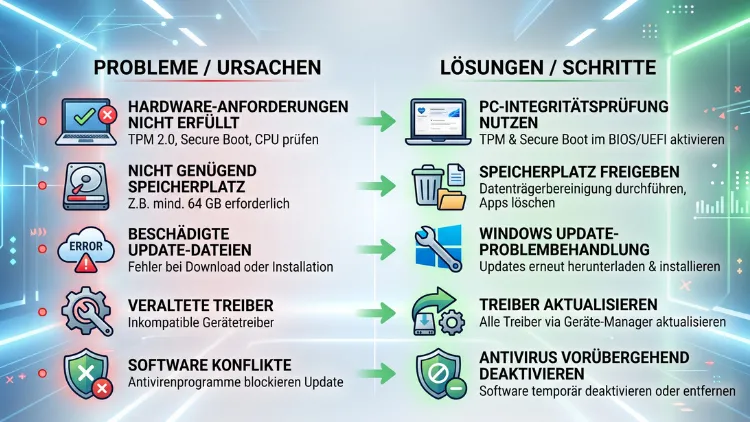
Wenn sich Windows 11 25H2 nicht installieren lässt, liegt das meist an beschädigten Update-Komponenten, fehlender Hardware-Kompatibilität oder blockierten Systemdateien.
Die zuverlässigste Lösung ist in den meisten Fällen ein In-Place-Upgrade über das offizielle Windows 11-Datenträgerimage (ISO). Zusätzlich helfen ein Reset der Update-Dienste sowie die Prüfung von TPM 2.0 und Secure Boot.
Warum lässt sich Windows 11 25H2 nicht installieren? Die häufigsten Ursachen
Bevor eine Lösung greift, lohnt sich zunächst ein Blick auf die möglichen Ursachen. Denn je nach Auslöser unterscheidet sich der passende Reparaturweg deutlich.
Zu den häufigsten Gründen zählen:
- Beschädigte Update-Komponenten, etwa im Ordner „SoftwareDistribution“ oder „catroot2“
- Inkompatible Hardware, beispielsweise fehlendes TPM 2.0 oder deaktiviertes Secure Boot
- Zu wenig freier Speicherplatz auf dem Systemlaufwerk
- Störende Drittanbieter-Software, insbesondere Antivirenprogramme
- Fehlerhafte Treiber, die während des Upgrades Konflikte verursachen
- Unterbrochene Downloads durch instabile Internetverbindung
- Angeschlossene USB-Geräte, die den Installationsprozess stören
- Regionale Verteilungssperren, da Microsoft das Update schrittweise ausrollt
Außerdem berichten zahlreiche Nutzer von spezifischen Fehlercodes wie 0x800f0991, 0x800f0993 oder 0x80073712, die im weiteren Verlauf noch genauer erklärt werden. Zusätzlich kann es vorkommen, dass das Update zwar heruntergeladen wird, die Installation jedoch bei einem bestimmten Prozentsatz, etwa bei 35 % oder 96 %, abbricht.
Vor der Installation: Diese Voraussetzungen sollten Sie prüfen
Damit Windows 11 25H2 überhaupt reibungslos installiert werden kann, müssen bestimmte Systemvoraussetzungen erfüllt sein. Deshalb sollten diese Punkte zuerst kontrolliert werden.
Wichtige Voraussetzungen im Überblick:
- TPM 2.0 muss aktiviert sein (Prüfung über „tpm.msc“)
- Secure Boot sollte im UEFI-BIOS eingeschaltet sein
- Mindestens 64 GB freier Speicherplatz, wobei für den Upgrade-Vorgang selbst deutlich mehr empfohlen wird
- Eine kompatible CPU der von Microsoft freigegebenen Prozessorgeneration
- Mindestens 4 GB Arbeitsspeicher, besser jedoch 8 GB oder mehr
- Eine stabile Internetverbindung für den Download der Installationsdateien
Um TPM und Secure Boot zu überprüfen, öffnen Sie zunächst das Ausführen-Fenster über Windows-Taste+R, geben „tpm.msc“ ein und bestätigen mit Enter. Zeigt das Fenster „TPM ist bereit zur Verwendung“ an, ist die Voraussetzung erfüllt. Für Secure Boot navigieren Sie zusätzlich in die Systeminformationen (msinfo32) und prüfen den Eintrag „Sicherer Startzustand“.
Schnelle Erste-Hilfe-Maßnahmen bei Installationsproblemen
Bevor tiefere Eingriffe notwendig werden, lohnt sich zunächst ein einfacher Basis-Check. Denn viele Installationsfehler lassen sich bereits mit wenigen Handgriffen beheben.
- Neustart durchführen: Ein einfacher Neustart löst häufig bereits blockierte Update-Zustände.
- Alle USB-Geräte entfernen: Externe Sticks, Festplatten oder Drucker können den Vorgang stören und sollten vorübergehend abgesteckt werden.
- Antivirus-Software deaktivieren: Insbesondere Drittanbieter-Tools wie McAfee oder Avast verursachen häufig Konflikte während des Upgrades.
- Speicherplatz freigeben: Über „Einstellungen > System > Speicher“ lässt sich unnötiger Ballast entfernen.
- Windows Update erneut prüfen: Unter „Einstellungen > Windows Update > Nach Updates suchen“ wird ein neuer Versuch gestartet.
- Internetverbindung stabilisieren: Eine LAN-Verbindung ist während des Downloads oft zuverlässiger als WLAN.
Sollten diese Schritte keinen Erfolg bringen, ist ein tieferer Eingriff in die Update-Komponenten notwendig, der im nächsten Abschnitt erklärt wird.
Windows 11 25H2 wird gar nicht angeboten: So erzwingen Sie das Update
Manchmal liegt das Problem nicht in einer fehlgeschlagenen Installation, sondern darin, dass Windows 11 25H2 überhaupt nicht angezeigt wird. Das liegt meist an der schrittweisen Verteilung durch Microsoft, dem sogenannten „Rollout“.
So erzwingen Sie die Anzeige des Updates:
- Öffnen Sie „Einstellungen“ und wechseln Sie zu „Windows Update“.
- Klicken Sie auf „Nach Updates suchen“.
- Wird 25H2 weiterhin nicht angeboten, laden Sie das Update KB5054156 manuell über den Microsoft Update-Katalog herunter.
- Installieren Sie das KB-Update und starten Sie den Rechner neu.
- War das Gerät zuvor bereits auf dem aktuellen Stand von Windows 11 24H2, ist nach dem Neustart automatisch 25H2 aktiv.
Alternativ steht der Windows 11 Installationsassistent direkt auf der offiziellen Microsoft-Downloadseite zur Verfügung. Dieser lädt das Update gezielt herunter, unabhängig vom automatischen Rollout-Zeitplan. Zudem sollte beachtet werden, dass Microsoft das Update bei bekannten Kompatibilitätsproblemen mit bestimmter Hardware oder Treibern gezielt zurückhält, um Fehler zu vermeiden.
Häufige Fehlercodes bei der Installation von Windows 11 25H2
Neben allgemeinen Startproblemen tauchen bei der Installation von 25H2 immer wieder dieselben Fehlercodes auf. Nachfolgend werden die häufigsten Codes erklärt sowie passende Lösungswege genannt.
Fehlercode 0x800f0991
Dieser Code deutet meistens auf fehlende oder beschädigte Systemdateien hin. Er tritt besonders häufig bei größeren Funktionsupdates auf und lässt sich in vielen Fällen nicht allein durch SFC oder DISM beheben. Stattdessen berichten zahlreiche Nutzer, dass ausschließlich ein In-Place-Upgrade über die ISO-Datei zuverlässig funktioniert hat.
Fehlercode 0x800f0993 und 0x800f0983
Diese Codes stehen ebenfalls für gestörte Installationskomponenten, treten jedoch häufiger nach BIOS-Updates oder bei veralteten Treibern auf. Zudem kann ein zusätzlich installiertes Sicherheitsprogramm neben dem integrierten Windows Defender die Ursache sein. Deshalb sollte eine solche Software vorübergehend deinstalliert werden.
Fehlercode 0x80073712
Dieser Fehler wurde bei einem früheren Vorschau-Update bekannt, das zeitweise sogar von Microsoft gestoppt wurde. Mittlerweile behebt das Update KB5086672 dieses Problem gezielt. Es lohnt sich daher, zunächst zu prüfen, ob dieses oder ein neueres kumulatives Update bereits installiert ist.
Fehlercode 0x800d0991
Häufig handelt es sich hierbei um eine Schreibvariante von 0x800f0991 mit identischer Ursache. Auch hier hat sich das In-Place-Upgrade über die aktuelle ISO-Datei als zuverlässigste Lösung erwiesen.
Lösung 1: Windows Update-Komponenten manuell zurücksetzen
Diese Methode gilt als besonders wirksam, da sie sämtliche Update-Dienste neu startet und mögliche beschädigte Zwischendateien entfernt. Öffnen Sie dazu die Eingabeaufforderung als Administrator und führen Sie folgende Befehle nacheinander aus:
net stop wuauserv
net stop cryptSvc
net stop bits
net stop msiserver
ren C:\Windows\SoftwareDistribution SoftwareDistribution.old
ren C:\Windows\System32\catroot2 catroot2.old
net start wuauserv
net start cryptSvc
net start bits
net start msiserver
Nach der Ausführung sollte der Rechner neu gestartet und die Update-Suche erneut angestoßen werden. Dieser Reset behebt in vielen Fällen bereits Probleme mit hängenden Downloads oder korrupten Zwischenspeichern.
Lösung 2: In-Place-Upgrade über den Windows 11 Installationsassistenten
Sollte der klassische Weg über Windows Update weiterhin fehlschlagen, ist das In-Place-Upgrade die Methode mit der höchsten Erfolgsquote. Dabei bleiben installierte Programme sowie persönliche Daten vollständig erhalten.
So gehen Sie konkret vor:
- Rufen Sie die offizielle Seite „microsoft.com/de-de/software-download/windows11“ auf.
- Laden Sie dort das Windows 11-Datenträgerimage (ISO) in der passenden Sprache herunter.
- Führen Sie nach dem Download einen Doppelklick auf die ISO-Datei aus, wodurch ein virtuelles Laufwerk im Explorer erscheint.
- Klicken Sie mit der rechten Maustaste auf die Datei „setup“ und wählen Sie „Als Administrator ausführen“.
- Wählen Sie im folgenden Fenster die Option „Persönliche Dateien und Apps behalten“.
- Bestätigen Sie den Vorgang und warten Sie den vollständigen Abschluss der Installation ab.
Dieser Weg dauert zwar etwas länger als ein reguläres Update, führt jedoch laut zahlreichen Nutzerberichten in nahezu allen Fällen zum Erfolg, selbst wenn Fehlercodes wie 0x800f0991 zuvor mehrfach aufgetreten sind.
Lösung 3: Saubere Neuinstallation über einen bootfähigen USB-Stick
Falls auch das In-Place-Upgrade fehlschlägt, bleibt als letzte Option die saubere Neuinstallation. Diese Methode löscht sämtliche Daten auf dem Zielsystem, weshalb vorher zwingend ein Backup erstellt werden sollte.
Vorgehen mit dem Media Creation Tool:
- Laden Sie das Media Creation Tool von der offiziellen Microsoft-Seite herunter.
- Wählen Sie die Option „USB-Speicherstick“ als Installationsmedium aus.
- Verwenden Sie einen leeren USB-Stick mit mindestens 8 GB Speicherplatz.
- Starten Sie den Zielrechner über das BIOS oder UEFI-Menü vom erstellten Stick.
- Folgen Sie anschließend dem Einrichtungsassistenten und wählen Sie „Benutzerdefiniert: Nur Windows installieren“.
Alternativ eignet sich auch das kostenlose Tool Rufus, um eine bootfähige ISO-Datei zu erstellen. Dieses bietet zudem erweiterte Optionen, etwa das gezielte Umgehen bestimmter Hardwareprüfungen.
Lösung 4: SFC und DISM zur Reparatur von Systemdateien nutzen
Beschädigte Systemdateien zählen zu den häufigsten Ursachen fehlgeschlagener Updates. Deshalb sollten die integrierten Windows-Reparaturwerkzeuge SFC und DISM vor größeren Eingriffen ausgeführt werden.
Öffnen Sie hierzu erneut die Eingabeaufforderung als Administrator und führen Sie folgende Befehle nacheinander aus:
DISM /Online /Cleanup-Image /RestoreHealth
sfc /scannow
Der erste Befehl repariert das Windows-Image über die Online-Quelle von Microsoft, während der zweite Befehl anschließend beschädigte Systemdateien ersetzt. Nach Abschluss sollte der Rechner neu gestartet und die Installation erneut versucht werden.
Lösung 5: Treiber und Sicherheitssoftware als Störfaktor ausschließen
Veraltete oder inkompatible Treiber verursachen ebenfalls häufig Installationsabbrüche. Aus diesem Grund empfiehlt es sich, vor dem Upgrade sämtliche Treiber, insbesondere für Grafikkarte und Chipsatz, über die Herstellerseite zu aktualisieren.
Zusätzlich sollte geprüft werden, ob neben dem integrierten Windows Defender eine weitere Sicherheitssoftware wie McAfee, Norton oder Avast installiert ist. Diese Programme greifen tief in das System ein und führen laut zahlreichen Nutzerberichten oft zu ungewöhnlichen Fehlern während größerer Updates. Eine vorübergehende Deinstallation, gefolgt von einem Neustart, behebt das Problem in vielen Fällen zuverlässig.
Lösung 6: Speicherplatz freigeben und Datenträger überprüfen
Reicht der freie Speicherplatz nicht aus, bricht die Installation oft ohne eindeutige Fehlermeldung ab. Über „Einstellungen > System > Speicher“ lässt sich der aktuelle Belegungsstand einsehen. Zusätzlich empfiehlt sich die Nutzung der Datenträgerbereinigung, um temporäre Dateien sowie alte Update-Reste zu entfernen.
Ebenso sollte die Festplatte selbst auf Fehler geprüft werden. Dazu eignet sich der Befehl „chkdsk C: /f /r“, der über die Eingabeaufforderung als Administrator ausgeführt wird. Dieser Scan erkennt und repariert beschädigte Sektoren, die ebenfalls zu Installationsabbrüchen führen können.
Lösung 7: Installation auf nicht unterstützter Hardware ermöglichen
Erfüllt der Rechner die offiziellen Systemanforderungen nicht, etwa weil TPM 2.0 fehlt, verweigert Windows die Installation von 25H2 in der Regel vollständig. Zwar bietet Microsoft hierfür keine offizielle Unterstützung, dennoch existiert ein bekannter Registry-Workaround.
Vorgehen (nur auf eigenes Risiko):
- Öffnen Sie den Registrierungs-Editor über „regedit“.
- Navigieren Sie zu „HKEY_LOCAL_MACHINE\SYSTEM\Setup\MoSetup“.
- Erstellen Sie dort einen neuen DWORD-Wert namens „AllowUpgradesWithUnsupportedTPMOrCPU“ und setzen Sie den Wert auf „1“.
- Starten Sie anschließend das Setup erneut über die heruntergeladene ISO-Datei.
Zu beachten ist jedoch, dass eine solche Installation außerhalb der offiziellen Spezifikation erfolgt. Dadurch entfallen künftig unter Umständen bestimmte Sicherheitsupdates. Deshalb sollte diese Methode nur nach sorgfältiger Abwägung genutzt werden.
Häufige Fragen, wenn Windows 11 25H2 nicht installiert werden kann
Warum bricht die Installation von Windows 11 25H2 bei einem bestimmten Prozentsatz ab?
Ein Abbruch bei festen Werten wie 35 % oder 96 % deutet meist auf beschädigte Update-Komponenten oder Treiberkonflikte hin. In diesem Fall hilft zunächst der Reset der Update-Dienste, andernfalls das In-Place-Upgrade über die ISO-Datei.
Wie lange dauert ein In-Place-Upgrade auf Windows 11 25H2?
Je nach Systemleistung und Datenmenge dauert der Vorgang zwischen 30 und 90 Minuten. Zusätzlich sollte während der Installation keine weitere Software im Hintergrund aktiv sein, um den Prozess nicht zu verlangsamen.
Gehen bei einem In-Place-Upgrade Daten oder Programme verloren?
Nein, sofern die Option „Persönliche Dateien und Apps behalten“ ausgewählt wird, bleiben sämtliche Daten sowie installierte Programme vollständig erhalten. Dennoch empfiehlt sich vor jedem größeren Update ein zusätzliches Backup.
Muss Windows 11 25H2 überhaupt installiert werden?
Grundsätzlich handelt es sich um ein reguläres Funktionsupdate, das langfristig weiterhin mit Sicherheitsupdates versorgt wird. Wer jedoch keine dringenden neuen Funktionen benötigt, kann die Installation über die Einstellungen für eine begrenzte Zeit verschieben.
Was tun, wenn weder Reset noch In-Place-Upgrade funktionieren?
In diesem Fall bleibt als letzte Möglichkeit die saubere Neuinstallation über einen bootfähigen USB-Stick. Vorher sollte jedoch zwingend eine vollständige Datensicherung erstellt werden, da hierbei sämtliche Inhalte gelöscht werden.
Warum wird Windows 11 25H2 auf meinem Gerät nicht angezeigt?
Meist liegt das an der stufenweisen Verteilung durch Microsoft oder an bekannten Kompatibilitätsproblemen mit bestimmter Hardware. Über den manuellen Download des Updates KB5054156 oder den Installationsassistenten lässt sich das Update dennoch gezielt anstoßen.
Kann eine Antivirus-Software die Installation blockieren?
Ja, insbesondere Drittanbieter-Programme wie McAfee oder Norton verursachen häufig Konflikte während größerer Updates. Eine vorübergehende Deaktivierung oder Deinstallation behebt das Problem in vielen Fällen zuverlässig.
Funktioniert die Installation auch ohne TPM 2.0?
Offiziell nicht, jedoch existiert ein bekannter Registry-Workaround, der die Installation dennoch ermöglicht. Allerdings erfolgt dies außerhalb der offiziellen Microsoft-Spezifikation und somit auf eigenes Risiko.
Wie finde ich heraus, welcher Fehlercode konkret vorliegt?
Der Fehlercode wird üblicherweise direkt im Update-Verlauf unter „Einstellungen > Windows Update > Updateverlauf“ angezeigt. Zusätzlich lässt sich dieser über die Ereignisanzeige unter „Windows-Protokolle > System“ genauer nachvollziehen.
Fazit
Windows 11 25H2 lässt sich in fast allen Fällen erfolgreich installieren, wenn Update-Komponenten zurückgesetzt und Systemvoraussetzungen wie TPM 2.0 geprüft werden. Führt dies nicht zum Erfolg, bietet das In-Place-Upgrade über die offizielle ISO-Datei die zuverlässigste Lösung.
Bleiben Probleme bestehen, hilft als letzter Schritt eine saubere Neuinstallation. Wichtig bleibt dabei stets ein vorheriges Backup aller persönlichen Daten.
