
Windows 11 erkennt iPhone nicht: Häufige Ursachen wie Treiberfehler, USB-Probleme oder Einstellungen – plus schnelle Lösungen zur Behebung des Verbindungsproblems.
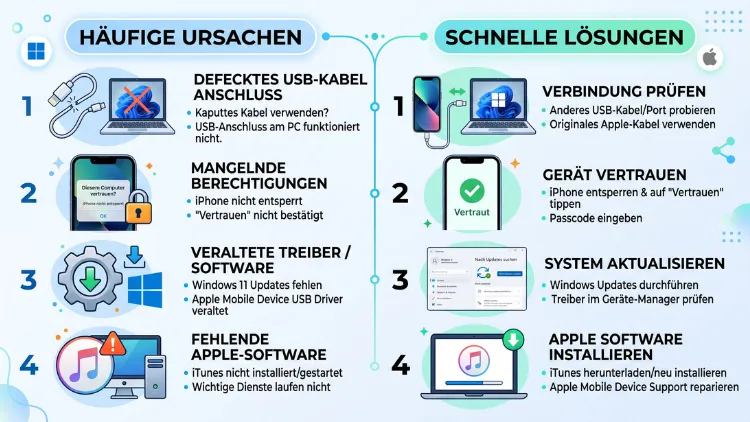
Wenn Windows 11 das iPhone nicht erkennt, liegt die Ursache meist an einem defekten Kabel, einem fehlerhaften Apple-Treiber oder einer fehlenden Vertrauensbestätigung.
In den meisten Fällen lässt sich das Problem durch eine Kombination aus Treiber-Neuinstallation, Dienstprüfung und einer korrekten iTunes-Installation innerhalb weniger Minuten beheben.
Die häufigsten Ursachen, wenn Windows 11 das iPhone nicht erkennt
Bevor Sie mit der Fehlerbehebung beginnen, lohnt sich ein Blick auf die typischen Auslöser. Dadurch lässt sich die Ursache gezielter eingrenzen, statt wahllos Einstellungen zu ändern.
Beschädigtes oder falsches USB-Kabel
Ein defektes oder nicht MFi-zertifiziertes Lightning-Kabel ist einer der häufigsten Gründe für Verbindungsprobleme. Zudem sorgen billige Ladekabel oft nur für den Stromfluss, jedoch nicht für die Datenübertragung.
Ebenso kann ein beschädigter USB-Anschluss am PC die Ursache sein. Deshalb sollten Sie zunächst einen anderen Port testen, idealerweise direkt am Mainboard und nicht über einen USB-Hub.
Fehlende Vertrauensbestätigung auf dem iPhone
Sobald das iPhone zum ersten Mal mit einem neuen Windows-11-PC verbunden wird, erscheint auf dem Display die Meldung „Diesem Computer vertrauen“. Wird diese Meldung übersehen oder abgelehnt, erkennt Windows das Gerät anschließend nicht korrekt.
Das iPhone muss dafür zusätzlich entsperrt sein, denn im gesperrten Zustand wird die Abfrage teilweise gar nicht angezeigt.
Fehlerhafter oder fehlender Apple Mobile Device USB-Treiber
Der Apple Mobile Device USB Driver ist die Softwarekomponente, über die Windows 11 das iPhone überhaupt als Gerät identifiziert. Fehlt dieser Treiber oder ist er beschädigt, taucht das iPhone weder im Geräte-Manager noch im Datei-Explorer auf.
Häufig wird dieser Treiber durch ein Windows-Update überschrieben oder durch eine fehlerhafte iTunes-Installation gar nicht erst eingerichtet.
Apple Mobile Device Service ist nicht gestartet
Neben dem Treiber benötigt Windows 11 zusätzlich den Hintergrunddienst Apple Mobile Device Service (kurz AMDS). Läuft dieser Dienst nicht, bleibt die Verbindung zum iPhone aus, selbst wenn Kabel und Treiber einwandfrei funktionieren.
Konflikt zwischen iTunes, Apple Devices und weiteren Apple-Apps
Seit der Umstellung auf die neuen Apple-Apps für Windows, darunter Apple Devices, Apple Music und Apple TV, kommt es gelegentlich zu Konflikten, wenn mehrere dieser Programme gleichzeitig auf die Gerätekommunikation zugreifen wollen.
Ebenso führt eine parallele Installation der klassischen iTunes-Version und der neuen Apple-Apps häufig zu widersprüchlichen Treiberzuständen.
Veraltete Windows-Updates oder Gerätetreiber
Ein nicht aktuelles Windows 11 kann veraltete USB- und Chipsatz-Treiber mitbringen, wodurch die Kommunikation mit iOS-Geräten gestört wird. Deshalb sollten sowohl das Betriebssystem als auch die Gerätetreiber stets auf dem neuesten Stand gehalten werden.
Antivirus- oder Firewall-Software blockiert die Verbindung
Manche Sicherheitsprogramme überwachen USB-Verbindungen und blockieren dabei unbekannte Geräteklassen. Dadurch wird die Kommunikation zwischen iPhone und Windows 11 unterbrochen, obwohl technisch gesehen alle Komponenten korrekt installiert sind.
Physischer Defekt am iPhone oder USB-Anschluss
Wird das iPhone auch an einem anderen Computer nicht erkannt, deutet das auf einen Hardwaredefekt hin, etwa einen beschädigten Lightning-Anschluss oder einen internen Defekt im iPhone selbst.
Schnelle Erste-Hilfe-Maßnahmen, bevor Sie tiefer eingreifen
Bevor Sie sich an Treiber und Dienste heranwagen, sollten Sie zunächst folgende einfache Schritte durchgehen:
- Anderes Kabel verwenden, idealerweise ein originales Apple-Kabel oder ein zertifiziertes MFi-Kabel
- USB-Port wechseln, bevorzugt einen rückseitigen Anschluss am PC-Gehäuse
- iPhone entsperren und die Meldung „Diesem Computer vertrauen“ mit dem Gerätecode bestätigen
- Beide Geräte neu starten, also sowohl den PC als auch das iPhone
- USB-Hub umgehen und das Kabel direkt an den PC anschließen
In vielen Fällen genügen bereits diese Maßnahmen, um die Verbindung wiederherzustellen. Führt das jedoch zu keinem Ergebnis, folgt im nächsten Schritt die systematische Fehlerbehebung.
Schritt-für-Schritt-Anleitung: Windows 11 erkennt iPhone nicht beheben
Die folgende Anleitung führt Sie strukturiert durch alle relevanten Prüfpunkte, angefangen bei der Hardware bis hin zur Softwarekonfiguration.
Schritt 1: Kabel, Port und Vertrauensabfrage prüfen
Testen Sie zunächst ein anderes Kabel sowie einen anderen USB-Anschluss. Entsperren Sie anschließend das iPhone und bestätigen Sie die Vertrauensabfrage aktiv mit „Vertrauen“.
Schritt 2: Windows-Updates installieren
Öffnen Sie Einstellungen, danach Windows Update und klicken Sie auf „Nach Updates suchen“. Installieren Sie sämtliche verfügbaren Aktualisierungen, denn veraltete Systemkomponenten sind eine häufige Fehlerquelle.
Schritt 3: Apple Mobile Device USB-Treiber im Geräte-Manager neu installieren
Gehen Sie folgendermaßen vor:
- Öffnen Sie den Geräte-Manager über die Windows-Suche
- Suchen Sie unter „Tragbare Geräte“ oder „USB-Controller“ nach dem Eintrag „Apple Mobile Device USB Driver“
- Klicken Sie mit der rechten Maustaste darauf und wählen Sie „Gerät deinstallieren“
- Trennen Sie das iPhone kurz vom PC
- Verbinden Sie das iPhone erneut, damit Windows den Treiber automatisch neu installiert
Erscheint der Eintrag nicht im Geräte-Manager, ist das ein deutliches Zeichen dafür, dass der Treiber gar nicht erst installiert wurde.
Schritt 4: Apple Mobile Device Service neu starten
Da dieser Dienst für die Erkennung essenziell ist, sollten Sie ihn manuell überprüfen:
- Drücken Sie Windows-Taste + R, geben Sie
services.mscein und bestätigen Sie mit Enter - Suchen Sie den Eintrag „Apple Mobile Device Service“
- Klicken Sie mit der rechten Maustaste darauf und wählen Sie „Neu starten“
- Stellen Sie zusätzlich sicher, dass der Starttyp auf „Automatisch“ eingestellt ist
Ist der Dienst dort gar nicht aufgelistet, deutet das auf eine unvollständige Apple-Softwareinstallation hin.
Schritt 5: iTunes oder Apple Devices vollständig neu installieren
Empfehlenswert ist an dieser Stelle eine saubere Neuinstallation. Gehen Sie dafür wie folgt vor:
- Öffnen Sie Einstellungen zu Apps zu Installierte Apps
- Deinstallieren Sie iTunes sowie sämtliche zugehörige Apple-Softwarekomponenten, darunter Apple Mobile Device Support, Apple Application Support, Bonjour und Apple Software Update
- Starten Sie Windows 11 anschließend neu
- Laden Sie iTunes ausschließlich direkt von der offiziellen Apple-Webseite herunter, nicht über den Microsoft Store
Der Grund dafür ist einfach: Die Microsoft-Store-Version von iTunes verwendet ein anderes Berechtigungsmodell für Systemdienste, wodurch es deutlich häufiger zu Erkennungsproblemen kommt als bei der klassischen Desktop-Version.
Alternativ genügt für reine Foto- und Dateiübertragungen auch die App Apple Devices, sofern die neuen Apple-Apps unter Windows 11 verwendet werden.
Schritt 6: Antivirus- und Firewall-Einstellungen prüfen
Deaktivieren Sie testweise Ihr Antivirenprogramm sowie die Windows-Firewall für einige Minuten. Verbindet sich das iPhone anschließend, sollten Sie in den Einstellungen Ihrer Sicherheitssoftware eine Ausnahme für Apple-Dienste einrichten.
Schritt 7: Alternative Treiber-Tools nutzen
Bleibt das Problem weiterhin bestehen, empfiehlt sich der Einsatz von CopyTrans Drivers Installer. Dieses kostenlose Tool von CopyTrans installiert die notwendigen Apple-Treiber unabhängig von iTunes und behebt dadurch viele Erkennungsprobleme, die durch eine fehlerhafte Apple-Softwareinstallation entstanden sind.
Die Installation läuft folgendermaßen ab:
- Laden Sie CopyTrans Drivers Installer von der offiziellen CopyTrans-Webseite herunter
- Führen Sie die Installationsdatei aus und folgen Sie den Anweisungen
- Verbinden Sie anschließend das iPhone erneut mit dem PC
iPhone wird im Datei-Explorer nicht angezeigt: Was tun?
Wird das iPhone zwar geladen, taucht jedoch nicht im Datei-Explorer auf, liegt das meist an fehlenden MTP-Treibern (Media Transfer Protocol). Öffnen Sie in diesem Fall den Geräte-Manager, klicken Sie auf „Nach geänderter Hardware suchen“ und entsperren Sie zusätzlich das iPhone erneut, während es angeschlossen ist.
Zudem sollte auf dem iPhone unter Einstellungen zu Datenschutz & Sicherheit überprüft werden, ob die Option zur Dateifreigabe nicht versehentlich eingeschränkt wurde.
iPhone lädt, wird aber nicht erkannt: Sonderfall
Lädt das iPhone am PC, ohne dass eine Verbindung erkannt wird, deutet das meist auf ein reines Ladekabel ohne Datenleitung hin. Diese Kabel sind technisch nur für den Stromfluss ausgelegt, weshalb keine Datenübertragung stattfinden kann.
Ein Wechsel zu einem originalen Apple-Kabel schafft in diesem Fall häufig sofort Abhilfe.
Wann ein Hardwaredefekt die Ursache ist
Wird das iPhone auch an einem zweiten oder dritten Computer nicht erkannt, liegt die Ursache mit hoher Wahrscheinlichkeit nicht bei Windows 11. In diesem Fall sollten Sie den Lightning-Anschluss des iPhones auf sichtbare Verunreinigungen oder Beschädigungen prüfen.
Bestätigt sich der Verdacht, empfiehlt sich der Kontakt zum offiziellen Apple Support, da eine Reparatur des Anschlusses in Eigenregie nicht empfehlenswert ist.
Häufige Fragen, wenn Windows 11 das iPhone nicht erkennt
Warum erkennt Windows 11 mein iPhone plötzlich nicht mehr, obwohl es vorher funktioniert hat?
Meist liegt es an einem Windows-Update, das den Apple-Treiber überschrieben hat, oder an einem gestoppten Apple Mobile Device Service. Ein Neustart sowie eine Treiber-Neuinstallation lösen das Problem in den meisten Fällen.
Muss ich für die Verbindung zwingend iTunes installieren?
Nein, alternativ genügt die App Apple Devices aus dem Microsoft Store oder ein spezialisiertes Treiber-Tool wie CopyTrans Drivers Installer. Wichtig ist lediglich, dass die notwendigen Apple-Treiber und der zugehörige Dienst korrekt eingerichtet sind.
Warum funktioniert mein iPhone an einem USB-Hub nicht, direkt am PC jedoch schon?
USB-Hubs liefern häufig nicht genügend Strom oder Bandbreite für eine stabile Datenverbindung. Deshalb sollten Sie das iPhone stets direkt an einen USB-Anschluss des PCs anschließen.
Wie finde ich heraus, ob der Apple Mobile Device Service läuft?
Öffnen Sie services.msc über die Windows-Ausführen-Funktion und suchen Sie den entsprechenden Eintrag. Steht der Status nicht auf „Wird ausgeführt“, sollten Sie den Dienst manuell starten.
Ist die Microsoft-Store-Version von iTunes schlechter als die Desktop-Version?
Nicht grundsätzlich, jedoch verursacht sie aufgrund eines abweichenden Berechtigungsmodells für Systemdienste häufiger Erkennungsprobleme. Deshalb wird die klassische Desktop-Version von der offiziellen Apple-Webseite empfohlen.
Kann ein Antivirenprogramm die iPhone-Erkennung wirklich blockieren?
Ja, bestimmte Sicherheitsprogramme überwachen USB-Verbindungen und unterbinden dabei unbekannte Geräteklassen. Eine passende Ausnahme in den Einstellungen der Sicherheitssoftware behebt dieses Problem meist zuverlässig.
Woran erkenne ich, ob das Problem an Windows oder am iPhone liegt?
Testen Sie das iPhone an einem zweiten Computer. Wird es dort ebenfalls nicht erkannt, liegt die Ursache mit hoher Wahrscheinlichkeit am iPhone oder am verwendeten Kabel, nicht an Windows 11.
Muss ich mein iPhone für die Erkennung entsperren?
Ja, das iPhone muss beim ersten Verbindungsaufbau entsperrt sein, damit die Vertrauensabfrage überhaupt erscheint. Ohne Bestätigung dieser Abfrage bleibt die Verbindung dauerhaft eingeschränkt.
Warum wird mein iPhone zwar geladen, aber nicht im Explorer angezeigt?
In diesem Fall handelt es sich meist um ein reines Ladekabel ohne Datenleitung oder um einen fehlenden MTP-Treiber. Ein Kabelwechsel sowie eine erneute Treibersuche über den Geräte-Manager schaffen üblicherweise Abhilfe.
Hilft ein Zurücksetzen der Netzwerkeinstellungen bei diesem Problem?
Nein, da es sich um ein USB-basiertes Erkennungsproblem handelt, bringt das Zurücksetzen der Netzwerkeinstellungen in der Regel keine Verbesserung. Zielführender sind Maßnahmen an Treiber, Dienst und Kabel.
Fazit
Wenn Windows 11 das iPhone nicht erkennt, liegt die Ursache meist an Kabel, Treiber oder dem Apple Mobile Device Service. Eine saubere Neuinstallation der Apple-Software sowie ein originales Kabel lösen die meisten Fälle zuverlässig.
Bleibt das Problem bestehen, hilft CopyTrans Drivers Installer als Alternative. Zeigt sich der Fehler zudem an anderen PCs, deutet dies auf einen Hardwaredefekt hin.
