
Kontaktliste in Excel anlegen, sortieren und pflegen: Praktische Tipps zu Formatierung, Filtern, Duplikaten entfernen und übersichtlicher Verwaltung Ihrer Daten.
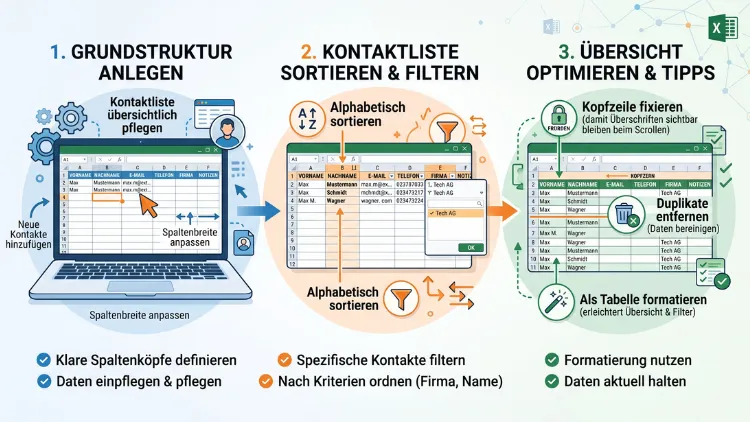
Eine gepflegte Excel-Kontaktliste spart Zeit, vermeidet doppelte Einträge und macht Kontakte jederzeit auffindbar. Mit der richtigen Struktur, klaren Formatierungsregeln und wenigen Formeln lässt sich jede Adressliste in Excel übersichtlich gestalten.
Dieser Artikel zeigt Schritt für Schritt, wie eine professionelle Kontaktverwaltung in Excel gelingt.
Warum sich Excel für eine Kontaktliste eignet
Excel ist für die Kontaktverwaltung deshalb beliebt, weil es flexibel, kostengünstig und ohne zusätzliche Software nutzbar ist. Zudem lässt sich eine Excel-Tabelle jederzeit erweitern, ohne dass ein neues System eingeführt werden muss.
Im Gegensatz zu spezialisierten CRM-Programmen bietet Excel volle Kontrolle über Spalten, Formatierung und Struktur. Außerdem ist der Datenexport in andere Programme wie Outlook oder Google Kontakte unkompliziert.
Dennoch stößt Excel bei sehr großen Datenmengen an Grenzen. Für kleine bis mittlere Kontaktlisten, etwa im Verein, im kleinen Unternehmen oder im privaten Bereich, ist Excel jedoch völlig ausreichend.
Die richtige Grundstruktur für die Kontaktliste anlegen
Bevor Daten eingetragen werden, sollte die Tabellenstruktur feststehen. Eine klare Spaltenaufteilung ist die Basis für eine übersichtliche Adressliste.
Sinnvolle Spalten für eine Excel-Kontaktliste
Folgende Spalten haben sich in der Praxis bewährt:
- Vorname
- Nachname
- Firma (falls geschäftlich relevant)
- Position oder Funktion
- Telefonnummer
- Mobilnummer
- E-Mail-Adresse
- Straße und Hausnummer
- Postleitzahl
- Ort
- Kategorie (zum Beispiel Kunde, Lieferant, privat)
- Notizen
- Datum der letzten Aktualisierung
Jede Information gehört dabei in eine eigene Spalte. Auf diese Weise lässt sich die Liste später einfacher sortieren, filtern und auswerten.
Warum getrennte Spalten wichtig sind
Ein häufiger Fehler ist es, Vor- und Nachname in eine einzige Zelle zu schreiben. Dadurch wird das spätere Sortieren nach Nachnamen jedoch deutlich schwieriger.
Ebenso sollten Telefonnummern als Text formatiert werden, da Excel führende Nullen sonst automatisch entfernt. Dazu wird die Spalte markiert, anschließend über Rechtsklick → Zellen formatieren → Text die passende Formatierung ausgewählt.
Kontaktliste als Excel-Tabelle formatieren
Sobald die Spalten feststehen, empfiehlt sich die Umwandlung des Bereichs in eine Excel-Tabelle. Dadurch entstehen automatische Filterfunktionen, feste Formatierungen und eine bessere Übersicht.
Schritt-für-Schritt-Anleitung: Bereich in Tabelle umwandeln
- Kontaktdaten inklusive Überschriftenzeile markieren.
- Im Menüband auf Einfügen klicken.
- Anschließend Tabelle auswählen.
- Häkchen bei „Tabelle hat Überschriften“ setzen.
- Mit OK bestätigen.
Dadurch wird die Liste automatisch in einem einheitlichen Design dargestellt. Zusätzlich erscheinen kleine Pfeile in der Kopfzeile, über die sich Daten filtern und sortieren lassen.
Vorteile der Tabellenfunktion
Die Excel-Tabellenfunktion bringt mehrere Vorteile mit sich:
- Formeln erweitern sich automatisch auf neue Zeilen.
- Filter- und Sortieroptionen sind sofort verfügbar.
- Die Tabelle lässt sich in der Formelleiste über einen definierten Namen ansprechen.
- Neue Einträge werden automatisch in das bestehende Format übernommen.
Kontaktliste sortieren und filtern
Eine übersichtliche Adressliste lebt von einer sinnvollen Sortierung. Excel bietet dafür mehrere Möglichkeiten.
Nach Nachnamen sortieren
Um die Liste alphabetisch zu ordnen, wird zunächst die Spalte „Nachname“ markiert. Danach genügt ein Klick auf Daten → Sortieren von A bis Z.
Alternativ lässt sich über Daten → Sortieren eine mehrstufige Sortierung einrichten, beispielsweise zuerst nach Kategorie und anschließend nach Nachname.
Kontakte gezielt filtern
Über die Filtersymbole in der Kopfzeile lassen sich Kontakte nach bestimmten Kriterien einschränken. Zum Beispiel können nur Kontakte einer bestimmten Stadt oder Kategorie angezeigt werden.
Dazu wird auf den Pfeil neben der gewünschten Spalte geklickt, anschließend das passende Kriterium ausgewählt. So bleibt die Übersicht auch bei mehreren hundert Einträgen erhalten.
Duplikate in der Kontaktliste erkennen und entfernen
Doppelte Einträge gehören zu den häufigsten Problemen in einer gewachsenen Kontaktliste. Excel bietet dafür eine integrierte Funktion.
Schritt-für-Schritt: Duplikate entfernen
- Die gesamte Tabelle markieren.
- Im Menüband Daten öffnen.
- Auf Duplikate entfernen klicken.
- Die Spalten auswählen, anhand derer Duplikate erkannt werden sollen, zum Beispiel „E-Mail-Adresse“.
- Mit OK bestätigen.
Excel zeigt anschließend an, wie viele doppelte Werte entfernt wurden. Dennoch sollte vorher eine Sicherungskopie der Datei erstellt werden, da dieser Vorgang nicht ohne Weiteres rückgängig gemacht werden kann.
Duplikate mit bedingter Formatierung sichtbar machen
Alternativ lassen sich doppelte Werte zunächst farblich markieren, bevor sie gelöscht werden. Dazu wird die entsprechende Spalte markiert, anschließend Start → Bedingte Formatierung → Regeln zum Hervorheben von Zellen → Doppelte Werte ausgewählt.
Auf diese Weise werden mögliche Duplikate zunächst nur angezeigt. So kann jeder Eintrag vor dem endgültigen Löschen geprüft werden.
Bedingte Formatierung für mehr Übersicht nutzen
Die bedingte Formatierung ist ein wirkungsvolles Werkzeug, um wichtige Informationen optisch hervorzuheben. Beispielsweise lassen sich veraltete Kontakte automatisch farblich markieren.
Beispiel: Veraltete Kontakte hervorheben
Wenn die Spalte „Datum der letzten Aktualisierung“ vorhanden ist, kann folgende Regel eingerichtet werden:
- Spalte mit dem Aktualisierungsdatum markieren.
- Start → Bedingte Formatierung → Neue Regel auswählen.
- „Formel zur Bestimmung der zu formatierenden Zellen verwenden“ wählen.
- Formel eintragen, zum Beispiel:
=A2<HEUTE()-365 - Gewünschte Formatierung, etwa eine rote Füllung, festlegen.
Dadurch werden Kontakte, die seit über einem Jahr nicht aktualisiert wurden, automatisch farblich markiert. Zusätzlich lässt sich diese Methode auf Geburtstage, fehlende Telefonnummern oder leere Pflichtfelder übertragen.
Formeln zur Auswertung der Kontaktliste
Formeln machen aus einer einfachen Liste ein echtes Arbeitsinstrument. Für die Kontaktverwaltung sind einige Funktionen besonders nützlich.
Kontakte mit SVERWEIS oder XVERWEIS finden
Um einen Kontakt anhand des Namens schnell zu finden, eignet sich die Funktion XVERWEIS, die in aktuellen Excel-Versionen verfügbar ist:
=XVERWEIS("Mustermann";Nachname;E-Mail)
In älteren Versionen kann stattdessen SVERWEIS verwendet werden:
=SVERWEIS("Mustermann";A2:H500;5;FALSCH)
Diese Formel durchsucht die Kontaktliste nach dem Nachnamen und gibt beispielsweise die passende E-Mail-Adresse zurück.
Anzahl der Kontakte pro Kategorie ermitteln
Mit der Funktion ZÄHLENWENN lässt sich schnell auswerten, wie viele Kontakte einer bestimmten Kategorie zugeordnet sind:
=ZÄHLENWENN(Kategorie;"Kunde")
Auf diese Weise erhält man einen schnellen Überblick über die Struktur der gesamten Adressliste.
Vollständigen Namen automatisch zusammenfügen
Falls Vor- und Nachname für den Export in einer Spalte benötigt werden, hilft folgende Formel:
=VERKETTEN(A2;" ";B2)
Alternativ funktioniert auch das kaufmännische Und-Zeichen: =A2&" "&B2.
Kontaktliste mit Dropdown-Listen pflegen
Um Tippfehler bei wiederkehrenden Angaben zu vermeiden, empfiehlt sich eine Dropdown-Liste für Felder wie „Kategorie“ oder „Status“.
Schritt-für-Schritt: Dropdown-Liste erstellen
- Die gewünschte Spalte markieren.
- Daten → Datenüberprüfung öffnen.
- Unter „Zulassen“ die Option Liste wählen.
- Die gewünschten Werte eintragen, zum Beispiel: Kunde, Lieferant, Privat, Interessent.
- Mit OK bestätigen.
Dadurch kann bei der Eingabe nur noch aus vorgegebenen Werten ausgewählt werden. Zusätzlich sorgt diese Methode für einheitliche Kategorien, was spätere Auswertungen erheblich erleichtert.
Kontaktliste in Excel freigeben und gemeinsam bearbeiten
Wenn mehrere Personen gleichzeitig auf die Kontaktliste zugreifen sollen, bietet sich die Freigabe über OneDrive oder SharePoint an.
So funktioniert die gemeinsame Bearbeitung
- Die Datei in OneDrive oder SharePoint speichern.
- In Excel oben rechts auf Freigeben klicken.
- E-Mail-Adressen der gewünschten Personen eintragen.
- Bearbeitungsrechte festlegen.
- Einladung versenden.
Dadurch können mehrere Nutzer gleichzeitig Änderungen vornehmen, ohne dass unterschiedliche Dateiversionen entstehen. Ebenso lässt sich der Änderungsverlauf über Datei → Informationen → Versionsverlauf jederzeit nachvollziehen.
Kontaktliste aus anderen Programmen importieren
Häufig liegen Kontakte bereits in Outlook, Google Kontakte oder einer CSV-Datei vor. Excel erlaubt einen unkomplizierten Import dieser Daten.
Kontakte aus Outlook exportieren und in Excel öffnen
- In Outlook unter „Datei“ auf Öffnen und Exportieren klicken.
- Exportieren auswählen.
- Als Dateityp CSV wählen.
- Kontaktordner auswählen und Export starten.
- Die erzeugte CSV-Datei anschließend in Excel öffnen.
Kontakte aus Google Kontakte exportieren
- Google Kontakte im Browser öffnen.
- Kontakte auswählen, die exportiert werden sollen.
- Auf Exportieren klicken.
- Format Google CSV oder Outlook CSV wählen.
- Datei herunterladen und in Excel öffnen.
Nach dem Import sollten die Spaltenüberschriften an die eigene Struktur angepasst werden. Zudem empfiehlt sich direkt im Anschluss ein Durchlauf der zuvor beschriebenen Duplikatprüfung.
Kontaktliste exportieren, zum Beispiel für Outlook oder Serienbriefe
Umgekehrt lässt sich eine gepflegte Excel-Kontaktliste auch weiterverwenden, etwa für Serienbriefe in Word oder den Import in Outlook.
Export für Serienbriefe
Die Excel-Tabelle kann direkt als Datenquelle für einen Word-Serienbrief genutzt werden. Dazu wird in Word unter Sendungen → Empfänger auswählen → Vorhandene Liste verwenden die Excel-Datei ausgewählt.
Export für Outlook
Für den Import in Outlook muss die Excel-Datei zunächst als CSV gespeichert werden. Dies geschieht über Datei → Speichern unter → Dateityp: CSV (Trennzeichen-getrennt).
Anschließend kann die Datei in Outlook über Datei → Öffnen und Exportieren → Importieren/Exportieren → Aus anderem Programm oder Datei importieren eingelesen werden.
Datenschutz bei der Kontaktverwaltung beachten
Da eine Kontaktliste personenbezogene Daten enthält, sind einige Datenschutzaspekte zu beachten, insbesondere im geschäftlichen Umfeld.
- Zugriff auf die Datei auf notwendige Personen beschränken.
- Datei mit einem Kennwort schützen, sofern sensible Daten enthalten sind.
- Nicht mehr benötigte Kontakte regelmäßig löschen.
- Rechtsgrundlage für die Speicherung der Daten dokumentieren.
Um die Excel-Datei mit einem Kennwort zu versehen, wird unter Datei → Informationen → Arbeitsmappe schützen → Mit Kennwort verschlüsseln ein Passwort vergeben. Dadurch ist die Datei zusätzlich vor unbefugtem Zugriff geschützt.
Vorlagen für die Kontaktliste nutzen
Wer nicht bei null beginnen möchte, kann auf vorgefertigte Excel-Vorlagen zurückgreifen. Diese finden sich direkt in Excel unter Datei → Neu durch Eingabe des Suchbegriffs „Kontaktliste“ oder „Adressliste“.
Solche Vorlagen enthalten bereits eine sinnvolle Spaltenstruktur sowie ein ansprechendes Design. Dennoch lohnt es sich, die Vorlage anschließend an die eigenen Anforderungen anzupassen.
Kontaktliste dauerhaft aktuell halten
Eine einmalig gepflegte Liste verliert mit der Zeit an Wert, wenn sie nicht regelmäßig aktualisiert wird. Deshalb empfiehlt sich eine feste Routine.
Praktische Tipps für die laufende Pflege
- Neue Kontakte sofort nach Erhalt eintragen.
- Einmal im Quartal eine Duplikatprüfung durchführen.
- Veraltete Kontakte über die bedingte Formatierung identifizieren und aktualisieren.
- Eine Sicherungskopie der Datei in regelmäßigen Abständen anlegen.
- Spaltenstruktur nicht nachträglich ohne Abstimmung verändern, um Formelfehler zu vermeiden.
Zusätzlich kann eine Erinnerung im Kalender helfen, die Pflege der Kontaktliste nicht zu vergessen. So bleibt die Adressliste auch über Jahre hinweg zuverlässig nutzbar.
Häufige Fragen zur Kontaktverwaltung in Excel
Wie kann ich in Excel eine Kontaktliste erstellen?
Eine neue Tabelle wird mit den gewünschten Spalten wie Vorname, Nachname und E-Mail-Adresse angelegt. Anschließend wird der Bereich über Einfügen → Tabelle in eine formatierte Excel-Tabelle umgewandelt.
Wie entferne ich doppelte Kontakte in Excel?
Der gesamte Datenbereich wird markiert, danach über Daten → Duplikate entfernen die entsprechende Funktion aufgerufen. Zuvor sollte jedoch eine Sicherungskopie erstellt werden.
Welche Formel eignet sich zum Suchen von Kontakten?
Für das gezielte Suchen eignet sich die Funktion XVERWEIS, in älteren Excel-Versionen alternativ SVERWEIS. Beide Funktionen durchsuchen die Liste nach einem Kriterium, etwa dem Nachnamen.
Wie kann ich Kontakte aus Outlook in Excel importieren?
Kontakte werden zunächst in Outlook als CSV-Datei exportiert. Anschließend lässt sich diese Datei direkt in Excel öffnen und weiterverarbeiten.
Wie schütze ich eine Kontaktliste vor unbefugtem Zugriff?
Über Datei → Informationen → Arbeitsmappe schützen → Mit Kennwort verschlüsseln lässt sich die Excel-Datei mit einem Passwort versehen. Dadurch bleibt der Zugriff auf berechtigte Personen beschränkt.
Kann ich eine Excel-Kontaktliste mehreren Personen zugänglich machen?
Ja, über OneDrive oder SharePoint lässt sich die Datei freigeben, sodass mehrere Personen gleichzeitig darauf zugreifen können. Die Bearbeitungsrechte lassen sich dabei individuell festlegen.
Wie sortiere ich Kontakte alphabetisch nach Nachnamen?
Die Spalte „Nachname“ wird markiert, anschließend erfolgt die Sortierung über Daten → Sortieren von A bis Z. Dadurch ordnet sich die gesamte Liste automatisch entsprechend.
Wie verhindere ich Tippfehler bei wiederkehrenden Angaben?
Über Daten → Datenüberprüfung → Liste lässt sich eine Dropdown-Auswahl für Felder wie Kategorie oder Status einrichten. Dadurch können nur vordefinierte Werte ausgewählt werden.
Wie erkenne ich veraltete Kontakte in meiner Liste?
Mithilfe der bedingten Formatierung lässt sich eine Regel einrichten, die Kontakte ab einem bestimmten Alter des Aktualisierungsdatums farblich hervorhebt. Dadurch fallen veraltete Einträge sofort auf.
Eignet sich Excel auch für sehr große Kontaktlisten?
Für kleine bis mittlere Datenmengen ist Excel gut geeignet. Bei sehr großen oder komplexen Kontaktbeständen bietet sich jedoch zusätzlich der Einsatz eines spezialisierten CRM-Systems an.
Fazit
Mit einer klaren Spaltenstruktur, der Tabellenfunktion sowie hilfreichen Formeln lässt sich jede Excel-Kontaktliste dauerhaft übersichtlich pflegen. Zudem sorgen bedingte Formatierung und Dropdown-Listen für weniger Fehler.
Wer die Liste regelmäßig aktualisiert und Duplikate konsequent entfernt, behält jederzeit den vollen Überblick über alle Kontakte.
