
PC-Lüfter dreht sich nicht? Mögliche Ursachen bei CPU-Lüfter, Gehäuselüfter, Grafikkarten-Lüfter, Netzteil-Lüfter und Laptop-Lüfter sowie praktische Lösungen zur schnellen Problembehebung.
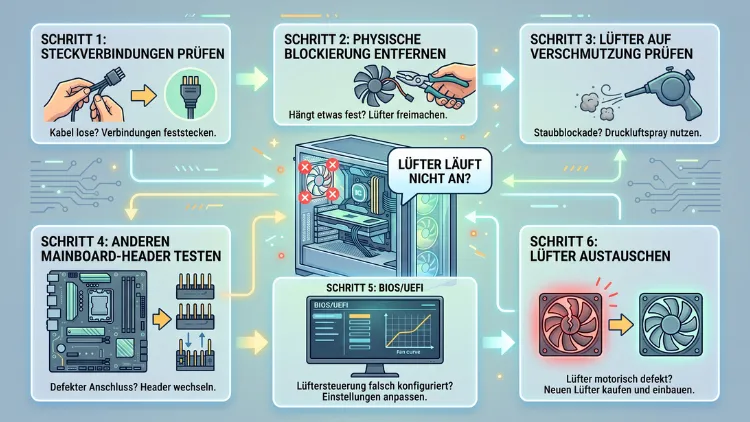
Wenn ein PC-Lüfter nicht anläuft, steckt meist eine einfache Ursache dahinter: lose Kabel, verstaubte Lager, eine falsche BIOS-Einstellung oder ein defekter Lüfter. Betroffen sein können CPU-Lüfter, Gehäuselüfter, Grafikkarten-Lüfter, Netzteil-Lüfter sowie Laptop-Lüfter.
Dieser Artikel zeigt Schritt für Schritt, woran es liegt und wie Sie das Problem selbst beheben.
Welche Lüfter gibt es im PC und warum sind sie wichtig?
In einem modernen Computer sorgen mehrere Lüfter gleichzeitig für Kühlung. Deshalb lohnt sich zunächst ein kurzer Überblick, bevor Sie mit der Fehlersuche beginnen.
Die wichtigsten Lüftertypen im Überblick:
- CPU-Lüfter: Kühlt den Prozessor direkt über einem Kühlkörper.
- Gehäuselüfter (Case-Fans): Sorgen für den Luftstrom im gesamten Gehäuse.
- Grafikkarten-Lüfter (GPU-Lüfter): Kühlen die Grafikkarte, insbesondere unter Last.
- Netzteil-Lüfter (PSU-Lüfter): Kühlt die Stromversorgung von innen.
- Laptop-Lüfter: Ein oder zwei kleine Lüfter, die CPU und GPU im Notebook kühlen.
Jeder dieser Lüfter kann aus unterschiedlichen Gründen ausfallen. Zudem unterscheiden sich die Lösungswege je nach Bauteil, weshalb eine genaue Zuordnung wichtig ist. Aus diesem Grund wird im Folgenden jeder Lüftertyp einzeln betrachtet.
Erste Soforthilfe: Schnelle Checkliste bei stillstehendem Lüfter
Bevor Sie einzelne Bauteile demontieren, lohnt sich ein schneller Check. Diese Reihenfolge deckt bereits einen Großteil aller Fälle ab.
- PC ausschalten und vom Strom trennen. Ziehen Sie den Netzstecker, bevor Sie irgendetwas berühren.
- Gehäuse öffnen und den betroffenen Lüfter optisch prüfen. Sitzt er fest, oder wackelt er?
- Kabelverbindung kontrollieren. Stecken Sie den Stecker ab und wieder fest ein.
- Lüfterblätter von Hand leicht anstoßen. Dreht er sich danach frei, oder hakt er spürbar?
- Auf Staub und Fremdkörper achten. Verklemmte Kabel oder Staubklumpen blockieren häufig die Rotation.
- PC neu starten und dabei beobachten, ob der Lüfter kurz anläuft und wieder stoppt.
Sollte der Lüfter danach immer noch stillstehen, folgt im nächsten Schritt eine gezielte Ursachenanalyse je nach Lüftertyp.
Der CPU-Lüfter läuft nicht an: Diese Ursachen sind typisch
Der CPU-Lüfter gehört zu den kritischsten Bauteilen im System. Läuft er nicht an, meldet das Mainboard häufig einen CPU Fan Error beim Start.
Häufige Ursachen beim CPU-Lüfter
- Falscher Anschluss am Mainboard. Der Lüfter muss am CPU_FAN-Header sitzen, nicht an einem beliebigen Systemlüfter-Anschluss.
- Zu niedrige Anlaufspannung. Manche Mainboards drosseln die Drehzahl bei niedriger Temperatur so stark, dass der Lüfter gar nicht erst startet.
- BIOS-Lüftersteuerung falsch konfiguriert. Ein zu aggressiver „Silent“- oder „Low-Noise“-Modus verhindert das Anlaufen.
- Verschlissenes Lager. Ältere Lüfter verlieren mit der Zeit an Leistung, bis sie schließlich stehen bleiben.
- Wackelkontakt am Stecker. Ein nicht vollständig eingerasteter Anschluss unterbricht die Stromzufuhr.
So beheben Sie das Problem beim CPU-Lüfter
- Öffnen Sie das Gehäuse und prüfen Sie, ob der Lüfter am CPU_FAN-Header angeschlossen ist.
- Ziehen Sie den Stecker ab und stecken Sie ihn fest wieder ein, bis ein Klick spürbar ist.
- Starten Sie den PC und rufen Sie das BIOS/UEFI über die Entf- oder F2-Taste auf.
- Navigieren Sie zum Menüpunkt „Q-Fan Control“, „Smart Fan“ oder „Fan Control“ (die Bezeichnung variiert je nach Hersteller).
- Stellen Sie den Modus testweise auf „Full Speed“ oder „Standard“, um eine Fehlfunktion durch die Silent-Kurve auszuschließen.
- Speichern Sie die Einstellungen und beobachten Sie, ob der Lüfter nun anläuft.
Läuft der Lüfter weiterhin nicht an, deutet das auf einen Hardware-Defekt hin. In diesem Fall empfiehlt sich der Austausch, beispielsweise durch den Noctua NF-A12x25 oder, für kleinere Budgets, den Arctic P12 PWM. Beide Modelle lassen sich einfach anschrauben und direkt an den CPU_FAN-Header anschließen.
Gehäuselüfter (Case-Fans) starten nicht: Ursachen und Lösungswege
Gehäuselüfter sorgen für den allgemeinen Luftstrom. Läuft einer von ihnen nicht an, betrifft das zwar seltener die Systemstabilität, wirkt sich jedoch langfristig auf die Temperaturen aus.
Typische Gründe
- Low-Noise-Adapter zwischen Lüfter und Kabel. Diese kleinen Adapter reduzieren die Spannung so stark, dass der Lüfter nicht anspringt.
- Automatische Lüftersteuerung des Mainboards. Bei niedriger CPU-Temperatur liefert das Board mitunter zu wenig Spannung für den Anlauf.
- Falscher Header genutzt. Manche Anschlüsse liefern grundsätzlich weniger Leistung als andere.
- Y-Kabel-Verteiler überlastet. Werden zu viele Lüfter über einen einzigen Anschluss betrieben, reicht die Leistung mitunter nicht aus.
Schritt-für-Schritt-Lösung
- Entfernen Sie testweise vorhandene Low-Noise- oder Ultra-Low-Noise-Adapter.
- Schließen Sie den Lüfter probeweise direkt über einen 3-auf-4-Pin-Adapter am Netzteil an, um die Mainboard-Steuerung zu umgehen.
- Deaktivieren Sie im BIOS testweise die automatische Lüftersteuerung und wählen Sie eine feste Drehzahl.
- Prüfen Sie, ob der Lüfter bei höherer Last beziehungsweise höherer Temperatur doch noch anläuft.
- Tauschen Sie das Anschlusskabel probeweise gegen ein bekanntes, funktionierendes Kabel aus.
Bleibt der Lüfter weiterhin stumm, liegt vermutlich ein Defekt vor. Als Ersatz eignen sich beispielsweise der be quiet! Pure Wings 3 oder der Arctic P12 PWM PST, beide unkompliziert in der Montage.
Grafikkarten-Lüfter (GPU) dreht sich nicht: Das steckt dahinter
Moderne Grafikkarten nutzen häufig einen Zero-RPM-Modus. Dieser lässt den Lüfter im Leerlauf oder bei geringer Last bewusst stillstehen, um Geräusche zu vermeiden. Das ist somit kein Defekt, sondern eine gewollte Funktion.
Ursachen, die tatsächlich ein Problem darstellen
- Zero-RPM-Modus aktiv. Unterhalb einer bestimmten Temperaturschwelle bleibt der Lüfter normal ausgeschaltet.
- Veraltete oder fehlerhafte Treiber. Diese können die Lüftersteuerung durcheinanderbringen.
- Staub in Lager und Lüfterachse. Besonders bei älteren Karten ein häufiger Grund.
- Defekte Lüftersteuerung auf der Platine. Seltener, aber möglich, vor allem bei Karten aus zweiter Hand.
So gehen Sie vor
- Öffnen Sie ein Tool wie MSI Afterburner oder GPU-Z, um die aktuelle Temperatur und Drehzahl auszulesen.
- Starten Sie ein anspruchsvolles Spiel oder einen Benchmark (zum Beispiel FurMark), um die Karte kurzzeitig unter Last zu setzen.
- Beobachten Sie, ob der Lüfter bei steigender Temperatur automatisch anläuft.
- Aktualisieren Sie den Grafiktreiber über die Website des Herstellers (NVIDIA, AMD oder Intel), falls die Steuerung ausbleibt.
- Reinigen Sie die Lüfter vorsichtig mit Druckluft, sofern die Karte älter als zwei Jahre ist.
Springt der Lüfter selbst unter Volllast nicht an, deutet vieles auf einen Defekt der Lüftersteuerung oder des Motors hin. In diesem Fall ist eine Reparatur beim Fachhändler oder der Austausch der kompletten Karte sinnvoll, da einzelne GPU-Lüfter selten separat erhältlich sind.
Netzteil-Lüfter (PSU) läuft nicht: Vorsicht ist hier besonders wichtig
Beim Netzteil-Lüfter gilt besondere Vorsicht, da im Inneren auch nach dem Ausschalten Restspannung vorhanden sein kann. Öffnen Sie ein Netzteil daher niemals selbst.
Mögliche Ursachen
- Semi-passiver Modus. Viele moderne Netzteile lassen den Lüfter erst ab einer bestimmten Last anlaufen, was normal ist.
- Verstaubtes Lager. Nach mehreren Jahren Dauerbetrieb ein häufiger Grund für Stillstand.
- Defektes Netzteil. Ein stehender Lüfter kann außerdem ein Anzeichen für einen bevorstehenden Totalausfall sein.
Empfohlenes Vorgehen
- Prüfen Sie zunächst in den technischen Daten des Netzteils, ob ein semi-passiver Modus vorgesehen ist.
- Setzen Sie das System unter höhere Last, beispielsweise durch ein Spiel, und beobachten Sie, ob der Lüfter dann anläuft.
- Reinigen Sie das Netzteil ausschließlich von außen mit Druckluft durch die vorhandenen Lüftungsschlitze.
- Öffnen Sie das Gehäuse des Netzteils nicht selbst, da Kondensatoren gefährliche Restspannung führen können.
- Lassen Sie ein verdächtiges Netzteil im Zweifel von einer Fachwerkstatt prüfen oder tauschen Sie es direkt aus.
Als zuverlässiger Ersatz eignet sich beispielsweise das be quiet! Pure Power 12 M oder das Corsair RM750e, beide mit ruhigem und zugleich zuverlässigem Lüfterbetrieb.
Laptop-Lüfter läuft nicht an: Besonderheiten beim Notebook
Bei einem Laptop liegen die Ursachen häufig anders, da Bauraum und Kühlkanäle deutlich kompakter ausfallen.
Typische Gründe beim Notebook
- Verstopfte Lüftungsschlitze. Staub und Fusseln setzen sich schnell in den engen Kanälen fest.
- Energiesparmodus. Manche Notebooks drosseln die Lüfterdrehzahl im Akkubetrieb stark oder deaktivieren sie zeitweise.
- Veraltetes BIOS oder veraltete Treiber. Insbesondere die Chipsatz- und Energieverwaltungstreiber spielen hier eine Rolle.
- Verschlissener Lüftermotor. Bei älteren Geräten ab etwa vier bis fünf Jahren keine Seltenheit.
Schritt-für-Schritt-Anleitung für Notebooks
- Öffnen Sie den Task-Manager beziehungsweise die Systemüberwachung und prüfen Sie die CPU-Auslastung.
- Nutzen Sie ein Tool wie HWMonitor, um Temperaturen und Lüfterdrehzahl auszulesen, sofern das Notebook dies unterstützt.
- Reinigen Sie die Lüftungsschlitze vorsichtig mit Druckluft aus der Dose, während das Gerät ausgeschaltet und vom Strom getrennt ist.
- Aktualisieren Sie BIOS und Chipsatztreiber über die Herstellerseite (Dell, HP, Lenovo, Acer oder Asus).
- Stellen Sie im Energiesparplan von Windows den Höchstleistungsmodus testweise ein, um eine Drosselung auszuschließen.
- Lassen Sie bei anhaltendem Stillstand die Wärmeleitpaste erneuern, da ausgetrocknete Paste indirekt zu Dauerbetrieb oder Blockaden führen kann.
Bei einem eindeutig defekten Lüfter empfiehlt sich der Austausch durch ein Original-Ersatzteil des Herstellers, da Notebook-Lüfter selten universell passen.
BIOS/UEFI richtig einstellen, damit Lüfter zuverlässig anlaufen
Ein großer Teil aller Lüfterprobleme lässt sich direkt im BIOS beziehungsweise UEFI lösen. Deshalb lohnt sich ein genauerer Blick in dieses Menü.
So öffnen Sie das BIOS:
- Starten Sie den PC neu.
- Drücken Sie beim Start wiederholt die Taste Entf, F2 oder F10, je nach Mainboard-Hersteller.
- Suchen Sie den Bereich „Hardware Monitor“, „Fan Control“ oder „Q-Fan“.
- Wählen Sie für jeden Lüfter einen Modus wie „Standard“, „Silent“, „Turbo“ oder „Manual“.
- Testen Sie bei Verdacht auf zu niedrige Anlaufspannung den Modus „Full Speed“, um zu prüfen, ob der Lüfter dann läuft.
Zusätzlich lohnt sich ein Blick auf die Mindestdrehzahl. Manche Boards erlauben es, eine feste Untergrenze in Prozent festzulegen, wodurch ein vollständiges Stillstehen verhindert wird.
Lüftersteuerung per Software überwachen und anpassen
Neben dem BIOS bieten sich außerdem verschiedene Windows-Programme an, um Lüfter zu überwachen und gezielt zu steuern.
Empfehlenswerte Programme:
- HWMonitor: Zeigt Temperaturen und Drehzahlen aller Sensoren übersichtlich an.
- Argus Monitor: Ermöglicht eine feine Steuerung einzelner Lüfterkurven nach Temperatur.
- FanControl (von Rem0o, kostenlos): Bietet eine detaillierte, frei konfigurierbare Lüftersteuerung für Mainboard-Header.
- MSI Afterburner: Speziell für die Grafikkarten-Lüftersteuerung geeignet, auch bei Karten anderer Hersteller.
So gehen Sie mit FanControl vor:
- Laden Sie das Programm von der offiziellen Projektseite herunter und installieren Sie es.
- Wählen Sie im Reiter „Fan Curves“ den betroffenen Lüfter aus.
- Legen Sie eine eigene Kurve fest, etwa 30 % Drehzahl ab 40 °C, ansteigend bis 100 % bei 80 °C.
- Speichern Sie das Profil und aktivieren Sie den Autostart, damit die Einstellung dauerhaft greift.
Auf diese Weise lässt sich zudem ausschließen, dass ein zu leiser BIOS-Modus fälschlicherweise als Defekt wahrgenommen wird.
Lüfter reinigen und warten: So verhindern Sie zukünftige Ausfälle
Staub gehört zu den häufigsten Ursachen für stehende Lüfter. Deshalb lohnt sich regelmäßige Wartung, unabhängig vom aktuellen Problem.
Schritt-für-Schritt-Reinigung:
- Schalten Sie den PC aus und trennen Sie ihn vollständig vom Strom.
- Öffnen Sie das Gehäuse und entfernen Sie größere Staubablagerungen zunächst mit einer weichen Bürste.
- Blasen Sie die Lüfterblätter mit Druckluft aus der Dose in kurzen Stößen sauber.
- Halten Sie den Lüfter dabei fest, damit sich die Achse durch den Luftdruck nicht überdreht.
- Reinigen Sie ebenso die Staubfilter des Gehäuses, sofern vorhanden.
- Prüfen Sie abschließend alle Kabelverbindungen auf festen Sitz.
Zusätzlich empfiehlt sich, diese Reinigung alle drei bis sechs Monate zu wiederholen, besonders in staubigen Räumen oder bei Tierhaltung im Haushalt.
Wann sollten Sie den Lüfter komplett austauschen?
Manchmal lohnt sich eine Reparatur nicht mehr. In folgenden Fällen ist ein Austausch die sinnvollere Lösung:
- Der Lüfter läuft trotz aller Maßnahmen überhaupt nicht an.
- Deutliche Schleif- oder Klappergeräusche treten auf, selbst nach der Reinigung.
- Das Lüfterrad wackelt spürbar auf der Achse.
- Der Lüfter ist bereits älter als sechs bis acht Jahre.
Konkrete Empfehlungen je nach Einsatzbereich:
- Für den CPU-Kühler: Noctua NF-A12x25 oder be quiet! Shadow Wings 2.
- Für Gehäuselüfter: Arctic P12 PWM PST im Mehrerpack, praktisch für mehrere Positionen gleichzeitig.
- Für RGB-Optik: Corsair LL120 oder Lian Li Uni Fan SL120.
Beim Einbau gilt: Ziehen Sie vorab den Netzstecker, montieren Sie den neuen Lüfter mit den mitgelieferten Schrauben und schließen Sie ihn an den passenden Header an. Ein Testlauf im BIOS bestätigt anschließend die korrekte Funktion.
Wann Sie einen Fachmann hinzuziehen sollten
Nicht jedes Problem lässt sich selbst lösen. Insbesondere bei folgenden Anzeichen empfiehlt sich professionelle Hilfe:
- Verdacht auf einen Defekt am Netzteil selbst, da hier Stromschlaggefahr besteht.
- Wiederkehrende Fehlermeldungen im BIOS, obwohl der Lüfter äußerlich einwandfrei erscheint.
- Garantieansprüche, die bei Eigenreparatur erlöschen könnten.
- Unsicherheit beim Ausbau von verklebten oder verlöteten Notebook-Lüftern.
In diesen Fällen lohnt sich der Gang zu einem zertifizierten Fachhändler oder direkt zum Hersteller-Support, um weitere Schäden zu vermeiden.
Häufige Fragen, wenn der PC-Lüfter nicht anläuft
Warum piept mein PC, wenn der Lüfter nicht dreht?
Das Mainboard erkennt über den CPU_FAN-Header die fehlende Drehzahl und gibt deshalb einen Warnton aus. Meist handelt es sich dabei um eine reine Sicherheitswarnung, die auf einen möglichen Kühlungsausfall hinweist.
Ist es normal, dass der Grafikkarten-Lüfter im Leerlauf stillsteht?
Ja, viele moderne Grafikkarten nutzen einen Zero-RPM-Modus. Unterhalb einer bestimmten Temperatur bleibt der Lüfter dadurch bewusst ausgeschaltet, um Geräusche zu reduzieren.
Kann ein einzelner Lüfter meinen PC beschädigen, wenn er ausfällt?
Ein einzelner Gehäuselüfter führt selten zu Schäden, da meist ausreichend Luftstrom über andere Wege besteht. Ein ausgefallener CPU-Lüfter kann jedoch schnell zu Überhitzung führen, weshalb hier schnelles Handeln wichtig ist.
Wie erkenne ich, ob ein Lüfter oder das Kabel defekt ist?
Testen Sie den Lüfter probeweise an einem anderen Header oder mit einem bekannten, funktionierenden Kabel. Läuft er dort ebenfalls nicht an, liegt der Defekt vermutlich am Lüfter selbst.
Warum läuft der Lüfter kurz an und stoppt dann wieder?
Dieses Verhalten deutet meist auf eine BIOS-Fehlermeldung hin, die den Startvorgang unterbricht. Zudem kann ein Wackelkontakt am Stecker dieses Muster ebenfalls auslösen.
Hilft es, den Lüfter einfach anzuschubsen?
Ein leichtes Anstoßen von Hand kann kurzfristig helfen, ein festsitzendes Lager zu lösen. Dies ist jedoch keine dauerhafte Lösung, sondern lediglich ein Hinweis auf einen bevorstehenden Defekt.
Muss ich beim Notebook-Lüfter das Gerät komplett öffnen?
In den meisten Fällen ja, da sich der Lüfter unterhalb der Bodenplatte befindet. Alternativ bietet sich zunächst die Reinigung über die vorhandenen Lüftungsschlitze mit Druckluft an, ohne das Gerät zu öffnen.
Wie oft sollte ich meine PC-Lüfter reinigen?
Eine Reinigung alle drei bis sechs Monate wird empfohlen, abhängig von der Umgebung. In staubigen Räumen oder Haushalten mit Haustieren ist eine häufigere Reinigung sinnvoll.
Kann veraltete Wärmeleitpaste dazu führen, dass der Lüfter dauerhaft läuft oder stillsteht?
Ja, ausgetrocknete Wärmeleitpaste führt zu höheren Temperaturen. Dadurch kann der Lüfter entweder dauerhaft auf hoher Drehzahl laufen oder, bei einer fehlerhaften Steuerungslogik, unregelmäßig aussetzen.
Fazit
Ein stillstehender PC-Lüfter hat meist eine einfache Ursache: lose Kabel, Staub, eine falsche BIOS-Einstellung oder ein normaler Zero-RPM-Modus. Mit der Soforthilfe-Checkliste sowie den passenden Schritten je Lüftertyp lässt sich das Problem in den meisten Fällen selbst lösen.
Bleibt der Lüfter dennoch stumm, deutet vieles auf einen Defekt hin. Ein Austausch durch ein passendes Modell schafft dann schnell und zuverlässig Abhilfe.
