
Startmenü reagiert verzögert unter Windows 11 und Windows 10? Diese Anleitung zeigt Ihnen mehrere einfache Lösungen zur schnellen Fehlerbehebung.
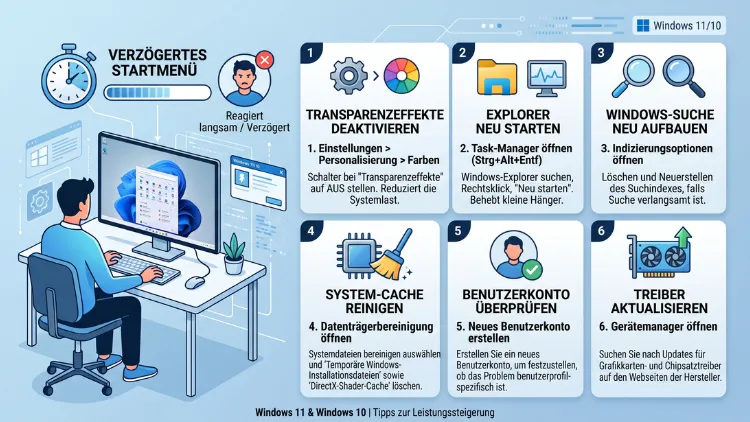
Reagiert das Startmenü unter Windows 11 oder Windows 10 nur verzögert oder gar nicht, liegt die Ursache meist in überlasteten Hintergrundprozessen, einem beschädigten Benutzerprofil oder einem fehlerhaften Update.
Die schnellste Abhilfe schafft ein Neustart des Prozesses Explorer.exe, gefolgt von einer Überprüfung der Autostart-Programme sowie einem Systemdateicheck über die Eingabeaufforderung.
Was bedeutet ein verzögertes Startmenü genau?
Ein verzögertes Startmenü zeigt sich meist auf ähnliche Weise, egal ob Sie Windows 10 oder Windows 11 verwenden. Sie klicken auf das Startsymbol, und es passiert zunächst nichts. Erst nach mehreren Sekunden öffnet sich das Menü, manchmal ruckelt es zudem beim Scrollen.
In anderen Fällen schließt sich das Menü sofort wieder, sobald es kurz aufgeblitzt ist. Ebenso berichten viele Nutzer davon, dass die Suche im Startmenü besonders träge reagiert. Deshalb lohnt es sich, die Ursache systematisch einzugrenzen, bevor Sie mit der Fehlerbehebung beginnen.
Die häufigsten Ursachen für ein langsames Startmenü
Bevor Sie eine Lösung anwenden, hilft es zu wissen, woran das Problem tatsächlich liegen kann. Folgende Ursachen treten bei Windows 10 und Windows 11 am häufigsten auf:
- Zu viele Autostart-Programme, die im Hintergrund laufen und Systemressourcen binden
- Beschädigte Systemdateien, etwa nach einem fehlerhaften Update
- Ein beschädigtes Benutzerprofil, das die Windows-Shell ausbremst
- Fehlerhafte Windows-Updates, wie es beispielsweise nach kumulativen Sicherheitsupdates im Dezember 2024 unter Windows 11 dokumentiert wurde
- Probleme mit der Windows-Suche und ihrer Indizierung
- Veraltete Grafiktreiber, wodurch die Menüanimationen ins Stocken geraten
- Malware oder unerwünschte Software, die Prozesse blockiert
- Zu hohe Auslastung von CPU, RAM oder Festplatte durch andere Anwendungen
- Konflikte mit Drittanbieter-Tools, etwa älteren Startmenü-Erweiterungen
Zusätzlich spielt bei Windows 11 die Netzwerksuche im Startmenü eine Rolle. Diese sendet bei jeder Eingabe Anfragen an Bing, was insbesondere bei langsamer Internetverbindung zu spürbaren Verzögerungen führt.
Schnelle Sofortmaßnahmen für Windows 10 und Windows 11
Bevor Sie tiefer in die Systemeinstellungen eingreifen, sollten Sie zunächst die einfachsten Schritte ausprobieren. Diese beheben einen Großteil der Fälle bereits innerhalb weniger Minuten.
Schritt 1: Explorer.exe neu starten
Der Windows Explorer steuert unter anderem das Startmenü sowie die Taskleiste. Ein Neustart dieses Prozesses behebt viele temporäre Störungen sofort.
- Öffnen Sie den Task-Manager mit der Tastenkombination Strg+Umschalt+Esc.
- Suchen Sie in der Liste den Eintrag „Windows-Explorer“.
- Klicken Sie mit der rechten Maustaste darauf und wählen Sie „Neu starten“ aus.
- Warten Sie einen Moment, bis die Taskleiste und der Desktop neu geladen wurden.
Schritt 2: Computer neu starten
Klingt banal, wirkt jedoch häufig zuverlässig: Ein vollständiger Neustart leert den Arbeitsspeicher und beendet blockierte Hintergrundprozesse. Führen Sie diesen Schritt aus, bevor Sie mit aufwendigeren Lösungen fortfahren.
Schritt 3: Autostart-Programme reduzieren
Zahlreiche Anwendungen tragen sich automatisch in den Systemstart ein und belasten dadurch dauerhaft die Ressourcen. Deshalb lohnt sich ein Blick in die Autostart-Verwaltung.
- Öffnen Sie den Task-Manager.
- Wechseln Sie zum Reiter „Autostart“ beziehungsweise „Autostart-Apps“.
- Deaktivieren Sie Programme mit hoher Auswirkung, die Sie nicht dauerhaft benötigen.
- Starten Sie den Rechner anschließend neu, um die Wirkung zu überprüfen.
Schritt-für-Schritt-Anleitung: Startmenü unter Windows 11 reparieren
Windows 11 nutzt eine moderne App-Architektur, wodurch das Startmenü technisch eng mit dem sogenannten StartMenuExperienceHost verknüpft ist. Reagiert das Menü verzögert, hilft daher häufig eine gezielte Reparatur dieser Komponente.
Windows-Store-Apps-Problembehandlung ausführen
Microsoft liefert eine integrierte Problembehandlung für App-bezogene Fehler mit, die auch das Startmenü umfasst.
- Öffnen Sie die Einstellungen über Windows-Taste+I.
- Navigieren Sie zu „System“ und anschließend zu „Problembehandlung“.
- Wählen Sie „Andere Problembehandlungen“ aus.
- Suchen Sie den Eintrag „Windows-Store-Apps“ und klicken Sie auf „Ausführen“.
- Folgen Sie den angezeigten Anweisungen bis zum Abschluss.
Startmenü über PowerShell neu registrieren
Zeigt die Problembehandlung keine Wirkung, lässt sich das Startmenü zudem manuell neu registrieren. Gehen Sie dabei mit etwas Vorsicht vor, da es sich um einen Eingriff in Systemkomponenten handelt.
- Öffnen Sie die PowerShell über die rechte Maustaste auf das Startsymbol als Administrator.
- Geben Sie folgenden Befehl ein:
Get-AppxPackage -allusers Microsoft.Windows.StartMenuExperienceHost | Foreach {Add-AppxPackage -DisableDevelopmentMode -Register "$($_.InstallLocation)\AppXManifest.xml"} - Bestätigen Sie die Eingabe mit der Eingabetaste.
- Starten Sie den Computer anschließend neu.
Netzwerksuche im Startmenü deaktivieren
Da die integrierte Websuche bei jeder Eingabe zusätzliche Anfragen auslöst, sorgt eine Deaktivierung häufig für spürbar schnellere Reaktionszeiten. Dies lässt sich am zuverlässigsten über einen Registrierungseditor-Eintrag umsetzen.
- Öffnen Sie den Registrierungs-Editor über Windows-Taste+R und die Eingabe „regedit“.
- Navigieren Sie zu
HKEY_CURRENT_USER\Software\Policies\Microsoft\Windows\Explorer. - Existiert der Schlüssel „Explorer“ nicht, legen Sie ihn zunächst neu an.
- Erstellen Sie einen neuen DWORD-Wert namens „DisableSearchBoxSuggestions“ und setzen Sie den Wert auf „1″.
- Starten Sie den PC neu, damit die Änderung wirksam wird.
Schritt-für-Schritt-Anleitung: Startmenü unter Windows 10 reparieren
Auch unter Windows 10 treten ähnliche Verzögerungen auf, wobei die Ursachen häufig im Zusammenhang mit einem beschädigten Benutzerprofil oder der Windows-Suche stehen. Zudem berichten Nutzer immer wieder von einem Startmenü, das sich gar nicht mehr öffnet.
Windows-Suchindex zurücksetzen
Ein beschädigter Suchindex bremst nicht nur die Dateisuche, sondern ebenso das gesamte Startmenü aus.
- Öffnen Sie die Systemsteuerung und suchen Sie nach „Indizierungsoptionen“.
- Klicken Sie auf „Erweitert“.
- Wählen Sie im Bereich „Problembehandlung“ die Option „Neu erstellen“ aus.
- Bestätigen Sie den Vorgang, der je nach Datenmenge einige Zeit in Anspruch nehmen kann.
Neues Benutzerkonto anlegen
Ist das aktuelle Benutzerprofil beschädigt, hilft häufig nur ein neues Konto. Zwar wirkt dieser Schritt aufwendig, dennoch löst er das Problem in vielen hartnäckigen Fällen zuverlässig.
- Öffnen Sie die Einstellungen und wechseln Sie zu „Konten“.
- Wählen Sie „Familie und andere Benutzer“ aus.
- Klicken Sie auf „Person hinzufügen“ und folgen Sie dem Einrichtungsassistenten.
- Melden Sie sich anschließend mit dem neuen Konto an und prüfen Sie, ob das Startmenü nun reibungslos reagiert.
Systemdateien mit SFC und DISM prüfen
Beschädigte Systemdateien zählen zu den häufigsten Ursachen für ein träges Startmenü, sowohl unter Windows 10 als auch unter Windows 11. Deshalb empfiehlt sich an dieser Stelle grundsätzlich ein Systemcheck.
- Öffnen Sie die Eingabeaufforderung als Administrator.
- Geben Sie den Befehl
sfc /scannowein und bestätigen Sie mit Enter. - Warten Sie den vollständigen Scanvorgang ab.
- Führen Sie anschließend zusätzlich
DISM /Online /Cleanup-Image /RestoreHealthaus, um das Systemabbild zu reparieren. - Starten Sie den Rechner nach Abschluss beider Vorgänge neu.
Erweiterte Lösungen bei anhaltenden Problemen
Bleibt das Startmenü trotz der bisherigen Schritte weiterhin verzögert, lohnt sich ein Blick auf tiefere Systemursachen. Diese betreffen sowohl Windows 10 als auch Windows 11 gleichermaßen.
Grafiktreiber aktualisieren
Veraltete oder fehlerhafte Grafiktreiber verlangsamen häufig sämtliche Animationen im Betriebssystem, wozu auch das Startmenü zählt. Aktualisieren Sie Ihren Treiber deshalb direkt über den Geräte-Manager oder die Herstellerseite von NVIDIA, AMD beziehungsweise Intel.
- Öffnen Sie den Geräte-Manager über einen Rechtsklick auf das Startsymbol.
- Erweitern Sie den Bereich „Grafikkarten“.
- Klicken Sie mit der rechten Maustaste auf Ihre Grafikkarte und wählen Sie „Treiber aktualisieren“.
- Wählen Sie „Automatisch nach Treibern suchen“ aus.
Malware-Überprüfung durchführen
Schadsoftware belastet häufig unbemerkt Systemressourcen und beeinträchtigt dadurch die Reaktionsfähigkeit des Startmenüs. Nutzen Sie hierfür zunächst den integrierten Microsoft Defender.
- Öffnen Sie „Windows-Sicherheit“ über die Einstellungen.
- Wählen Sie „Viren- und Bedrohungsschutz“ aus.
- Klicken Sie auf „Schnellüberprüfung“ oder alternativ auf „Vollständiger Scan“.
- Entfernen Sie gefundene Bedrohungen gemäß den Empfehlungen der Software.
Zusätzlich empfiehlt sich bei anhaltendem Verdacht das kostenlose Tool Malwarebytes. Laden Sie es über die offizielle Herstellerseite herunter, installieren Sie es und führen Sie anschließend einen vollständigen Systemscan durch, um versteckte Bedrohungen zuverlässig aufzuspüren.
Ressourcenauslastung im Blick behalten
Häufig steckt hinter einem trägen Startmenü schlicht eine Überlastung des Systems. Öffnen Sie hierfür den Task-Manager und wechseln Sie zum Reiter „Prozesse“.
Sortieren Sie die Liste nach CPU- oder Arbeitsspeicherauslastung und beenden Sie ressourcenintensive Anwendungen, die Sie aktuell nicht benötigen. Ebenso lohnt sich ein Blick auf die Festplattenauslastung, da eine nahezu volle Systemplatte das gesamte Betriebssystem ausbremst.
Windows-Updates prüfen und installieren
Sowohl fehlende als auch fehlerhafte Updates führen bei Windows 10 und Windows 11 zu Problemen mit dem Startmenü. Öffnen Sie deshalb regelmäßig „Windows Update“ in den Einstellungen und installieren Sie sämtliche verfügbaren Aktualisierungen.
Wurde ein bestimmtes Update erst kürzlich installiert und das Problem trat unmittelbar danach auf, hilft mitunter eine Deinstallation dieses Updates über „Update-Verlauf anzeigen“ und „Updates deinstallieren“.
Alternative: Klassisches Startmenü mit Open-Shell nutzen
Wünschen Sie sich grundsätzlich ein schnelleres und zugleich klassischeres Startmenü, bietet sich die kostenlose Software Open-Shell an. Diese ersetzt das originale Startmenü durch eine schlanke, ressourcenschonende Alternative und funktioniert sowohl unter Windows 10 als auch unter Windows 11.
- Rufen Sie die offizielle Projektseite von Open-Shell auf der Plattform GitHub auf.
- Laden Sie die aktuelle Installationsdatei herunter.
- Führen Sie die Installation aus und wählen Sie während der Einrichtung „Classic Start Menu“ oder „Windows 7 Style“ aus.
- Passen Sie anschließend über die Einstellungen von Open-Shell das Erscheinungsbild nach Wunsch an.
Diese Lösung eignet sich besonders für Nutzer, die auf zusätzliche Web-Suchfunktionen verzichten möchten und stattdessen ausschließlich Wert auf Geschwindigkeit legen.
Vorbeugung: So bleibt das Startmenü dauerhaft schnell
Damit das Problem nicht erneut auftritt, lohnt sich zudem eine regelmäßige Systempflege. Folgende Maßnahmen tragen langfristig zu einem reibungslosen Startmenü bei:
- Autostart-Programme regelmäßig überprüfen und nicht benötigte Einträge entfernen
- Windows-Updates zeitnah installieren, um bekannte Fehler auszuschließen
- Datenträgerbereinigung regelmäßig ausführen, um Speicherplatz freizugeben
- Treiber aktuell halten, insbesondere Grafik- und Chipsatztreiber
- Systemdateien in festen Abständen prüfen, etwa einmal im Quartal mit SFC
- Unnötige vorinstallierte Apps deinstallieren, sofern diese im Hintergrund aktiv bleiben
Ebenso empfiehlt sich ein Blick in die Ereignisanzeige, sobald Verzögerungen wiederholt auftreten. Diese liefert häufig konkrete Hinweise auf die zugrunde liegende Fehlerquelle.
Häufige Fragen zu einem verzögerten Startmenü
Warum reagiert mein Startmenü unter Windows 11 so langsam?
Meist liegt die Ursache in überlasteten Hintergrundprozessen, einem beschädigten Benutzerprofil oder der integrierten Netzwerksuche. Zudem verursachen veraltete Treiber sowie fehlerhafte Updates häufig ähnliche Symptome.
Hilft ein Neustart tatsächlich gegen das verzögerte Startmenü?
Ja, ein Neustart löst temporäre Blockaden zuverlässig und leert gleichzeitig den Arbeitsspeicher. Bleibt das Problem jedoch dauerhaft bestehen, ist eine tiefere Ursachenanalyse notwendig.
Wie lange dauert die Neuerstellung des Suchindex?
Je nach Datenmenge auf der Festplatte kann dieser Vorgang zwischen wenigen Minuten und mehreren Stunden dauern. Während dieser Zeit funktioniert die Suche eingeschränkt, das Startmenü selbst bleibt jedoch nutzbar.
Kann ein fehlerhaftes Windows-Update das Startmenü beeinträchtigen?
Ja, dies wurde in der Vergangenheit mehrfach dokumentiert, unter anderem nach kumulativen Sicherheitsupdates im Dezember 2024. Eine Deinstallation des betreffenden Updates schafft in solchen Fällen häufig Abhilfe.
Ist Open-Shell sicher und kostenlos nutzbar?
Ja, Open-Shell ist eine kostenlose Open-Source-Software und gilt als sicher, sofern Sie sie ausschließlich über die offizielle Projektseite herunterladen. Zusätzlich lässt sich die Software jederzeit vollständig deinstallieren.
Muss ich bei der Neuregistrierung über PowerShell etwas beachten?
Führen Sie den Befehl ausschließlich in einer PowerShell mit Administratorrechten aus. Zudem sollten Sie vorher offene Programme speichern, da anschließend ein Neustart erforderlich ist.
Woran erkenne ich, ob Malware für das Problem verantwortlich ist?
Typische Anzeichen sind neben einem trägen Startmenü zudem eine allgemein hohe Systemauslastung, unbekannte Prozesse im Task-Manager sowie unerwartete Pop-ups. Ein vollständiger Scan mit dem Microsoft Defender oder Malwarebytes schafft hier schnell Klarheit.
Betrifft das Problem auch ältere Windows-10-Versionen?
Ja, verzögerte Reaktionen im Startmenü treten grundsätzlich unabhängig von der genauen Windows-10-Version auf. Besonders häufig hängt dies jedoch mit einem beschädigten Benutzerprofil oder einem veralteten Systemstand zusammen.
Sollte ich bei anhaltenden Problemen Windows zurücksetzen?
Ein Zurücksetzen gilt als letzte Möglichkeit, sofern sämtliche vorherigen Schritte keine Wirkung zeigen. Sichern Sie dabei zunächst wichtige Daten, da persönliche Dateien je nach gewählter Option entfernt werden können.
