
PC-Spezifikationen unter Windows 11 und Windows 10 lassen sich über Einstellungen, Systeminformationen oder Eingabeaufforderung schnell anzeigen und prüfen.
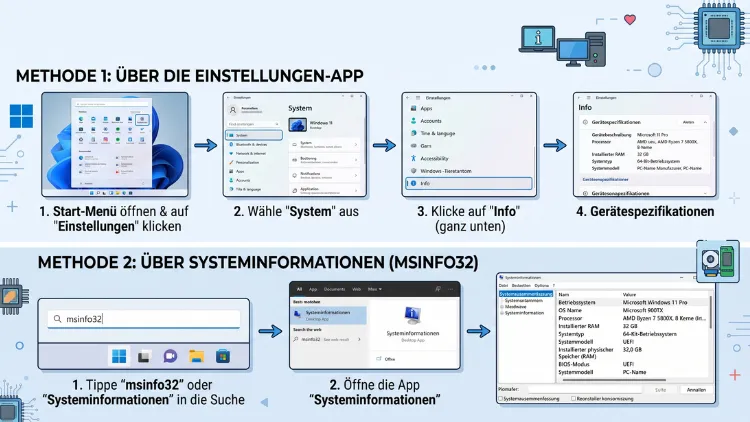
Wer unter Windows 11 oder Windows 10 schnell herausfinden möchte, welcher Prozessor, wie viel Arbeitsspeicher und welche Grafikkarte verbaut sind, findet die passenden Werkzeuge direkt im Betriebssystem. Über die Einstellungen, das Tool „Systeminformationen“ oder die Eingabeaufforderung lassen sich alle wichtigen PC-Spezifikationen ohne Zusatzsoftware anzeigen.
Dieser Artikel zeigt Schritt für Schritt, wie Hardware- und Systemdaten unter beiden Windows-Versionen zuverlässig ausgelesen werden.
Warum die PC-Spezifikationen wichtig sind
Die eigenen Systemdaten zu kennen, lohnt sich in vielen Situationen. Zum Beispiel ist ein Blick auf die Hardware-Angaben sinnvoll, bevor Sie ein neues Spiel installieren oder ein Upgrade planen. Ebenso fragen Support-Mitarbeiter häufig gezielt nach Prozessor, Arbeitsspeicher oder der genauen Windows-Version, um Fehler einzugrenzen.
Zudem hilft die Kenntnis der Spezifikationen dabei, kompatible Bauteile für eine Aufrüstung auszuwählen. Wer beispielsweise mehr RAM einbauen möchte, muss zunächst wissen, wie viele Steckplätze bereits belegt sind. Deshalb lohnt es sich, die unterschiedlichen Wege zur Anzeige der Systemdaten zu kennen und je nach Bedarf den passenden auszuwählen.
Schnellster Weg: PC-Spezifikationen über die Einstellungen anzeigen
Der bequemste Einstieg führt über die Einstellungen-App. Dieser Weg funktioniert sowohl unter Windows 11 als auch unter Windows 10 nahezu identisch und liefert die wichtigsten Grunddaten auf einen Blick.
So gehen Sie unter Windows 11 vor:
- Öffnen Sie die Einstellungen mit der Tastenkombination Windows-Taste + I.
- Wechseln Sie im linken Menü zum Bereich „System“.
- Scrollen Sie nach unten und klicken Sie auf „Info“.
- Unter „Gerätespezifikationen“ sehen Sie nun Gerätename, Prozessor, installierten Arbeitsspeicher (RAM), Geräte-ID sowie den Systemtyp (32-Bit oder 64-Bit).
- Weiter unten, unter „Windows-Spezifikationen“, finden Sie zusätzlich Edition, Version und Build-Nummer.
Unter Windows 10 ist der Ablauf fast identisch, allerdings ist die Ansicht etwas kompakter aufgebaut:
- Drücken Sie ebenfalls Windows-Taste + I, um die Einstellungen zu öffnen.
- Klicken Sie auf „System“ und anschließend links unten auf „Info“.
- Dort erscheinen dieselben Kerninformationen wie Prozessor, RAM und Windows-Edition auf einer einzigen Seite.
Dieser Weg liefert zwar keine tiefgehenden Details zu Treibern oder BIOS, jedoch reicht er für die meisten alltäglichen Fragestellungen völlig aus.
Neu seit 2026: Die Gerätekarte direkt auf der Startseite
Seit einem Update im Februar 2026 hat Microsoft den Zugriff auf Hardware-Daten zusätzlich vereinfacht. Die neue „Gerätekarte“ zeigt seitdem die wichtigsten Spezifikationen bereits auf der Startseite der Einstellungen an, sodass ein Wechsel in Untermenüs entfällt.
Konkret erscheinen dort auf einen Blick vier zentrale Angaben:
- der Prozessor (CPU)
- der installierte Arbeitsspeicher (RAM)
- die verbaute Grafikkarte (GPU)
- der verfügbare Systemspeicher
Sollte diese Karte auf Ihrem Gerät noch nicht sichtbar sein, hilft in der Regel ein ausstehendes Windows Update. Öffnen Sie dazu die Einstellungen, wechseln Sie zu „Windows Update“ und klicken Sie auf „Nach Updates suchen“. Anschließend steht die Gerätekarte auch bei Ihnen zur Verfügung.
Über die klassische Systemsteuerung
Alternativ lässt sich die klassische Systemsteuerung nutzen, die es sowohl unter Windows 10 als auch unter Windows 11 weiterhin gibt. Dieser Weg eignet sich besonders für Nutzer, die mit der älteren Oberfläche vertraut sind.
So funktioniert es:
- Klicken Sie mit der rechten Maustaste auf „Dieser PC“ im Explorer.
- Wählen Sie „Eigenschaften“ aus dem Kontextmenü.
- Es öffnet sich ein Fenster mit Prozessor, installiertem Arbeitsspeicher sowie Angaben zum Systemtyp.
Ebenso erreichen Sie dieses Fenster über die Tastenkombination Windows-Taste + Pause, die unter beiden Windows-Versionen sofort die Systemübersicht öffnet. Diese Methode ist besonders praktisch, da sie ohne Umweg über Menüs auskommt.
Vollständige Details mit dem Tool „Systeminformationen“ (msinfo32)
Wenn Sie hingegen eine vollständige technische Übersicht benötigen, führt kein Weg an msinfo32 vorbei. Das Tool ist sowohl unter Windows 11 als auch unter Windows 10 fest integriert und funktioniert ohne zusätzliche Downloads.
So öffnen Sie das Werkzeug:
- Drücken Sie Windows-Taste + R, um das Dialogfeld „Ausführen“ zu öffnen.
- Geben Sie msinfo32 ein und bestätigen Sie mit Enter.
- Das Fenster „Systeminformationen“ öffnet sich mit einer Baumstruktur auf der linken Seite.
Dort finden sich folgende Kategorien:
- Systemübersicht: Betriebssystemversion, Prozessor, BIOS-Version, RAM, virtueller Speicher sowie der Speicherort des Windows-Verzeichnisses
- Hardwareressourcen: IRQ-Belegung, E/A-Adressen und Speicherkonflikte
- Komponenten: Detailinfos zu Anzeige, Laufwerken, Netzwerkadaptern, Soundgeräten und USB-Controllern
- Softwareumgebung: Treiber, laufende Prozesse, Systemdienste und Autostart-Programme
Besonders nützlich ist msinfo32 zudem, wenn Sie nach Treiberversionen suchen oder den genauen BIOS-Hersteller ermitteln möchten. Unter der Systemübersicht finden Sie außerdem den BaseBoard-Hersteller und das BaseBoard-Produkt – also die exakte Bezeichnung Ihres Mainboards.
DirectX-Diagnosetool für Grafik und Sound (dxdiag)
Für detailliertere Informationen zu Grafikkarte und Audiogeräten eignet sich das DirectX-Diagnose-Tool, kurz dxdiag. Dieses Werkzeug ist vor allem für Gaming-Nutzer relevant, da DirectX seit Jahren ein grundlegender Bestandteil moderner Windows-Rechner ist.
So gehen Sie vor:
- Öffnen Sie das Startmenü und tippen Sie dxdiag ein.
- Drücken Sie Enter, um das Tool zu starten.
- Im Hauptfenster erscheinen allgemeine Systeminformationen wie Prozessor und Arbeitsspeicher.
- Wechseln Sie zum Reiter „Anzeige“, um Details zur Grafikkarte einzusehen, etwa den Namen des Chips und den verfügbaren Videospeicher.
- Der Reiter „Sound“ zeigt wiederum Details zu den installierten Audiogeräten.
Zusätzlich lässt sich über die Schaltfläche „Alle Informationen speichern“ ein vollständiger Bericht als Textdatei sichern. Dadurch können Sie die Daten problemlos an einen Support weitergeben, ohne jede Angabe einzeln abzutippen.
Eingabeaufforderung und PowerShell nutzen
Wer es technischer mag, kann die PC-Spezifikationen ebenso über die Eingabeaufforderung oder PowerShell auslesen. Dieser Weg liefert kopierbare Textausgaben und eignet sich deshalb besonders gut zur Dokumentation.
Gehen Sie dazu wie folgt vor:
- Öffnen Sie das Startmenü, tippen Sie „cmd“ ein und wählen Sie „Als Administrator ausführen“.
- Geben Sie den Befehl systeminfo ein und bestätigen Sie mit Enter.
- Es erscheint eine vollständige Systemübersicht inklusive Installationsdatum, installierten Patches, Netzwerkkonfiguration und Arbeitsspeicher.
Zusätzlich lassen sich einzelne Komponenten gezielt abfragen. Folgende Befehle sind dabei besonders hilfreich:
wmic cpu get name– gibt den genauen Prozessornamen auswmic memorychip get capacity– zeigt die Kapazität jedes einzelnen RAM-Moduls in Byteswmic diskdrive get model,size– listet alle Festplatten mit Modell und Kapazität aufwmic path win32_VideoController get name– zeigt den Namen der Grafikkarte an
Da Microsoft den klassischen WMIC-Befehl schrittweise durch PowerShell ersetzt, empfiehlt sich alternativ der Befehl Get-ComputerInfo in der PowerShell, der eine ähnlich umfangreiche Übersicht liefert. Somit bleibt dieser Weg auch dann nutzbar, wenn WMIC in künftigen Windows-Versionen vollständig entfällt.
Geräte-Manager für einzelne Komponenten
Der Geräte-Manager eignet sich hervorragend, wenn Sie gezielt nach einer bestimmten Komponente suchen oder Treiberprobleme vermuten. Im Gegensatz zu msinfo32 liegt der Fokus hier klar auf einzelnen Hardware-Geräten statt auf einer Gesamtübersicht.
So öffnen Sie ihn:
- Klicken Sie mit der rechten Maustaste auf das Startmenü-Symbol.
- Wählen Sie „Geräte-Manager“ aus der angezeigten Liste.
- Klappen Sie die gewünschte Kategorie auf, etwa „Grafikkarten“ oder „Laufwerke“.
- Ein Doppelklick auf das jeweilige Gerät öffnet die Detailansicht mit Treiberinformationen.
Dieser Weg funktioniert unter Windows 10 und Windows 11 identisch, da der Geräte-Manager seit vielen Jahren kaum verändert wurde. Allerdings zeigt er keine Angaben zu Prozessor oder Arbeitsspeicher, da diese Komponenten in einer eigenen Kategorie fehlen.
Task-Manager für Echtzeit-Werte
Anders als die bisher genannten Werkzeuge zeigt der Task-Manager keine statischen Systemdaten, sondern die aktuelle Auslastung in Echtzeit. Dennoch liefert er nebenbei nützliche Hardware-Angaben.
So rufen Sie ihn auf:
- Drücken Sie die Tastenkombination Strg + Shift + Esc.
- Wechseln Sie zum Reiter „Leistung“.
- Dort sehen Sie CPU, Arbeitsspeicher, Datenträger, Netzwerk und bei vorhandener Grafikkarte auch die GPU-Auslastung.
- Ein Klick auf „CPU“ zeigt zusätzlich den genauen Prozessornamen sowie die Anzahl der Kerne.
Diese Ansicht ist besonders hilfreich, wenn Sie überprüfen möchten, ob Ihr System die Anforderungen eines aktuellen Spiels erfüllt. Allerdings ersetzt der Task-Manager keine vollständige Systemdiagnose, da er sich in erster Linie auf Leistungswerte konzentriert.
Drittanbieter-Tools für erweiterte Analysen
Neben den Windows-Bordmitteln gibt es einige bewährte Drittanbieter-Tools, die zusätzliche Details liefern. Diese Programme sind zwar nicht zwingend notwendig, jedoch praktisch, wenn Sie tiefergehende Werte wie Temperaturen oder exakte Speichertimings benötigen.
Folgende Empfehlungen haben sich bewährt:
- CPU-Z: Für eine detaillierte Analyse von Prozessor, Mainboard und Arbeitsspeicher. Laden Sie das Tool von der offiziellen Herstellerseite CPUID herunter, installieren Sie es und öffnen Sie anschließend die Reiter „CPU“, „Mainboard“ und „Memory“ für die jeweiligen Detailwerte.
- Speccy: Für eine übersichtliche Gesamtdarstellung aller Komponenten. Installieren Sie das Programm von Piriform und lassen Sie es beim ersten Start automatisch alle Hardware-Daten scannen.
- HWiNFO64: Für Echtzeitmonitoring, besonders in Kombination mit einer Gaming-Session. Starten Sie das Tool im „Sensors-Only“-Modus, um Temperaturen und Taktraten live zu beobachten.
- CrystalDiskInfo: Für die Diagnose von Festplatten und SSDs, einschließlich des Gesundheitszustands über den S.M.A.R.T.-Wert.
Diese Tools ersetzen die Windows-Bordmittel nicht vollständig, ergänzen sie jedoch sinnvoll um zusätzliche Messwerte, die in den Standard-Werkzeugen fehlen.
Systembericht erstellen und exportieren
Für den Support oder zur eigenen Dokumentation lohnt sich ein exportierter Systembericht. Dieser lässt sich direkt aus msinfo32 heraus erstellen und enthält alle relevanten Angaben in einer Datei.
So gehen Sie vor:
- Öffnen Sie msinfo32 wie oben beschrieben.
- Klicken Sie im Menü auf „Datei“ und anschließend auf „Exportieren“.
- Wählen Sie einen Speicherort und einen Dateinamen aus.
- Bestätigen Sie mit „Speichern“, um den Bericht als Textdatei zu sichern.
Anschließend lässt sich die Datei problemlos per E-Mail an einen Support-Mitarbeiter weiterleiten. Dadurch entfällt das mühsame Abtippen einzelner Werte, was besonders bei komplexeren Problemen viel Zeit spart.
Windows-Version und Build-Nummer prüfen
Neben der reinen Hardware ist häufig auch die genaue Windows-Version von Interesse, etwa bei der Fehlersuche oder vor einer Software-Installation. Hierfür eignet sich der Befehl winver besonders gut.
So funktioniert es:
- Drücken Sie Windows-Taste + R.
- Geben Sie winver ein und bestätigen Sie mit Enter.
- Ein kleines Fenster zeigt daraufhin die genaue Edition, die Versionsnummer sowie die Build-Nummer an.
Diese Angabe ist deshalb wichtig, weil Microsoft regelmäßig neue Funktionsupdates veröffentlicht und einzelne Funktionen, wie die eingangs erwähnte Gerätekarte, erst ab einer bestimmten Build-Nummer verfügbar sind. Wer also eine neue Funktion vermisst, sollte zunächst die eigene Version über winver überprüfen.
Unterschiede zwischen Windows 10 und Windows 11
Grundsätzlich unterscheiden sich die Wege zur Anzeige der PC-Spezifikationen zwischen beiden Betriebssystemen kaum. Sowohl msinfo32 als auch dxdiag, der Geräte-Manager und der Task-Manager funktionieren unter Windows 10 und Windows 11 identisch und werden gleich bedient.
Lediglich einzelne Wege innerhalb der Einstellungen-App sind anders benannt oder liegen an leicht abweichender Stelle. Zudem verfügt bislang nur Windows 11 über die neue Gerätekarte auf der Startseite der Einstellungen, während Windows 10 diese Funktion nicht erhält, da der Support für Windows 10 inzwischen ausgelaufen ist. Wer daher regelmäßig Hardware-Daten benötigt, profitiert von einem Umstieg auf Windows 11 zusätzlich durch diese komfortablere Übersicht.
Häufige Fragen zur Anzeige der PC-Spezifikationen
Wie finde ich heraus, ob mein Prozessor 32-Bit oder 64-Bit ist?
Öffnen Sie die Einstellungen mit Windows-Taste + I, wechseln Sie zu „System“ und klicken Sie auf „Info“. Unter „Gerätespezifikationen“ wird der Systemtyp direkt angezeigt, beispielsweise als „64-Bit-Betriebssystem, x64-basierter Prozessor“.
Welches Tool zeigt die meisten Details zur Hardware an?
Für die umfassendste Übersicht eignet sich msinfo32, da es Systemübersicht, Komponenten, Treiber und Softwareumgebung in einer Ansicht vereint. Öffnen Sie es über Windows-Taste + R und den Befehl msinfo32.
Kann ich die PC-Spezifikationen ohne zusätzliche Software auslesen?
Ja, für die meisten Angaben reichen die Windows-Bordmittel vollständig aus. Einstellungen > System > Info zeigt Prozessor, Arbeitsspeicher und Speicherplatz, während msinfo32 zusätzlich Mainboard und BIOS-Details liefert.
Wie erkenne ich meine genaue Grafikkarte unter Windows 11?
Öffnen Sie dxdiag über das Startmenü und wechseln Sie zum Reiter „Anzeige“. Dort erscheinen der genaue Name der Grafikkarte, etwa NVIDIA GeForce RTX 4060, sowie der verfügbare Videospeicher.
Warum zeigen unterschiedliche Tools abweichende RAM-Werte an?
Dies liegt daran, dass ein Teil des Arbeitsspeichers vom System für interne Zwecke reserviert wird. Deshalb zeigt beispielsweise der Task-Manager häufig einen leicht geringeren Wert an als der physisch verbaute Speicher laut msinfo32.
Wie finde ich die genaue Windows-Build-Nummer heraus?
Drücken Sie Windows-Taste + R, geben Sie winver ein und bestätigen Sie mit Enter. Anschließend erscheint ein Fenster mit Edition, Versionsnummer und der exakten Build-Nummer.
Wo finde ich Angaben zum Mainboard meines PCs?
Öffnen Sie msinfo32 und schauen Sie unter der Systemübersicht nach den Einträgen BaseBoard-Hersteller und BaseBoard-Produkt. Dort steht die exakte Bezeichnung des verbauten Mainboards.
Wie kann ich meine Systemdaten für den Support exportieren?
Öffnen Sie msinfo32, klicken Sie auf „Datei“ und anschließend auf „Exportieren“. Speichern Sie die Datei anschließend als Textdatei und senden Sie diese direkt an den zuständigen Support-Mitarbeiter.
Gibt es die neue Gerätekarte auch unter Windows 10?
Nein, die im Februar 2026 eingeführte Gerätekarte ist bislang ausschließlich für Windows 11 verfügbar. Windows 10 erhält diese Funktion nicht mehr, da für dieses Betriebssystem keine größeren Funktionsupdates mehr veröffentlicht werden.
Fazit
Sowohl unter Windows 11 als auch unter Windows 10 lassen sich alle wichtigen PC-Spezifikationen ohne Zusatzsoftware anzeigen. Für einen schnellen Überblick genügen die Einstellungen, während msinfo32 und dxdiag deutlich tiefere Einblicke liefern.
Wer zusätzlich Echtzeitwerte oder Temperaturen benötigt, greift ergänzend zu Tools wie CPU-Z oder HWiNFO64. Damit lässt sich jede Fragestellung rund um die eigene Hardware zuverlässig beantworten.
