
Strg-Taste funktioniert nicht unter Windows 11 oder Windows 10? Beheben Sie das Problem schnell und unkompliziert mit dieser praktischen Anleitung.
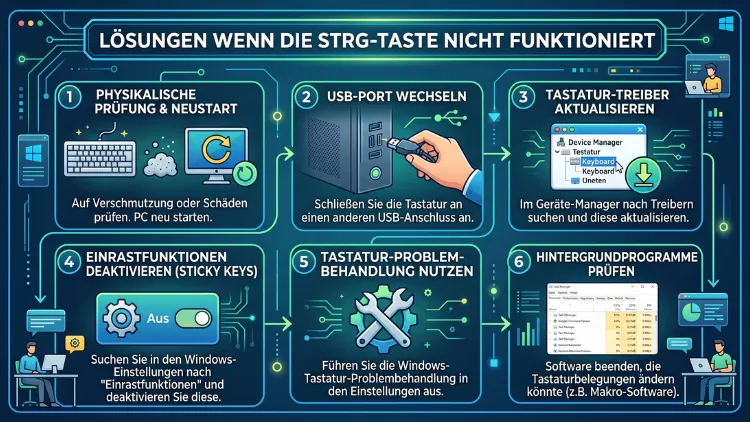
Wenn die Strg-Taste nicht funktioniert, lassen sich Tastenkombinationen wie Kopieren, Einfügen oder Suchen nicht mehr ausführen. Das betrifft sowohl Windows 11 als auch Windows 10 sowie Desktop-PCs und Laptops gleichermaßen. Meist liegt die Ursache in falschen Tastatureinstellungen, veralteten Treibern oder einer blockierten Taste.
Im Folgenden finden Sie zehn praxiserprobte Lösungswege, Schritt für Schritt erklärt.
Warum funktioniert die Strg-Taste nicht mehr? Häufigste Ursachen
Bevor Sie mit der Fehlerbehebung beginnen, lohnt sich ein Blick auf die möglichen Auslöser. Dadurch sparen Sie Zeit und wählen direkt die passende Lösung.
Zu den häufigsten Ursachen zählen:
- Ein mechanischer Defekt der Taste, beispielsweise durch Schmutz oder Flüssigkeit
- Aktivierte Erleichterte Bedienung, etwa die Einrastfunktion oder Filtertasten
- Ein veralteter oder beschädigter Tastaturtreiber
- Eine falsch eingestellte Tastatursprache oder Region
- Beschädigte Systemdateien unter Windows
- Störende Drittanbieter-Software, die Tastenkombinationen abfängt
- Malware, die Eingaben blockiert oder umleitet
- Ein ausstehendes Windows-Update, das Treiberkonflikte verursacht
Zusätzlich kann das Problem entweder die gesamte Tastatur betreffen oder ausschließlich in einzelnen Programmen auftreten. Diese Unterscheidung ist wichtig, denn sie bestimmt, welche Lösung tatsächlich greift.
Erste Sofortmaßnahmen, bevor Sie weitermachen
Zunächst sollten Sie einige grundlegende Punkte prüfen. Diese Checkliste dauert nur wenige Minuten, behebt jedoch bereits viele Fälle.
- Prüfen Sie, ob die Taste physisch klemmt oder verschmutzt ist.
- Testen Sie eine externe Tastatur, um Hardware- von Softwareproblemen zu unterscheiden.
- Öffnen Sie die Bildschirmtastatur über Win+R und den Befehl
osk, um zu sehen, ob Strg dort ebenfalls reagiert. - Starten Sie den Rechner neu, da dadurch viele temporäre Softwarekonflikte verschwinden.
Falls diese Schritte keine Besserung bringen, folgen nun die ausführlichen Lösungen für Windows 11 und Windows 10.
Lösung 1: Computer neu starten
Ein Neustart klingt trivial, behebt jedoch überraschend viele Tastaturprobleme. Beim Neustart werden nämlich alle Hintergrundprozesse beendet, die möglicherweise mit der Tastatureingabe in Konflikt stehen.
So gehen Sie vor:
- Klicken Sie auf Start und wählen Sie Neu starten.
- Warten Sie, bis Windows vollständig hochgefahren ist.
- Testen Sie die Strg-Taste erneut in einer Anwendung Ihrer Wahl, zum Beispiel im Editor mit Strg+C.
Sollte das Problem weiterhin bestehen, ist die Ursache vermutlich tiefer verankert. Deshalb geht es im nächsten Schritt um die Hardware selbst.
Lösung 2: Tastatur auf Hardwaredefekt prüfen
Zunächst sollten Sie ausschließen, dass ein mechanischer Schaden vorliegt. Besonders bei Laptop-Tastaturen sammeln sich Krümel oder Staub unter den Tasten an, wodurch der Kontakt gestört wird.
Gehen Sie dabei folgendermaßen vor:
- Schalten Sie den Rechner aus und ziehen Sie das Netzteil.
- Reinigen Sie die Umgebung der Strg-Taste vorsichtig mit Druckluft oder einem weichen Pinsel.
- Prüfen Sie, ob die Taste sich normal eindrücken lässt und wieder zurückfedert.
- Schließen Sie testweise eine externe USB-Tastatur an.
Funktioniert die Strg-Taste auf der externen Tastatur problemlos, liegt tatsächlich ein Defekt der eingebauten Tastatur vor. In diesem Fall hilft langfristig nur der Austausch der Tastatur oder ein Werkstattbesuch. Funktioniert Strg jedoch auch extern nicht, handelt es sich um ein Softwareproblem, das mit den folgenden Schritten behoben wird.
Lösung 3: Einrastfunktion und Filtertasten deaktivieren
Die Erleichterte Bedienung unter Windows 11 beziehungsweise Center für erleichterte Bedienung unter Windows 10 verändert das Verhalten von Sondertasten wie Strg, Umschalt oder Alt. Ist die Einrastfunktion aktiv, reagiert die Strg-Taste unter Umständen verzögert oder gar nicht mehr wie gewohnt.
So deaktivieren Sie die Funktion unter Windows 11:
- Öffnen Sie die Einstellungen über Win+I.
- Wechseln Sie zu Barrierefreiheit und dann zu Tastatur.
- Deaktivieren Sie den Schalter bei Einrastfunktion.
- Scrollen Sie zusätzlich zu Filtertasten und stellen Sie sicher, dass diese Funktion ebenfalls deaktiviert ist.
Unter Windows 10 funktioniert es ähnlich:
- Öffnen Sie Einstellungen und wählen Sie Erleichterte Bedienung.
- Klicken Sie auf Tastatur in der linken Spalte.
- Schalten Sie Einrastfunktion sowie Filtertasten aus.
Testen Sie anschließend erneut eine Tastenkombination mit Strg. Häufig löst bereits dieser Schritt das Problem vollständig, da die Einrastfunktion Tastenanschläge anders verarbeitet als gewohnt.
Lösung 4: Tastaturtreiber aktualisieren oder neu installieren
Ein fehlerhafter oder veralteter Tastaturtreiber zählt zu den häufigsten Ursachen, wenn die Strg-Taste unter Windows 11 oder 10 nicht reagiert. Deshalb lohnt sich in diesem Fall eine gründliche Überprüfung des Geräte-Managers.
Gehen Sie folgendermaßen vor:
- Klicken Sie mit der rechten Maustaste auf Start und wählen Sie Geräte-Manager.
- Erweitern Sie den Eintrag Tastaturen.
- Klicken Sie mit der rechten Maustaste auf Ihre Tastatur und wählen Sie Treiber aktualisieren.
- Wählen Sie Automatisch nach Treibern suchen.
Findet Windows keine Aktualisierung, hilft alternativ die Neuinstallation des Treibers:
- Klicken Sie erneut mit der rechten Maustaste auf die Tastatur.
- Wählen Sie Gerät deinstallieren und bestätigen Sie den Vorgang.
- Starten Sie den Computer neu, wodurch Windows den Standardtreiber automatisch neu installiert.
Zusätzlich empfiehlt es sich, bei einer externen Tastatur mit eigener Software, etwa von Logitech oder Corsair, die dazugehörige Herstellersoftware zu aktualisieren. Ansonsten kann es weiterhin zu Konflikten mit den Tastenbelegungen kommen.
Lösung 5: Tastatur-Problembehandlung ausführen
Windows bringt ein integriertes Werkzeug mit, das Tastaturprobleme automatisch erkennt und behebt. Diese Problembehandlung eignet sich besonders gut, wenn die Ursache unklar ist.
So starten Sie das Tool:
- Öffnen Sie Einstellungen und gehen Sie zu System.
- Wählen Sie Problembehandlung und dann Andere Problembehandlungen.
- Suchen Sie den Eintrag Tastatur und klicken Sie auf Ausführen.
- Folgen Sie den Anweisungen auf dem Bildschirm.
Anschließend zeigt Windows an, ob ein Problem gefunden und behoben wurde. Sollte die Problembehandlung keine Lösung liefern, ist im nächsten Schritt die Tastatursprache zu überprüfen.
Lösung 6: Tastatursprache und Region überprüfen
Manchmal liegt die Ursache nicht an der Taste selbst, sondern an einer falsch zugeordneten Tastaturbelegung. Dadurch wird die Strg-Taste unter Umständen einer anderen Funktion zugewiesen oder gar nicht erkannt.
So überprüfen Sie die Einstellung:
- Öffnen Sie Einstellungen und wählen Sie Zeit und Sprache.
- Klicken Sie auf Sprache und Region.
- Kontrollieren Sie, ob Deutsch (Deutschland) als bevorzugte Sprache samt passendem Tastaturlayout hinterlegt ist.
- Entfernen Sie überflüssige oder doppelte Sprachpakete, indem Sie auf die drei Punkte neben dem Eintrag klicken und Entfernen wählen.
Zudem sollten Sie über Win+Leertaste prüfen, ob versehentlich ein falsches Tastaturlayout aktiv ist. Ein Wechsel zurück auf Deutsch löst das Problem in vielen Fällen sofort.
Lösung 7: Systemdateien mit SFC und DISM reparieren
Beschädigte Systemdateien können ebenfalls dazu führen, dass einzelne Tasten nicht mehr korrekt verarbeitet werden. In diesem Fall helfen die integrierten Windows-Reparaturwerkzeuge SFC und DISM.
Gehen Sie dabei wie folgt vor:
- Klicken Sie mit der rechten Maustaste auf Start und wählen Sie Terminal (Administrator) beziehungsweise Eingabeaufforderung (Administrator).
- Geben Sie den Befehl
sfc /scannowein und bestätigen Sie mit Enter. - Warten Sie, bis der Scan zu 100 Prozent abgeschlossen ist.
- Geben Sie anschließend
DISM /Online /Cleanup-Image /RestoreHealthein und bestätigen Sie erneut.
Nach Abschluss beider Befehle starten Sie den Rechner neu. Dadurch werden reparierte Systemdateien vollständig übernommen und viele tiefliegende Fehlerquellen beseitigt.
Lösung 8: Auf Malware und störende Software prüfen
Bestimmte Schadprogramme greifen gezielt in die Tastatureingabe ein, um beispielsweise Tastenkombinationen zu blockieren oder Eingaben mitzuschneiden. Deshalb ist ein vollständiger Virenscan ein wichtiger Bestandteil der Fehlersuche.
So gehen Sie vor:
- Öffnen Sie Windows-Sicherheit über die Suche in der Taskleiste.
- Wählen Sie Viren- und Bedrohungsschutz.
- Klicken Sie auf Überprüfungsoptionen und wählen Sie Vollständige Überprüfung.
- Starten Sie den Scan und entfernen Sie gefundene Bedrohungen.
Zusätzlich lohnt sich ein Blick auf kürzlich installierte Programme. Falls das Problem erst nach einer bestimmten Installation aufgetreten ist, deinstallieren Sie die betreffende Software testweise über Einstellungen und Apps.
Lösung 9: Windows-Updates installieren
Fehlende Windows-Updates verursachen gelegentlich Treiberkonflikte, die sich unter anderem auf die Tastatureingabe auswirken. Ein aktuelles System behebt solche Konflikte häufig automatisch.
So prüfen Sie auf Updates:
- Öffnen Sie Einstellungen und wählen Sie Windows Update.
- Klicken Sie auf Nach Updates suchen.
- Installieren Sie alle verfügbaren Updates, einschließlich optionaler Treiberupdates.
- Starten Sie den Computer nach der Installation neu.
Da Microsoft im Jahr 2026 regelmäßig Patches für Windows 11 sowie Windows 10 veröffentlicht, sollte diese Prüfung ohnehin fester Bestandteil der Wartung sein.
Lösung 10: Strg-Taste in der Registry prüfen (Windows 10)
In seltenen Fällen wurde die Strg-Taste durch eine fehlerhafte Tastenzuordnung in der Registry umgeleitet. Dieser Schritt richtet sich an erfahrene Nutzer, da Änderungen in der Registry mit Vorsicht vorzunehmen sind.
So gehen Sie vor:
- Drücken Sie Win+R, geben Sie
regeditein und bestätigen Sie. - Navigieren Sie zu
HKEY_LOCAL_MACHINE\SYSTEM\CurrentControlSet\Control\Keyboard Layout. - Prüfen Sie, ob ein Eintrag namens Scancode Map vorhanden ist.
- Falls ja und keine bewusste Anpassung vorgenommen wurde, löschen Sie den Eintrag und starten Sie den Rechner neu.
Dieser Wert wird manchmal von Drittanbieter-Tools zur Tastenumbelegung erstellt, beispielsweise von Programmen wie SharpKeys. Wurde ein solches Tool zuvor genutzt, empfiehlt es sich, die Zuordnung dort direkt rückgängig zu machen, statt die Registry manuell zu bearbeiten.
Strg-Taste funktioniert nur in bestimmten Programmen nicht
Tritt das Problem ausschließlich in einer Anwendung auf, etwa in einem Browser oder in Microsoft Word, liegt die Ursache selten am System selbst. Stattdessen ist meist eine Programmeinstellung oder ein Konflikt mit einer Erweiterung verantwortlich.
Prüfen Sie in diesem Fall Folgendes:
- Öffnen Sie in der betroffenen Anwendung die Tastenkombinationen in den Einstellungen und kontrollieren Sie, ob Strg dort korrekt zugewiesen ist.
- Deaktivieren Sie testweise Browser-Erweiterungen, da diese Tastenkombinationen wie Strg+F überschreiben können.
- Aktualisieren Sie das Programm auf die neueste Version, da ältere Versionen häufig Kompatibilitätsprobleme mit aktuellen Windows-Updates aufweisen.
Zeigt sich das Problem hingegen in mehreren Anwendungen gleichzeitig, deutet dies wieder auf eine systemweite Ursache hin, wie sie in den vorherigen Lösungen beschrieben wurde.
Strg-Taste am Laptop im Vergleich zur externen Tastatur
Bei Laptops kommt eine zusätzliche Fehlerquelle hinzu, nämlich die Fn-Taste. Auf manchen Geräten ist die Funktionstaste so belegt, dass sie bestimmte Tastenkombinationen mit Strg beeinflusst oder blockiert.
Testen Sie deshalb Folgendes:
- Drücken Sie die Kombination Fn+Strg gemeinsam mit der gewünschten Taste, etwa Fn+Strg+C.
- Prüfen Sie in den BIOS– beziehungsweise UEFI-Einstellungen, ob eine Option namens Fn-Lock oder Action Key Mode vorhanden ist, und deaktivieren Sie diese testweise.
- Aktualisieren Sie zusätzlich die Chipsatztreiber über die Herstellerseite Ihres Laptops.
Bei einer externen USB- oder Bluetooth-Tastatur entfällt dieses Problem in der Regel, da dort keine Fn-Belegung für Strg existiert. Tritt der Fehler ausschließlich am eingebauten Keyboard auf, deutet vieles auf eine laptopspezifische Tastenbelegung hin.
Häufige Fragen zur Strg-Taste unter Windows
Warum reagiert die Strg-Taste plötzlich nicht mehr?
Meist liegt die Ursache entweder an einer aktivierten Erleichterten Bedienung, an einem veralteten Treiber oder an einer verschmutzten Taste. Ein schrittweises Vorgehen nach den oben genannten Lösungen grenzt die genaue Ursache schnell ein.
Hilft ein Windows-Update gegen das Problem?
Ja, denn ein ausstehendes Update enthält häufig aktualisierte Treiberpakete. Diese beheben Konflikte, die zuvor die Tastatureingabe gestört haben.
Kann ein Virus die Strg-Taste blockieren?
Ja, bestimmte Schadprogramme greifen gezielt in Eingabegeräte ein. Deshalb gehört ein vollständiger Virenscan zu jeder gründlichen Fehlersuche dazu.
Was tun, wenn Strg+C und Strg+V nicht funktionieren, andere Kombinationen jedoch schon?
In diesem Fall lohnt sich zunächst ein Blick auf den Zwischenablage-Dienst. Öffnen Sie dazu die Eingabeaufforderung als Administrator, prüfen Sie über die Terminal-Eigenschaften, ob die Option STRG-Tastenkombination aktivieren angehakt ist, und starten Sie anschließend den Rechner neu.
Warum funktioniert Strg nur bei einer bestimmten Tastatur nicht?
Das deutet stark auf einen Hardwaredefekt oder ein tastaturspezifisches Treiberproblem hin. Testen Sie deshalb dieselbe Kombination auf einer zweiten Tastatur, um die Ursache eindeutig einzugrenzen.
Muss ich bei einem Defekt die gesamte Tastatur austauschen?
Bei Laptops ist häufig nur das Tastaturmodul betroffen, das sich unabhängig vom restlichen Gerät austauschen lässt. Bei externen Tastaturen genügt hingegen meist der Kauf eines neuen Modells.
Wie prüfe ich, ob das Problem an Windows oder an der Tastatur liegt?
Öffnen Sie die Bildschirmtastatur über den Befehl osk und testen Sie Strg dort. Reagiert die virtuelle Taste normal, liegt das Problem an der physischen Tastatur oder an deren Treiber, nicht am System selbst.
Betrifft dieses Problem nur Windows 11 oder auch Windows 10?
Das Problem tritt sowohl unter Windows 11 als auch unter Windows 10 auf, da die zugrunde liegenden Ursachen wie Treiberkonflikte oder Barrierefreiheitseinstellungen in beiden Versionen identisch funktionieren.
Hilft ein Zurücksetzen von Windows als letzte Lösung?
Ja, sofern keine der genannten Lösungen erfolgreich war. Über Einstellungen, System und Wiederherstellung lässt sich Windows unter Beibehaltung persönlicher Dateien zurücksetzen, wodurch tief verankerte Softwarefehler entfernt werden.
Fazit
Die Strg-Taste funktioniert unter Windows 11 und Windows 10 aus unterschiedlichen Gründen nicht, wobei Treiberprobleme, Barrierefreiheitseinstellungen und Hardwaredefekte am häufigsten auftreten. Gehen Sie die Lösungen deshalb systematisch durch, beginnend mit einfachen Schritten wie dem Neustart.
Bleibt das Problem trotz aller Maßnahmen bestehen, deutet dies meist auf einen dauerhaften Hardwareschaden hin. In diesem Fall schafft der Austausch der Tastatur zuverlässig Abhilfe.
