
Zwischenablage in Microsoft Edge aktivieren: Schritt-für-Schritt-Anleitung für Windows, macOS und weitere Systeme – schnell und einfach umsetzbar.
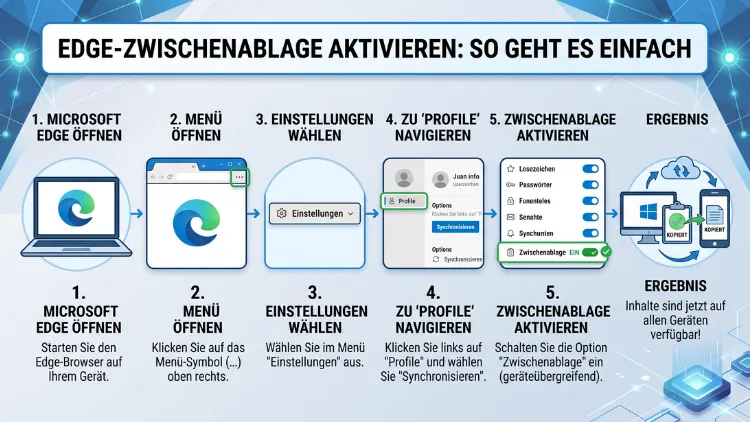
Die Zwischenablage in Edge lässt sich auf zwei Ebenen aktivieren: Zum einen über den Windows-Zwischenablageverlauf mit der Tastenkombination Windows-Taste+V, zum anderen über die Website-Berechtigung für die Zwischenablage in den Edge-Einstellungen unter „Cookies und Websiteberechtigungen“.
Beide Wege benötigen nur wenige Klicks und funktionieren unter Windows, macOS sowie auf mobilen Geräten.
Was die Zwischenablage in Edge eigentlich macht
Die Zwischenablage ist ein temporärer Zwischenspeicher für Texte, Bilder oder Links, die Sie kopieren. Sobald Sie in Edge einen Inhalt mit Strg+C kopieren, landet dieser dort und lässt sich mit Strg+V wieder einfügen.
Standardmäßig funktioniert das einfache Kopieren und Einfügen ohne zusätzliche Freigabe. Allerdings gibt es zwei Funktionen, die Sie zunächst aktivieren müssen, damit Edge sein volles Potenzial entfaltet:
- Den Zwischenablageverlauf von Windows, mit dem Sie mehrere kopierte Elemente nacheinander speichern und wiederverwenden können.
- Die Zwischenablage-Berechtigung für Websites, die es Webanwendungen wie Online-Editoren, Chat-Tools oder Cloud-Diensten erlaubt, automatisch auf Ihre Zwischenablage zuzugreifen.
Zudem gibt es eine Cloud-Synchronisierung, mit der Sie kopierte Inhalte geräteübergreifen weiterverwenden können. Im Folgenden erfahren Sie Schritt für Schritt, wie Sie jede dieser Funktionen einrichten.
Zwischenablageverlauf in Windows für Edge aktivieren
Der Zwischenablageverlauf ist eine Windows-Funktion, die jedoch direkt beim Arbeiten in Edge zum Einsatz kommt. Er merkt sich bis zu 25 kopierte Einträge, sodass Sie nicht nur den letzten, sondern auch ältere Textbausteine wieder einfügen können.
So aktivieren Sie den Verlauf:
- Öffnen Sie die Windows-Einstellungen über Windows-Taste+I.
- Klicken Sie auf System und anschließend auf Zwischenablage.
- Aktivieren Sie den Schalter bei Zwischenablageverlauf.
Sobald diese Option eingeschaltet ist, öffnen Sie den Verlauf jederzeit mit Windows-Taste+V. Ein kleines Fenster erscheint direkt über der Taskleiste und zeigt alle zuletzt kopierten Elemente an. Klicken Sie einfach auf einen Eintrag, um ihn in Edge einzufügen.
Praktisch dabei: Wichtige Einträge lassen sich über das Stecknadel-Symbol dauerhaft anheften, sodass sie auch nach einem Neustart des PCs erhalten bleiben. Alle nicht angehefteten Inhalte werden hingegen gelöscht, sobald Sie den Rechner herunterfahren.
Falls die Tastenkombination trotz aktivierter Einstellung keine Reaktion zeigt, hilft in der Regel ein Neustart des Zwischenablage-Benutzerdienstes. Öffnen Sie dazu den Task-Manager, suchen Sie den entsprechenden Dienst und starten Sie ihn neu.
Zwischenablage-Berechtigung für Websites in Edge aktivieren
Viele moderne Webseiten, etwa Online-Texteditoren, Projektmanagement-Tools oder Chat-Anwendungen, möchten automatisch auf die Zwischenablage zugreifen dürfen. Edge fragt dafür standardmäßig um Erlaubnis, da dies aus Sicherheitsgründen nicht automatisch erlaubt ist.
So aktivieren Sie den Zugriff für eine bestimmte Website:
- Öffnen Sie die gewünschte Website in Microsoft Edge.
- Klicken Sie auf das Schloss-Symbol links neben der Adressleiste.
- Wählen Sie Berechtigungen für diese Website.
- Suchen Sie den Eintrag Zwischenablage und stellen Sie ihn auf Zulassen.
Alternativ lässt sich die Einstellung auch zentral über das Edge-Menü vornehmen:
- Öffnen Sie Edge und klicken Sie auf die drei Punkte oben rechts.
- Gehen Sie zu Einstellungen.
- Wählen Sie im linken Menü Cookies und Websiteberechtigungen.
- Klicken Sie auf Zwischenablage.
- Aktivieren Sie dort die Option Websites können um Erlaubnis bitten, auf die Zwischenablage zuzugreifen.
Zusätzlich sehen Sie in dieser Ansicht zwei Listen: Zulassen und Blockieren. Über das Feld Hinzufügen tragen Sie dort gezielt einzelne Webadressen ein, denen Sie dauerhaft Zugriff gewähren oder verweigern möchten. Das ist beispielsweise sinnvoll, wenn Sie regelmäßig mit einer bestimmten Cloud-Anwendung arbeiten und den Berechtigungsdialog nicht jedes Mal erneut bestätigen wollen.
Beachten Sie dabei: Das einfache Einfügen über Strg+V funktioniert unabhängig von dieser Berechtigung immer, da es sich um eine direkte Nutzeraktion handelt. Die Website-Berechtigung betrifft ausschließlich den automatischen Zugriff über die Zwischenablage-API einer Webseite.
Das Zwischenablage-Symbol in der Adressleiste nutzen
Sobald eine Website Zugriff auf die Zwischenablage angefordert hat, erscheint in der Adressleiste von Edge häufig ein kleines Klemmbrett-Symbol. Dieses zeigt an, dass die aktuelle Seite kürzlich auf die Zwischenablage zugegriffen hat oder Zugriff angefragt hat.
Klicken Sie auf dieses Symbol, um die Berechtigung für die geöffnete Seite direkt einzusehen oder zu ändern, ohne den Umweg über die Einstellungen zu gehen. Diese Schnellzugriffs-Funktion eignet sich besonders gut, wenn Sie mehrere Webanwendungen parallel nutzen und schnell zwischen unterschiedlichen Freigaben wechseln möchten.
Zwischenablage per Gruppenrichtlinie oder Registry aktivieren
In Firmenumgebungen oder bei der Windows 11 Home Edition, in der der Gruppenrichtlinien-Editor fehlt, lässt sich der Zwischenablageverlauf ebenfalls über die Registrierung aktivieren. Das ist zudem nützlich, wenn die Einstellung über die grafische Oberfläche grau hinterlegt und somit blockiert ist.
So gehen Sie in der Registry vor:
- Öffnen Sie mit Windows-Taste+R den Befehl regedit.
- Navigieren Sie zum Pfad HKEY_LOCAL_MACHINE\SOFTWARE\Policies\Microsoft\Windows\System.
- Suchen Sie den Wert AllowClipboardHistory.
- Ändern Sie den Wert auf 1, um die Funktion zu aktivieren.
Besitzen Sie hingegen Windows 11 Pro oder Enterprise, nutzen Sie stattdessen den Gruppenrichtlinien-Editor:
- Öffnen Sie mit Windows-Taste+R den Befehl gpedit.msc.
- Navigieren Sie zu Computerkonfiguration > Administrative Vorlagen > System > Betriebssystemrichtlinien.
- Öffnen Sie den Eintrag Zwischenablageverlauf zulassen.
- Setzen Sie die Option auf Aktiviert.
Sichern Sie vor jeder Änderung an der Registry vorsichtshalber den aktuellen Stand, da fehlerhafte Einträge im schlimmsten Fall Systemprobleme verursachen können. Ebenso empfiehlt es sich, nach der Anpassung den Rechner neu zu starten, damit die Richtlinie zuverlässig greift.
Zwischenablage in Edge auf dem Mac aktivieren
Auch auf dem Mac lässt sich Edge mit der Zwischenablage verwenden, allerdings unterscheidet sich der Ablauf etwas von Windows. macOS besitzt keinen systemweiten Zwischenablageverlauf wie Windows, dennoch funktionieren die Website-Berechtigungen in Edge identisch.
So aktivieren Sie den Zwischenablage-Zugriff für Websites unter macOS:
- Öffnen Sie Microsoft Edge und klicken Sie auf die drei Punkte oben rechts.
- Wählen Sie Einstellungen.
- Klicken Sie im linken Bereich auf Cookies und Websiteberechtigungen.
- Öffnen Sie den Punkt Zwischenablage und aktivieren Sie den Zugriff wie unter Windows beschrieben.
Für das einfache Kopieren und Einfügen verwenden Mac-Nutzer statt Strg+C und Strg+V die Tasten Cmd+C und Cmd+V. Möchten Sie dennoch einen Verlauf mehrerer kopierter Elemente nutzen, empfiehlt sich eine zusätzliche Anwendung wie eine Zwischenablage-App aus dem Mac App Store, da Edge selbst hierfür keine integrierte Lösung mitbringt.
Zusätzlich lässt sich die geräteübergreifende Synchronisierung über das Microsoft-Konto auch auf dem Mac nutzen, sodass Inhalte zwischen einem Windows-PC und einem Mac ausgetauscht werden können. Wie das genau funktioniert, erfahren Sie im nächsten Abschnitt.
Zwischenablage in Edge auf Android und iOS aktivieren
Auf mobilen Geräten läuft die Aktivierung etwas anders ab, da Android und iOS ihre eigenen Systemvorgaben für den Zwischenablage-Zugriff mitbringen. Grundsätzlich fragt Edge auf dem Smartphone beim ersten Zugriff einer Webseite ebenfalls um Erlaubnis.
So gehen Sie unter Android vor:
- Öffnen Sie die Edge-App und tippen Sie auf die drei Punkte unten rechts.
- Wählen Sie Einstellungen und anschließend Websiteberechtigungen.
- Tippen Sie auf Zwischenablage und aktivieren Sie den gewünschten Zugriff.
Unter iOS verwaltet meist das Betriebssystem selbst die Freigabe. Öffnen Sie dazu die iOS-Einstellungen, scrollen Sie zu Edge und aktivieren Sie dort die Option Aus anderen Apps einfügen. Dadurch erlauben Sie Edge, Inhalte aus der systemweiten Zwischenablage automatisch zu übernehmen, ohne jedes Mal eine Bestätigung anzeigen zu lassen.
Beachten Sie außerdem, dass iOS aus Datenschutzgründen bei jedem Einfügevorgang eine kurze Benachrichtigung anzeigen kann, selbst wenn die Berechtigung bereits erteilt wurde. Das ist ein normales Verhalten des Betriebssystems und kein Fehler in Edge.
Zwischenablage geräteübergreifend synchronisieren
Wer regelmäßig zwischen mehreren Geräten wechselt, profitiert zusätzlich von der Cloud-Zwischenablage. Diese Funktion überträgt kopierte Inhalte automatisch zwischen allen Geräten, auf denen Sie mit demselben Microsoft-Konto angemeldet sind.
So aktivieren Sie die Synchronisierung:
- Öffnen Sie die Windows-Einstellungen mit Windows-Taste+I.
- Gehen Sie zu System und dann zu Zwischenablage.
- Aktivieren Sie zusätzlich zum Verlauf die Option Über Geräte hinweg synchronisieren.
- Entscheiden Sie sich zwischen Automatisch synchronisieren oder Manuell synchronisieren.
Bei der manuellen Variante wählen Sie im Zwischenablageverlauf jeweils selbst per Klick auf das kleine Wolken-Symbol, welcher Eintrag auf andere Geräte übertragen werden soll. Diese Einstellung eignet sich besonders, wenn Sie sensible Daten wie Zugangsdaten nicht versehentlich über die Cloud verteilen möchten.
Wichtig zu wissen: Passwörter oder andere vertrauliche Informationen sollten grundsätzlich nicht über die synchronisierte Zwischenablage laufen, da diese Daten sonst auf mehreren Geräten gleichzeitig zwischengespeichert werden. Nutzen Sie hierfür stattdessen einen dedizierten Passwortmanager.
Zwischenablage in Edge verwalten und löschen
Neben der Aktivierung lohnt sich zudem ein Blick auf die Verwaltung bereits gespeicherter Inhalte. Insbesondere wenn Sie häufig vertrauliche Texte kopieren, sollten Sie den Verlauf regelmäßig bereinigen.
So löschen Sie einzelne Einträge:
- Öffnen Sie den Verlauf mit Windows-Taste+V.
- Klicken Sie bei dem gewünschten Eintrag auf die drei Punkte.
- Wählen Sie Löschen.
Möchten Sie hingegen den gesamten Verlauf auf einmal entfernen, klicken Sie im gleichen Fenster auf Alle löschen. Alternativ setzen Sie den kompletten Zwischenablagedienst zurück, indem Sie ihn über den Task-Manager beenden und anschließend neu starten. Da sich dabei interne Prozess-Kennungen ändern, wird der gesamte Verlauf dadurch geleert.
Für Nutzer, die lieber über die PowerShell arbeiten, lässt sich der zuständige Dienst zudem per Befehlszeile neu starten. Das ist besonders praktisch, wenn Sie diesen Vorgang regelmäßig automatisieren möchten, etwa im Rahmen eines Wartungsskripts.
Edge Zwischenablage funktioniert nicht: Lösungen bei Problemen
Trotz korrekter Aktivierung kommt es gelegentlich vor, dass die Zwischenablage in Edge nicht wie erwartet funktioniert. In diesem Fall helfen folgende Schritte, das Problem einzugrenzen:
- Browser aktualisieren: Öffnen Sie Einstellungen > Info zu Microsoft Edge, damit der Browser automatisch die neueste Version installiert.
- Erweiterungen deaktivieren: Manche Add-ons blockieren den Zugriff auf die Zwischenablage. Deaktivieren Sie testweise alle Erweiterungen über Einstellungen > Erweiterungen.
- Website-Berechtigung prüfen: Kontrollieren Sie erneut über das Schloss-Symbol, ob die Zwischenablage für die betroffene Seite tatsächlich zugelassen ist.
- Sicherheitssoftware überprüfen: Manche Antivirenprogramme schränken den Zwischenablagezugriff aus Sicherheitsgründen ein. Prüfen Sie in diesem Fall die entsprechenden Einstellungen Ihrer Schutzsoftware.
- Cache und Cookies löschen: Öffnen Sie Einstellungen > Datenschutz, Suche und Dienste und löschen Sie dort temporäre Internetdateien, da beschädigte Daten gelegentlich Funktionsstörungen verursachen.
- Edge neu installieren: Führt keine der vorherigen Maßnahmen zum Erfolg, hilft meist eine vollständige Neuinstallation des Browsers im Administratormodus.
Beachten Sie außerdem, dass einzelne Elemente im Zwischenablageverlauf auf 4 MB begrenzt sind. Kopieren Sie beispielsweise einen sehr großen Screenshot oder einen umfangreichen Codeblock, wird dieser demzufolge nicht im Verlauf gespeichert. Ebenso ist der Verlauf grundsätzlich flüchtig: Nach einem Neustart des Rechners gehen alle nicht angehefteten Inhalte verloren.
Geschützte Zwischenablage für Unternehmen aktivieren
Für Unternehmen bietet Edge for Business zusätzlich die Funktion Protected Clipboard. Diese sorgt dafür, dass Kopier- und Einfügeaktionen zwischen verwalteten und nicht verwalteten Webanwendungen kontrolliert werden, um Datenlecks zu vermeiden.
IT-Administratoren aktivieren diese Funktion folgendermaßen:
- Öffnen Sie das Microsoft 365 Admin Center und melden Sie sich an.
- Wechseln Sie zu Einstellungen > Microsoft Edge.
- Erstellen Sie eine neue Konfigurationsrichtlinie.
- Öffnen Sie Anpassungseinstellungen > Sicherheitseinstellungen.
- Setzen Sie Geschützte Zwischenablage auf Ein und wählen Sie den gewünschten Erzwingungsmodus.
- Speichern und weisen Sie die Richtlinie zu.
Da Browserrichtlinien in der Regel innerhalb einer Stunde greifen, kann die vollständige Verteilung auf alle Geräte jedoch bis zu einem Tag dauern. Planen Sie diesen Zeitraum deshalb bei größeren Unternehmensumgebungen entsprechend ein.
Häufige Fragen zur Edge Zwischenablage
Warum lässt sich der Zwischenablageverlauf in Windows nicht aktivieren?
Meist liegt es an einer aktiven Gruppenrichtlinie oder einem Registry-Eintrag, der die Funktion sperrt. Überprüfen Sie deshalb zunächst den Wert AllowClipboardHistory in der Registrierung sowie mögliche Einschränkungen durch installierte Sicherheitssoftware.
Warum fragt Edge ständig nach Zwischenablage-Berechtigung?
Das passiert, wenn eine Website die Berechtigung noch nicht dauerhaft zugewiesen bekommen hat. Fügen Sie die entsprechende Adresse deshalb in den Edge-Einstellungen unter Cookies und Websiteberechtigungen > Zwischenablage zur Liste Zulassen hinzu.
Funktioniert Strg+V auch ohne aktivierte Website-Berechtigung?
Ja, das manuelle Einfügen mit Strg+V funktioniert unabhängig von der Website-Berechtigung immer. Lediglich der automatische Zugriff einer Webseite auf die Zwischenablage-API benötigt zusätzlich Ihre Freigabe.
Wie lange bleiben Inhalte im Zwischenablageverlauf gespeichert?
Nicht angeheftete Einträge bleiben nur für die Dauer der aktuellen Sitzung erhalten. Sobald Sie den Rechner neu starten oder herunterfahren, werden sie automatisch gelöscht, sofern Sie sie zuvor nicht über das Stecknadel-Symbol fixiert haben.
Kann ich Passwörter über die synchronisierte Zwischenablage übertragen?
Technisch ist dies möglich, allerdings wird davon grundsätzlich abgeraten. Nutzen Sie für sensible Daten deshalb lieber einen dedizierten Passwortmanager, statt vertrauliche Inhalte über mehrere Geräte hinweg zwischenzuspeichern.
Wie viele Einträge speichert der Zwischenablageverlauf maximal?
Der Verlauf ist auf 25 kopierte Elemente begrenzt. Ältere, nicht angeheftete Einträge werden anschließend automatisch entfernt, sobald neue Inhalte kopiert werden.
Warum blockiert Edge die Zwischenablage auf bestimmten Websites?
Das geschieht meist aus Sicherheitsgründen oder aufgrund einer unternehmensweiten Richtlinie wie ClipboardBlockedForUrls. Prüfen Sie in diesem Fall zunächst die individuelle Website-Berechtigung über das Schloss-Symbol in der Adressleiste.
Unterstützt der Mac denselben Zwischenablageverlauf wie Windows?
Nein, macOS besitzt standardmäßig keinen integrierten Verlauf mehrerer kopierter Elemente. Die Website-Berechtigungen in Edge funktionieren jedoch identisch, sodass Sie dort trotzdem den automatischen Zugriff für einzelne Webseiten steuern können.
Fazit
Zusammengefasst aktivieren Sie die Edge-Zwischenablage über zwei Wege: den Windows-Zwischenablageverlauf mit Windows-Taste+V sowie die Website-Berechtigung unter „Cookies und Websiteberechtigungen“. Beide Einstellungen lassen sich zudem in wenigen Minuten einrichten.
Ergänzend sorgt die Cloud-Synchronisierung dafür, dass kopierte Inhalte geräteübergreifend zur Verfügung stehen. Somit arbeiten Sie in Edge künftig deutlich effizienter mit Texten, Bildern und Links.
