
So reparieren Sie ein beschädigtes Windows-Image unter Windows 11 und Windows 10 mit DISM: CheckHealth, ScanHealth, RestoreHealth im Überblick.
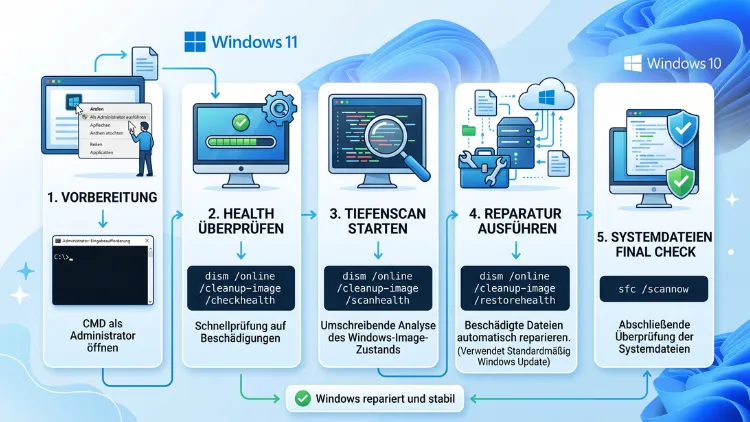
Wenn Windows-Updates fehlschlagen oder Systemdateien beschädigt sind, hilft das Tool DISM (Deployment Image Servicing and Management) zuverlässig weiter. Es repariert das Windows-Abbild direkt über die Eingabeaufforderung – sowohl unter Windows 11 als auch unter Windows 10.
Im Folgenden erfahren Sie Schritt für Schritt, wie Sie DISM korrekt einsetzen, Fehler beheben und Ihr System wieder stabilisieren.
Was ist DISM und wofür wird es benötigt?
DISM steht für „Deployment Image Servicing and Management“ und ist ein integriertes Windows-Tool zur Wartung von Systemabbildern. Es prüft den sogenannten Component Store, der im Ordner WinSxS liegt, und repariert dort beschädigte Komponenten. Dadurch unterscheidet sich DISM grundlegend von SFC (System File Checker), das lediglich einzelne Systemdateien überprüft, jedoch keine neuen Ressourcen nachladen kann.
Zudem greift DISM bei Bedarf auf Windows Update oder ein lokales Installationsmedium zurück, um beschädigte Dateien zu ersetzen. Deshalb gilt das Tool als deutlich leistungsfähiger als klassische Reparaturbefehle. Sowohl unter Windows 10 als auch unter Windows 11 ist DISM standardmäßig vorinstalliert und erfordert keine zusätzliche Software.
Wichtig ist außerdem: DISM arbeitet direkt am Windows-Abbild, also an der Grundlage des Betriebssystems. Deshalb sollte das Tool gezielt und nicht routinemäßig verwendet werden, sondern nur dann, wenn tatsächlich Probleme auftreten.
Wann sollten Sie DISM einsetzen?
DISM kommt in der Regel dann zum Einsatz, wenn andere Reparaturversuche fehlschlagen. Typische Anzeichen für einen beschädigten Systemspeicher sind zum Beispiel:
- SFC-Scan meldet „Windows Ressourcenschutz hat beschädigte Dateien gefunden, konnte einige davon jedoch nicht reparieren“
- Windows-Updates brechen wiederholt mit Fehlercodes ab
- Das System zeigt Bluescreens oder unerklärliche Abstürze
- Die Windows-Funktionen (z. B. Apps oder Einstellungen-App) lassen sich nicht mehr öffnen
- Ein Upgrade auf eine neue Windows-Version schlägt mehrfach fehl
Ebenso empfiehlt sich DISM, bevor Sie größere Systemänderungen vornehmen, etwa ein Feature-Update oder eine Neuinstallation von Windows. Dadurch lassen sich viele Folgeprobleme von vornherein vermeiden.
Falls Sie unsicher sind, ob eine Beschädigung vorliegt, hilft zunächst der CheckHealth-Befehl, der weiter unten erklärt wird. Er liefert eine schnelle Diagnose, ohne bereits Änderungen am System vorzunehmen.
Voraussetzungen vor der Reparatur
Bevor Sie mit der Reparatur beginnen, sollten Sie einige Punkte beachten. Andernfalls kann der Vorgang unnötig lange dauern oder sogar fehlschlagen.
Folgende Voraussetzungen sind wichtig:
- Administratorrechte: Die Eingabeaufforderung oder PowerShell muss als Administrator gestartet werden.
- Internetverbindung: Für den Online-Modus lädt DISM fehlende Dateien direkt von Microsofts Servern.
- Ausreichend Speicherplatz: Mindestens einige Gigabyte freier Speicher auf der Systempartition werden benötigt.
- Stabile Stromversorgung: Bei Notebooks sollte das Netzteil angeschlossen sein, damit der Vorgang nicht unterbrochen wird.
- Aktuelle Windows-Version: Ein vollständig installiertes Update reduziert die Wahrscheinlichkeit von Konflikten.
Zusätzlich empfiehlt sich, vor der Reparatur einen Systemwiederherstellungspunkt zu erstellen. Dadurch lässt sich der vorherige Zustand wiederherstellen, falls unerwartete Probleme auftreten. Öffnen Sie dazu die Systemsteuerung, wählen Sie System und Sicherheit, anschließend System, und klicken Sie auf Computerschutz, um einen Wiederherstellungspunkt anzulegen.
DISM unter Windows 11 und Windows 10 ausführen – Schritt für Schritt
Der DISM-Befehl funktioniert unter Windows 10 und Windows 11 identisch. Lediglich der Weg zur Eingabeaufforderung unterscheidet sich geringfügig, da sich die Menüführung zwischen den Betriebssystemen leicht verändert hat.
So starten Sie die Eingabeaufforderung als Administrator:
- Windows-Taste drücken und „cmd“ eingeben.
- Mit der rechten Maustaste auf Eingabeaufforderung klicken.
- Als Administrator ausführen auswählen.
- Bei der Sicherheitsabfrage mit Ja bestätigen.
Alternativ funktioniert dies auch über Windows Terminal oder PowerShell, da beide Umgebungen dieselben DISM-Befehle unterstützen.
Schritt 1: CheckHealth ausführen
Zunächst prüft der Befehl CheckHealth, ob überhaupt eine Beschädigung vorliegt. Dieser Schritt geht schnell, da lediglich ein Flag im Systemabbild ausgelesen wird.
Geben Sie folgenden Befehl ein:
DISM /Online /Cleanup-Image /CheckHealth
Erscheint die Meldung „Der Vorgang wurde erfolgreich beendet“, liegt keine erkennbare Beschädigung vor. Wird jedoch „Der Speicherort ist beschädigt“ angezeigt, ist ein weiterer Schritt notwendig.
Schritt 2: ScanHealth durchführen
Anschließend liefert ScanHealth eine tiefere Analyse des Component Store. Dieser Vorgang dauert deutlich länger, da der gesamte Speicher durchsucht wird.
DISM /Online /Cleanup-Image /ScanHealth
Der Scan kann je nach Systemleistung zwischen fünf und zwanzig Minuten dauern. Während dieser Zeit sollte der Computer nicht ausgeschaltet werden, da sonst Inkonsistenzen entstehen können.
Schritt 3: RestoreHealth zur eigentlichen Reparatur
Wurde eine Beschädigung festgestellt, folgt der eigentliche Reparaturbefehl RestoreHealth. Dieser lädt fehlende oder beschädigte Dateien direkt aus dem Internet nach.
DISM /Online /Cleanup-Image /RestoreHealth
Dieser Vorgang benötigt in der Regel zwischen 15 und 45 Minuten, abhängig von der Internetgeschwindigkeit und dem Umfang der Beschädigung. Zudem bleibt die Fortschrittsanzeige gelegentlich bei bestimmten Prozentwerten kurzzeitig stehen, was jedoch normal ist, solange die Festplattenaktivität weiterläuft.
Nach Abschluss erscheint erneut die Meldung „Der Vorgang wurde erfolgreich beendet“. Ein anschließender Neustart wird empfohlen, damit alle Änderungen wirksam werden.
DISM mit externer Quelle reparieren (offline)
Fehlt eine Internetverbindung oder schlägt der Online-Modus fehl, lässt sich DISM auch mit einer lokalen Quelle betreiben. Dafür wird ein Windows-ISO-Abbild benötigt, das exakt zur installierten Windows-Version passt.
So gehen Sie vor:
- Laden Sie das passende Windows 11– oder Windows 10-ISO über das offizielle Microsoft Media Creation Tool herunter.
- Klicken Sie mit der rechten Maustaste auf die ISO-Datei und wählen Sie Bereitstellen.
- Öffnen Sie die Eingabeaufforderung als Administrator.
- Führen Sie folgenden Befehl aus, um den passenden Index zu ermitteln:
DISM /Get-WimInfo /WimFile:D:\sources\install.wim
- Starten Sie anschließend die Reparatur mit lokaler Quelle:
DISM /Online /Cleanup-Image /RestoreHealth /Source:WIM:D:\sources\install.wim:1 /LimitAccess
Dabei ersetzt „D:“ den tatsächlichen Laufwerksbuchstaben und „1“ den passenden Index-Wert Ihrer Windows-Edition. Der Parameter /LimitAccess verhindert zudem, dass DISM zusätzlich auf Windows Update zugreift.
Enthält das Medium stattdessen eine install.esd-Datei, lautet der Befehl entsprechend:
DISM /Online /Cleanup-Image /RestoreHealth /Source:ESD:D:\sources\install.esd:1 /LimitAccess
Diese Methode eignet sich besonders für Firmenumgebungen ohne direkten Internetzugriff sowie für Systeme, bei denen Windows Update selbst gestört ist.
SFC und DISM kombinieren
Für ein optimales Ergebnis empfiehlt sich die Kombination beider Tools. Deshalb sollte nach jeder DISM-Reparatur zusätzlich SFC ausgeführt werden, da dieses Tool gezielt einzelne Systemdateien überprüft.
Die richtige Reihenfolge lautet:
DISM /Online /Cleanup-Image /RestoreHealth- Neustart des Systems
sfc /scannow- Bei Bedarf erneuter Neustart
Läuft SFC vor einer erfolgreichen DISM-Reparatur, kann das Tool benötigte Referenzdateien nicht wiederherstellen. Daher ist die genannte Reihenfolge entscheidend für ein zuverlässiges Ergebnis.
Zusätzlich bietet sich als dritter Schritt der Datenträgerprüfung-Befehl an, sofern ein Verdacht auf physische Festplattenfehler besteht:
chkdsk /f /r
Da dieser Befehl einen Neustart erfordert, sollte er nur bei tatsächlichem Verdacht auf Hardwareprobleme genutzt werden.
Häufige DISM-Fehlercodes und Lösungen
Trotz korrekter Anwendung treten gelegentlich Fehlermeldungen auf. Nachfolgend finden Sie die häufigsten Fehlercodes sowie passende Lösungsansätze.
Fehler 0x800f081f – Die Quelldateien wurden nicht gefunden.
➡ Lösung: Nutzen Sie den Offline-Modus mit einem passenden ISO-Abbild, wie im vorherigen Abschnitt beschrieben.
Fehler 0x800f0906 – Verbindung zu Windows Update fehlgeschlagen.
➡ Lösung: Prüfen Sie die Internetverbindung sowie eventuelle Proxy-Einstellungen, oder wechseln Sie ebenfalls auf die lokale Quelle.
Fehler 0x800f0950 – Ein bestimmtes Update konnte nicht angewendet werden.
➡ Lösung: Starten Sie den Windows Update-Dienst neu und wiederholen Sie den Befehl anschließend.
Fehler 0x800f0915 – Bekanntes Problem auf einigen Windows 11 24H2-Geräten, bei dem RestoreHealth fehlschlägt.
➡ Lösung: Installieren Sie zunächst die aktuellen kumulativen Updates über Windows Update, da Microsoft dieses Problem inzwischen über Servicing-Updates behoben hat.
„Der Speicherort ist beschädigt“ trotz erfolgreicher Reparatur.
➡ Lösung: Führen Sie CheckHealth und RestoreHealth im Wechsel zweimal hintereinander aus, jeweils mit einem Neustart dazwischen.
Bleibt ein Fehler bestehen, lohnt sich zusätzlich ein Blick in die Protokolldatei unter C:\Windows\Logs\CBS\CBS.log. Dort lässt sich genau nachvollziehen, welche Komponente die Reparatur verhindert.
DISM-Reparatur hängt oder bleibt stehen – was tun?
Ein häufiges Missverständnis betrifft die Fortschrittsanzeige, die während der Reparatur scheinbar einfriert. Insbesondere unter Windows 11 24H2 bleibt die Anzeige gelegentlich für längere Zeit bei einem bestimmten Prozentwert stehen.
In den meisten Fällen handelt es sich jedoch nicht um einen Absturz, sondern um einen normalen Verarbeitungsschritt im Hintergrund. DISM prüft in dieser Phase intensiv Pakete im WinSxS-Ordner, was durchaus mehrere Minuten dauern kann.
Um zu prüfen, ob das System tatsächlich noch arbeitet, hilft folgender Blick:
- Öffnen Sie den Task-Manager und beobachten Sie die Datenträgeraktivität.
- Zeigt diese weiterhin Aktivität, läuft der Vorgang normal weiter.
- Bleibt die Aktivität hingegen bei 0 % über mehrere Minuten, kann ein Abbruch erforderlich sein.
Sollte die Reparatur tatsächlich hängen bleiben, empfiehlt sich ein erzwungener Neustart, gefolgt von einem erneuten CheckHealth-Durchlauf. Vermeiden Sie in diesem Fall jedoch, manuell Dateien im WinSxS-Ordner zu entfernen, da dies zu weiteren Schäden führen kann.
Windows 10 vs. Windows 11: Unterschiede bei DISM
Grundsätzlich unterscheiden sich die DISM-Befehle zwischen Windows 10 und Windows 11 nicht. Beide Systeme nutzen dieselbe Syntax sowie dieselben Parameter für CheckHealth, ScanHealth und RestoreHealth.
Dennoch gibt es kleinere praktische Unterschiede:
- Unter Windows 11 erfolgt der Zugriff auf die Eingabeaufforderung meist über das neue Startmenü oder direkt über die Suche.
- Windows 10 bietet zusätzlich den klassischen Weg über „Ausführen“ (
Win + R) und die Eingabe von „cmd“. - Bei Windows 11 24H2 und neueren Versionen können vereinzelt zusätzliche Servicing-Updates erforderlich sein, bevor RestoreHealth fehlerfrei funktioniert.
- Windows 10 erreicht zunehmend das Ende des offiziellen Supports, weshalb ältere ISO-Abbilder für den Offline-Modus schwerer auffindbar sein können.
Trotz dieser Unterschiede bleibt der grundlegende Reparaturprozess auf beiden Systemen identisch, sodass sich diese Anleitung gleichermaßen für Windows 10 sowie Windows 11 eignet.
Nach der Reparatur: nächste Schritte
Nachdem DISM sowie SFC erfolgreich durchgelaufen sind, empfiehlt sich eine kurze Nachkontrolle. Dadurch lässt sich sicherstellen, dass das ursprüngliche Problem tatsächlich behoben wurde.
Folgende Schritte bieten sich an:
- Neustart des Systems durchführen.
- Windows Update erneut ausführen, um ausstehende Aktualisierungen nachzuholen.
- Ereignisanzeige auf neue Fehlermeldungen prüfen.
- Bei anhaltenden Problemen die betroffene Anwendung oder Funktion gezielt testen.
Bleibt das ursprüngliche Problem trotz erfolgreicher Reparatur bestehen, liegt die Ursache häufig nicht mehr in beschädigten Systemdateien. Stattdessen kommen dann eher Treiberkonflikte, fehlerhafte Hardware oder Softwarekonflikte einzelner Programme infrage.
Häufige Fragen zur DISM-Reparatur bei Windows 10 und 11
Was ist der Unterschied zwischen DISM und SFC?
DISM repariert den grundlegenden Component Store im WinSxS-Ordner und kann fehlende Dateien nachladen. SFC hingegen prüft ausschließlich vorhandene Systemdateien anhand einer lokalen Referenz. Deshalb ergänzen sich beide Tools optimal, weshalb häufig zunächst DISM und anschließend SFC ausgeführt wird.
Wie lange dauert eine DISM-Reparatur?
Der komplette Vorgang aus CheckHealth, ScanHealth und RestoreHealth dauert üblicherweise zwischen 20 und 60 Minuten. Zudem hängt die genaue Dauer stark von der Internetgeschwindigkeit sowie dem Umfang der Beschädigung ab.
Benötigt DISM zwingend eine Internetverbindung?
Nein, DISM funktioniert ebenso mit einer lokalen Quelle wie einer ISO-Datei. Ohne Internetverbindung oder funktionierendes Windows Update ist jedoch der Offline-Modus mit einem passenden Installationsmedium erforderlich.
Kann DISM persönliche Dateien löschen?
Nein, DISM verändert ausschließlich Systemdateien im Windows-Abbild. Persönliche Dokumente, Bilder oder installierte Programme bleiben davon vollständig unberührt.
Was bedeutet der Fehler „Der Speicherort ist beschädigt“?
Diese Meldung erscheint nach dem CheckHealth-Befehl und weist auf eine erkannte Beschädigung im Component Store hin. In diesem Fall sollten Sie anschließend ScanHealth sowie RestoreHealth ausführen, um das Problem zu beheben.
Warum bleibt DISM bei einem bestimmten Prozentwert stehen?
In den meisten Fällen arbeitet das System im Hintergrund weiter, obwohl die Anzeige stagniert. Ein Blick auf die Datenträgeraktivität im Task-Manager zeigt, ob der Vorgang tatsächlich noch läuft.
Funktioniert DISM auch unter Windows 10?
Ja, sämtliche in diesem Artikel beschriebenen Befehle funktionieren identisch unter Windows 10 sowie Windows 11. Lediglich der Zugriffsweg zur Eingabeaufforderung unterscheidet sich geringfügig zwischen beiden Systemen.
Was tun, wenn RestoreHealth mehrfach fehlschlägt?
Zunächst sollten Sie prüfen, ob aktuelle Windows-Updates installiert sind, da bestimmte Fehler bereits durch Servicing-Updates behoben wurden. Schlägt die Reparatur weiterhin fehl, empfiehlt sich der Wechsel auf den Offline-Modus mit einem passenden ISO-Abbild.
Muss ich nach der DISM-Reparatur zusätzlich SFC ausführen?
Ja, dies wird ausdrücklich empfohlen. Da SFC gezielt einzelne Dateien überprüft, lassen sich dadurch verbleibende Inkonsistenzen zusätzlich beheben, nachdem DISM den grundlegenden Speicher wiederhergestellt hat.
Fazit
DISM bietet unter Windows 10 sowie Windows 11 eine zuverlässige Möglichkeit, beschädigte Systemdateien gezielt zu reparieren. Durch die Kombination aus CheckHealth, ScanHealth, RestoreHealth sowie einem abschließenden SFC-Scan lassen sich die meisten Probleme eigenständig beheben.
Bleiben Fehler dennoch bestehen, hilft entweder der Offline-Modus mit einem passenden ISO-Abbild oder eine gezielte Analyse der CBS-Protokolldatei weiter.
