
DISM.exe Cleanup-Image unter Windows 11 und 10 ausführen: Erfahren Sie Schritt für Schritt, wie Sie den Windows-Komponentenspeicher effektiv bereinigen.
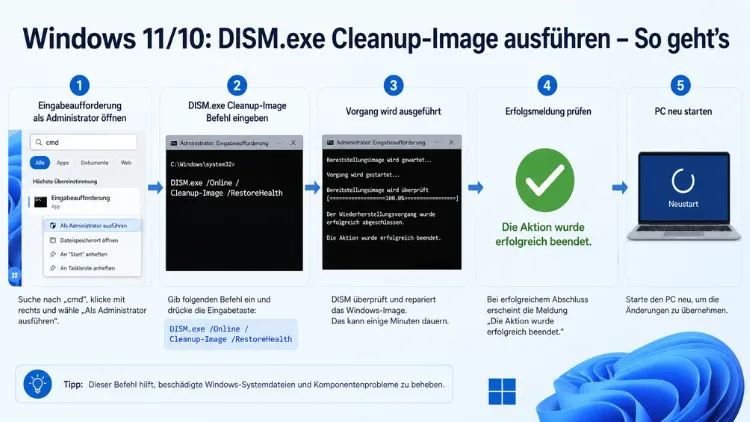
Das DISM-Tool (Deployment Image Servicing and Management) ist in Windows 10 und Windows 11 fest integriert und ermöglicht es, beschädigte Systemdateien zu erkennen und zu reparieren.
Mit den Befehlen CheckHealth, ScanHealth und RestoreHealth lassen sich Systemprobleme gezielt beheben – ganz ohne Neuinstallation. Dieser Artikel zeigt Ihnen Schritt für Schritt, wie Sie DISM.exe korrekt ausführen und häufige Fehler lösen.
Was ist DISM.exe und wozu dient /Cleanup-Image?
DISM.exe steht für „Deployment Image Servicing and Management“ und ist ein leistungsstarkes Befehlszeilenprogramm, das Microsoft in Windows 10 und Windows 11 integriert hat. Ursprünglich wurde es für IT-Administratoren entwickelt, um Windows-Images für den Unternehmenseinsatz vorzubereiten. Heute ist es jedoch ebenso für Privatanwender unverzichtbar, wenn es darum geht, ein beschädigtes oder fehlerhaftes Windows-System zu reparieren.
Der Parameter /Cleanup-Image ist dabei der zentrale Schalter, der DISM anweist, das aktuell laufende Betriebssystem-Image zu überprüfen, zu scannen oder wiederherzustellen. Zusammen mit /Online – was bedeutet, dass DISM das laufende Windows-System analysiert und nicht ein externes Image – entsteht die vollständige Befehlskette, die auf nahezu jedem Windows-PC ausgeführt werden kann.
Der Komponentenspeicher (Component Store), auch WinSxS-Ordner genannt, ist das Herzstück jeder Windows-Installation. Er enthält alle Systemdateien, Treiber und Komponenten, die Windows benötigt. Wird dieser Speicher beschädigt – etwa durch fehlerhafte Updates, Malware oder Hardwareprobleme –, können Instabilitäten, Bluescreens, hängende Updates oder Leistungsprobleme die Folge sein. Genau hier setzt DISM an.
Zusätzlich ist zu beachten, dass DISM und der System File Checker (SFC) eng zusammenarbeiten. DISM repariert das Windows-Image selbst, während SFC einzelne geschützte Systemdateien prüft und ersetzt. Deshalb empfiehlt Microsoft, beide Tools in einer bestimmten Reihenfolge auszuführen – dazu mehr im weiteren Verlauf.
Voraussetzungen vor dem Ausführen von DISM /Cleanup-Image
Bevor Sie DISM starten, sollten Sie einige Vorbereitungen treffen, um Probleme während des Vorgangs zu vermeiden.
Administratorrechte sind zwingend erforderlich. DISM greift tief ins Betriebssystem ein und kann ohne erhöhte Berechtigungen nicht ausgeführt werden. Starten Sie daher stets die Eingabeaufforderung oder Windows PowerShell als Administrator.
Eine stabile Internetverbindung ist empfehlenswert. Der Befehl /RestoreHealth lädt fehlende oder beschädigte Dateien standardmäßig über Windows Update herunter. Deshalb sollte Ihr PC während des Vorgangs mit dem Internet verbunden sein. Alternativ können Sie eine lokale Windows-ISO-Datei als Reparaturquelle angeben – dazu später mehr.
Ausreichend Arbeitsspeicher ist ebenfalls wichtig. Laut Erfahrungsberichten aus der Community sollten mindestens 4 GB RAM verfügbar sein, da DISM bei geringerem Arbeitsspeicher hängen bleiben kann.
Ein Backup ist zwar nicht zwingend, aber sinnvoll. Die DISM-Befehle sind nicht destruktiv, bedeuten jedoch trotzdem einen Eingriff ins System. Daher empfiehlt Microsoft ausdrücklich, vor dem Ausführen eine vollständige Sicherung zu erstellen.
So öffnen Sie die Eingabeaufforderung als Administrator unter Windows 10 und Windows 11:
- Drücken Sie Windows + S und geben Sie
cmdein. - Klicken Sie mit der rechten Maustaste auf Eingabeaufforderung und wählen Sie Als Administrator ausführen.
- Bestätigen Sie die Benutzerkontensteuerung (UAC) mit Ja.
Alternativ funktioniert dasselbe Vorgehen mit Windows PowerShell oder dem neueren Windows Terminal, das unter Windows 11 standardmäßig installiert ist.
Die drei DISM Cleanup-Image-Befehle im Überblick
DISM bietet drei aufeinander aufbauende Befehle zur Diagnose und Reparatur des Windows-Images. Die empfohlene Vorgehensweise ist, diese Befehle in der richtigen Reihenfolge auszuführen: zuerst CheckHealth, dann ScanHealth, schließlich RestoreHealth.
CheckHealth – Schnelle Prüfung auf bekannte Beschädigungen
DISM /Online /Cleanup-Image /CheckHealthCheckHealth ist der schnellste der drei Befehle und in wenigen Sekunden abgeschlossen. Er prüft lediglich, ob bereits bekannte Fehler in der DISM-Protokolldatei eingetragen wurden. Außerdem liest er den Komponentenspeicher auf offensichtliche Beschädigungen. Wichtig: CheckHealth führt keinen aktiven Scan durch, sondern wertet nur vorhandene Protokolldaten aus. Meldet der Befehl „Es wurden keine Beschädigungen im Komponentenspeicher erkannt“, ist das kein vollständiger Freifahrtschein – ein tieferer Scan kann dennoch sinnvoll sein.
ScanHealth – Umfassender Scan des Windows-Images
DISM /Online /Cleanup-Image /ScanHealthScanHealth führt einen deutlich gründlicheren Scan des Komponentenspeichers durch. Dieser Vorgang dauert je nach System zwischen 5 und 20 Minuten. Dabei werden alle Systemkomponenten aktiv geprüft – nicht nur auf Protokollbasis. Werden Beschädigungen gefunden, gibt DISM eine entsprechende Meldung aus. Allerdings repariert ScanHealth keine Fehler, sondern zeigt diese nur an. Deshalb ist im nächsten Schritt RestoreHealth notwendig.
RestoreHealth – Automatische Reparatur beschädigter Dateien
DISM /Online /Cleanup-Image /RestoreHealthRestoreHealth ist der leistungsstärkste Befehl und verbindet Scannen sowie Reparieren in einem Schritt. DISM durchsucht den Komponentenspeicher nach beschädigten oder fehlenden Dateien und ersetzt diese automatisch – standardmäßig über Windows Update. Der Vorgang kann zwischen 10 und 30 Minuten dauern, bei stark beschädigten Systemen oder langsamerer Hardware auch länger. Der Fortschrittsbalken kann dabei bei bestimmten Prozentwerten wie 20 %, 40 % oder 62,3 % einige Zeit eingefroren wirken – das ist normal und kein Zeichen eines Fehlers. Brechen Sie den Vorgang nicht ab.
Schritt-für-Schritt-Anleitung: DISM /Cleanup-Image unter Windows 10 und Windows 11 ausführen
Führen Sie die folgenden Schritte in genau dieser Reihenfolge aus, um optimale Ergebnisse zu erzielen:
Schritt 1: Eingabeaufforderung als Administrator öffnen
Drücken Sie Windows + S, tippen Sie cmd, klicken Sie mit der rechten Maustaste auf das Ergebnis und wählen Sie Als Administrator ausführen.
Schritt 2: CheckHealth ausführen
Geben Sie folgenden Befehl ein und bestätigen Sie mit der Eingabetaste:
DISM /Online /Cleanup-Image /CheckHealthWarten Sie auf die Ausgabe. Werden keine Fehler gemeldet, können Sie dennoch mit dem nächsten Schritt fortfahren.
Schritt 3: ScanHealth ausführen
DISM /Online /Cleanup-Image /ScanHealthWarten Sie, bis der Scan abgeschlossen ist. Das kann mehrere Minuten dauern.
Schritt 4: RestoreHealth ausführen
DISM /Online /Cleanup-Image /RestoreHealthDieser Schritt dauert am längsten. Trennen Sie den PC während des Vorgangs nicht vom Strom und brechen Sie das Fenster nicht ab.
Schritt 5: PC neu starten
Starten Sie Windows nach Abschluss von RestoreHealth neu, bevor Sie weitere Tools ausführen.
Schritt 6: SFC /scannow ausführen
Öffnen Sie erneut die Eingabeaufforderung als Administrator und geben Sie ein:
sfc /scannowDer System File Checker prüft und repariert einzelne Systemdateien auf Basis des zuvor durch DISM wiederhergestellten Images. Die Reihenfolge ist wichtig: DISM zuerst, SFC danach.
DISM mit lokaler Windows-ISO als Reparaturquelle verwenden
Wenn RestoreHealth über Windows Update fehlschlägt – zum Beispiel weil keine Internetverbindung besteht oder Windows Update selbst beschädigt ist –, können Sie eine lokale Windows-ISO-Datei als alternative Reparaturquelle angeben.
So gehen Sie vor:
- Laden Sie die aktuelle Windows-ISO über das Microsoft Media Creation Tool herunter. Das Tool steht auf der offiziellen Microsoft-Website kostenlos bereit.
- Doppelklicken Sie auf die heruntergeladene ISO-Datei. Windows bindet sie automatisch als virtuelles DVD-Laufwerk ein (z. B. Laufwerk
D:). - Navigieren Sie im eingebundenen Laufwerk zum Ordner
sourcesund notieren Sie den Pfad zur Dateiinstall.wimoderinstall.esd. - Führen Sie dann folgenden Befehl aus:
DISM /Online /Cleanup-Image /RestoreHealth /Source:D:\sources\install.wim /LimitAccessDer Parameter /LimitAccess verhindert, dass DISM trotzdem auf Windows Update zugreift. Das ist hilfreich, wenn Sie ausschließlich die lokale Quelle verwenden möchten.
Wichtig: Die Windows-Version der ISO muss mit der installierten Windows-Version übereinstimmen – also z. B. Windows 11 Home 24H2 für ein System mit genau dieser Version.
StartComponentCleanup: Speicherplatz mit DISM freigeben
Neben der Systemreparatur bietet DISM /Cleanup-Image auch die Möglichkeit, Speicherplatz freizugeben. Der Komponentenspeicher (WinSxS-Ordner) wächst mit der Zeit durch angehäufte Update-Reste an.
Analyse des Komponentenspeichers:
DISM /Online /Cleanup-Image /AnalyzeComponentStoreDieser Befehl zeigt an, wie groß der WinSxS-Ordner ist und wie viel Speicherplatz theoretisch freigegeben werden könnte.
Bereinigung des Komponentenspeichers:
DISM /Online /Cleanup-Image /StartComponentCleanupDieser Befehl entfernt veraltete Versionen von Systemkomponenten und kann Gigabytes an Speicher zurückgewinnen.
Tiefe Bereinigung mit ResetBase:
DISM /Online /Cleanup-Image /StartComponentCleanup /ResetBase/ResetBase entfernt alle als veraltet markierten Pakete dauerhaft. Dadurch lässt sich der freigegebene Speicher um weitere 10 bis 20 Prozent erhöhen. Achtung: Nach der Ausführung dieses Befehls können installierte Update-Pakete nicht mehr entfernt oder zurückgesetzt werden. Überlegen Sie deshalb sorgfältig, ob diese tiefe Bereinigung in Ihrer Situation sinnvoll ist.
Häufige Fehler und Lösungen bei DISM /Cleanup-Image
Fehler 0x800F081F – Quelldateien nicht gefunden
Dieser Fehler tritt auf, wenn DISM die Reparaturdateien weder über Windows Update noch lokal finden kann. Die Lösung: Geben Sie eine lokale Windows-ISO als Quelle an (siehe oben). Alternativ stellen Sie sicher, dass Windows Update korrekt funktioniert und eine Internetverbindung besteht.
DISM bleibt bei 20 %, 40 % oder 62,3 % hängen
Dieses Verhalten ist in den meisten Fällen normal und kein Fehler. DISM führt im Hintergrund rechenintensive Operationen durch, die den Fortschrittsbalken vorübergehend einfrieren lassen. Warten Sie mindestens 60 Minuten, bevor Sie von einem echten Problem ausgehen. Tritt das Einfrieren reproduzierbar auf und läuft der Vorgang nie zu Ende, können folgende Ursachen vorliegen: zu wenig Arbeitsspeicher (unter 4 GB), eine instabile Internetverbindung oder beschädigte RAM-Module (Diagnose mit Windows-Speicherdiagnose oder MemTest86).
Fehler: „DISM unterstützt Servicing Windows PE nicht“
Dieser Fehler erscheint, wenn DISM versehentlich außerhalb des laufenden Windows-Systems ausgeführt wird. Stellen Sie sicher, dass Sie den Befehl mit dem Parameter /Online ausführen, der das aktuell aktive Betriebssystem anspricht.
DISM schlägt fehl und SFC auch
Wenn sowohl DISM als auch sfc /scannow Fehler melden, die nicht behoben werden können, ist oft ein In-Place-Upgrade (Reparaturinstallation) die zuverlässigste Lösung. Dabei werden Windows-Systemdateien erneuert, ohne Ihre persönlichen Daten, Programme oder Einstellungen zu löschen. Starten Sie dazu das Media Creation Tool direkt auf dem betroffenen PC und wählen Sie Diesen PC jetzt aktualisieren.
Empfohlene Vorgehensweise: DISM und SFC kombinieren
Experten und die Community empfehlen einheitlich folgende Reihenfolge für eine vollständige Systemreparatur:
1. CHKDSK zuerst – Überprüfen Sie die Festplatte auf Fehler:
chkdsk C: /f /rStarten Sie anschließend den PC neu.
2. DISM RestoreHealth – Reparieren Sie das Windows-Image:
DISM /Online /Cleanup-Image /RestoreHealth3. PC neu starten – Wichtig vor dem nächsten Schritt.
4. SFC /scannow – Reparieren Sie einzelne Systemdateien:
sfc /scannowDiese Reihenfolge ist entscheidend, weil SFC das durch DISM reparierte Image als Quelle verwendet. Führen Sie SFC vor DISM aus, kann SFC möglicherweise keine korrekten Ersatzdateien finden, da das Image selbst noch beschädigt ist.
DISM-GUI: Grafische Oberfläche für DISM unter Windows 10 und Windows 11
Wer die Befehlszeile scheut, kann alternativ das kostenlose Tool DISM-GUI von Deskmodder verwenden. Es bietet eine grafische Oberfläche für die häufigsten DISM-Befehle, darunter StartComponentCleanup, SFC-Scan und die Installation von CAB-Dateien. Das portable Tool benötigt keine Installation und bringt Administratorrechte bereits mit. Es ist als 64-Bit- und 32-Bit-Version für Windows 10 und Windows 11 erhältlich.
Hinweis: DISM-GUI eignet sich gut für Gelegenheitsanwender. Für komplexe Szenarien wie das Angeben einer eigenen Reparaturquelle ist jedoch die Befehlszeile weiterhin die zuverlässigere Methode.
DISM über Windows PowerShell ausführen
Neben der klassischen Eingabeaufforderung können alle DISM-Befehle ebenso in Windows PowerShell ausgeführt werden. Das ist besonders unter Windows 11 praktisch, da PowerShell dort als Standard-Terminal verwendet wird.
Öffnen Sie PowerShell als Administrator:
- Drücken Sie Windows + X und wählen Sie Windows PowerShell (Administrator) oder Windows Terminal (Administrator).
- Geben Sie die DISM-Befehle genauso ein wie in der Eingabeaufforderung – die Syntax ist identisch.
Zusätzlich bietet PowerShell das Cmdlet Repair-WindowsImage, das denselben Funktionsumfang wie DISM abdeckt und sich besonders für Automatisierungsaufgaben eignet:
Repair-WindowsImage -Online -RestoreHealthDISM-Protokolldatei auswerten
DISM speichert alle Aktionen und Fehlermeldungen in einer Protokolldatei. Diese ist äußerst hilfreich, wenn ein Befehl fehlschlägt und Sie den genauen Fehlercode nachvollziehen möchten.
Die Protokolldatei befindet sich standardmäßig unter:
C:\Windows\Logs\DISM\dism.logÖffnen Sie diese Datei mit dem Editor oder einem Texteditor wie Notepad++. Suchen Sie nach Einträgen mit „Error“ oder nach spezifischen Fehlercodes wie 0x800F081F oder 0x800F0906. Diese Codes geben präzise Auskunft darüber, was schiefgelaufen ist, und ermöglichen eine gezielte Fehlerbehebung.
Häufige Fragen zu DISM /Cleanup-Image
Wie öffne ich die Eingabeaufforderung als Administrator unter Windows 10 und Windows 11?
Drücken Sie Windows + S, geben Sie cmd ein, klicken Sie mit der rechten Maustaste auf Eingabeaufforderung und wählen Sie Als Administrator ausführen. Bestätigen Sie anschließend die UAC-Abfrage mit Ja. Alternativ funktioniert dasselbe Vorgehen mit Windows PowerShell oder dem Windows Terminal.
Wie lange dauert DISM /Online /Cleanup-Image /RestoreHealth?
Der Vorgang dauert je nach System und Internetgeschwindigkeit typischerweise zwischen 10 und 30 Minuten. Bei stark beschädigten Systemen oder langsamer Hardware kann er auch mehrere Stunden beanspruchen. Ein scheinbar eingefrorener Fortschrittsbalken ist normal – brechen Sie den Vorgang nicht ab.
Ist es sicher, DISM /Cleanup-Image /RestoreHealth unter Windows 11 auszuführen?
Ja, der Befehl ist sicher. Die DISM-Befehle sind nicht destruktiv – sie ersetzen nur beschädigte Systemdateien durch korrekte Versionen. Dennoch empfiehlt Microsoft, vorher ein vollständiges Backup zu erstellen, da es sich um einen Systemeingriff handelt.
Was bedeutet der Fehlercode 0x800F081F bei DISM?
Dieser Fehlercode besagt, dass DISM die benötigten Reparaturdateien nicht finden konnte – weder über Windows Update noch lokal. Die Lösung besteht darin, eine aktuelle Windows-ISO als Reparaturquelle anzugeben und den Befehl mit den Parametern /Source und /LimitAccess erneut auszuführen.
Was ist der Unterschied zwischen DISM /CheckHealth, /ScanHealth und /RestoreHealth?
CheckHealth prüft nur bekannte Fehler aus der Protokolldatei und ist in Sekunden fertig. ScanHealth führt einen vollständigen aktiven Scan des Komponentenspeichers durch, repariert jedoch nichts. RestoreHealth scannt und repariert gleichzeitig, indem beschädigte Dateien über Windows Update oder eine angegebene Quelle ersetzt werden.
Muss ich nach DISM /RestoreHealth noch SFC /scannow ausführen?
Ja, das ist die empfohlene Vorgehensweise. Zuerst DISM, dann einen Neustart, dann sfc /scannow. Denn SFC verwendet das durch DISM reparierte Image als Reparaturquelle. Deshalb ist die Reihenfolge entscheidend für ein vollständiges Ergebnis.
Was macht DISM /StartComponentCleanup /ResetBase?
Dieser Befehl entfernt dauerhaft alle als veraltet markierten Komponenten aus dem WinSxS-Ordner. Dadurch lässt sich erheblich Speicherplatz zurückgewinnen. Achtung: Nach der Ausführung können keine zuvor installierten Updates mehr deinstalliert werden. Überlegen Sie daher sorgfältig, ob dieser Schritt in Ihrer Situation sinnvoll ist.
Warum bleibt DISM bei 62,3 % hängen?
Der Fortschrittsbalken bei 62,3 % ist einer der häufigsten Punkte, an denen DISM vorübergehend pausiert. Das liegt daran, dass DISM in diesem Stadium besonders viele Dateien verarbeitet. Warten Sie mindestens 60 Minuten. Bleibt der Vorgang dauerhaft stehen, können Ursachen wie zu wenig RAM, eine unterbrochene Internetverbindung oder fehlerhafte RAM-Module vorliegen.
Kann ich DISM auch ohne Internetverbindung ausführen?
Ja. Verwenden Sie dazu eine lokal eingebundene Windows-ISO-Datei als Reparaturquelle mit dem Parameter /Source:Pfad\zur\install.wim /LimitAccess. Wichtig: Die ISO muss zur installierten Windows-Version passen.
Was kann ich tun, wenn weder DISM noch SFC das Problem lösen?
In diesem Fall ist eine Reparaturinstallation (In-Place-Upgrade) der nächste Schritt. Führen Sie dazu das Media Creation Tool direkt auf dem betroffenen PC aus und wählen Sie Diesen PC jetzt aktualisieren. Dabei werden Windows-Systemdateien erneuert, ohne Ihre Daten, Apps oder Einstellungen zu löschen.
Fazit
DISM /Online /Cleanup-Image ist eines der effektivsten Werkzeuge, um Windows 10 und Windows 11 ohne Neuinstallation zu reparieren. Mit der richtigen Reihenfolge – CheckHealth, ScanHealth, RestoreHealth, Neustart, SFC – lassen sich die meisten Systemfehler zuverlässig beheben.
Zusätzlich helfen StartComponentCleanup und ResetBase dabei, wertvollen Speicherplatz zurückzugewinnen. Wer diese Befehle regelmäßig in seine Windows-Wartungsroutine einbindet, hält sein System dauerhaft stabil und leistungsfähig.
