
Verknüpfung an die Taskleiste anheften in Windows 11: So heften Sie Apps, Ordner und Dateien schnell und einfach per Rechtsklick oder Einstellungen an.
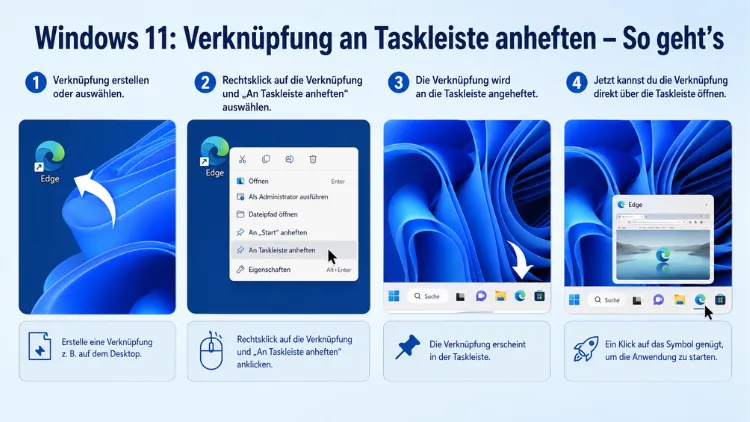
In Windows 11 lassen sich Programme, Apps, Ordner und Webseiten schnell an die Taskleiste anheften – sofern man die richtigen Methoden kennt. Zudem unterscheidet sich das Vorgehen je nach Inhaltstyp teils deutlich.
Dieser Artikel zeigt Ihnen Schritt für Schritt alle zuverlässigen Methoden, erklärt häufige Fehlerquellen und gibt empfohlene Vorgehensweisen für einen effizienten Schnellzugriff in 2026.
Was bedeutet „An Taskleiste anheften“ in Windows 11?
Die Taskleiste ist die horizontale Leiste am unteren Bildschirmrand, die in Windows 11 standardmäßig zentriert ausgerichtet ist. Angeheftete Symbole bleiben dort dauerhaft sichtbar – unabhängig davon, ob das jeweilige Programm gerade geöffnet ist oder nicht. Deshalb eignet sich die Taskleiste ideal für alle Anwendungen, die Sie täglich mehrmals starten.
Im Vergleich zu Windows 10 hat Microsoft jedoch einige Einschränkungen eingeführt. So lassen sich beispielsweise Ordner nicht mehr direkt per Rechtsklick an die Taskleiste heften. Außerdem zeigt das neue, vereinfachte Kontextmenü von Windows 11 manche Optionen erst nach einem zusätzlichen Klick auf „Weitere Optionen anzeigen“ an. Diese Unterschiede sind wichtig, damit Sie nicht unnötig Zeit mit der Fehlersuche verbringen.
Methode 1: Programme und Apps per Rechtsklick anheften
Dies ist die schnellste und einfachste Methode für klassische Desktop-Anwendungen und Store-Apps. Sie funktioniert zuverlässig mit der großen Mehrheit aller installierten Programme.
Schritt-für-Schritt-Anleitung:
- Klicken Sie auf das Windows-Logo in der Taskleiste, um das Startmenü zu öffnen.
- Klicken Sie oben rechts auf „Alle Apps„, um die vollständige App-Liste anzuzeigen.
- Suchen Sie die gewünschte Anwendung – zum Beispiel Microsoft Edge, Word oder den Datei-Explorer.
- Klicken Sie mit der rechten Maustaste auf den App-Eintrag.
- Wählen Sie im Kontextmenü „An Taskleiste anheften„.
- Das Symbol erscheint sofort in der Taskleiste.
Zusätzlich können Sie auch laufende Programme anheften: Klicken Sie dazu mit der rechten Maustaste auf das Symbol einer bereits geöffneten App in der Taskleiste und wählen Sie „An Taskleiste anheften„. Dadurch bleibt das Symbol auch nach dem Schließen des Programms dauerhaft sichtbar.
Hinweis zum Kontextmenü: Falls der Eintrag „An Taskleiste anheften“ nicht sofort erscheint, klicken Sie zunächst auf „Weitere Optionen anzeigen„. Windows 11 blendet klassische Kontextmenüoptionen gelegentlich hinter diesem zusätzlichen Schritt aus.
Methode 2: Programme über den Datei-Explorer anheften
Diese Methode ist besonders dann hilfreich, wenn Sie mit portablen Programmen oder EXE-Dateien arbeiten, die nicht im Startmenü erscheinen. Außerdem eignet sie sich gut für ältere Software, die ohne Installer ausgeführt wird.
Schritt-für-Schritt-Anleitung:
- Öffnen Sie den Datei-Explorer mit der Tastenkombination Windows + E.
- Navigieren Sie zum Speicherort der EXE-Datei – zum Beispiel
C:\Programme\VLC\vlc.exe. - Klicken Sie mit der rechten Maustaste auf die EXE-Datei.
- Wählen Sie „Weitere Optionen anzeigen“ → „An Taskleiste anheften„.
- Das Programmsymbol erscheint anschließend in der Taskleiste.
Wichtig: Bei Programmen, die sich auf einem Netzlaufwerk befinden, schlägt das Anheften oft fehl. Windows 11 erlaubt das Anheften nur bei lokal gespeicherten Dateien zuverlässig. In diesem Fall empfiehlt es sich, die EXE-Datei zunächst lokal zu kopieren und dann anzuheften.
Methode 3: Apps aus dem Microsoft Store anheften
Store-Apps verhalten sich in Windows 11 etwas anders als klassische Desktop-Anwendungen. Deshalb gibt es hierfür einen eigenen, gut funktionierenden Weg.
Schritt-für-Schritt-Anleitung:
- Öffnen Sie das Startmenü und klicken Sie auf „Alle Apps„.
- Suchen Sie die Store-App – zum Beispiel Spotify, Netflix oder WhatsApp für Windows.
- Klicken Sie mit der rechten Maustaste auf den App-Namen.
- Wählen Sie „Mehr“ → „An Taskleiste anheften„.
- Die App ist danach dauerhaft in der Taskleiste verankert.
Zudem können Sie Store-Apps auch direkt aus dem Microsoft Store starten und dann per Rechtsklick auf das Taskleistensymbol anheften – genau wie bei klassischen Desktop-Programmen.
Methode 4: Ordner an die Taskleiste anheften – der Umweg über Verknüpfungen
Windows 11 erlaubt es nicht mehr, Ordner direkt per Rechtsklick an die Taskleiste zu heften. Allerdings gibt es einen zuverlässigen Workaround über eine speziell konfigurierte Verknüpfung. Diese Methode funktioniert in allen aktuellen Windows-11-Versionen, einschließlich der 24H2-Version von 2026.
Schritt-für-Schritt-Anleitung:
- Klicken Sie mit der rechten Maustaste auf eine freie Stelle des Desktops.
- Wählen Sie „Neu“ → „Verknüpfung„.
- Geben Sie im Feld „Speicherort des Elements“ folgenden Befehl ein – ersetzen Sie den Beispielpfad durch Ihren eigenen Ordnerpfad:
explorer.exe "C:\Benutzer\IhrName\Dokumente\Projekte" - Klicken Sie auf „Weiter“ und vergeben Sie einen Namen für die Verknüpfung, z. B. „Projekte“.
- Klicken Sie auf „Fertig stellen„.
- Klicken Sie anschließend mit der rechten Maustaste auf die neue Verknüpfung auf dem Desktop.
- Wählen Sie „Weitere Optionen anzeigen“ → „An Taskleiste anheften„.
- Der Ordner erscheint nun als Symbol in der Taskleiste – ein Klick öffnet ihn direkt im Datei-Explorer.
Optionaler Schritt – eigenes Symbol zuweisen: Damit sich Ihre Ordner-Verknüpfungen optisch voneinander unterscheiden, können Sie jedem Ordner ein individuelles Icon geben. Klicken Sie dazu mit der rechten Maustaste auf die Verknüpfung, wählen Sie „Eigenschaften“ → „Anderes Symbol“ und wählen Sie eine .ico-Datei aus der Windows-Bibliothek oder von einer anderen Quelle.
Methode 5: Webseiten als Verknüpfung in der Taskleiste anheften
Auch Webseiten lassen sich dauerhaft in der Taskleiste verankern – allerdings abhängig vom verwendeten Browser.
Microsoft Edge
Microsoft Edge bietet hierfür die direkteste Integration in Windows 11:
- Öffnen Sie die gewünschte Webseite in Microsoft Edge.
- Klicken Sie oben rechts auf das Drei-Punkte-Menü (⋯).
- Wählen Sie „Weitere Tools“ → „An die Taskleiste anheften„.
- Die Webseite erscheint sofort als Symbol in der Taskleiste und öffnet sich beim Klick direkt in Edge.
Google Chrome
In Google Chrome funktioniert das Anheften ebenfalls, jedoch über einen leicht anderen Weg:
- Öffnen Sie die Webseite in Chrome.
- Klicken Sie auf das Drei-Punkte-Menü (⋮) oben rechts.
- Wählen Sie „Speichern und freigeben“ → „Als App installieren“ (oder „Verknüpfung erstellen„).
- Aktivieren Sie das Häkchen bei „Als Fenster öffnen“ und bestätigen Sie.
- Klicken Sie anschließend mit der rechten Maustaste auf das neue Desktop-Symbol der Web-App.
- Wählen Sie „Weitere Optionen anzeigen“ → „An Taskleiste anheften„.
Mozilla Firefox
Firefox bietet keine native Funktion zum direkten Anheften an die Windows-Taskleiste. Deshalb empfiehlt sich hier folgender Weg:
- Erstellen Sie eine neue Desktop-Verknüpfung mit dem Befehl:
"C:\Programme\Mozilla Firefox\firefox.exe" https://www.beispielseite.de - Klicken Sie mit der rechten Maustaste auf diese Verknüpfung.
- Wählen Sie „Weitere Optionen anzeigen“ → „An Taskleiste anheften„.
Methode 6: Apps über den Apps-Ordner (shell:AppsFolder) anheften
Manche Apps erscheinen weder im Startmenü noch im Datei-Explorer als einfache EXE-Datei. Für diese Fälle gibt es den versteckten Apps-Ordner von Windows 11, der alle installierten Anwendungen – inklusive Store-Apps – auflistet.
Schritt-für-Schritt-Anleitung:
- Drücken Sie Windows + R, um das Ausführen-Fenster zu öffnen.
- Geben Sie
shell:AppsFolderein und bestätigen Sie mit Enter. - Es öffnet sich ein Ordner mit allen installierten Apps und Programmen.
- Klicken Sie mit der rechten Maustaste auf die gewünschte App.
- Wählen Sie „An Taskleiste anheften„.
Zudem können Sie aus diesem Ordner auch Verknüpfungen auf den Desktop ziehen – und diese anschließend nach der oben beschriebenen Methode anheften.
Symbole in der Taskleiste neu anordnen und entfernen
Nachdem Sie mehrere Symbole angeheftet haben, möchten Sie diese möglicherweise neu anordnen. Das geht in Windows 11 besonders einfach: Halten Sie die linke Maustaste auf einem Symbol gedrückt und ziehen Sie es an die gewünschte Position. Windows ordnet die anderen Symbole dabei automatisch um.
Symbol aus der Taskleiste entfernen: Klicken Sie mit der rechten Maustaste auf das gewünschte Taskleistensymbol und wählen Sie „Von Taskleiste lösen„. Das Programm selbst bleibt dabei vollständig erhalten – lediglich die Verknüpfung in der Taskleiste wird entfernt.
Außerdem lässt sich die Reihenfolge angehefteter Symbole jederzeit nach Belieben anpassen – beispielsweise, wenn Sie häufig genutzte Programme ganz links platzieren möchten, damit sie schneller erreichbar sind.
Empfohlene Vorgehensweisen für die Taskleisten-Organisation
Eine gut organisierte Taskleiste spart täglich Zeit. Deshalb lohnt es sich, einige grundlegende Prinzipien zu beachten:
Maximale Anzahl der Symbole: Experten empfehlen, nicht mehr als 8 bis 12 Symbole in der Taskleiste zu platzieren. Darüber hinaus leidet die Übersichtlichkeit, und der Schnellzugriff verliert seinen Vorteil.
Individuelle Icons für Ordner-Verknüpfungen: Da alle Ordner-Verknüpfungen standardmäßig dasselbe Explorer-Symbol erhalten, sollten Sie jedem Ordner ein eigenes Icon zuweisen. So unterscheiden sie sich auf den ersten Blick – besonders dann, wenn Sie mehrere Ordner angeheftet haben.
Kurze Namen vergeben: Verwenden Sie kurze, eindeutige Namen für Verknüpfungen. Zu lange Bezeichnungen werden in der Taskleiste abgeschnitten und erschweren die Zuordnung.
Taskleiste nach Nutzungshäufigkeit sortieren: Platzieren Sie Programme, die Sie am häufigsten öffnen, ganz links in der Taskleiste. Dadurch minimieren Sie Mauswege und erhöhen die Effizienz spürbar.
Systemstart-Symbole reduzieren: Nicht jede App, die beim Windows-Start automatisch geladen wird, muss auch in der Taskleiste erscheinen. Über Einstellungen → Apps → Autostart lässt sich der Systemstart bereinigen, ohne Symbole manuell entfernen zu müssen.
Häufige Probleme beim Anheften und ihre Lösungen
„An Taskleiste anheften“ fehlt im Kontextmenü
Dieses Problem tritt besonders häufig in Windows 11 auf, da das neue vereinfachte Kontextmenü viele klassische Optionen ausblendet. Klicken Sie deshalb zunächst auf „Weitere Optionen anzeigen“ – dort finden Sie den gewünschten Eintrag in der Regel.
Falls die Option weiterhin fehlt, liegt es möglicherweise daran, dass Sie versuchen, eine Nicht-EXE-Datei (zum Beispiel ein Dokument oder eine Skriptdatei) anzuheften. Windows erlaubt das Anheften nur für ausführbare Programme oder korrekt konfigurierte Verknüpfungen.
Verknüpfung aus dem Netzwerk lässt sich nicht anheften
Wie bereits erwähnt, blockiert Windows 11 das Anheften von Programmen, die auf Netzlaufwerken oder freigegebenen Ordnern gespeichert sind. Kopieren Sie die EXE-Datei zunächst in einen lokalen Ordner – zum Beispiel nach C:\Tools\ – und heften Sie sie von dort aus an.
Ordner-Verknüpfung öffnet falsche Anwendung
Falls beim Klick auf eine angeheftete Ordner-Verknüpfung nicht der Datei-Explorer, sondern eine andere Anwendung geöffnet wird, überprüfen Sie das Zielfeld der Verknüpfung. Stellen Sie sicher, dass der Befehl exakt so lautet: explorer.exe "IhrPfad" – inklusive des vorangestellten explorer.exe.
Symbol zeigt falsches oder generisches Icon
Falls ein angeheftetes Symbol ein generisches Windows-Icon anzeigt, klicken Sie mit der rechten Maustaste auf die Verknüpfung, wählen Sie „Eigenschaften“ → „Anderes Symbol“ und wählen Sie manuell ein passendes Icon aus. Besonders bei Ordner-Verknüpfungen ist das häufig notwendig.
Häufige Fragen zum Anheften an die Taskleiste
Warum fehlt die Option „An Taskleiste anheften“ im Rechtsklick-Menü?
Windows 11 verwendet ein vereinfachtes Kontextmenü, das viele klassische Einträge zunächst ausblendet. Klicken Sie deshalb im Kontextmenü auf „Weitere Optionen anzeigen“ – dort erscheint in der Regel die Option „An Taskleiste anheften“. Fehlt sie auch dort, handelt es sich möglicherweise um eine Nicht-EXE-Datei oder eine Netzwerkverknüpfung, die Windows grundsätzlich nicht anheften lässt.
Kann ich Ordner direkt in Windows 11 an die Taskleiste anheften?
Nein, Windows 11 unterstützt das direkte Anheften von Ordnern nicht mehr. Allerdings funktioniert der Umweg über eine angepasste Verknüpfung zuverlässig: Erstellen Sie eine neue Verknüpfung mit dem Ziel explorer.exe "IhrOrdnerpfad" und heften Sie diese Verknüpfung an die Taskleiste. Ein Klick öffnet dann direkt den gewünschten Ordner im Datei-Explorer.
Wie viele Symbole sollte ich an die Taskleiste anheften?
Empfohlen werden maximal 8 bis 12 Symbole. Darüber hinaus leidet die Übersichtlichkeit erheblich. Deshalb sollten Sie die Taskleiste auf Programme beschränken, die Sie täglich mehrmals verwenden. Weniger häufig benötigte Apps lassen sich alternativ im Startmenü anheften.
Wie ändere ich die Reihenfolge der angehefteten Symbole?
Halten Sie die linke Maustaste auf einem Taskleistensymbol gedrückt und ziehen Sie es an die gewünschte Position. Windows ordnet die übrigen Symbole dabei automatisch neu an. Diese Funktion ist in allen aktuellen Windows-11-Versionen verfügbar – ein Neustart ist dafür nicht erforderlich.
Wie hefte ich eine Webseite als Symbol in die Taskleiste?
Am einfachsten gelingt das über Microsoft Edge: Öffnen Sie die Webseite, klicken Sie auf das Drei-Punkte-Menü und wählen Sie „Weitere Tools“ → „An die Taskleiste anheften“. In Google Chrome nutzen Sie die Funktion „Als App installieren“. Für Firefox erstellen Sie eine Verknüpfung mit dem Browser-Pfad und der Ziel-URL als Parameter.
Bleibt ein angeheftetes Symbol erhalten, wenn ich das Programm deinstalliere?
Nein. Wenn Sie ein Programm deinstallieren, entfernt Windows 11 das zugehörige Symbol automatisch aus der Taskleiste. Allerdings kann es vorkommen, dass ein „totes“ Symbol kurzzeitig sichtbar bleibt – ein Neustart des Explorers oder des Systems behebt das in der Regel sofort.
Kann ich dasselbe Programm mehrfach in der Taskleiste anheften?
Nein, Windows 11 erlaubt pro Anwendung nur ein einziges Taskleistensymbol. Allerdings können Sie mehrere verschiedene Ordner-Verknüpfungen für denselben Datei-Explorer anheften, da diese jeweils als eigene Verknüpfungsdateien behandelt werden.
Warum öffnet ein angeheftetes Ordner-Symbol manchmal nicht den richtigen Ordner?
Das passiert, wenn das Zielfeld der Verknüpfung falsch konfiguriert ist. Überprüfen Sie, ob der Befehl exakt lautet: explorer.exe "C:\IhrOrdnerpfad". Fehlt explorer.exe am Anfang oder fehlen die Anführungszeichen um den Pfad, öffnet Windows entweder den falschen Ort oder zeigt eine Fehlermeldung.
Lässt sich die Taskleiste mit Drittanbieter-Tools weiter anpassen?
Ja. Tools wie StartAllBack (ca. 5 Euro) oder ExplorerPatcher (kostenlos, Open Source) erweitern die Anpassungsmöglichkeiten erheblich – beispielsweise durch ein klassisches Windows-10-Layout, zusätzliche Kontextmenüeinträge oder eine anpassbare Taskleistengröße. Beachten Sie jedoch, dass ExplorerPatcher sich tief in den Explorer-Prozess einklinkt und nach größeren Windows-Updates gelegentlich eine Aktualisierung benötigt.
Kann ich auch Systemtools wie den Task-Manager in die Taskleiste heften?
Ja. Der Task-Manager und andere Systemtools lassen sich ebenfalls anheften. Öffnen Sie dazu den Task-Manager (z. B. über Strg + Umschalt + Esc), klicken Sie mit der rechten Maustaste auf das Taskleistensymbol und wählen Sie „An Taskleiste anheften„. Alternativ navigieren Sie im Datei-Explorer zu C:\Windows\System32\Taskmgr.exe und nutzen Sie dort den Rechtsklick-Weg.
Fazit
Das Anheften von Verknüpfungen an die Taskleiste in Windows 11 ist mit den richtigen Methoden schnell erledigt – auch dann, wenn das Betriebssystem manche Wege bewusst einschränkt. Programme, Apps und Webseiten lassen sich direkt anheften, Ordner zuverlässig über den explorer.exe-Trick.
Eine gut organisierte Taskleiste mit maximal 8 bis 12 Symbolen spart täglich wertvolle Zeit und sorgt für einen klaren, strukturierten Arbeitsbereich. Mit individuellen Icons und einer sinnvollen Reihenfolge wird sie zur persönlichen Schaltzentrale Ihres Windows-11-Systems.
