
DOSBox startet unter Windows 11 oder Windows 10 langsam? Diese Anleitung zeigt typische Ursachen und praktische Lösungen zur Beschleunigung des Programmstarts.
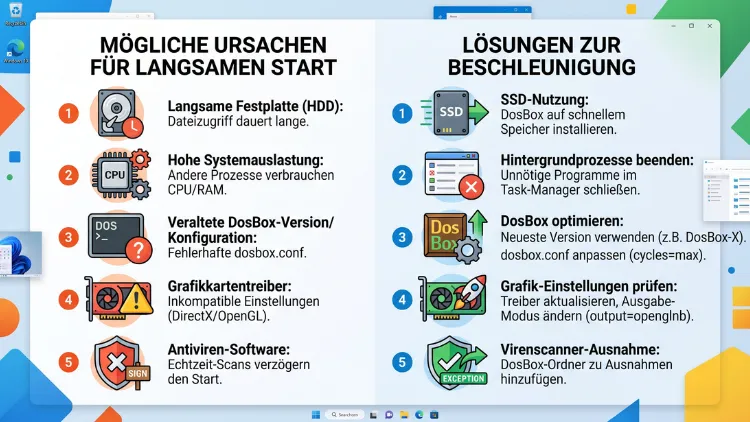
Ein langsamer Start von DOSBox unter Windows 10 oder Windows 11 liegt meist an der Antivirus-Prüfung, einer falschen Konfiguration oder veralteten Programmversionen. Ebenso spielen der Kompatibilitätsmodus, der Speicherort der Programmdateien sowie die Einstellungen der dosbox.conf eine wichtige Rolle.
Mit gezielten Anpassungen lässt sich die Startzeit spürbar verkürzen.
Warum startet DOSBox unter Windows 10/11 so langsam?
DOSBox, DOSBox Staging und DOSBox-X sind allesamt Emulatoren, die eine vollständige DOS-Umgebung nachbilden. Genau deshalb reagieren sie empfindlich auf Systemeinstellungen, die bei modernen Programmen kaum auffallen. Nachfolgend die häufigsten Ursachen im Überblick.
Windows Defender oder ein Antivirus-Programm scannt die EXE-Datei. Da DOSBox-Dateien häufig aus dem Internet heruntergeladen werden, prüft der integrierte Schutz von Windows die ausführbare Datei bei jedem Start erneut. Das kostet wertvolle Sekunden.
Der Kompatibilitätsmodus ist falsch eingestellt. Ältere Anleitungen empfehlen oft den Modus für Windows 95 oder Windows 98. Unter Windows 11 führt das jedoch häufig zu Verzögerungen statt zu Verbesserungen.
Die Konfigurationsdatei enthält ungünstige Werte. Insbesondere die Einstellungen für cycles, core und output beeinflussen, wie schnell die Emulation hochfährt. Zudem verzögert eine aktivierte MIDI-Gerätesuche den Start erheblich.
Das Programm liegt auf einem Cloud-Laufwerk. Wird DOSBox beispielsweise aus einem OneDrive-Ordner gestartet, muss Windows zunächst prüfen, ob die Datei lokal verfügbar ist. Dadurch entsteht eine spürbare Wartezeit.
Zu viele Verzeichnisse werden beim Start gemountet. Wer in der Konfigurationsdatei automatisch mehrere große Ordner einbindet, verlängert damit den Ladevorgang zusätzlich.
Veraltete Grafiktreiber oder ein falscher Ausgabemodus. Da DOSBox auf OpenGL oder DirectDraw zurückgreift, führen veraltete Treiber gelegentlich zu einem verzögerten Bildaufbau beim Start.
Zu viele Hintergrundprogramme belasten den Arbeitsspeicher. Läuft im Hintergrund bereits eine hohe Systemlast, verzögert sich der Start jeder Anwendung – DOSBox eingeschlossen.
Eine veraltete Programmversion wird verwendet. Sowohl DOSBox Staging als auch DOSBox-X erhalten regelmäßig Updates, die unter anderem die Startgeschwindigkeit verbessern. Wer eine ältere Version nutzt, verzichtet auf diese Optimierungen.
Erste Schritte zur Diagnose
Bevor Sie einzelne Einstellungen ändern, lohnt sich eine kurze Analyse. Auf diese Weise lässt sich die tatsächliche Ursache schneller eingrenzen.
1. Task-Manager während des Starts beobachten: Öffnen Sie den Task-Manager mit Strg+Umschalt+Esc, bevor Sie DOSBox starten. Achten Sie anschließend darauf, welcher Prozess kurzzeitig eine hohe CPU- oder Festplattenauslastung verursacht.
2. Log-Datei prüfen: DOSBox Staging und DOSBox-X erzeugen beim Start eine Protokolldatei. Diese finden Sie üblicherweise im Konfigurationsordner unter dem Benutzerprofil. Dort zeigt sich, an welcher Stelle der Startvorgang ins Stocken gerät.
3. Testweise im abgesicherten Modus starten: Falls DOSBox im abgesicherten Modus deutlich schneller lädt, deutet das auf ein Hintergrundprogramm oder einen Treiberkonflikt hin.
4. Portable Version testen: Wenn Sie stattdessen die portable ZIP-Version verwenden, entfällt die Installation samt Registrierungseinträgen. Dadurch lässt sich feststellen, ob eine fehlerhafte Installation die Ursache ist.
DOSBox Staging beschleunigen
DOSBox Staging gilt aktuell als die am aktivsten weiterentwickelte Variante und liegt in der Version 0.83.0 vor. Folgende Schritte verkürzen den Start spürbar.
- Laden Sie die aktuelle portable ZIP-Version von der offiziellen DOSBox-Staging-Webseite herunter, statt eine ältere Installation weiterzuverwenden.
- Entpacken Sie das Archiv in einen lokalen Ordner wie „C:\DOSBox“, nicht in einen OneDrive- oder Dropbox-Ordner.
- Öffnen Sie die Datei dosbox-staging.conf mit einem Texteditor und setzen Sie im Abschnitt „[cpu]“ den Wert core=dynamic sowie cycles=auto. Dadurch passt sich die Emulationsgeschwindigkeit automatisch an, ohne beim Start unnötig zu rechnen.
- Deaktivieren Sie im Abschnitt „[midi]“ die automatische Gerätesuche, indem Sie mididevice=none eintragen, sofern Sie keine externe MIDI-Musik benötigen. Andernfalls sucht das Programm bei jedem Start nach verfügbaren MIDI-Geräten, was Zeit kostet.
- Stellen Sie im Abschnitt „[sdl]“ den Wert output=texture anstelle von „opengl“ ein, falls Ihre Grafikkarte oder der zugehörige Treiber veraltet ist.
- Entfernen Sie im Abschnitt „[autoexec]“ überflüssige mount-Befehle, die auf große oder langsame Verzeichnisse verweisen.
DOSBox (Original) optimieren
Die ursprüngliche Version von DOSBox erhält seit Juni 2019 keine neuen stabilen Updates mehr. Dennoch setzen zahlreiche Nutzer weiterhin auf sie, etwa für digitale Neuauflagen klassischer Spiele. Auch hier lässt sich die Startzeit verbessern.
- Öffnen Sie die Datei dosbox.conf über das Startmenü unter „DOSBox → Configuration“.
- Setzen Sie core=auto und cycles=auto, sofern diese Werte noch nicht gesetzt sind. Feste, sehr hohe Zykluswerte verlangsamen paradoxerweise den Start, da die CPU-Emulation von Beginn an voll ausgelastet wird.
- Prüfen Sie den Abschnitt „[sdl]“ und stellen Sie fullscreen=false ein. Der Vollbildmodus verzögert bei manchen Grafikkarten den Bildaufbau zusätzlich.
- Vermeiden Sie es, in der autoexec-Sektion mehrere Laufwerke gleichzeitig einzubinden, wenn Sie nur ein Programm starten möchten.
DOSBox-X für Windows-95/98-Emulationen beschleunigen
DOSBox-X unterscheidet sich von den anderen beiden Varianten, da es speziell für die Installation vollständiger Betriebssysteme wie Windows 95 oder Windows 98 sowie für DOS/V-Software entwickelt wurde. Aus diesem Grund dauert der Start hier grundsätzlich etwas länger. Dennoch lassen sich auch hier Verbesserungen erzielen.
- Nutzen Sie stets die aktuelle Monatsversion, da DOSBox-X regelmäßig, teils monatlich, aktualisiert wird und dabei auch Leistungskorrekturen enthält.
- Reduzieren Sie die zugewiesene virtuelle Festplattengröße, falls Sie kein vollständiges Betriebssystem, sondern nur einzelne DOS-Programme ausführen möchten. Eine kleinere Image-Datei lädt schneller.
- Deaktivieren Sie nicht benötigte Hardware-Emulationen, etwa spezielle Grafikchips für Tandy oder PCjr, sofern Ihr Programm diese nicht voraussetzt.
- Verwenden Sie für reine DOS-Anwendungen wahlweise den einfacheren DOSBox-Modus innerhalb von DOSBox-X, statt direkt ein komplettes Windows-System zu booten.
Windows Defender richtig konfigurieren
Da der integrierte Schutz von Windows eine häufige Ursache für einen langsamen Start ist, lohnt sich eine gezielte Ausnahme.
- Öffnen Sie Windows-Sicherheit über das Startmenü.
- Wählen Sie Viren- und Bedrohungsschutz.
- Klicken Sie unter „Einstellungen für Viren- und Bedrohungsschutz“ auf Einstellungen verwalten.
- Scrollen Sie zu Ausschlüsse und wählen Sie Ausschluss hinzufügen.
- Wählen Sie Ordner aus und geben Sie den vollständigen Pfad zu Ihrem DOSBox-Verzeichnis an.
Anschließend prüft Windows Defender diesen Ordner nicht mehr bei jedem Start erneut. Dadurch verkürzt sich die Ladezeit spürbar, ohne dass die Sicherheit des restlichen Systems beeinträchtigt wird.
Kompatibilitätsmodus überprüfen
Ein falsch gesetzter Kompatibilitätsmodus zählt zu den am häufigsten übersehenen Ursachen. So stellen Sie ihn korrekt ein:
- Klicken Sie mit der rechten Maustaste auf die DOSBox-EXE-Datei.
- Wählen Sie Eigenschaften und wechseln Sie zum Reiter Kompatibilität.
- Entfernen Sie das Häkchen bei „Programm im Kompatibilitätsmodus ausführen“, sofern DOSBox unter Windows 10 oder Windows 11 grundsätzlich fehlerfrei startet.
- Aktivieren Sie stattdessen testweise Als Administrator ausführen, da fehlende Rechte gelegentlich zu Verzögerungen beim Zugriff auf gemountete Ordner führen.
- Übernehmen Sie die Änderungen mit Übernehmen und OK.
Auf diese Weise vermeiden Sie unnötige Emulationsschichten, die unter aktuellen Windows-Versionen ohnehin nicht mehr erforderlich sind.
Speicherort und Dateipfad anpassen
Da Cloud-Synchronisierung eine häufige, jedoch selten vermutete Ursache darstellt, sollten Sie den Speicherort überprüfen.
- Verschieben Sie den DOSBox-Ordner in ein lokales Verzeichnis außerhalb von OneDrive, Google Drive oder Dropbox.
- Verwenden Sie einen möglichst kurzen Pfad ohne Sonderzeichen oder Leerzeichen, etwa „C:\DOS“.
- Legen Sie auch die gemounteten DOS-Programme in einem lokalen Ordner ab, statt sie über ein Netzlaufwerk einzubinden.
Autostart und Hintergrundprogramme reduzieren
Zusätzlich zur eigentlichen Konfiguration wirkt sich die allgemeine Systemauslastung auf die Startgeschwindigkeit aus.
- Öffnen Sie den Task-Manager und wechseln Sie zum Reiter Autostart.
- Deaktivieren Sie Programme, die Sie nicht dauerhaft benötigen, etwa Cloud-Synchronisierungstools oder unnötige Update-Dienste.
- Starten Sie den Computer anschließend neu und prüfen Sie, ob DOSBox danach schneller lädt.
Zudem empfiehlt es sich, regelmäßig einen Neustart durchzuführen, statt den Rechner ausschließlich in den Ruhezustand zu versetzen. Auf diese Weise werden temporäre Systemressourcen zuverlässig freigegeben.
Auf die aktuelle Version aktualisieren
Da sowohl DOSBox Staging als auch DOSBox-X im Jahr 2026 weiterhin aktiv gepflegt werden, lohnt sich ein regelmäßiger Blick auf die offiziellen Projektseiten. Neue Versionen bringen häufig nicht nur zusätzliche Kompatibilität mit älteren Spielen wie „Tomb Raider“ oder „King’s Quest IV“, sondern auch spürbare Verbesserungen der Startgeschwindigkeit. Wer hingegen die klassische, seit 2019 unveränderte DOSBox-Version nutzt, sollte in Erwägung ziehen, stattdessen auf DOSBox Staging umzusteigen, sofern lediglich einzelne DOS-Programme oder -Spiele ausgeführt werden sollen.
Häufige Fragen zum langsamen Start von DOSBox
Warum dauert der Start von DOSBox unter Windows 11 länger als unter Windows 10?
Windows 11 prüft ausführbare Dateien durch den integrierten Schutz teilweise strenger als Windows 10. Deshalb wirkt sich eine fehlende Antivirus-Ausnahme unter Windows 11 oft stärker aus. Zudem verwenden viele Nutzer unter Windows 11 zusätzlich aktivierte Sicherheitsfunktionen wie „Speicherintegrität“, die sich ebenfalls auf ältere Emulatoren auswirken können.
Hilft es, DOSBox als Administrator zu starten?
Ja, in manchen Fällen beschleunigt dies den Zugriff auf gemountete Verzeichnisse. Allerdings sollte diese Option nur aktiviert werden, wenn tatsächlich eine Verbesserung feststellbar ist, da sie andernfalls keinen Effekt zeigt.
Welche DOSBox-Variante startet am schnellsten?
Grundsätzlich starten reine DOS-Emulatoren wie DOSBox und DOSBox Staging schneller als DOSBox-X, da Letzteres zusätzliche Funktionen für vollständige Betriebssystem-Emulationen bereitstellt. Für einzelne DOS-Spiele empfiehlt sich daher DOSBox Staging.
Warum bleibt DOSBox beim Startbildschirm hängen?
Häufig liegt die Ursache in einer fehlerhaften Konfigurationsdatei, etwa durch einen ungültigen Eintrag im Abschnitt „[autoexec]“. Ebenso kann eine nicht vorhandene, in der Konfiguration jedoch eingetragene Festplatte diesen Effekt auslösen.
Verbessert eine SSD die Startzeit von DOSBox?
Ja, insbesondere wenn große Verzeichnisse gemountet werden, wirkt sich eine SSD gegenüber einer klassischen Festplatte positiv aus. Dennoch spielt bei kleineren DOS-Programmen die Konfiguration eine deutlich größere Rolle als die reine Speichergeschwindigkeit.
Muss die MIDI-Funktion zwingend deaktiviert werden?
Nein, jedoch verlangsamt die automatische Suche nach MIDI-Geräten den Start messbar, sofern kein entsprechendes Gerät benötigt wird. Wer klassische DOS-Spiele ohne MIDI-Musik nutzt, kann die Funktion daher bedenkenlos abschalten.
Warum startet DOSBox nach einem Windows-Update plötzlich langsamer?
Windows-Updates verändern gelegentlich Treiber oder Sicherheitsrichtlinien, wodurch bestehende Ausnahmen in Windows Defender zurückgesetzt werden können. Aus diesem Grund lohnt sich nach größeren Updates eine erneute Kontrolle der Ausschlussliste.
Beeinflusst die Bildschirmauflösung die Startgeschwindigkeit?
Indirekt schon, da ein hoher Ausgabewert in Kombination mit „output=opengl“ bei veralteten Grafiktreibern zusätzliche Rechenzeit beim Aufbau des Fensters beansprucht. Ein Wechsel zu „output=texture“ schafft hier häufig Abhilfe.
Lohnt sich ein Wechsel von DOSBox auf DOSBox Staging?
In den meisten Fällen ja, da DOSBox Staging regelmäßig aktualisiert wird und zusätzliche Optimierungen für aktuelle Windows-Versionen enthält. Die klassische DOSBox-Version eignet sich hingegen weiterhin für sehr einfache, minimalistische Anwendungsfälle.
Fazit
Ein langsamer Start von DOSBox unter Windows 10 oder Windows 11 lässt sich in den meisten Fällen durch eine angepasste Konfigurationsdatei, eine passende Antivirus-Ausnahme sowie einen lokalen Speicherort deutlich beschleunigen.
Zusätzlich empfiehlt sich der Umstieg auf eine aktuelle Version wie DOSBox Staging 0.83.0, da diese sowohl leistungsfähiger als auch besser an moderne Systeme angepasst ist.
