
So fügen Sie „Als Administrator übernehmen“ unter Windows 11 und Windows 10 ins Kontextmenü ein – per Registry oder Tool, Schritt für Schritt.
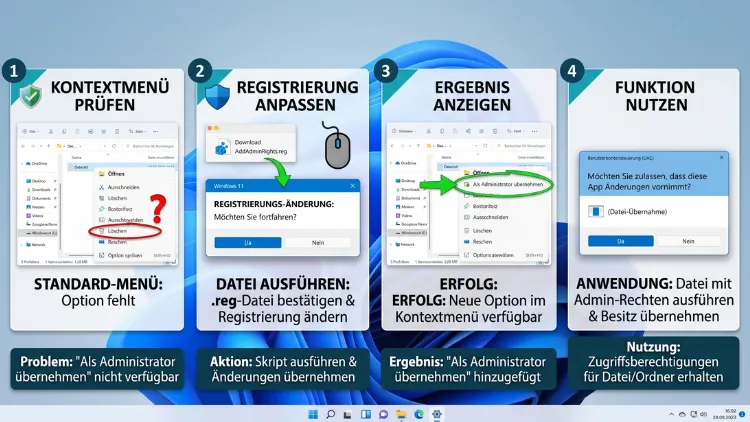
Wenn die Option „Als Administrator ausführen“ im Rechtsklick-Menü fehlt, lässt sie sich unter Windows 11 und Windows 10 über die Registry, per PowerShell-Befehl oder mit einem Drittanbieter-Tool wie Winaero Tweaker wieder herstellen.
Am schnellsten gelingt dies mit einer fertigen .reg-Datei, die Sie lediglich doppelt anklicken müssen. Im Folgenden finden Sie alle Wege im Detail.
Warum die Option „Als Administrator ausführen“ manchmal fehlt
Normalerweise zeigt Windows die Option „Als Administrator ausführen“ automatisch bei ausführbaren Dateien wie .exe, .msi, .bat oder .cmd an. Deshalb wundern sich viele Nutzer, wenn dieser Eintrag plötzlich verschwindet oder von Anfang an nicht sichtbar ist. Häufige Ursachen dafür sind:
- Ein fehlerhaftes Windows-Update, das Registry-Einträge zurückgesetzt hat
- Eine Drittanbieter-Software (etwa eine Sicherheitslösung), die ins Kontextmenü eingreift
- Ein beschädigter oder gelöschter Registry-Schlüssel unter dem betreffenden Dateityp
- Die Umstellung auf das neue Kontextmenü von Windows 11, das einige Einträge in ein Untermenü verschiebt
Zudem betrifft das Problem nicht nur .exe-Dateien. Auch bei Skripten wie .ps1 (PowerShell), .vbs (VBScript) oder .js (JScript) fehlt die Funktion standardmäßig, da diese Dateitypen ohne zusätzliche Konfiguration keinen eigenen „RunAs“-Befehl besitzen. Wer also administrative Rechte für Skripte benötigt, muss den Eintrag manuell ergänzen. Im weiteren Verlauf dieses Artikels erhalten Sie für Windows 11, Windows 10 sowie für unterschiedliche Dateitypen jeweils die passende Lösung.
Voraussetzungen, bevor Sie beginnen
Bevor Sie Änderungen an der Registrierungsdatenbank vornehmen, sollten Sie einige Punkte beachten. Zunächst empfiehlt es sich, ein Backup der Registry anzulegen, damit Sie im Fehlerfall schnell zum ursprünglichen Zustand zurückkehren können. Öffnen Sie dazu den Registrierungs-Editor über die Tastenkombination Windows-Taste + R, geben Sie regedit ein und bestätigen Sie mit Enter. Klicken Sie anschließend im Menü auf Datei und dann auf Exportieren, um den aktuellen Stand zu sichern.
Außerdem benötigen Sie für die meisten der folgenden Schritte ein Administratorkonto, da Änderungen an HKEY_LOCAL_MACHINE ohne erweiterte Rechte nicht möglich sind. Ebenso sollten Sie sicherstellen, dass keine wichtigen Programme im Hintergrund laufen, da der Windows Explorer während der Anwendung mancher Änderungen neu gestartet werden muss.
Methode 1: „Als Administrator ausführen“ per Registry-Datei hinzufügen
Die einfachste und zuverlässigste Methode ist eine fertige .reg-Datei, die Sie selbst erstellen und anschließend mit einem Doppelklick einspielen. Diese Vorgehensweise funktioniert sowohl unter Windows 10 als auch unter Windows 11.
Schritt-für-Schritt-Anleitung für .exe-Dateien
- Öffnen Sie den Editor (Notepad), indem Sie über das Startmenü nach „Editor“ suchen.
- Fügen Sie folgenden Text ein:
Windows Registry Editor Version 5.00

[HKEY_CLASSES_ROOT\exefile\shell\runas]
"HasLUAShield"=""

[HKEY_CLASSES_ROOT\exefile\shell\runas\command]
@="\"%1\" %*"
- Speichern Sie die Datei unter dem Namen
admin-kontext.reg. Wählen Sie dabei unter Dateityp die Option Alle Dateien, damit keine.txt-Endung angehängt wird. - Klicken Sie doppelt auf die gespeicherte Datei und bestätigen Sie die Sicherheitsabfrage mit Ja.
- Starten Sie anschließend den Windows Explorer neu, damit die Änderung wirksam wird.
Sobald dieser Vorgang abgeschlossen ist, erscheint bei jedem Rechtsklick auf eine .exe-Datei wieder der Eintrag „Als Administrator ausführen“. Diese Methode eignet sich besonders gut, weil sie sich auf mehreren Rechnern wiederverwenden lässt, ohne dass Sie den Registrierungs-Editor jedes Mal manuell öffnen müssen.
Registry-Skript für weitere Dateitypen
Da die Option auch bei .msi-, .cmd-, .vbs- und .js-Dateien häufig fehlt, lässt sich das gleiche Prinzip auf diese Dateitypen übertragen. Für VBScript-Dateien (.vbs) verwenden Sie beispielsweise folgende Einträge:
Windows Registry Editor Version 5.00

[HKEY_CLASSES_ROOT\VBSFile\Shell\runas]
"HasLUAShield"=""

[HKEY_CLASSES_ROOT\VBSFile\Shell\runas\Command]
@="%SystemRoot%\\System32\\WScript.exe \"%1\" %*"
Für JScript-Dateien (.js) gehen Sie identisch vor, ersetzen jedoch VBSFile durch JSFile. Ebenso lässt sich das Verfahren für .cmd- und .bat-Dateien anwenden, wobei Sie in diesem Fall den Dateityp-Schlüssel entsprechend anpassen, also etwa cmdfile oder batfile. Wichtig dabei: Achten Sie stets auf die korrekte Groß- und Kleinschreibung sowie auf die exakte Anzahl der Backslashes, da bereits kleine Tippfehler dazu führen, dass der Eintrag im Kontextmenü nicht erscheint.
Methode 2: Manuell über den Registrierungs-Editor
Wer die Änderung lieber direkt und ohne Textdatei vornehmen möchte, kann dies auch manuell im Registrierungs-Editor erledigen. Diese Methode bietet mehr Kontrolle, dauert jedoch etwas länger als das Einspielen einer fertigen Datei.
- Öffnen Sie den Registrierungs-Editor mit Windows-Taste + R und dem Befehl
regedit. - Navigieren Sie zu folgendem Pfad:
HKEY_CLASSES_ROOT\exefile\shell - Klicken Sie mit der rechten Maustaste auf shell, wählen Sie Neu und anschließend Schlüssel. Benennen Sie diesen
runas. - Klicken Sie erneut mit der rechten Maustaste auf den neuen Schlüssel runas, wählen Sie Neu und dann Zeichenfolge. Nennen Sie diesen Wert
HasLUAShieldund lassen Sie ihn leer. - Erstellen Sie unterhalb von runas einen weiteren Schlüssel mit dem Namen
command. - Öffnen Sie den Standardwert dieses Schlüssels und tragen Sie
"%1" %*ein. - Schließen Sie den Registrierungs-Editor und starten Sie den Explorer über den Task-Manager neu.
Diese manuelle Vorgehensweise entspricht inhaltlich genau der zuvor genannten .reg-Datei, gibt Ihnen jedoch die Möglichkeit, jeden Schritt einzeln nachzuvollziehen und bei Bedarf sofort zu korrigieren.
Methode 3: „Als Administrator ausführen“ per PowerShell hinzufügen
Alternativ lässt sich der Kontextmenüeintrag auch über die PowerShell anlegen, was sich besonders für Nutzer eignet, die den Vorgang automatisieren oder in ein Skript einbauen möchten. Öffnen Sie dazu Windows Terminal oder PowerShell als Administrator und führen Sie folgenden Befehl aus:
New-Item -Path "HKCR:\exefile\shell\runas\command" -Force
Set-ItemProperty -Path "HKCR:\exefile\shell\runas\command" -Name "(default)" -Value "`"%1`" %*"
New-ItemProperty -Path "HKCR:\exefile\shell\runas" -Name "HasLUAShield" -Value "" -PropertyType String
Beachten Sie dabei, dass die PowerShell standardmäßig nicht über das Laufwerk HKCR: verfügt. Sollte eine Fehlermeldung erscheinen, fügen Sie zuvor folgenden Befehl hinzu, um das Laufwerk verfügbar zu machen:
New-PSDrive -Name HKCR -PSProvider Registry -Root HKEY_CLASSES_ROOT
Auf diese Weise lässt sich der gesamte Vorgang in wenigen Sekunden abschließen, ohne dass Sie den Registrierungs-Editor überhaupt öffnen müssen. Zudem eignet sich diese Methode gut, wenn Sie die Einstellung auf mehreren Computern im Netzwerk gleichzeitig ausrollen möchten.
Methode 4: „Als Administrator ausführen“ bei PowerShell-Skripten (.ps1) ergänzen
Da .ps1-Dateien standardmäßig keine eigene Option zum Ausführen mit erweiterten Rechten besitzen, lohnt sich hier ein gesonderter Blick. Häufig genügt der Umweg über das erweiterte Kontextmenü: Halten Sie beim Rechtsklick auf eine .ps1-Datei zusätzlich die Umschalttaste gedrückt, wodurch weitere Optionen sichtbar werden. Erscheint dort dennoch keine passende Funktion, tragen Sie folgenden Registry-Schlüssel ein:
Windows Registry Editor Version 5.00

[HKEY_CLASSES_ROOT\Microsoft.PowerShellScript.1\Shell\runas]
"HasLUAShield"=""

[HKEY_CLASSES_ROOT\Microsoft.PowerShellScript.1\Shell\runas\Command]
@="\"C:\\Windows\\System32\\WindowsPowerShell\\v1.0\\powershell.exe\" -File \"%1\""
Sollte der Eintrag nach dem Einspielen dennoch nicht erscheinen, hilft in vielen Fällen ein vollständiger Neustart des Systems, da manche Skript-Handler erst danach korrekt neu geladen werden. Alternativ können Sie stattdessen die PowerShell direkt als Administrator öffnen und das Skript von dort aus mit dem Befehl & "C:\Pfad\zumSkript.ps1" starten.
Besonderheit unter Windows 11: Neues vs. klassisches Kontextmenü
Seit der Einführung von Windows 11 wurde das Kontextmenü grundlegend überarbeitet und zeigt zunächst nur eine reduzierte Auswahl an Optionen an. Programme und ausführbare Dateien profitieren davon jedoch kaum, da die Option „Als Administrator ausführen“ bei .exe-Dateien in der Regel weiterhin direkt sichtbar bleibt. Bei anderen Elementen, etwa bei erweiterten Funktionen aus Drittanbieter-Software, versteckt sich der gewünschte Eintrag hingegen oft unter „Weitere Optionen anzeigen„.
Wer stattdessen dauerhaft das klassische Kontextmenü aus Windows 10 nutzen möchte, kann dieses über einen einzigen Befehl aktivieren. Öffnen Sie dazu die Eingabeaufforderung als Administrator und geben Sie folgenden Befehl ein:
reg.exe add "HKCU\Software\Classes\CLSID\{86ca1aa0-34aa-4e8b-a509-50c905bae2a2}\InprocServer32" /f /ve
Starten Sie anschließend den Explorer über den Task-Manager neu, damit die Änderung übernommen wird. Möchten Sie später wieder zum neuen, reduzierten Menü zurückkehren, navigieren Sie im Registrierungs-Editor zu HKEY_CURRENT_USER\SOFTWARE\CLASSES\CLSID und löschen Sie den zuvor genannten Schlüssel vollständig. Dadurch zeigt Windows 11 wieder das ursprüngliche, verkürzte Menü an.
Methode 5: Drittanbieter-Tools für das Kontextmenü nutzen
Wer die Registry ungern manuell bearbeitet, greift alternativ zu spezialisierter Software. Diese Tools bieten eine grafische Oberfläche und reduzieren dadurch das Risiko von Tippfehlern erheblich.
- Winaero Tweaker: Bietet unter dem Punkt „Context Menu“ zahlreiche vorgefertigte Schalter, mit denen sich Einträge wie „Als Administrator ausführen“ mit einem einzigen Klick aktivieren lassen.
- ShellMenuView (von NirSoft): Zeigt alle vorhandenen Kontextmenüeinträge übersichtlich in einer Liste an und ermöglicht das gezielte Aktivieren, Deaktivieren oder Löschen einzelner Einträge.
- ShellExView (ebenfalls von NirSoft): Eignet sich besonders für fortgeschrittene Nutzer, da es tiefere Einblicke in registrierte Shell-Erweiterungen liefert.
- Context Menu Cleaner: Punktet durch eine besonders übersichtliche Oberfläche und eignet sich daher gut für Einsteiger, die zunächst nur überflüssige Einträge entfernen möchten.
Für die Installation eines dieser Programme laden Sie die jeweilige Anwendung von der offiziellen Herstellerseite herunter, installieren sie und öffnen anschließend die Übersicht der Kontextmenüeinträge. Suchen Sie dort nach dem betreffenden Dateityp, aktivieren Sie das Kontrollkästchen neben „Als Administrator ausführen“ und bestätigen Sie die Auswahl. Ein Neustart des Explorers ist auch hier in den meisten Fällen erforderlich, damit die Änderung sichtbar wird.
„Als Administrator ausführen“ dauerhaft für ein bestimmtes Programm festlegen
Neben der allgemeinen Kontextmenüoption gibt es zudem eine Möglichkeit, ein einzelnes Programm dauerhaft mit Administratorrechten zu starten, ohne jedes Mal manuell darauf klicken zu müssen. Gehen Sie dafür wie folgt vor:
- Klicken Sie mit der rechten Maustaste auf die gewünschte .exe-Datei oder die Verknüpfung.
- Wählen Sie Eigenschaften aus dem Menü.
- Wechseln Sie zum Reiter Kompatibilität.
- Setzen Sie einen Haken bei „Dieses Programm als Administrator ausführen„.
- Bestätigen Sie mit Übernehmen und OK.
Diese Einstellung bleibt üblicherweise auch nach größeren Windows-Updates erhalten und eignet sich besonders für System-Tools, ältere Anwendungen oder Tuning-Software, die dauerhaft erweiterte Rechte benötigt. Für alltägliche Programme wird dies jedoch nicht empfohlen, da unnötige Administratorrechte ein potenzielles Sicherheitsrisiko darstellen.
Häufige Fehler beheben
Sollte die Option nach der Einrichtung dennoch nicht erscheinen, helfen folgende Prüfschritte weiter:
Problem: Der Registry-Eintrag wurde nicht übernommen. Prüfen Sie zunächst, ob die .reg-Datei tatsächlich mit Administratorrechten ausgeführt wurde. Öffnen Sie dazu den Registrierungs-Editor und kontrollieren Sie manuell, ob der betreffende Schlüssel vorhanden ist.
Problem: Das Kontextmenü zeigt keine Änderung. In diesem Fall wurde der Explorer vermutlich noch nicht neu gestartet. Öffnen Sie den Task-Manager über Strg + Umschalt + Esc, suchen Sie den Prozess „Windows Explorer„, klicken Sie mit der rechten Maustaste darauf und wählen Sie Neu starten.
Problem: Nach einem Windows-Update ist die Änderung wieder verschwunden. Größere Funktionsupdates setzen mitunter bestimmte Registry-Bereiche zurück. Deshalb sollten Sie den Befehl beziehungsweise die .reg-Datei nach einem größeren Update erneut ausführen.
Problem: Fehlermeldung aufgrund falscher Anführungszeichen. Achten Sie beim Kopieren von Registry-Code stets darauf, dass gerade Anführungszeichen („) verwendet werden und nicht automatisch von einem Textverarbeitungsprogramm in typografische Zeichen umgewandelt wurden. Verwenden Sie deshalb bevorzugt den einfachen Editor anstelle von Word.
Problem: Die Option fehlt trotz korrekter Registry-Einträge weiterhin. In seltenen Fällen greift eine installierte Sicherheitssoftware in das Kontextmenü ein und blendet bestimmte Einträge aus. Deaktivieren Sie testweise das entsprechende Programm und prüfen Sie anschließend erneut, ob der Eintrag sichtbar wird.
Sicherheitshinweise beim Umgang mit Administratorrechten
Bevor Sie die Option „Als Administrator ausführen“ häufiger nutzen, lohnt sich ein kurzer Blick auf die damit verbundene Verantwortung. Administratorrechte ermöglichen tiefgreifende Eingriffe ins System, weshalb Programme mit solchen Rechten grundsätzlich vertrauenswürdig sein sollten. Zudem sind Administratorrechte typischerweise nur für folgende Aufgaben tatsächlich notwendig:
- Registry-Änderungen: Tiefergreifende Anpassungen an Systemeinstellungen
- Treiberinstallationen: Einrichten neuer Hardware-Komponenten
- Systembackups: Erstellen vollständiger Sicherungen
- Netzwerkkonfiguration: Anpassen erweiterter Adaptereinstellungen
- Dienste-Verwaltung: Starten und Stoppen von Windows-Diensten
Für die meisten alltäglichen Aufgaben reicht hingegen ein Standardbenutzerkonto vollkommen aus. Deshalb sollten Sie die Option „Als Administrator ausführen“ gezielt und nur bei Bedarf verwenden, anstatt sie dauerhaft für sämtliche Programme zu aktivieren.
Häufige Fragen, wenn „Als Administrator ausführen“ im Kontextmenü fehlt
Warum fehlt „Als Administrator ausführen“ bei manchen .exe-Dateien?
Dies liegt häufig daran, dass die Anwendung bereits über ein eingebettetes Manifest verfügt, das automatisch erhöhte Rechte anfordert. In diesem Fall blendet Windows die Option bewusst aus, da das Programm ohnehin stets mit Administratorrechten startet.
Funktioniert die Registry-Methode auch unter Windows 10 und Windows 11 gleichermaßen?
Ja, die genannten Registry-Pfade sind bei beiden Systemversionen identisch. Allerdings sollten Sie unter Windows 11 zusätzlich beachten, dass bestimmte Einträge im neuen Kontextmenü unter „Weitere Optionen anzeigen“ versteckt sein können.
Ist es gefährlich, die Registry selbst zu bearbeiten?
Grundsätzlich ist der Eingriff ungefährlich, sofern Sie den Anweisungen genau folgen und ausschließlich die genannten Schlüssel bearbeiten. Dennoch empfiehlt sich vorab immer ein Backup, damit Sie im Fehlerfall problemlos zum vorherigen Zustand zurückkehren können.
Wie bekomme ich die Option bei .bat- oder .cmd-Dateien zurück?
Verwenden Sie dieselbe Vorgehensweise wie bei .exe-Dateien, ersetzen Sie jedoch den Schlüssel exefile durch cmdfile beziehungsweise den passenden Dateityp-Bezeichner. Anschließend erscheint der Eintrag auch bei diesen Skriptdateien.
Muss ich nach jeder Registry-Änderung den Computer neu starten?
Ein vollständiger Neustart ist meist nicht erforderlich. Es genügt in der Regel, den Windows Explorer über den Task-Manager neu zu starten, damit die Änderung im Kontextmenü sichtbar wird.
Warum verschwindet die Option nach einem Windows-Update wieder?
Größere Funktionsupdates überschreiben mitunter bestimmte Systemdateien und damit auch zugehörige Registry-Bereiche. Aus diesem Grund kann es notwendig werden, die zuvor eingerichtete .reg-Datei nach einem umfangreichen Update erneut auszuführen.
Welches Tool eignet sich am besten für Einsteiger?
Für Einsteiger empfiehlt sich der Winaero Tweaker, da er zahlreiche vorgefertigte Schalter bereitstellt und keinerlei manuelle Registry-Eingriffe erfordert. Fortgeschrittene Nutzer profitieren hingegen zusätzlich von ShellMenuView und ShellExView, da diese detailliertere Informationen liefern.
Kann ich ein Programm dauerhaft mit Administratorrechten starten lassen, ohne jedes Mal zu klicken?
Ja, öffnen Sie dazu die Eigenschaften der Datei, wechseln Sie zum Reiter Kompatibilität und aktivieren Sie dort die Option „Dieses Programm als Administrator ausführen“. Diese Einstellung bleibt anschließend dauerhaft erhalten.
Warum funktioniert die Registry-Änderung bei .ps1-Dateien manchmal nicht?
PowerShell-Skripte verwenden einen anderen Dateityp-Handler als klassische ausführbare Dateien, wodurch die Standardmethode nicht immer zuverlässig greift. Zudem hilft in vielen Fällen ein vollständiger Systemneustart, da der zuständige Skript-Handler sonst nicht neu geladen wird.
Fazit
Die Option „Als Administrator ausführen“ lässt sich mit einer Registry-Datei, per PowerShell oder über Tools wie den Winaero Tweaker zuverlässig wiederherstellen. Achten Sie dabei stets auf ein vorheriges Backup sowie einen anschließenden Neustart des Explorers.
Für Skriptdateien wie .ps1 oder .vbs gelten leicht abweichende Registry-Pfade, funktionieren jedoch nach demselben Prinzip. Setzen Sie erweiterte Rechte zudem stets bewusst und nur bei tatsächlichem Bedarf ein.
