
Windows 11 und 10: So aktualisieren Sie den Explorer per Tastenkürzel, Menüband oder Neustart – Schritt-für-Schritt-Anleitung für beide Systeme.
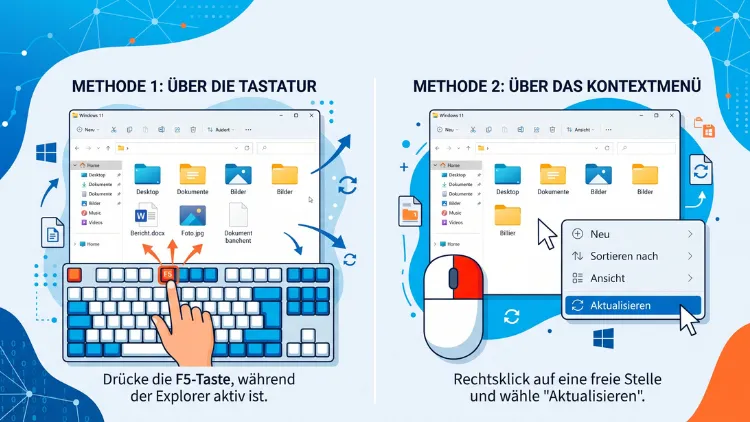
Wenn neue Dateien im Windows Explorer nicht sofort sichtbar sind, liegt das meist an einer fehlenden Aktualisierung der Ansicht. Zum Glück lässt sich der Datei-Explorer in Windows 10 und Windows 11 mit wenigen Handgriffen manuell oder automatisch aktualisieren.
Dieser Artikel zeigt alle Wege dazu – von der Tastenkombination bis zum Neustart über den Task-Manager.
Warum der Explorer nicht automatisch aktualisiert
Der Datei-Explorer zeigt Inhalte oft nur dann korrekt an, wenn die Ansicht manuell neu geladen wird. Das liegt daran, dass Windows Änderungen im Dateisystem nicht immer sofort erkennt. Zudem greifen manche Programme oder Netzlaufwerke nicht in Echtzeit auf den Explorer zu, wodurch neue oder gelöschte Dateien erst nach einem manuellen Update sichtbar werden.
Besonders bei Netzwerklaufwerken, externen Datenträgern und Cloud-Ordnern wie OneDrive tritt dieses Verhalten häufig auf. Deshalb ist es sinnvoll, die wichtigsten Methoden zur Aktualisierung zu kennen, statt bei jedem Problem den ganzen Rechner neu zu starten.
Explorer mit der Taste F5 aktualisieren
Die einfachste und schnellste Methode, den Explorer zu aktualisieren, ist die Taste F5. Diese Funktion steht sowohl in Windows 10 als auch in Windows 11 zur Verfügung und funktioniert in jedem geöffneten Explorer-Fenster.
So gehen Sie vor:
- Öffnen Sie den Datei-Explorer über Windows-Taste + E.
- Navigieren Sie zu dem Ordner, dessen Inhalt aktualisiert werden soll.
- Drücken Sie die Taste F5 auf der Tastatur.
- Die Ansicht wird sofort neu geladen und zeigt alle aktuellen Dateien und Ordner an.
Diese Methode eignet sich besonders gut, wenn Sie schnell überprüfen möchten, ob eine neue Datei bereits vollständig heruntergeladen oder kopiert wurde. Außerdem funktioniert F5 unabhängig davon, ob Sie sich in einem lokalen Ordner, auf einem USB-Stick oder in einem Netzlaufwerk befinden.
Explorer mit Strg + R aktualisieren
Neben F5 bietet Windows eine zweite Tastenkombination für die Aktualisierung: Strg + R. Diese Kombination erfüllt exakt denselben Zweck wie F5, wird jedoch seltener genutzt.
Gehen Sie dazu wie folgt vor:
- Klicken Sie in das gewünschte Explorer-Fenster, damit es aktiv ist.
- Drücken Sie gleichzeitig die Tasten Strg und R.
- Der Inhalt des Ordners wird umgehend neu geladen.
Diese Tastenkombination ist vor allem für Nutzer praktisch, die aus anderen Programmen wie Browsern gewohnt sind, mit Strg + R zu aktualisieren. Somit lässt sich der Ablauf ohne Umgewöhnung übernehmen.
Explorer über das Kontextmenü aktualisieren
Wer lieber mit der Maus arbeitet, kann den Explorer auch ohne Tastatur aktualisieren. Diese Methode ist zwar etwas langsamer, dafür jedoch intuitiv und für Einsteiger gut nachvollziehbar.
So funktioniert es:
- Klicken Sie mit der rechten Maustaste auf eine freie Fläche im Explorer-Fenster.
- Wählen Sie im Kontextmenü den Eintrag Aktualisieren.
- Die Ansicht wird daraufhin automatisch neu geladen.
Alternativ befindet sich in Windows 11 im oberen Menüband ein eigenes Symbol mit zwei kreisförmigen Pfeilen, das ebenfalls die Ansicht aktualisiert. Ein Klick darauf genügt.
Unterschiede zwischen Windows 10 und Windows 11
Grundsätzlich funktionieren die Aktualisierungsmethoden in beiden Betriebssystemen identisch. Dennoch gibt es kleinere Unterschiede in der Oberfläche, die erwähnenswert sind.
In Windows 10 befindet sich das Aktualisieren-Symbol im klassischen Menüband unter der Registerkarte Ansicht. In Windows 11 wurde die Oberfläche hingegen überarbeitet, sodass das Symbol nun direkt in der oberen Symbolleiste sichtbar ist. Zudem unterstützt Windows 11 seit einigen Updates auch Tabs im Datei-Explorer, wodurch sich mehrere Ordner gleichzeitig in einem Fenster öffnen lassen. In diesem Fall aktualisiert F5 stets nur den aktiven Tab, nicht alle geöffneten Reiter gleichzeitig.
Trotz dieser optischen Anpassungen bleiben die Tastenkombinationen F5 und Strg + R in beiden Systemen unverändert nutzbar.
Explorer über die Adressleiste erneut laden
Eine weitere, oft übersehene Methode besteht darin, den aktuellen Pfad über die Adressleiste neu zu bestätigen. Dadurch wird der Ordnerinhalt ebenfalls neu geladen.
Gehen Sie dazu folgendermaßen vor:
- Klicken Sie einmal in die Adressleiste am oberen Rand des Explorer-Fensters.
- Bestätigen Sie den angezeigten Pfad mit der Eingabetaste, ohne etwas zu verändern.
- Der Explorer lädt den Inhalt des Ordners daraufhin erneut.
Diese Methode eignet sich vor allem dann, wenn F5 aus irgendeinem Grund nicht reagiert oder wenn Sie sich in einem Netzwerkpfad befinden, der manuell neu verbunden werden muss.
Windows Explorer über den Task-Manager neu starten
Reagiert der Explorer überhaupt nicht mehr oder zeigt er dauerhaft veraltete Inhalte an, hilft häufig ein vollständiger Neustart des Prozesses. Diese Methode ist deutlich wirkungsvoller als ein einfaches Aktualisieren der Ansicht, da dabei der komplette Explorer-Prozess beendet und neu gestartet wird.
So gehen Sie Schritt für Schritt vor:
- Öffnen Sie den Task-Manager mit der Tastenkombination Strg + Umschalt + Esc.
- Suchen Sie in der Liste der Prozesse den Eintrag Windows-Explorer beziehungsweise explorer.exe.
- Klicken Sie den Eintrag mit der rechten Maustaste an und wählen Sie Neu starten.
- Der Bildschirm flackert kurz, während Taskleiste und Desktop neu geladen werden.
- Anschließend erscheinen Taskleiste, Desktop-Symbole und alle geöffneten Explorer-Fenster wieder normal.
Dieser Neustart behebt in vielen Fällen auch Probleme wie eine eingefrorene Taskleiste, fehlende Desktop-Symbole oder einen Explorer, der sich nicht mehr öffnen lässt. Zudem ist dieser Schritt deutlich schneller als ein kompletter Neustart des gesamten Computers.
Explorer über die Eingabeaufforderung oder PowerShell neu starten
Wer den Explorer lieber über die Kommandozeile neu starten möchte, kann dies mit wenigen Befehlen erledigen. Diese Methode eignet sich besonders für erfahrene Nutzer oder für Situationen, in denen der Task-Manager selbst nicht reagiert.
Gehen Sie dabei wie folgt vor:
- Öffnen Sie die PowerShell oder die Eingabeaufforderung über das Startmenü.
- Geben Sie den Befehl
taskkill /f /im explorer.exeein und bestätigen Sie mit der Eingabetaste. - Der Bildschirm wird daraufhin schwarz, da Taskleiste und Desktop kurzzeitig verschwinden.
- Geben Sie anschließend den Befehl
start explorer.exeein und bestätigen Sie erneut. - Der Explorer-Prozess startet neu und alle Elemente erscheinen wieder.
Diese Methode ist besonders hilfreich, wenn der Explorer komplett eingefroren ist und sich über die grafische Oberfläche nicht mehr bedienen lässt.
Automatische Aktualisierung aktivieren
Viele Nutzer wünschen sich, dass sich der Explorer von selbst aktualisiert, sobald sich der Inhalt eines Ordners ändert – ähnlich wie es unter älteren Windows-Versionen teilweise der Fall war. Standardmäßig ist diese Funktion jedoch eingeschränkt, da Windows aus Leistungsgründen nicht jeden Ordner permanent überwacht.
Dennoch lässt sich das Verhalten über die Ordneroptionen teilweise verbessern:
- Öffnen Sie den Datei-Explorer und klicken Sie oben auf Ansicht.
- Wählen Sie den Punkt Optionen und anschließend Ordner- und Suchoptionen ändern.
- Wechseln Sie im neuen Fenster zur Registerkarte Ansicht.
- Aktivieren Sie die Option, die das Anzeigen von Miniaturansichten und Vorschauen mit den Systemcache-Dateien verknüpft.
- Bestätigen Sie die Änderungen mit Übernehmen und OK.
Diese Einstellung sorgt in vielen Fällen dafür, dass sich Ansichten zuverlässiger von selbst aktualisieren. Allerdings garantiert sie keine vollständige Echtzeit-Aktualisierung, da diese Funktion technisch in Windows 10 und Windows 11 nur begrenzt vorgesehen ist.
Häufige Ursachen für einen veralteten Explorer
Wenn Dateien trotz Aktualisierung nicht korrekt angezeigt werden, kann das mehrere Ursachen haben. Zudem lassen sich viele dieser Probleme mit gezielten Maßnahmen beheben.
- Veraltete Systemdateien: Führen Sie ausstehende Windows-Updates durch, da diese häufig Stabilitätsprobleme im Explorer beheben.
- Beschädigter Cache: Löschen Sie den Miniaturansichten-Cache über die Datenträgerbereinigung, wenn Vorschaubilder nicht korrekt angezeigt werden.
- Fehlerhafte Erweiterungen: Deinstallieren Sie kürzlich installierte Programme, die sich in den Explorer integrieren, beispielsweise Cloud-Dienste oder Antivirenprogramme.
- Netzwerkprobleme: Trennen Sie Netzlaufwerke und verbinden Sie diese neu, falls Inhalte auf freigegebenen Ordnern nicht aktuell erscheinen.
- Zu viele geöffnete Fenster: Schließen Sie nicht benötigte Explorer-Fenster, da eine hohe Anzahl offener Tabs die Systemleistung beeinträchtigen kann.
Sollten diese Maßnahmen keine Besserung bringen, empfiehlt sich zusätzlich eine Überprüfung der Festplatte auf Fehler über die integrierte Windows-Funktion CHKDSK.
Explorer-Einstellungen für eine bessere Übersicht anpassen
Neben der reinen Aktualisierung lohnt es sich, den Datei-Explorer grundlegend an die eigenen Bedürfnisse anzupassen. Dadurch lassen sich viele Probleme von vornherein vermeiden.
- Aktivieren Sie die Anzeige von Dateiendungen, um Dateitypen eindeutig zu erkennen.
- Blenden Sie versteckte Dateien ein, falls Sie Systemordner bearbeiten müssen.
- Passen Sie die Standardansicht auf Details oder große Symbole an, je nach persönlicher Vorliebe.
- Deaktivieren Sie die Option Häufig verwendete Ordner anzeigen, wenn Sie mehr Wert auf Privatsphäre legen.
- Nutzen Sie in Windows 11 die Tab-Funktion, um mehrere Ordner in einem einzigen Fenster zu verwalten.
Diese Anpassungen sorgen dafür, dass der Explorer nicht nur aktueller, sondern auch übersichtlicher wird.
Wann ein Neustart des gesamten Computers sinnvoll ist
In den meisten Fällen reicht es aus, den Explorer-Prozess neu zu starten oder die Ansicht zu aktualisieren. Sollten die Probleme jedoch weiterhin bestehen, ist ein vollständiger Neustart des Computers die zuverlässigste Lösung.
Ein kompletter Neustart empfiehlt sich insbesondere dann, wenn:
- der Explorer wiederholt abstürzt, obwohl der Prozess bereits neu gestartet wurde,
- mehrere Programme gleichzeitig Fehler anzeigen,
- Windows-Updates im Hintergrund installiert wurden und noch nicht abgeschlossen sind,
- oder wenn die Systemleistung insgesamt spürbar nachlässt.
Da im Jahr 2026 ältere Windows-10-Versionen zunehmend aus dem Support fallen, lohnt es sich zusätzlich, den Rechner regelmäßig auf verfügbare Updates zu überprüfen. Dadurch lassen sich viele Explorer-Probleme bereits im Vorfeld vermeiden.
Häufige Fragen, wenn der Explorer sich nicht aktualisiert
Warum aktualisiert sich der Explorer nicht automatisch?
Windows überwacht Ordner aus Leistungsgründen nicht permanent in Echtzeit. Deshalb müssen Änderungen häufig manuell über F5 oder Strg + R geladen werden, damit sie sichtbar werden.
Funktioniert F5 auch bei Netzwerklaufwerken?
Ja, die Taste F5 funktioniert grundsätzlich auch bei Netzlaufwerken. Allerdings kann die Aktualisierung dort etwas länger dauern, da die Verbindung zum Server zusätzlich geprüft werden muss.
Was tun, wenn F5 keine Wirkung zeigt?
Versuchen Sie zunächst die Adressleiste erneut zu bestätigen. Zeigt auch das keine Wirkung, hilft in der Regel ein Neustart des Explorer-Prozesses über den Task-Manager.
Wie starte ich den Explorer neu, ohne den PC herunterzufahren?
Öffnen Sie den Task-Manager, suchen Sie den Eintrag explorer.exe und wählen Sie Neu starten. Dadurch werden Taskleiste und Desktop innerhalb weniger Sekunden neu geladen.
Gibt es Unterschiede zwischen Windows 10 und Windows 11 bei der Aktualisierung?
Die grundlegenden Funktionen sind identisch. Lediglich die Position der Symbole in der Oberfläche unterscheidet sich, da Windows 11 ein überarbeitetes Menüband verwendet.
Warum werden neue Dateien manchmal erst nach mehreren Sekunden angezeigt?
Das liegt häufig an der Übertragungsgeschwindigkeit, insbesondere bei großen Dateien oder externen Datenträgern. Zudem benötigt der Explorer teilweise etwas Zeit, um Miniaturansichten neu zu berechnen.
Kann ein beschädigter Cache die Aktualisierung beeinträchtigen?
Ja, ein beschädigter Miniaturansichten-Cache kann dazu führen, dass Vorschaubilder oder Ordnerinhalte fehlerhaft angezeigt werden. Eine Datenträgerbereinigung schafft in solchen Fällen häufig Abhilfe.
Ist ein automatisches Aktualisieren in Echtzeit überhaupt möglich?
Eine vollständige Echtzeit-Aktualisierung ist technisch nur eingeschränkt vorgesehen. Über die Ordneroptionen lässt sich das Verhalten jedoch teilweise verbessern, ohne es vollständig zu garantieren.
Hilft ein Windows-Update bei Explorer-Problemen?
Ja, ausstehende Windows-Updates beheben häufig bekannte Fehler und Stabilitätsprobleme. Deshalb sollte der Rechner regelmäßig auf neue Updates überprüft werden.
Fazit
Der Windows Explorer lässt sich in Windows 10 und Windows 11 mit F5, Strg + R oder über das Kontextmenü schnell aktualisieren. Bei anhaltenden Problemen schafft ein Neustart über den Task-Manager zuverlässig Abhilfe.
Zusätzlich lohnt sich die Überprüfung von Updates und Ordnereinstellungen, um zukünftige Aktualisierungsprobleme von vornherein zu vermeiden.
