
Hauptbildschirm bei Mehrfachmonitor-Setups unter Windows 11 und Windows 10 ändern: Schritt-für-Schritt-Anleitung zur Festlegung des primären Displays.
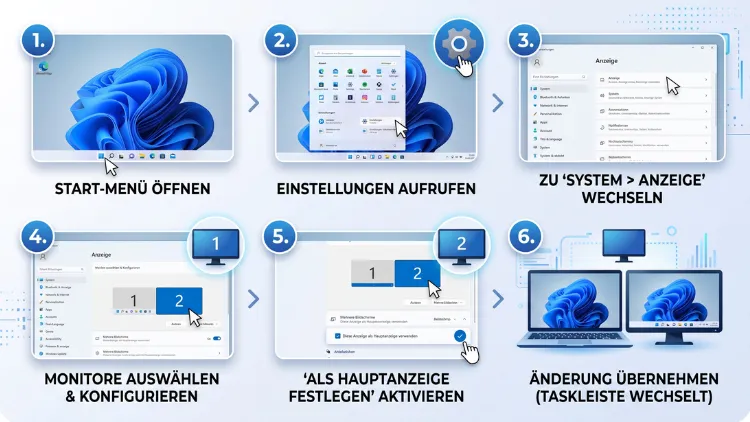
Sie möchten den Hauptbildschirm unter Windows 11 oder Windows 10 wechseln, weil Taskleiste, Startmenü oder neue Fenster auf dem falschen Monitor erscheinen? Die Lösung liegt in den Anzeigeeinstellungen: Dort wählen Sie den gewünschten Monitor aus und aktivieren die Option „Als Hauptanzeige festlegen“.
Nachfolgend erhalten Sie eine vollständige Schritt-für-Schritt-Anleitung für beide Betriebssysteme sowie für Grafikkarten-Software.
Was bedeutet „Hauptbildschirm“ unter Windows überhaupt?
Der Hauptbildschirm, auch Hauptanzeige oder primäre Anzeige genannt, ist derjenige Monitor, auf dem Windows standardmäßig wichtige Elemente platziert. Dazu zählen die Taskleiste, das Startmenü, der Anmelde- und Sperrbildschirm sowie die meisten neu geöffneten Programme.
Zudem orientieren sich viele Vollbildanwendungen und Spiele automatisch am Hauptbildschirm. Wenn Sie also einen neuen Monitor angeschlossen haben oder Ihr Setup umgebaut haben, kann es sinnvoll sein, die Hauptanzeige neu zu definieren.
Besonders bei einem Multi-Monitor-Setup mit zwei, drei oder mehr Bildschirmen ist diese Einstellung entscheidend für einen reibungslosen Arbeitsablauf. Andernfalls öffnen sich Fenster ständig auf dem „falschen“ Bildschirm, was den Workflow unnötig stört.
Wichtig: Windows 11 und Windows 10 unterscheiden sich beim genauen Weg zur Einstellung kaum, jedoch weicht das Design der Menüs leicht voneinander ab. Beide Vorgehensweisen werden im Folgenden ausführlich erklärt.
Voraussetzungen, bevor Sie den Hauptbildschirm ändern
Bevor Sie mit der eigentlichen Konfiguration beginnen, sollten Sie einige Grundvoraussetzungen prüfen. Andernfalls funktioniert die Umstellung möglicherweise nicht wie erwartet.
Folgende Punkte sind vorab wichtig:
- Mehrere Bildschirme angeschlossen: Die Option zum Ändern des Hauptbildschirms erscheint erst, sobald Windows mindestens zwei Anzeigen erkennt.
- Aktuelle Grafiktreiber: Veraltete Treiber führen häufig dazu, dass Monitore nicht korrekt erkannt oder Einstellungen nicht gespeichert werden.
- Korrekte Kabelverbindung: HDMI-, DisplayPort- oder USB-C-Kabel müssen fest sitzen, da lose Verbindungen zu Erkennungsproblemen führen.
- Erweiterter Anzeigemodus aktiv: Der Hauptbildschirm lässt sich nur festlegen, wenn die Anzeige auf „Erweitern“ statt auf „Duplizieren“ eingestellt ist.
Sofern alle Punkte erfüllt sind, steht der Umstellung nichts mehr im Weg. Anschließend folgen die konkreten Schritte für Windows 11 sowie für Windows 10.
Hauptbildschirm unter Windows 11 ändern
Windows 11 bietet für diese Aufgabe eine übersichtliche Oberfläche in den Systemeinstellungen. Gehen Sie dafür wie folgt vor:
- Klicken Sie mit der rechten Maustaste auf eine freie Fläche des Desktops und wählen Sie im Kontextmenü Anzeigeeinstellungen.
- Alternativ öffnen Sie die Einstellungen über Start → Einstellungen → System → Anzeige.
- Im oberen Bereich sehen Sie nun eine grafische Darstellung Ihrer angeschlossenen Monitore, jeweils mit einer Nummer (1, 2, 3 usw.) versehen.
- Klicken Sie auf den Monitor, den Sie künftig als Hauptbildschirm nutzen möchten.
- Scrollen Sie anschließend nach unten zum Abschnitt „Mehrere Bildschirme“.
- Setzen Sie dort einen Haken bei „Diese Anzeige als Hauptanzeige verwenden“.
- Bestätigen Sie die Änderung mit „Änderungen beibehalten“, sobald das entsprechende Dialogfeld erscheint.
Die Umstellung wird sofort wirksam. Taskleiste, Startmenü sowie Benachrichtigungen wandern daraufhin automatisch auf den neu gewählten Monitor.
Hinweis: Ist das Kontrollkästchen bereits angehakt und ausgegraut, dient der ausgewählte Monitor schon als Hauptanzeige. In diesem Fall wählen Sie stattdessen den anderen Bildschirm aus, um die Rollen zu tauschen.
Monitore per Drag-and-drop richtig anordnen
Damit der Mauszeiger beim Wechseln zwischen den Monitoren logisch wandert, sollten Sie zudem die Bildschirmanordnung anpassen. Ziehen Sie dazu die nummerierten Rechtecke in den Anzeigeeinstellungen per Drag-and-drop so, wie die Monitore physisch auf Ihrem Schreibtisch stehen.
Steht Ihr zweiter Monitor beispielsweise rechts vom ersten, sollte auch das Rechteck in den Einstellungen entsprechend rechts platziert werden. Klicken Sie danach erneut auf „Übernehmen“, damit die neue Anordnung gespeichert wird.
Hauptbildschirm unter Windows 10 ändern
Auch unter Windows 10 lässt sich die Hauptanzeige unkompliziert festlegen. Der Weg ähnelt dem von Windows 11 stark, weist jedoch kleine Unterschiede in der Bezeichnung auf.
So gehen Sie unter Windows 10 vor:
- Klicken Sie mit der rechten Maustaste auf den Desktop und wählen Sie „Anzeigeeinstellungen“.
- Alternativ navigieren Sie über Start → Einstellungen → System → Anzeige.
- Oben sehen Sie ebenfalls die nummerierten Monitorsymbole. Klicken Sie auf den gewünschten Bildschirm, um ihn auszuwählen.
- Klicken Sie auf „Erkennen“, sofern ein zweiter Bildschirm nicht automatisch angezeigt wird.
- Scrollen Sie anschließend bis zum Abschnitt „Mehrere Bildschirme“.
- Aktivieren Sie die Option „Diesen Bildschirm als Hauptbildschirm festlegen“ (in manchen Windows-10-Versionen auch „Als Hauptanzeige festlegen“ genannt).
- Die Änderung wird umgehend übernommen, sodass sich Taskleiste und Startmenü direkt auf den neuen Hauptmonitor verschieben.
Wichtiger Hinweis: Seit dem 14. Oktober 2025 stellt Microsoft keine kostenlosen Sicherheitsupdates, technischen Support oder Funktionsupdates für Windows 10 mehr bereit. Wer weiterhin Windows 10 nutzt, sollte deshalb über ein Upgrade auf Windows 11 oder eine kostenpflichtige Extended Security Update (ESU)-Lizenz nachdenken, um im Jahr 2026 sicher zu bleiben.
Hauptbildschirm über die Grafikkarten-Software festlegen
Neben den Windows-eigenen Einstellungen bieten auch die großen Grafikchip-Hersteller eigene Softwarelösungen an. Diese sind besonders praktisch, wenn Sie ohnehin weitere Bildeinstellungen wie Auflösung, Bildwiederholrate oder Farbprofile anpassen möchten.
Die Vorgehensweise ist bei allen drei Anbietern ähnlich aufgebaut, sodass Sie sich schnell zurechtfinden.
NVIDIA-Systemsteuerung
Nutzen Sie eine NVIDIA-Grafikkarte, gehen Sie folgendermaßen vor:
- Klicken Sie mit der rechten Maustaste auf den Desktop und wählen Sie „NVIDIA-Systemsteuerung“.
- Öffnen Sie links den Punkt „Mehrere Anzeigen einrichten“.
- Klicken Sie mit der rechten Maustaste auf den gewünschten Monitor.
- Wählen Sie „Als Hauptanzeige festlegen“ aus dem Kontextmenü.
AMD Software: Adrenalin Edition
Bei einer AMD-Grafikkarte funktioniert die Einstellung wie folgt:
- Öffnen Sie AMD Software: Adrenalin Edition über das Desktop-Kontextmenü oder die Taskleiste.
- Wechseln Sie zum Reiter „Anzeigen“.
- Wählen Sie den gewünschten Monitor aus und setzen Sie ihn als primäre Anzeige.
Intel Graphics Command Center
Besitzen Sie eine Intel-Grafikeinheit, verwenden Sie stattdessen das Intel Graphics Command Center:
- Öffnen Sie die Anwendung über das Startmenü.
- Navigieren Sie zum Bereich „Anzeige“.
- Legen Sie dort den bevorzugten Hauptmonitor fest.
Diese Tools sind vor allem dann empfehlenswert, wenn die Windows-eigenen Einstellungen keine zufriedenstellenden Ergebnisse liefern. Zudem bieten sie oft feinere Kontrollmöglichkeiten für Skalierung und Farbdarstellung.
Hauptbildschirm bei Laptops mit externem Monitor ändern
Bei Laptops übernimmt üblicherweise das interne Display automatisch die Rolle des Hauptbildschirms, sobald ein externer Monitor angeschlossen wird. Möchten Sie stattdessen den externen Bildschirm als Hauptanzeige nutzen, gehen Sie identisch wie oben beschrieben vor.
Klicken Sie dazu einfach auf das Symbol des externen Monitors in den Anzeigeeinstellungen und aktivieren Sie dort die Option „Als Hauptanzeige festlegen“. Anschließend übernimmt der externe Bildschirm die Taskleiste sowie das Startmenü.
Praktisch ist außerdem die Tastenkombination Windows-Taste + P, mit der Sie schnell zwischen den Anzeigemodi „Nur PC-Bildschirm“, „Duplizieren“, „Erweitern“ und „Nur zweiter Bildschirm“ wechseln können. Diese Funktion ersetzt zwar nicht die Festlegung der Hauptanzeige, erleichtert jedoch den schnellen Wechsel zwischen Präsentations- und Arbeitsmodus.
Häufige Probleme beim Ändern des Hauptbildschirms lösen
Gelegentlich funktioniert die Umstellung nicht auf Anhieb. Deshalb folgen nun die häufigsten Ursachen sowie passende Lösungsansätze.
Option „Als Hauptanzeige festlegen“ fehlt
Wird diese Option nicht angezeigt, liegt meist einer der folgenden Gründe vor:
- Es ist nur ein Bildschirm angeschlossen oder Windows erkennt den zweiten nicht.
- Der Anzeigemodus steht auf „Duplizieren“ statt auf „Erweitern“.
- Der Grafiktreiber ist veraltet oder fehlerhaft installiert.
Lösung: Aktualisieren Sie zunächst den Grafiktreiber über den Geräte-Manager oder direkt über die Webseite des Herstellers. Stellen Sie anschließend sicher, dass der Anzeigemodus auf „Erweitern“ umgestellt ist.
Änderung wird nicht gespeichert
Manchmal springt die Einstellung nach einem Neustart wieder zurück. In diesem Fall hilft es häufig, das Kabel des Monitors zu wechseln oder einen anderen Anschluss am PC zu nutzen.
Ebenso kann ein veralteter BIOS beziehungsweise UEFI die Ursache sein, weshalb sich ein Update über die Herstellerseite des Mainboards lohnt.
Taskleiste erscheint weiterhin auf dem falschen Monitor
Sollte die Taskleiste trotz korrekter Einstellung nicht wechseln, kann folgender Trick helfen: Öffnen Sie Einstellungen → Personalisierung → Taskleiste, scrollen Sie zu „Taskleistenverhalten“ und prüfen Sie, ob die Option „Taskleiste auf allen Anzeigen anzeigen“ aktiviert ist. Deaktivieren Sie diese testweise, um zu prüfen, ob sich das Problem dadurch löst.
Nützliche Tipps für die optimale Bildschirmanordnung
Neben der reinen Festlegung des Hauptbildschirms lohnt sich ein Blick auf die gesamte Multi-Monitor-Konfiguration. Folgende Tipps sorgen für ein angenehmeres Arbeiten:
- Physische Anordnung übernehmen: Die virtuelle Anordnung in den Anzeigeeinstellungen sollte stets der tatsächlichen Position auf dem Schreibtisch entsprechen.
- Einheitliche Skalierung wählen: Unterschiedliche Skalierungswerte zwischen den Monitoren können zu unscharfen Darstellungen führen, weshalb ein Ausgleich sinnvoll ist.
- Auflösung anpassen: Jeder Monitor sollte idealerweise mit seiner nativen Auflösung betrieben werden, da dies die Bildschärfe deutlich verbessert.
- Bildwiederholrate prüfen: Besonders für Gaming oder flüssiges Scrollen lohnt sich eine höhere Bildwiederholrate, sofern der Monitor diese unterstützt.
Zusätzlich empfiehlt es sich, nach größeren Windows-Updates die Anzeigeeinstellungen erneut zu überprüfen. Updates setzen gelegentlich die Hauptanzeige oder die Monitoranordnung unbeabsichtigt zurück.
Häufig gestellte Fragen zum Ändern des Hauptbildschirms
Wie erkenne ich, welcher Monitor aktuell der Hauptbildschirm ist?
Öffnen Sie die Anzeigeeinstellungen und klicken Sie auf einen der Monitore. Ist die Option „Als Hauptanzeige festlegen“ bereits angehakt und ausgegraut, handelt es sich um den aktuellen Hauptbildschirm.
Kann ich den Hauptbildschirm ohne Neustart ändern?
Ja, die Umstellung erfolgt sofort und erfordert normalerweise keinen Neustart. Lediglich bei hartnäckigen Anzeigeproblemen kann ein Neustart zusätzlich helfen.
Warum springt Windows nach dem Aufwachen aus dem Ruhezustand zurück zum falschen Hauptbildschirm?
Dieses Verhalten entsteht häufig durch veraltete Grafiktreiber oder Energiesparoptionen, die den Monitor beim Aufwecken neu initialisieren. Ein Treiberupdate sowie eine feste Kabelverbindung schaffen hier meist Abhilfe.
Funktioniert die Änderung des Hauptbildschirms auch bei drei oder mehr Monitoren?
Ja, das Vorgehen bleibt bei drei oder mehr angeschlossenen Bildschirmen identisch. Sie wählen lediglich in den Anzeigeeinstellungen den gewünschten Monitor aus und setzen dort den entsprechenden Haken.
Was passiert mit geöffneten Programmen, wenn ich den Hauptbildschirm wechsle?
Bereits geöffnete Fenster bleiben zunächst auf ihrem aktuellen Monitor. Lediglich neu gestartete Programme sowie systemeigene Elemente wie das Startmenü orientieren sich künftig am neuen Hauptbildschirm.
Warum lässt sich der Laptop-Bildschirm nicht als Hauptanzeige entfernen?
Wählen Sie stattdessen den externen Monitor aus und aktivieren Sie dort die Option „Als Hauptanzeige festlegen“. Der interne Laptop-Bildschirm verliert dadurch automatisch seinen Status als Hauptanzeige.
Ist ein zusätzliches Programm nötig, um den Hauptbildschirm zu ändern?
Nein, sowohl Windows 11 als auch Windows 10 bieten diese Funktion standardmäßig in den Anzeigeeinstellungen an. Zusätzliche Software wie die NVIDIA-Systemsteuerung ist lediglich eine optionale Alternative.
Wie behebe ich es, wenn der zweite Bildschirm gar nicht erkannt wird?
Prüfen Sie zunächst Kabel und Anschluss, aktualisieren Sie anschließend den Grafiktreiber und klicken Sie in den Anzeigeeinstellungen auf „Erkennen“. Häufig löst bereits ein Neustart des Rechners das Erkennungsproblem.
Beeinflusst das Ändern des Hauptbildschirms die Leistung des PCs?
Nein, diese Einstellung wirkt sich ausschließlich auf die Darstellung aus und hat keinerlei Einfluss auf die Systemleistung oder die Geschwindigkeit des Rechners.
Fazit
Der Hauptbildschirm lässt sich unter Windows 11 sowie Windows 10 in wenigen Schritten über die Anzeigeeinstellungen anpassen. Alternativ bieten NVIDIA, AMD und Intel eigene Softwarelösungen mit erweiterten Optionen an.
Sollten Probleme auftreten, helfen meist ein aktueller Grafiktreiber, eine feste Kabelverbindung sowie der richtige Anzeigemodus „Erweitern“ zuverlässig weiter.
