
Laufwerk unter Windows 11 und Windows 10 einbinden und wieder sicher aushängen: Schritt-für-Schritt-Anleitung inklusive Datenträgerverwaltung, diskpart und Eingabeaufforderung.
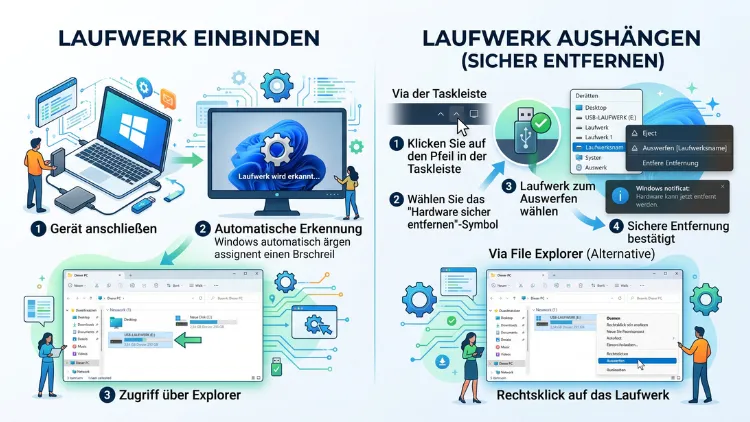
Wer regelmäßig auf einen freigegebenen Ordner im Netzwerk zugreift, spart mit einem eingebundenen Netzlaufwerk viel Zeit. Unter Windows 11 und Windows 10 lässt sich ein Laufwerk sowohl über den Explorer als auch über die Kommandozeile verbinden und bei Bedarf wieder trennen.
Dieser Artikel zeigt alle gängigen Methoden Schritt für Schritt.
Was bedeutet „Laufwerk einbinden“ unter Windows?
Beim Einbinden eines Laufwerks weist Windows einem freigegebenen Netzwerkordner einen eigenen Laufwerksbuchstaben zu, etwa „Z:“ oder „V:“. Dadurch erscheint der Ordner im Explorer unter „Dieser PC“ genauso wie eine lokale Festplatte. Zusätzlich lässt sich auf diese Weise auch ein externes Speicherziel wie ein NAS-System oder ein Server-Verzeichnis dauerhaft zugänglich machen.
Der Fachbegriff dafür lautet Netzlaufwerk verbinden, im Englischen spricht man von „mapping a network drive“. Ebenso verbreitet ist die Bezeichnung „Laufwerk mounten“, wobei dieser Ausdruck ursprünglich aus der Unix- und Linux-Welt stammt. Unter Windows wird jedoch meist von „einbinden“ oder „verbinden“ gesprochen, während das Gegenteil als „trennen“ oder „aushängen“ bezeichnet wird.
Warum ein Netzlaufwerk sinnvoll ist
Ein eingebundenes Netzlaufwerk bietet mehrere Vorteile gegenüber dem manuellen Zugriff über den Netzwerkpfad. Zunächst entfällt die wiederholte Eingabe des vollständigen UNC-Pfads, da der zugewiesene Laufwerksbuchstabe genügt. Außerdem lassen sich Netzlaufwerke problemlos in anderen Programmen wie Textverarbeitungen oder Backup-Tools als normales Speicherziel auswählen.
Zudem profitieren Nutzer in Büroumgebungen davon, dass mehrere Kollegen gleichzeitig auf dieselben Dateien zugreifen können, ohne Daten manuell zu kopieren. Ebenso eignet sich diese Methode für private Nutzer, die einen Netzwerkspeicher (NAS) als zentrale Ablage für Fotos, Dokumente oder Backups verwenden möchten. Wer also häufig zwischen mehreren Geräten wechselt, sollte diese Funktion unbedingt nutzen.
Voraussetzungen für die Laufwerksverbindung
Bevor Sie ein Laufwerk einbinden, sollten einige Voraussetzungen erfüllt sein. Erstens muss der Ordner, den Sie verbinden möchten, im Netzwerk freigegeben sein. Das gilt sowohl für Ordner auf einem anderen Windows-PC als auch für Freigaben auf einem NAS-Gerät oder Firmenserver.
Zweitens benötigen Sie die passenden Zugangsdaten, sofern die Freigabe geschützt ist. Meist handelt es sich dabei um Benutzername und Passwort des Zielsystems. Drittens sollte das Netzwerkprofil in den Windows-Einstellungen auf „Privates Netzwerk“ gestellt sein, da sonst häufig Fehlermeldungen beim Zugriff auftreten. Diese Einstellung finden Sie unter Einstellungen > Netzwerk und Internet > WLAN beziehungsweise Ethernet.
Schließlich ist es hilfreich, den genauen Netzwerkpfad der Freigabe zu kennen. Dieser beginnt immer mit zwei umgekehrten Schrägstrichen, gefolgt vom Gerätenamen oder der IP-Adresse sowie dem Freigabenamen, zum Beispiel \\server\daten.
Netzlaufwerk unter Windows 11 verbinden – Schritt für Schritt
Unter Windows 11 hat Microsoft die Menüführung im Vergleich zu älteren Versionen leicht verändert. Je nach installierter Version finden Sie die Funktion entweder über das Drei-Punkte-Menü oder direkt über das Kontextmenü.
Methode 1: Über den Explorer und das Menüband
- Öffnen Sie den Windows-Explorer, indem Sie gleichzeitig die Tasten Windows und E drücken.
- Klicken Sie in der linken Seitenleiste auf „Dieser PC“.
- Klicken Sie oben in der Menüzeile auf die drei waagerechten Punkte („Mehr anzeigen“) und wählen Sie anschließend „Netzlaufwerk verbinden“.
- Alternativ genügt in aktuelleren Windows-11-Versionen ein Rechtsklick auf „Dieser PC“, gefolgt von der Auswahl „Netzlaufwerk verbinden“ im Kontextmenü.
- Wählen Sie im folgenden Dialogfenster bei „Laufwerk“ einen freien Laufwerksbuchstaben aus, beispielsweise „Z:“.
- Tragen Sie unter „Ordner“ den vollständigen Netzwerkpfad ein oder klicken Sie auf „Durchsuchen“, um verfügbare Geräte im Netzwerk anzuzeigen.
- Aktivieren Sie bei Bedarf die Checkbox „Verbindung bei Anmeldung wiederherstellen“, damit das Laufwerk nach jedem Neustart automatisch verbunden wird.
- Setzen Sie außerdem ein Häkchen bei „Verbindung mit anderen Anmeldeinformationen herstellen“, sofern der Zugriff mit einem abweichenden Benutzerkonto erfolgen soll.
- Klicken Sie abschließend auf „Fertig stellen“.
Sobald Sie diese Schritte abgeschlossen haben, erscheint das neue Netzlaufwerk im Explorer unter „Dieser PC“. Gegebenenfalls fragt Windows anschließend noch Benutzername und Passwort für die Freigabe ab.
Methode 2: Direkt über die Adresszeile
Eine schnellere Alternative führt über die Adresszeile des Explorers. Geben Sie dort einfach den Netzwerkpfad direkt ein und bestätigen Sie mit der Eingabetaste. Danach lässt sich der geöffnete Ordner über das zuvor beschriebene Menü ebenfalls dauerhaft als Laufwerk einbinden, indem Sie im Anschluss erneut „Netzlaufwerk verbinden“ auswählen und den bereits geöffneten Pfad übernehmen.
Netzlaufwerk unter Windows 10 verbinden – Schritt für Schritt
Unter Windows 10 verläuft der Vorgang etwas geradliniger, da die Funktion direkt im klassischen Kontextmenü verankert ist.
- Öffnen Sie den Explorer über die Tastenkombination Windows + E.
- Klicken Sie mit der rechten Maustaste auf „Dieser PC“ in der linken Navigationsleiste.
- Wählen Sie im Kontextmenü den Eintrag „Netzlaufwerk verbinden…“.
- Legen Sie im neuen Fenster bei „Laufwerk“ den gewünschten Buchstaben fest.
- Geben Sie bei „Ordner“ den Netzwerkpfad ein, oder klicken Sie auf „Durchsuchen“, um den freigegebenen Ordner auf einem anderen PC oder Server auszuwählen.
- Aktivieren Sie bei Bedarf „Verbindung bei Anmeldung wiederherstellen“ für eine dauerhafte Verbindung.
- Bestätigen Sie mit „Fertig stellen“.
- Geben Sie, falls gefordert, Benutzername und Passwort für die Freigabe ein.
Im Anschluss zeigt der Explorer das neue Netzlaufwerk unter „Dieser PC“ an, sodass Sie jederzeit mit einem Doppelklick darauf zugreifen können.
Laufwerk per Eingabeaufforderung (net use) einbinden
Wer die grafische Oberfläche umgehen möchte oder das Einbinden automatisieren will, greift zum Befehl net use. Dieser funktioniert identisch unter Windows 10 und Windows 11.
- Öffnen Sie die Eingabeaufforderung, indem Sie in die Windows-Suche „cmd“ eingeben und mit Enter bestätigen.
- Geben Sie folgenden Befehl ein, um ein Laufwerk zu verbinden:
net use Z: \\server\freigabe - Ersetzen Sie dabei „Z:“ durch den gewünschten Laufwerksbuchstaben und den Pfad durch Ihre eigene Netzwerkfreigabe.
- Falls die Freigabe geschützt ist, ergänzen Sie Benutzername und Passwort:
net use Z: \\server\freigabe /user:benutzername passwort - Möchten Sie die Verbindung dauerhaft speichern, hängen Sie zusätzlich
/persistent:yesan den Befehl an.
Diese Methode eignet sich besonders für erfahrene Nutzer, da sich Befehle problemlos in Skripten oder Batch-Dateien hinterlegen lassen. Ebenso praktisch ist der Befehl, um bestehende Verbindungen anzuzeigen: Mit net use ohne weitere Parameter listet Windows alle aktuell eingebundenen Netzlaufwerke samt Status auf.
Laufwerk per PowerShell einbinden
Alternativ bietet sich die PowerShell an, die unter Windows 11 standardmäßig integriert ist. Der entsprechende Befehl lautet:
New-PSDrive -Name "Z" -PSProvider FileSystem -Root "\\server\freigabe" -Persist
Dabei legt der Parameter -Persist fest, dass die Verbindung auch im Explorer sichtbar bleibt und nicht nur innerhalb der PowerShell-Sitzung existiert. Sofern Zugangsdaten erforderlich sind, lässt sich zusätzlich der Parameter -Credential einsetzen, woraufhin PowerShell zur Eingabe von Benutzername und Passwort auffordert.
Automatische Wiederverbindung beim Systemstart einrichten
Damit ein Netzlaufwerk nach jedem Neustart automatisch zur Verfügung steht, reicht in der Regel die bereits erwähnte Option „Verbindung bei Anmeldung wiederherstellen“ beim Einrichten aus. Sollte die Verbindung dennoch gelegentlich fehlschlagen, liegt das häufig daran, dass das Netzwerk beim Systemstart noch nicht vollständig initialisiert ist.
In diesem Fall hilft ein kleiner Trick: Tragen Sie den Befehl net use mit dem Zusatz /persistent:yes in eine Batch-Datei ein und hinterlegen Sie diese Datei im Autostart-Ordner von Windows. Diesen erreichen Sie über die Tastenkombination Windows + R, gefolgt von der Eingabe von shell:startup. Auf diese Weise wird die Verbindung mit einer kurzen Verzögerung nach dem Login erneut aufgebaut, was Verbindungsprobleme direkt nach dem Hochfahren häufig löst.
Laufwerk aushängen und trennen (Windows 11 und 10)
Ein nicht mehr benötigtes Netzlaufwerk lässt sich ebenso einfach wieder entfernen wie es eingebunden wurde. Dabei stehen sowohl die grafische Oberfläche als auch die Kommandozeile zur Verfügung.
Über den Explorer
- Öffnen Sie den Explorer mit Windows + E.
- Klicken Sie mit der rechten Maustaste auf das entsprechende Netzlaufwerk unter „Dieser PC“.
- Wählen Sie den Eintrag „Trennen“.
Alternativ funktioniert dies auch über einen Rechtsklick auf „Dieser PC“ und die Auswahl „Netzlaufwerk trennen“. Anschließend öffnet sich eine Übersicht aller aktuell verbundenen Laufwerke, aus der Sie das gewünschte auswählen und mit „OK“ trennen können. Diese Übersichtsvariante ist besonders praktisch, wenn mehrere Netzlaufwerke gleichzeitig eingebunden sind.
Über die Kommandozeile
Wer die Eingabeaufforderung bevorzugt, trennt ein Laufwerk mit folgendem Befehl:
net use Z: /delete
Ersetzen Sie „Z:“ durch den jeweiligen Laufwerksbuchstaben. Möchten Sie zudem sämtliche Netzlaufwerke auf einmal trennen, verwenden Sie stattdessen net use * /delete. Windows fragt in diesem Fall zur Sicherheit nach, ob wirklich alle Verbindungen entfernt werden sollen.
In der PowerShell lautet der entsprechende Befehl:
Remove-PSDrive -Name "Z"
Häufige Probleme beim Einbinden oder Trennen lösen
Gelegentlich funktioniert das Einbinden eines Laufwerks nicht auf Anhieb. Häufig liegt die Ursache an einer falschen Netzwerkkategorie, weshalb sich zunächst ein Blick in die Netzwerkeinstellungen lohnt. Ist das Netzwerk als „Öffentlich“ statt als „Privat“ eingestellt, blockiert Windows aus Sicherheitsgründen oft den Zugriff auf Freigaben.
Ebenso kann ein bereits belegter Laufwerksbuchstabe zu einer Fehlermeldung führen. Wählen Sie in diesem Fall einfach einen anderen, noch freien Buchstaben aus. Zusätzlich kommt es vor, dass Windows eine alte, fehlerhafte Verbindung zwischenspeichert. Ein Trennen mit net use Z: /delete und ein anschließender Neuaufbau der Verbindung beheben dieses Problem meistens zuverlässig.
Sollte die Verbindung nach einem Neustart nicht automatisch wiederhergestellt werden, hilft häufig die zuvor beschriebene Batch-Datei im Autostart-Ordner. Zudem lohnt sich ein Blick auf die Firewall-Einstellungen des Zielgeräts, da diese den Zugriff über das Netzwerk ebenfalls verhindern kann.
Häufige Fragen zum Einbinden und Trennen von Laufwerken
Was ist der Unterschied zwischen einem Netzlaufwerk und einer normalen Verknüpfung?
Ein Netzlaufwerk erhält einen eigenen Laufwerksbuchstaben und verhält sich im System wie eine lokale Festplatte. Eine einfache Verknüpfung verweist dagegen nur auf einen Pfad und lässt sich nicht in jedem Programm als vollwertiges Speicherziel auswählen.
Warum lässt sich das Netzlaufwerk nach dem Neustart nicht mehr verbinden?
Meist liegt dies daran, dass die Netzwerkverbindung beim Hochfahren noch nicht bereitsteht. Deshalb hilft es, den Verbindungsaufbau über eine Batch-Datei im Autostart-Ordner mit kurzer Verzögerung zu wiederholen.
Kann ich mehrere Netzlaufwerke gleichzeitig einbinden?
Ja, es lassen sich beliebig viele Netzlaufwerke einbinden, solange genügend freie Laufwerksbuchstaben zur Verfügung stehen. Jedes Laufwerk erhält dabei einen eigenen Buchstaben zwischen „A:“ und „Z:“.
Wie finde ich heraus, welche Laufwerksbuchstaben schon vergeben sind?
Öffnen Sie dazu den Explorer und werfen Sie einen Blick unter „Dieser PC“. Dort werden alle lokalen und bereits eingebundenen Laufwerke mitsamt ihrem Buchstaben aufgelistet.
Warum verlangt Windows immer wieder nach Benutzername und Passwort?
Dies geschieht in der Regel, wenn die Verbindung nicht als dauerhaft gespeichert wurde. Aktivieren Sie deshalb beim Einrichten die Option „Verbindung bei Anmeldung wiederherstellen“, damit die Zugangsdaten hinterlegt bleiben.
Funktioniert das Einbinden eines Laufwerks auch mit einem NAS?
Ja, sofern das NAS-Gerät eine Netzwerkfreigabe über das SMB-Protokoll anbietet, lässt es sich genauso wie ein anderer Windows-PC als Laufwerk einbinden. Der Netzwerkpfad entspricht dabei meist der IP-Adresse des NAS-Geräts.
Ist das Trennen eines Netzlaufwerks gefährlich für gespeicherte Dateien?
Nein, beim Trennen wird lediglich die Verbindung zum Laufwerksbuchstaben aufgehoben. Die eigentlichen Dateien bleiben unverändert auf dem Server oder NAS-Gerät gespeichert.
Was tue ich, wenn sich ein Netzlaufwerk partout nicht trennen lässt?
In diesem Fall hilft häufig ein Neustart des Explorers über den Task-Manager oder alternativ der Befehl net use Z: /delete /y in der Eingabeaufforderung, um das Trennen zu erzwingen.
Warum wird das Netzlaufwerk nicht in allen Programmen angezeigt?
Manche Anwendungen, die mit erhöhten Rechten laufen, sehen Netzlaufwerke nicht automatisch, da diese unter dem normalen Benutzerkonto eingebunden wurden. Eine Lösung bietet hier oft das erneute Einbinden über die Eingabeaufforderung mit administrativen Rechten.
Fazit
Das Einbinden und Trennen von Laufwerken unter Windows 11 und Windows 10 gelingt sowohl über den Explorer als auch über die Kommandozeile in wenigen Schritten. Wichtig sind dabei vor allem der korrekte Netzwerkpfad sowie die passenden Zugangsdaten.
Bei Verbindungsproblemen lohnt sich zudem stets ein Blick auf die Netzwerkkategorie und die Autostart-Einstellungen, da sich die meisten Fehler dadurch schnell beheben lassen.
