
Neuinstallation von Windows 11 und Windows 10 ohne DVD oder USB-Stick: Schritt-für-Schritt-Anleitung zur sauberen Installation direkt über die integrierten Systemfunktionen.
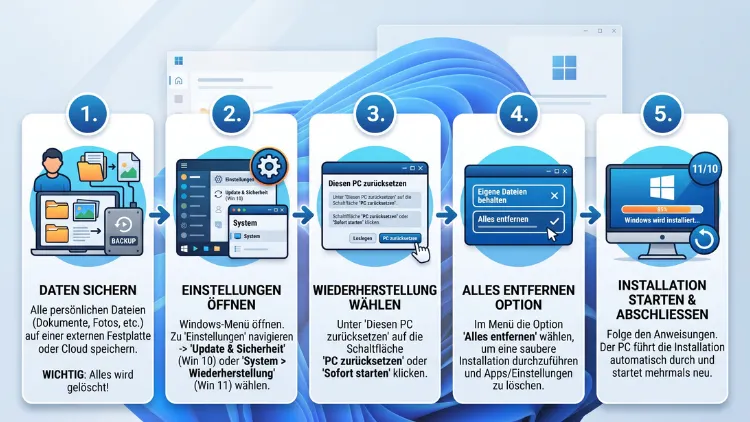
Sie möchten Windows 11 oder Windows 10 komplett neu aufsetzen, besitzen jedoch weder eine DVD noch einen bootfähigen USB-Stick? Das ist kein Problem, denn Microsoft bietet inzwischen mehrere Bordmittel, mit denen sich eine saubere Neuinstallation direkt über die Cloud durchführen lässt.
Nachfolgend erfahren Sie Schritt für Schritt, welche Methode zu Ihrer Situation passt und worauf Sie vorher achten sollten.
Warum eine Neuinstallation ohne externes Medium sinnvoll ist
Ein bootfähiger USB-Stick muss zunächst erstellt werden, und dafür benötigen Sie einen zweiten funktionierenden Rechner sowie einen freien Datenträger. Zudem scheitert die Erstellung häufig an fehlerhaften ISO-Dateien oder falschen BIOS-Einstellungen. Deshalb greifen inzwischen immer mehr Nutzer auf integrierte Cloud-Funktionen zurück.
Diese Methoden laden das komplette Betriebssystem sowie die passenden Treiber direkt von den Microsoft-Servern herunter. Außerdem entfällt dadurch die Fehlerquelle „falsch erstelltes Installationsmedium“ vollständig. Wichtig ist lediglich eine stabile Internetverbindung, denn ohne diese funktioniert keine der folgenden Varianten.
Die wichtigsten Methoden im Überblick
Für eine Neuinstallation ohne DVD oder USB-Stick stehen Ihnen grundsätzlich drei Wege zur Verfügung:
- Diesen PC zurücksetzen mit der Option „Cloud-Download“ – funktioniert bei Windows 10 und Windows 11
- Cloud Rebuild – eine neue Wiederherstellungsfunktion, die aktuell für Windows 11 ausgerollt wird
- Reparaturinstallation über den Installationsassistenten – ein In-Place-Upgrade, das Windows direkt aus der laufenden Installation heraus neu installiert
Jede dieser Optionen hat unterschiedliche Voraussetzungen und Auswirkungen auf Ihre Daten. Deshalb werden alle drei Varianten im Folgenden ausführlich erklärt.
Methode 1: „Diesen PC zurücksetzen“ mit Cloud-Download
Diese Funktion ist bereits seit Windows 10, Version 1909 fest im Betriebssystem verankert und funktioniert ebenso unter Windows 11. Sie eignet sich, wenn Sie eine vollständig saubere Installation wünschen, jedoch keine zusätzliche Software installieren möchten.
Voraussetzungen für die Cloud-Neuinstallation
Bevor Sie starten, sollten folgende Punkte erfüllt sein:
- Eine stabile Internetverbindung, idealerweise per Netzwerkkabel
- Mindestens 4 GB freier Speicherplatz, da das Systemabbild heruntergeladen wird
- Ein angemeldetes Microsoft-Konto, falls die Aktivierung digital hinterlegt ist
- Ein vollständiges Backup aller wichtigen Dateien, denn bei der Option „Alles entfernen“ gehen sämtliche Daten verloren
Schritt-für-Schritt-Anleitung für Windows 11 und Windows 10
- Öffnen Sie die Einstellungen über die Tastenkombination
Windows-Taste + I. - Navigieren Sie zu System und anschließend zu Wiederherstellung.
- Klicken Sie bei „Diesen PC zurücksetzen“ auf die Schaltfläche PC zurücksetzen.
- Wählen Sie zwischen „Eigene Dateien behalten“ und „Alles entfernen“. Für eine wirklich saubere Neuinstallation empfiehlt sich die zweite Option.
- Im nächsten Fenster erscheint die Auswahl zwischen „Cloud-Download“ und „Lokale Neuinstallation“. Wählen Sie hier eindeutig Cloud-Download, da nur diese Variante ein frisches Systemabbild von den Microsoft-Servern lädt.
- Bestätigen Sie die zusätzlichen Einstellungen, etwa das Löschen von Treibern und Apps, falls dies gewünscht ist.
- Klicken Sie abschließend auf Zurücksetzen und lassen Sie den Vorgang laufen. Je nach Internetgeschwindigkeit dauert dieser Prozess zwischen 30 und 90 Minuten.
Nach Abschluss startet der PC in einem Zustand, der einer echten Neuinstallation entspricht. Zudem werden persönliche Einstellungen, Programme und Treiber von Drittanbietern vollständig entfernt.
Vor- und Nachteile dieser Methode
Diese Variante überzeugt durch ihre Einfachheit, da keine zusätzliche Software benötigt wird. Allerdings lässt sich der Vorgang nur starten, solange Windows noch bootfähig ist. Sollte Ihr System bereits nicht mehr hochfahren, ist diese Methode leider nicht nutzbar.
Methode 2: Cloud Rebuild – die neue Wiederherstellungsoption für Windows 11
Microsoft hat 2026 eine deutlich weitreichendere Funktion vorgestellt: Cloud Rebuild. Im Gegensatz zur klassischen Cloud-Zurücksetzung funktioniert diese Option sogar dann, wenn Windows 11 überhaupt nicht mehr startet. Aktuell wird die Funktion schrittweise über die Insider-Kanäle ausgerollt, eine allgemeine Verfügbarkeit für alle Windows-11-Nutzer ist jedoch noch für dieses Jahr angekündigt.
Wie Cloud Rebuild funktioniert
Die Neuinstallation läuft vollständig innerhalb der Windows-Wiederherstellungsumgebung (WinRE) ab. Von dort lädt das System ein komplettes Abbild von Windows 11 sowie sämtliche passenden Gerätetreiber direkt über Windows Update herunter. Anschließend wird der PC in einen sauberen, werksähnlichen Zustand versetzt, vergleichbar mit einem fabrikneuen Gerät.
Voraussetzungen für Cloud Rebuild
Damit die Funktion einwandfrei arbeitet, müssen folgende Bedingungen erfüllt sein:
- Eine funktionierende Internetverbindung, entweder per Ethernet-Kabel oder über ein WPA2-Personal-WLAN
- Ein aktiviertes TPM (Trusted Platform Module)
- Eine intakte WinRE-Partition auf dem Datenträger
- Kompatible Netzwerktreiber innerhalb der Wiederherstellungsumgebung
Schritt-für-Schritt-Anleitung zu Cloud Rebuild
- Rufen Sie die Einstellungen auf und navigieren Sie zu System > Wiederherstellung.
- Klicken Sie bei „Erweiterter Start“ auf Jetzt neu starten.
- Der PC wechselt daraufhin in die Wiederherstellungsumgebung. Wählen Sie dort Problembehandlung und anschließend die Option Cloud Rebuild, sofern diese auf Ihrem Gerät bereits verfügbar ist.
- Bestätigen Sie den Hinweis, dass sämtliche lokalen Dateien, Apps und Benutzerkonten gelöscht werden.
- Der Download des Systemabbildes sowie der Treiber startet automatisch. Trennen Sie die Internetverbindung während dieses Vorgangs keinesfalls.
- Nach Abschluss startet der PC im sogenannten Out-of-Box-Experience-Modus, also exakt so, als käme das Gerät gerade frisch aus dem Karton.
Besonders praktisch ist diese Methode für Nutzer von Handheld-Gaming-PCs oder speziellen Hardwarekonfigurationen, bei denen die passenden Treiber sonst mühsam manuell gesucht werden müssten.
Unterschied zwischen Cloud Rebuild und „Diesen PC zurücksetzen“
Auf den ersten Blick wirken beide Funktionen ähnlich, jedoch gibt es einen entscheidenden Unterschied. Während „Diesen PC zurücksetzen“ ein laufendes Windows voraussetzt, arbeitet Cloud Rebuild vollständig unabhängig vom Zustand der aktuellen Installation. Deshalb funktioniert diese Option sogar dann, wenn der PC in eine Boot-Schleife geraten ist oder überhaupt nicht mehr startet.
Methode 3: Reparaturinstallation über den Installationsassistenten
Falls Sie zwar ein frisches System wünschen, jedoch persönliche Dateien und Programme möglichst behalten möchten, eignet sich ein In-Place-Upgrade. Diese Methode erneuert sämtliche Systemdateien, ohne dass ein externes Installationsmedium notwendig ist.
So funktioniert der Installationsassistent unter Windows 11
- Rufen Sie die offizielle Windows-Download-Seite über den Browser auf und suchen Sie dort nach dem Windows 11 Installationsassistenten.
- Laden Sie das Tool herunter und führen Sie es direkt aus, ein zusätzlicher USB-Stick wird hierfür nicht benötigt.
- Der Assistent lädt automatisch die aktuelle Windows-11-Version herunter und beginnt anschließend mit der Installation.
- Wählen Sie im Setup-Fenster die Option „Nichts behalten“, sofern eine wirklich saubere Neuinstallation gewünscht ist. Alternativ steht auch „Persönliche Dateien und Apps behalten“ zur Verfügung.
- Folgen Sie den weiteren Anweisungen und starten Sie den PC nach Abschluss neu.
So funktioniert die Reparaturinstallation unter Windows 10
Bei Windows 10 heißt das entsprechende Werkzeug Windows-Update-Assistent. Der Ablauf gestaltet sich nahezu identisch:
- Laden Sie den Update-Assistenten von der offiziellen Microsoft-Website herunter.
- Starten Sie das Tool und lassen Sie die aktuelle Windows-10-Version herunterladen.
- Wählen Sie im Setup zwischen dem Erhalt persönlicher Daten oder einer vollständigen Neuinstallation.
- Schließen Sie die Installation ab und starten Sie das System neu.
Diese Methode eignet sich besonders gut, wenn Systemdateien beschädigt sind, das Betriebssystem jedoch grundsätzlich noch startet. Zudem bleibt bei entsprechender Auswahl die Windows-Aktivierung vollständig erhalten.
Vorbereitung: Das sollten Sie vor jeder Neuinstallation beachten
Unabhängig davon, welche Methode Sie wählen, sind einige vorbereitende Schritte unerlässlich.
Wichtige Daten sichern
Erstellen Sie zunächst ein vollständiges Backup all Ihrer wichtigen Dateien. Nutzen Sie hierfür entweder eine externe Festplatte oder einen Cloud-Speicher wie OneDrive. Denken Sie außerdem an Browser-Lesezeichen, gespeicherte Passwörter sowie Lizenzschlüssel für installierte Software.
Produktschlüssel notieren
Sofern Ihre Windows-Lizenz nicht digital mit Ihrem Microsoft-Konto verknüpft ist, sollten Sie den Produktschlüssel vorab notieren. Andernfalls kann es nach der Neuinstallation zu Aktivierungsproblemen kommen.
Treiber und Programme dokumentieren
Notieren Sie sich außerdem, welche Programme aktuell installiert sind, sowie spezielle Treiber für Drucker, Grafikkarten oder andere Peripheriegeräte. Nach der Neuinstallation müssen diese in der Regel manuell nachinstalliert werden.
Internetverbindung sicherstellen
Da sämtliche vorgestellten Methoden auf einen Download aus der Cloud angewiesen sind, benötigen Sie zwingend eine funktionierende Internetverbindung. Bei instabilem WLAN empfiehlt sich eine Verbindung per Netzwerkkabel, da diese deutlich zuverlässiger ist.
Nach der Neuinstallation: Die ersten Schritte
Sobald die Neuinstallation abgeschlossen ist, sollten Sie folgende Punkte in dieser Reihenfolge abarbeiten:
- Melden Sie sich mit Ihrem Microsoft-Konto an, damit die Aktivierung automatisch erfolgt
- Prüfen Sie über Windows Update, ob alle verfügbaren Updates installiert sind
- Installieren Sie benötigte Treiber, insbesondere für Grafikkarte und Chipsatz
- Richten Sie anschließend Ihre wichtigsten Programme wieder ein
- Spielen Sie zuletzt Ihre gesicherten persönlichen Dateien zurück
Auf diese Weise stellen Sie sicher, dass Ihr System nach der Neuinstallation vollständig einsatzbereit ist.
Häufige Probleme und passende Lösungen
Gelegentlich treten während der Cloud-Neuinstallation Fehler auf. Die folgenden Hinweise helfen bei den häufigsten Problemen.
Die Cloud-Download-Option wird nicht angezeigt: Prüfen Sie zunächst, ob eine aktive Internetverbindung besteht. Fehlt diese, blendet Windows die Option automatisch aus und zeigt lediglich „Lokale Neuinstallation“ an.
Der Download bricht ständig ab: In diesem Fall hilft häufig ein Wechsel von WLAN auf eine Kabelverbindung. Zudem sollten Sie prüfen, ob ein VPN oder eine Firewall die Verbindung zu den Microsoft-Servern blockiert.
Cloud Rebuild wird nicht angeboten: Da diese Funktion aktuell schrittweise ausgerollt wird, steht sie noch nicht auf jedem Windows-11-Gerät zur Verfügung. Prüfen Sie in diesem Fall regelmäßig über Windows Update, ob eine neuere Version bereits verfügbar ist.
Nach der Installation fehlt die Aktivierung: Melden Sie sich mit dem Microsoft-Konto an, das ursprünglich mit der Lizenz verknüpft war. Zudem hilft in vielen Fällen die integrierte Problembehandlung für Aktivierung unter den Einstellungen.
Häufige Fragen zur Neuinstallation ohne DVD oder USB-Stick
Funktioniert die Cloud-Neuinstallation auch ohne Microsoft-Konto?
Ja, grundsätzlich lässt sich die Funktion auch mit einem lokalen Konto nutzen. Allerdings kann es anschließend zu Problemen bei der automatischen Aktivierung kommen, weshalb ein verknüpftes Microsoft-Konto empfehlenswert ist.
Wie lange dauert eine Neuinstallation über Cloud-Download?
Je nach Internetgeschwindigkeit und Systemleistung dauert der gesamte Vorgang zwischen 30 und 90 Minuten. Bei sehr langsamen Verbindungen kann sich der Prozess jedoch deutlich verlängern.
Ist Cloud Rebuild bereits für alle Windows-11-Nutzer verfügbar?
Nein, aktuell wird die Funktion ausschließlich über die Insider-Kanäle getestet. Eine allgemeine Verfügbarkeit für alle Nutzer wird jedoch noch für 2026 erwartet.
Werden bei „Alles entfernen“ wirklich sämtliche Daten gelöscht?
Ja, diese Option löscht persönliche Dateien, installierte Programme sowie individuelle Einstellungen vollständig. Deshalb ist ein vorheriges Backup unbedingt notwendig.
Kann ich Windows 10 mit Cloud Rebuild neu installieren?
Nein, Cloud Rebuild steht bislang ausschließlich für Windows 11 zur Verfügung. Windows-10-Nutzer sollten stattdessen auf „Diesen PC zurücksetzen“ mit Cloud-Download oder den Windows-Update-Assistenten zurückgreifen.
Benötige ich für den Installationsassistenten einen Produktschlüssel?
Nicht zwingend, sofern Ihre Lizenz bereits digital mit der Hardware oder dem Microsoft-Konto verknüpft ist. Andernfalls sollten Sie den Schlüssel vor Beginn griffbereit halten.
Was passiert, wenn während des Downloads die Internetverbindung abbricht?
In diesem Fall bricht der Installationsvorgang in der Regel ab, und Windows kehrt zum vorherigen Zustand zurück. Deshalb empfiehlt sich eine stabile Kabelverbindung während des gesamten Vorgangs.
Funktioniert Cloud Rebuild auch bei einem PC, der nicht mehr startet?
Ja, genau das ist der entscheidende Vorteil dieser Funktion. Da der Vorgang innerhalb der Wiederherstellungsumgebung abläuft, ist ein bootfähiges Windows nicht erforderlich.
Bleiben installierte Programme bei einer Reparaturinstallation erhalten?
Das hängt von der gewählten Option ab. Bei „Persönliche Dateien und Apps behalten“ bleiben Programme in der Regel erhalten, während „Nichts behalten“ sämtliche Anwendungen entfernt.
Fazit
Eine Neuinstallation von Windows 11 oder Windows 10 gelingt heute problemlos ohne DVD oder USB-Stick. Je nach Situation eignen sich Cloud-Download, Cloud Rebuild oder der Installationsassistent, wobei jede Methode unterschiedliche Voraussetzungen mitbringt.
Wichtig bleibt in jedem Fall eine stabile Internetverbindung sowie ein vorheriges Backup, damit persönliche Daten nicht verloren gehen.
