
BitLocker-Status unter Windows 11 und 10 prüfen: Anleitung über Systemsteuerung, Einstellungen und PowerShell – schnell und zuverlässig für alle unterstützten Editionen.
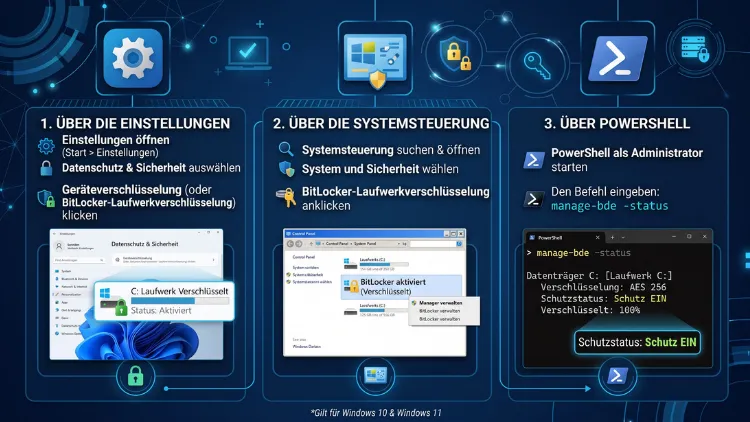
Wer wissen möchte, ob eine Festplatte tatsächlich verschlüsselt ist, findet die Antwort direkt in Windows. Der BitLocker-Status lässt sich über die Einstellungen, die Systemsteuerung, die Eingabeaufforderung mit manage-bde oder per PowerShell mit Get-BitLockerVolume abrufen.
Dabei zeigt Windows an, ob ein Laufwerk aktiv geschützt, gerade in Verschlüsselung oder vollständig entschlüsselt ist.
Was ist BitLocker und wofür wird die Statusprüfung benötigt?
BitLocker ist eine in Windows integrierte Funktion zur Laufwerkverschlüsselung. Sie schützt Daten auf der Festplatte, indem sie den gesamten Inhalt so verschlüsselt, dass ein Zugriff ohne Kennwort, PIN oder Wiederherstellungsschlüssel unmöglich ist. Dadurch bleiben Dateien auch dann geschützt, wenn ein Notebook gestohlen oder eine Festplatte ausgebaut wird.
Zudem nutzt BitLocker in der Regel das Trusted Platform Module (TPM), einen Sicherheitschip auf dem Mainboard, um die Schlüssel sicher zu verwahren. Deshalb ist die Statusprüfung besonders wichtig: Nur so lässt sich zuverlässig feststellen, ob ein Gerät tatsächlich geschützt ist oder ob die Verschlüsselung unterbrochen wurde.
Folgende Situationen erfordern häufig eine Statuskontrolle:
- Nach einer Windows-Neuinstallation oder einem größeren Update
- Vor dem Verkauf oder der Weitergabe eines Geräts
- Bei Unternehmensrichtlinien, die eine verschlüsselte Festplatte vorschreiben
- Nach dem Anschließen eines externen Laufwerks oder USB-Sticks
- Wenn der Verschlüsselungsvorgang ungewöhnlich lange dauert
Sowohl Windows 10 als auch Windows 11 bieten dafür mehrere Wege, die im Folgenden Schritt für Schritt erklärt werden.
Voraussetzungen für BitLocker unter Windows 10 und 11
Bevor der Status geprüft wird, lohnt sich ein kurzer Blick auf die Voraussetzungen. Andernfalls lässt sich BitLocker unter Umständen gar nicht erst finden.
- Windows-Edition: BitLocker steht nur in Windows 10/11 Pro, Enterprise oder Education zur Verfügung. In der Home-Edition fehlt die Funktion, dort gibt es lediglich die einfachere Geräteverschlüsselung.
- TPM-Chip: Ein TPM 1.2 oder höher wird empfohlen. Die meisten Geräte ab Baujahr 2016 verfügen bereits darüber.
- UEFI mit Secure Boot: Diese Kombination erhöht zusätzlich die Sicherheit, ist jedoch nicht zwingend erforderlich.
- Administratorrechte: Für die Statusabfrage per Kommandozeile sind Administratorrechte notwendig.
Sind diese Punkte erfüllt, kann die eigentliche Prüfung beginnen.
BitLocker-Status über die Windows-Einstellungen prüfen (Windows 11)
Der einfachste Weg führt über die grafische Oberfläche. Deshalb eignet sich diese Methode besonders für Einsteiger, die keine Kommandozeile nutzen möchten.
- Öffnen Sie über Start die Einstellungen (Tastenkombination Windows + I).
- Klicken Sie auf Datenschutz und Sicherheit.
- Wählen Sie den Punkt Geräteverschlüsselung aus, sofern dieser angezeigt wird.
- Alternativ geben Sie im Startmenü BitLocker verwalten ein und öffnen den entsprechenden Eintrag.
- Dort sehen Sie zu jedem Laufwerk den aktuellen Status, etwa „BitLocker aktiviert“ oder „BitLocker deaktiviert“.
Falls der Eintrag Geräteverschlüsselung nicht erscheint, deutet das meist darauf hin, dass entweder die Home-Edition installiert ist oder die Hardware die Voraussetzungen nicht erfüllt.
BitLocker-Status über die Windows-Einstellungen prüfen (Windows 10)
Unter Windows 10 funktioniert die Prüfung ähnlich, allerdings mit leicht abweichender Menüführung.
- Öffnen Sie die Einstellungen über das Zahnradsymbol im Startmenü.
- Navigieren Sie zu Update und Sicherheit.
- Wählen Sie anschließend Geräteverschlüsselung, falls verfügbar.
- Ist dieser Punkt nicht vorhanden, geben Sie stattdessen BitLocker verwalten in die Windows-Suche ein.
- Im geöffneten Fenster wird der Status jedes Laufwerks einzeln aufgelistet.
Somit lässt sich bereits ohne einen einzigen Befehl feststellen, ob ein Laufwerk geschützt ist.
BitLocker-Status über die Systemsteuerung prüfen
Wer die klassische Systemsteuerung bevorzugt, findet dort ebenfalls eine übersichtliche Statusanzeige. Diese Methode funktioniert identisch unter Windows 10 und Windows 11.
- Drücken Sie Windows + R, geben Sie
controlein und bestätigen Sie mit Enter. - Klicken Sie auf System und Sicherheit.
- Wählen Sie den Eintrag BitLocker-Laufwerkverschlüsselung.
- Es öffnet sich eine Übersicht aller Laufwerke, jeweils mit dem Vermerk „BitLocker aktiviert“ oder „BitLocker deaktiviert“.
- Bei aktivierter Verschlüsselung wird zudem der Fortschritt in Prozent angezeigt, sofern der Vorgang noch läuft.
Diese Ansicht bietet zusätzlich direkte Optionen wie Wiederherstellungsschlüssel sichern oder BitLocker ausschalten, die bei Bedarf sofort genutzt werden können.
BitLocker-Status per Eingabeaufforderung mit manage-bde prüfen
Für eine detailliertere Auswertung eignet sich der Befehl manage-bde. Dieser liefert unter anderem Angaben zum Verschlüsselungsfortschritt, zur Methode und zum Schutzstatus.
So gehen Sie vor:
- Klicken Sie mit der rechten Maustaste auf das Startmenü.
- Wählen Sie Terminal (Administrator) oder Eingabeaufforderung (Administrator).
- Geben Sie folgenden Befehl ein und bestätigen Sie mit Enter:
manage-bde -status - Um gezielt ein einzelnes Laufwerk zu prüfen, etwa Laufwerk C, verwenden Sie stattdessen:
manage-bde -status C:
Der Befehl zeigt anschließend folgende Informationen an:
- Größe des Laufwerks
- BitLocker-Version
- Konvertierungsstatus (zum Beispiel „Verschlüsselung wird durchgeführt“)
- Prozentsatz verschlüsselt
- Verschlüsselungsmethode, etwa XTS-AES 256
- Schutzstatus (aktiviert oder deaktiviert)
- Sperrstatus
- Schlüsselschützer, also die hinterlegten Schutzmechanismen wie TPM oder Kennwort
Läuft der Verschlüsselungsvorgang gerade noch, wird zusätzlich der genaue Fortschritt in Prozent angezeigt. Dadurch lässt sich einschätzen, wie lange der Vorgang voraussichtlich noch dauert.
BitLocker-Status per PowerShell mit Get-BitLockerVolume prüfen
Alternativ bietet PowerShell eine übersichtliche, tabellarische Ausgabe. Diese Methode wird häufig von IT-Fachleuten bevorzugt, da sich die Ergebnisse leicht weiterverarbeiten lassen.
- Öffnen Sie PowerShell als Administrator.
- Geben Sie folgenden Befehl ein:
Get-BitLockerVolume -MountPoint "C:" - Um den Status aller Laufwerke gleichzeitig anzuzeigen, genügt:
Get-BitLockerVolume - Für eine kompaktere Ansicht lässt sich die Ausgabe zusätzlich filtern, zum Beispiel:
Get-BitLockerVolume | Select-Object MountPoint, VolumeStatus, EncryptionPercentage, ProtectionStatus
Die Ausgabe zeigt unter anderem den MountPoint (Laufwerksbuchstabe), den VolumeStatus (etwa „FullyEncrypted“), den EncryptionPercentage sowie den ProtectionStatus. Damit lässt sich auf einen Blick erkennen, ob ein Laufwerk vollständig, teilweise oder gar nicht verschlüsselt ist.
Die wichtigsten BitLocker-Statusmeldungen im Überblick
Nach der Prüfung erscheint eine der folgenden Meldungen. Die Bedeutung im Einzelnen:
- BitLocker aktiviert / FullyEncrypted: Das Laufwerk ist vollständig verschlüsselt und geschützt.
- BitLocker deaktiviert: Es besteht aktuell kein Schutz durch BitLocker.
- Verschlüsselung wird durchgeführt: Der Vorgang läuft noch; der Fortschritt in Prozent zeigt, wie weit er bereits fortgeschritten ist.
- Entschlüsselung wird durchgeführt: BitLocker wird gerade deaktiviert und das Laufwerk entschlüsselt.
- Angehalten (Suspended): Die Verschlüsselung ist vorübergehend pausiert, etwa nach einem BIOS-Update. Die Schlüssel bleiben dabei erhalten.
- Gesperrt (Locked): Das Laufwerk ist verschlüsselt, kann jedoch ohne Kennwort oder Wiederherstellungsschlüssel nicht geöffnet werden.
Sobald der Vorgang vollständig abgeschlossen ist, blendet Windows üblicherweise zusätzlich eine Benachrichtigung ein. Wird dieses Fenster jedoch vorschnell weggeklickt, hilft die Kontrolle per manage-bde -status zuverlässig weiter.
BitLocker-Status auf externen Laufwerken und USB-Sticks prüfen
Neben internen Festplatten lässt sich auch bei externen Laufwerken und USB-Sticks der Verschlüsselungsstatus abfragen. Hierfür kommt die Funktion BitLocker To Go zum Einsatz.
- Schließen Sie das externe Laufwerk an.
- Öffnen Sie den Explorer, klicken Sie mit der rechten Maustaste auf das Laufwerk.
- Wählen Sie BitLocker verwalten oder BitLocker aktivieren, je nachdem, ob bereits eine Verschlüsselung vorliegt.
- Alternativ liefert auch hier der Befehl
manage-bde -statusmit dem entsprechenden Laufwerksbuchstaben, zum Beispielmanage-bde -status E:, eine detaillierte Auskunft.
Da externe Laufwerke oft zwischen mehreren Rechnern wechseln, empfiehlt es sich, den Status vor jedem größeren Datentransfer kurz zu überprüfen.
Verschlüsselungsfortschritt und Wiederherstellungsschlüssel im Blick behalten
Während der Verschlüsselung ist es sinnvoll, den Fortschritt regelmäßig zu kontrollieren. Andernfalls bleibt unklar, ob der Vorgang noch aktiv läuft oder möglicherweise ins Stocken geraten ist. Der Befehl manage-bde -status zeigt den Prozentwert präzise an, sodass sich die verbleibende Zeit grob abschätzen lässt.
Zusätzlich sollte stets ein aktueller Wiederherstellungsschlüssel vorliegen. Dieser lässt sich über folgenden Weg jederzeit einsehen oder erneut sichern:
- Öffnen Sie die BitLocker-Laufwerkverschlüsselung über die Systemsteuerung.
- Klicken Sie neben dem betreffenden Laufwerk auf Wiederherstellungsschlüssel sichern.
- Wählen Sie zwischen Microsoft-Konto, Datei speichern oder Ausdrucken.
Ohne diesen Schlüssel bleibt ein gesperrtes Laufwerk im Ernstfall dauerhaft unzugänglich.
Häufige Probleme bei der Statusprüfung und Lösungen
Gelegentlich treten beim Prüfen des Status Unklarheiten auf. Die folgenden Punkte helfen bei der Einordnung.
- Geräteverschlüsselung fehlt in den Einstellungen: Das deutet meist auf die Home-Edition oder fehlende TPM-Unterstützung hin. In diesem Fall lässt sich lediglich die einfache Geräteverschlüsselung nutzen, sofern die Hardwarevoraussetzungen erfüllt sind.
- Status bleibt bei „Angehalten“ stehen: Dies passiert häufig nach Firmware- oder Treiberupdates. Über
manage-bde -protectors -enable C:lässt sich der Schutz anschließend wieder aktivieren. - Verschlüsselung dauert ungewöhnlich lange: Bei sehr großen oder stark fragmentierten Festplatten kann der Vorgang mehrere Stunden beanspruchen. Ein Blick auf den Prozentwert per
manage-bde -statusschafft hier Klarheit. - Laufwerk zeigt „Gesperrt“ an: In diesem Fall ist entweder der Wiederherstellungsschlüssel oder das Kennwort erforderlich. Dieser lässt sich über
manage-bde -unlock C: -RecoveryPassword <Schlüssel>eingeben. - PowerShell-Befehl liefert keine Ausgabe: Häufig fehlt hier lediglich die Ausführung als Administrator. Ein Neustart von PowerShell mit erhöhten Rechten behebt das Problem in der Regel.
Somit lassen sich die meisten Unklarheiten bereits mit Bordmitteln von Windows klären, ohne zusätzliche Software zu benötigen.
Häufige Fragen zum BitLocker-Status
Wie erkenne ich, ob mein Laufwerk mit BitLocker verschlüsselt ist?
Am schnellsten zeigt der Befehl manage-bde -status in der Eingabeaufforderung den genauen Status an. Alternativ liefert auch die BitLocker-Laufwerkverschlüsselung in der Systemsteuerung eine übersichtliche Darstellung.
Welcher Befehl zeigt den BitLocker-Status in PowerShell an?
Der Befehl Get-BitLockerVolume zeigt den Status aller Laufwerke an. Für ein bestimmtes Laufwerk genügt Get-BitLockerVolume -MountPoint "C:".
Warum fehlt die Geräteverschlüsselung in den Windows-Einstellungen?
Meist liegt das an der installierten Windows-Edition. In der Home-Version steht BitLocker grundsätzlich nicht zur Verfügung, weshalb dort nur eingeschränkte Verschlüsselungsoptionen sichtbar sind.
Wie lange dauert die BitLocker-Verschlüsselung normalerweise?
Das hängt von der Festplattengröße und der gewählten Methode ab. Während kleinere SSDs oft innerhalb weniger Minuten verschlüsselt sind, kann der Vorgang bei großen HDDs mehrere Stunden in Anspruch nehmen.
Was bedeutet der Status „Angehalten“ bei BitLocker?
Dieser Status zeigt an, dass der Schutz vorübergehend pausiert wurde, beispielsweise nach einem BIOS-Update. Die Verschlüsselung selbst bleibt dabei erhalten und lässt sich anschließend problemlos wieder aktivieren.
Kann ich den BitLocker-Status auch auf einem USB-Stick prüfen?
Ja, hierfür wird die Funktion BitLocker To Go verwendet. Über den Explorer oder den Befehl manage-bde -status mit dem jeweiligen Laufwerksbuchstaben lässt sich der Status ebenso abfragen.
Was tun, wenn der Wiederherstellungsschlüssel nicht mehr auffindbar ist?
In diesem Fall lohnt sich zunächst ein Blick in das verknüpfte Microsoft-Konto, da der Schlüssel dort häufig automatisch gesichert wird. Zusätzlich kann der Schlüssel in einer Datei oder im Active Directory hinterlegt worden sein.
Funktioniert die Statusprüfung unter Windows 10 und Windows 11 identisch?
Die Befehle manage-bde -status und Get-BitLockerVolume funktionieren auf beiden Systemen gleich. Lediglich der Menüpfad in den grafischen Einstellungen unterscheidet sich geringfügig.
Wie erkenne ich den Fortschritt einer laufenden Verschlüsselung?
Der Befehl manage-bde -status zeigt den exakten Prozentwert an, sofern die Verschlüsselung noch aktiv läuft. Dadurch lässt sich die verbleibende Dauer grob einschätzen.
Benötige ich Administratorrechte, um den BitLocker-Status zu prüfen?
Für die grafische Oberfläche sind keine Administratorrechte notwendig, jedoch für die Kommandozeilenbefehle manage-bde und Get-BitLockerVolume. Ohne erhöhte Rechte erscheint andernfalls eine Fehlermeldung.
Fazit
Der BitLocker-Status lässt sich unter Windows 10 und 11 sowohl über die Einstellungen als auch per manage-bde oder Get-BitLockerVolume zuverlässig abfragen. Dadurch zeigt sich sofort, ob ein Laufwerk geschützt, gesperrt oder noch in Bearbeitung ist.
Zusätzlich empfiehlt sich, den Wiederherstellungsschlüssel stets griffbereit zu halten. So bleibt der Zugriff auch bei technischen Problemen jederzeit gesichert.
