
Anleitung: Suchfeld oder Suchsymbol in der Taskleiste bei Windows 11 und Windows 10 ein- oder ausblenden – per Einstellungen, Kontextmenü oder Registry-Eintrag.
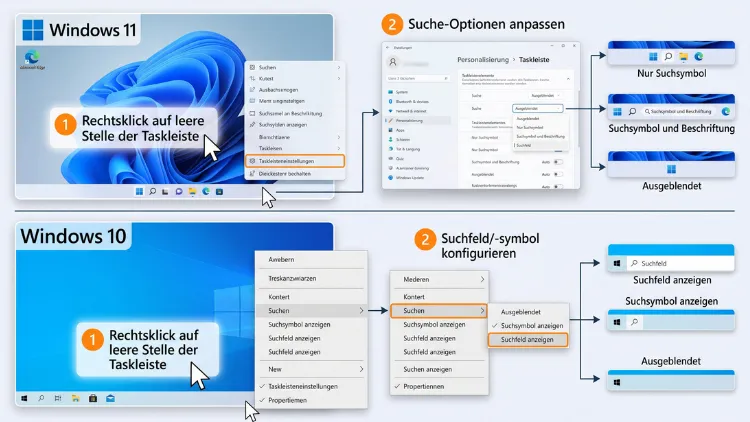
Das Suchfeld in der Taskleiste lässt sich unter Windows 10 und Windows 11 mit wenigen Klicks anpassen. Sie können es entweder komplett ausblenden, auf ein kleines Symbol reduzieren oder wieder vollständig einblenden.
Am schnellsten gelingt dies über einen Rechtsklick auf die Taskleiste. Im Folgenden erfahren Sie die genaue Vorgehensweise für beide Systeme.
Warum viele Nutzer das Suchfeld anpassen möchten
Das Suchfeld nimmt in der Taskleiste vergleichsweise viel Platz ein. Zudem benötigen es einige Nutzer gar nicht, da sich die Suche ebenso über das Startmenü öffnen lässt. Sobald Sie dort einfach zu tippen beginnen, wechselt Windows automatisch in die Suchansicht. Deshalb entscheiden sich viele dafür, das Feld zu verkleinern oder ganz zu entfernen, um mehr Raum für andere Symbole zu schaffen.
Außerdem empfinden manche Anwender das Suchfeld optisch als störend, insbesondere auf kleineren Bildschirmen oder Notebooks mit niedriger Auflösung. Wer die Taskleiste möglichst aufgeräumt gestalten möchte, profitiert daher von den folgenden Anpassungsmöglichkeiten.
Unterschied zwischen Windows 10 und Windows 11
Grundsätzlich funktioniert die Anpassung unter beiden Betriebssystemen ähnlich, jedoch unterscheidet sich der genaue Weg. Unter Windows 10 öffnen Sie die Optionen über das Kontextmenü der Taskleiste, während bei Windows 11 entweder ein Rechtsklick auf das Suchsymbol selbst oder der Umweg über die Taskleisteneinstellungen notwendig ist. Beide Varianten werden nachfolgend im Detail erklärt.
Windows 11: Suchsymbol ausblenden
Unter Windows 11 stehen Ihnen zwei Wege zur Verfügung. Beide führen zum gleichen Ergebnis, unterscheiden sich jedoch im Aufwand.
Methode 1: Suchsymbol per Rechtsklick entfernen
Diese Methode ist die schnellste und eignet sich besonders, wenn Sie das Feature nur kurz deaktivieren möchten.
- Klicken Sie mit der rechten Maustaste direkt auf das Suchsymbol in der Taskleiste.
- Wählen Sie im Kontextmenü den Eintrag „Aus Taskleiste ausblenden“.
- Das Suchsymbol verschwindet sofort, ohne dass ein Neustart erforderlich ist.
Diese Vorgehensweise funktioniert zuverlässig auf allen aktuellen Windows-11-Versionen, einschließlich 24H2 und 25H2.
Methode 2: Über die Taskleisteneinstellungen
Falls Sie zusätzlich weitere Anpassungen vornehmen möchten, lohnt sich der Weg über die Einstellungen.
- Klicken Sie mit der rechten Maustaste auf eine freie Stelle der Taskleiste.
- Wählen Sie „Taskleisteneinstellungen“ aus.
- Klicken Sie oben auf „Taskleistenelemente“, um den Bereich aufzuklappen.
- Stellen Sie den Schalter bei „Suche“ auf „Aus“.
Sobald Sie diesen Schritt abgeschlossen haben, verschwindet das Suchfeld beziehungsweise -symbol vollständig aus der Taskleiste. Zudem bleibt die Einstellung dauerhaft erhalten, bis Sie sie manuell wieder ändern.
Windows 11: Suchfeld wieder einblenden
Möchten Sie die Suche später wieder aktivieren, gehen Sie denselben Weg über die Taskleisteneinstellungen. Öffnen Sie erneut „Taskleistenelemente“ und stellen Sie den Schalter bei „Suche“ auf „Suchfeld“, „Suchsymbol“ oder „Suchsymbol und Bezeichnung“. Diese drei Varianten unterscheiden sich lediglich in der optischen Darstellung, die Funktion bleibt identisch.
Wählen Sie „Suchfeld“, wenn Ihnen ein größeres Eingabefeld mit Platzhaltertext lieber ist. Entscheiden Sie sich hingegen für „Suchsymbol“, sparen Sie deutlich mehr Platz in der Taskleiste.
Windows 10: Suchfeld beziehungsweise -symbol ausblenden
Unter Windows 10 verläuft die Anpassung etwas anders, da Microsoft die Einstellungen direkt im Kontextmenü der Taskleiste integriert hat.
Schritt-für-Schritt-Anleitung
- Klicken Sie mit der rechten Maustaste auf eine freie Fläche der Taskleiste.
- Bewegen Sie den Mauszeiger über den Eintrag „Suchen“.
- Wählen Sie im aufklappenden Untermenü „Ausgeblendet“ aus.
Nach diesem Schritt verschwindet das Suchfeld komplett. Die Taskleiste wirkt dadurch deutlich aufgeräumter, außerdem gewinnen andere Programme mehr sichtbaren Platz.
Windows 10: Suchfeld wieder aktivieren
Um die Suche später erneut anzuzeigen, wiederholen Sie die oben genannten Schritte. Klicken Sie erneut mit der rechten Maustaste auf die Taskleiste, wählen Sie „Suchen“ und entscheiden Sie sich dieses Mal für „Suchfeld anzeigen“ oder alternativ für „Suchsymbol anzeigen“.
Alternative: Nur das Suchsymbol statt des vollständigen Feldes anzeigen
Wer nicht vollständig auf die Suche verzichten, jedoch Platz sparen möchte, findet unter Windows 10 eine dritte Option. Wählen Sie im Untermenü „Suchen“ den Punkt „Suchsymbol anzeigen“. Dadurch reduziert sich das große Eingabefeld auf ein schlichtes Lupensymbol, das sich mit einem Klick öffnen lässt. Diese Variante eignet sich besonders für Nutzer mit begrenztem Platz in der Taskleiste, da sie einen guten Kompromiss zwischen Funktionalität und Optik darstellt.
Auch unter Windows 11 lässt sich, wie bereits erwähnt, zwischen mehreren Darstellungsformen wählen. Somit müssen Sie nicht zwangsläufig zwischen „alles“ oder „nichts“ entscheiden.
Die Suche trotzdem weiterhin nutzen
Selbst wenn Sie das Suchfeld vollständig ausblenden, verlieren Sie den Zugriff auf die Suchfunktion keineswegs. Stattdessen stehen Ihnen mehrere Alternativen zur Verfügung:
- Tastenkombination Windows-Taste + S: Öffnet die Suche unabhängig vom Taskleisten-Symbol.
- Windows-Taste drücken und sofort tippen: Das Startmenü wechselt automatisch zur Suchansicht.
- Windows-Taste + Q: Alternative Tastenkombination mit identischer Funktion.
Diese Methoden funktionieren sowohl unter Windows 10 als auch unter Windows 11 zuverlässig, selbst wenn das sichtbare Suchfeld deaktiviert wurde.
Suchfeld fehlt oder lässt sich nicht ändern – mögliche Ursachen
Gelegentlich berichten Nutzer, dass sich die Einstellungen nicht wie erwartet auswirken. In diesem Fall helfen folgende Maßnahmen weiter:
- Explorer neu starten: Öffnen Sie den Task-Manager mit Strg + Umschalt + Esc, suchen Sie den Prozess „Windows-Explorer“ und wählen Sie „Neu starten“.
- System neu starten: Ein vollständiger Neustart behebt in vielen Fällen kleinere Anzeigefehler.
- Windows-Updates installieren: Veraltete Systemversionen zeigen die Taskleistenelemente mitunter fehlerhaft an.
- Gruppenrichtlinien prüfen: In Unternehmensnetzwerken kann ein IT-Administrator die Sichtbarkeit der Suche zentral über Active Directory oder Intune vorgeben, wodurch eine manuelle Änderung blockiert wird.
Sollte das Problem weiterhin bestehen, lohnt sich zusätzlich ein Blick in die Ereignisanzeige, um mögliche Fehlermeldungen im Zusammenhang mit dem Windows-Explorer auszuschließen.
Windows-Suche 2026: Weitere Anpassungsmöglichkeiten
Im September 2026 hat Microsoft im Rahmen eines Patch Days zusätzliche Funktionen für die Windows-Suche bereitgestellt. Demnach lässt sich die Suche künftig gezielt auf lokale Dateien und Einstellungen beschränken, während Web-Ergebnisse vollständig deaktiviert werden können. Diese Option finden Sie ebenfalls in den Taskleisten- beziehungsweise Sucheinstellungen und ergänzt somit die klassische Ein-/Ausblendfunktion sinnvoll.
Zudem plant Microsoft mit dem für Herbst 2026 angekündigten Update 26H2 weitere Neuerungen an Taskleiste und Startmenü, darunter eine frei positionierbare Taskleiste. Wer also ohnehin regelmäßig Anpassungen vornimmt, sollte diese Entwicklung im Blick behalten.
Vorteile und Nachteile im Überblick
Bevor Sie sich endgültig entscheiden, lohnt sich ein kurzer Vergleich der Auswirkungen.
Vorteile des Ausblendens:
- Mehr sichtbarer Platz für andere Programme
- Aufgeräumtere, minimalistischere Taskleiste
- Weniger optische Ablenkung
Nachteile des Ausblendens:
- Kein direkter Sichtkontakt zur Suchfunktion
- Ungeübte Nutzer finden die Suche eventuell schwerer
- Tastenkombinationen müssen bekannt sein
Wägen Sie diese Punkte ab, bevor Sie sich für eine dauerhafte Lösung entscheiden. Häufig empfiehlt sich zunächst das reduzierte Suchsymbol, da es einen guten Mittelweg zwischen Sichtbarkeit und Platzersparnis bietet.
Häufige Fragen, wenn die Suche in der Taskleiste fehlt
Wie blende ich das Suchfeld unter Windows 11 dauerhaft aus?
Klicken Sie mit der rechten Maustaste auf das Suchsymbol und wählen Sie „Aus Taskleiste ausblenden“. Alternativ nutzen Sie die Taskleisteneinstellungen unter „Taskleistenelemente“.
Funktioniert Windows-Taste + S auch nach dem Ausblenden?
Ja, diese Tastenkombination öffnet die Suche unabhängig davon, ob das Suchfeld sichtbar ist oder nicht.
Warum lässt sich das Suchfeld bei mir nicht ändern?
Häufig liegt die Ursache an Gruppenrichtlinien in Firmennetzwerken. Zudem können veraltete Windows-Updates die Ursache sein.
Gibt es einen Unterschied zwischen Suchfeld und Suchsymbol?
Ja, das Suchfeld zeigt ein größeres Eingabefeld mit Text an, während das Suchsymbol lediglich eine kleine Lupe darstellt. Beide führen zur gleichen Funktion.
Muss ich meinen Computer nach der Änderung neu starten?
Nein, die Änderung wird in der Regel sofort übernommen, ein Neustart ist nicht notwendig.
Kann ich die Suche komplett deaktivieren statt nur auszublenden?
Nein, eine vollständige Deaktivierung der Suchfunktion ist über die Standardeinstellungen nicht vorgesehen. Sie können lediglich die Sichtbarkeit in der Taskleiste anpassen.
Wie zeige ich das Suchfeld unter Windows 10 wieder an?
Klicken Sie erneut mit der rechten Maustaste auf die Taskleiste, wählen Sie „Suchen“ und anschließend „Suchfeld anzeigen“.
Beeinflusst das Ausblenden die Suchgeschwindigkeit?
Nein, die Geschwindigkeit der Suche bleibt unverändert. Es handelt sich lediglich um eine optische Anpassung der Taskleiste.
Kann ich zwischen Suchfeld und Suchsymbol jederzeit wechseln?
Ja, Sie können jederzeit zwischen beiden Darstellungsformen wechseln, ohne dass dabei Daten oder Einstellungen verloren gehen.
Fazit
Das Suchfeld in der Taskleiste lässt sich unter Windows 10 und Windows 11 unkompliziert anpassen. Ob Sie es vollständig ausblenden, auf ein Symbol reduzieren oder unverändert lassen, bleibt letztlich Geschmackssache.
Wichtig ist lediglich, dass die Suche über Tastenkombinationen jederzeit erreichbar bleibt. Somit verlieren Sie keine Funktionalität, gewinnen jedoch spürbar mehr Übersicht in der Taskleiste.
