
Aktivieren Sie unter Windows 11 und Windows 10 die Anzeige des Fensterinhalts beim Ziehen per Mausklick in den Systemeinstellungen – Schritt-für-Schritt-Anleitung für beide Systeme.
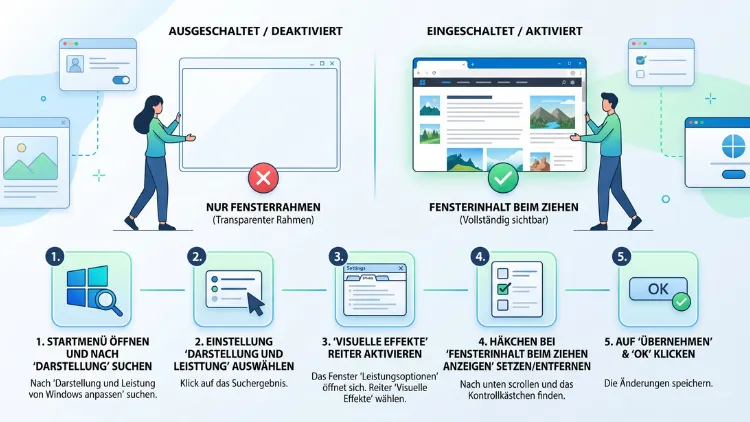
Wer ein Fenster verschiebt und dabei nur einen leeren Rahmen sieht, vermisst schnell den Überblick. Die Lösung heißt „Fensterinhalt beim Ziehen anzeigen“ und lässt sich in Windows 11 sowie Windows 10 über die visuellen Effekte aktivieren.
Dieser Artikel zeigt die vollständige Anleitung, Alternativen über die Registry sowie Lösungen, falls die Einstellung nicht greift.
Was bedeutet „Fensterinhalt beim Ziehen anzeigen“?
Windows bietet zwei Darstellungsarten, wenn Sie ein Fenster mit der Maus verschieben. Zum einen zeigt das System lediglich einen leeren Umriss des Fensters während der Bewegung an. Der eigentliche Inhalt erscheint erst dann, wenn Sie die Maustaste loslassen. Zum anderen kann Windows den kompletten Fensterinhalt in Echtzeit anzeigen, während Sie das Fenster ziehen.
Diese zweite Variante nennt sich „Fensterinhalt beim Ziehen anzeigen“. Sie sorgt für ein flüssigeres und moderneres Nutzungserlebnis, da Sie jederzeit sehen, wo sich Text, Bilder oder Symbole innerhalb des Fensters gerade befinden. Zudem hilft die Funktion beim präzisen Ausrichten mehrerer Fenster nebeneinander, etwa beim Vergleichen von Dokumenten oder Tabellen.
Standardmäßig ist diese Option in aktuellen Windows-Versionen bereits aktiviert. Dennoch kann es vorkommen, dass sie nach einem Systemupdate, einer Neuinstallation oder durch manuelle Optimierungseinstellungen deaktiviert wurde. Ebenso deaktivieren manche Nutzer diese Funktion bewusst, um die Systemleistung auf älteren Rechnern zu verbessern.
Warum manche Nutzer nur den Fensterrahmen sehen
Bevor Sie mit der Anleitung starten, lohnt sich ein kurzer Blick auf die möglichen Ursachen. Häufig liegt die Ursache tatsächlich in der deaktivierten Visuellen-Effekte-Option. Allerdings kann auch eine manuelle Leistungsoptimierung dafür verantwortlich sein, da Windows bei der Einstellung „Für optimale Leistung anpassen“ automatisch mehrere optische Effekte abschaltet, darunter auch die Anzeige des Fensterinhalts beim Ziehen.
Zusätzlich spielt die Grafikkarte eine Rolle. Ältere oder fehlerhafte Grafiktreiber verhindern mitunter, dass Windows den Fensterinhalt flüssig darstellt, selbst wenn die Option korrekt aktiviert ist. Aus diesem Grund wird weiter unten sowohl die Aktivierung als auch die Fehlerbehebung ausführlich behandelt.
Fensterinhalt beim Ziehen anzeigen in Windows 11 aktivieren
Windows 11 nutzt für diese Funktion weiterhin den klassischen Dialog „Systemeigenschaften“, der bereits aus früheren Windows-Versionen bekannt ist. Deshalb funktioniert die folgende Anleitung zuverlässig, auch wenn sich das moderne Einstellungsmenü optisch verändert hat.
Schritt-für-Schritt-Anleitung für Windows 11:
- Öffnen Sie die Einstellungen-App über die Tastenkombination Windows-Taste + I.
- Wechseln Sie links zur Kategorie System und klicken Sie anschließend rechts auf Info.
- Scrollen Sie nach unten und klicken Sie auf Erweiterte Systemeinstellungen.
- Im nun geöffneten Fenster „Systemeigenschaften“ wechseln Sie zum Reiter Erweitert.
- Klicken Sie im Bereich Leistung auf die Schaltfläche Einstellungen.
- Es öffnet sich das Fenster „Leistungsoptionen“. Wechseln Sie dort zum Reiter Visuelle Effekte.
- Wählen Sie oben die Option Benutzerdefiniert, damit Sie einzelne Effekte gezielt steuern können.
- Setzen Sie in der Liste ein Häkchen bei „Fensterinhalt beim Ziehen anzeigen“.
- Bestätigen Sie mit Übernehmen und anschließend mit OK.
Nach diesen Schritten zeigt Windows 11 den vollständigen Inhalt eines Fensters sofort an, sobald Sie es mit gedrückter Maustaste verschieben. Ein Neustart ist dafür üblicherweise nicht notwendig, da die Änderung direkt wirksam wird.
Fensterinhalt beim Ziehen anzeigen in Windows 10 aktivieren
In Windows 10 führt der Weg über die klassische Systemsteuerung zum gleichen Dialogfenster, weshalb sich die eigentlichen Schritte kaum unterscheiden. Lediglich der Einstieg fällt etwas anders aus.
Schritt-für-Schritt-Anleitung für Windows 10:
- Klicken Sie mit der rechten Maustaste auf das Startmenü und wählen Sie System.
- Klicken Sie im geöffneten Fenster auf Erweiterte Systemeinstellungen, die sich meist auf der rechten Seite befindet.
- Wechseln Sie im Fenster „Systemeigenschaften“ zum Reiter Erweitert.
- Klicken Sie im Abschnitt Leistung auf Einstellungen.
- Öffnen Sie den Reiter Visuelle Effekte.
- Aktivieren Sie oben Benutzerdefiniert.
- Setzen Sie das Häkchen bei „Fensterinhalt beim Ziehen anzeigen“.
- Bestätigen Sie mit Übernehmen und OK.
Alternativ lässt sich die Systemsteuerung auch klassisch über die Windows-Suche aufrufen. Geben Sie dafür einfach „Erweiterte Systemeinstellungen anzeigen“ ein und wählen Sie den passenden Treffer aus. Dieser Weg funktioniert übrigens sowohl in Windows 10 als auch in Windows 11 identisch, da beide Betriebssysteme auf denselben Systemdialog zugreifen.
Schnellzugriff: Direkt per Befehl öffnen
Für alle, die den Umweg über die Einstellungen vermeiden möchten, existiert eine deutlich schnellere Methode. Windows erlaubt es nämlich, den Dialog „Systemeigenschaften“ direkt über den Ausführen-Befehl zu starten.
Gehen Sie dazu wie folgt vor:
- Drücken Sie gleichzeitig Windows-Taste + R, um das Ausführen-Fenster zu öffnen.
- Geben Sie den Befehl sysdm.cpl ein.
- Bestätigen Sie mit Enter oder klicken Sie auf OK.
- Wechseln Sie direkt zum Reiter Erweitert und anschließend zu Leistung → Einstellungen → Visuelle Effekte.
Dieser Befehl funktioniert sowohl unter Windows 10 als auch unter Windows 11 zuverlässig, da sysdm.cpl eine Systemdatei ist, die unabhängig von der jeweiligen Windows-Version denselben klassischen Dialog öffnet. Somit sparen Sie sich mehrere Klicks durch die moderne Einstellungen-App.
Fensterinhalt beim Ziehen per Registry-Editor aktivieren
Fortgeschrittene Nutzer können die Einstellung ebenso über die Registry ändern. Dieser Weg eignet sich besonders dann, wenn die grafische Oberfläche aus irgendeinem Grund nicht reagiert oder wenn die Einstellung per Skript auf mehreren Rechnern gleichzeitig gesetzt werden soll.
So gehen Sie vor:
- Öffnen Sie mit Windows-Taste + R den Befehl regedit und bestätigen Sie mit Enter.
- Bestätigen Sie die Sicherheitsabfrage der Benutzerkontensteuerung mit Ja.
- Navigieren Sie zu folgendem Pfad: HKEY_CURRENT_USER\Control Panel\Desktop.
- Suchen Sie in der rechten Spalte den Eintrag DragFullWindows.
- Doppelklicken Sie auf den Wert und setzen Sie ihn auf 1, um die Funktion zu aktivieren. Der Wert 0 deaktiviert sie entsprechend wieder.
- Bestätigen Sie mit OK und starten Sie den PC neu, damit die Änderung sicher übernommen wird.
Sollte der Eintrag DragFullWindows nicht vorhanden sein, erstellen Sie ihn selbst. Klicken Sie dafür mit der rechten Maustaste in den freien Bereich, wählen Sie Neu → Zeichenfolge und benennen Sie den Wert exakt DragFullWindows. Anschließend tragen Sie den Wert 1 ein.
Da Eingriffe in die Registry grundsätzlich mit Vorsicht erfolgen sollten, empfiehlt sich vorher eine Sicherung des Registrierungsschlüssels. Klicken Sie dazu im Registrierungs-Editor auf Datei → Exportieren, bevor Sie Änderungen vornehmen.
Fensterinhalt wird trotz aktivierter Einstellung nicht angezeigt
Manche Nutzer stellen fest, dass die Option zwar aktiviert ist, der Fensterinhalt beim Verschieben jedoch weiterhin nicht erscheint. In diesem Fall helfen die folgenden Maßnahmen weiter.
Der bewährte Aus- und Einschalt-Trick:
Deaktivieren Sie zunächst die Option „Fensterinhalt beim Ziehen anzeigen“ erneut, klicken Sie auf Übernehmen, und aktivieren Sie sie danach wieder. Dieser einfache Trick behebt in vielen Fällen kleinere Darstellungsfehler, da Windows die visuellen Effekte dadurch neu initialisiert.
Grafiktreiber aktualisieren:
Da die Darstellung des Fensterinhalts über die Grafikkarte berechnet wird, verhindern veraltete oder fehlerhafte Treiber gelegentlich eine korrekte Anzeige. Öffnen Sie deshalb den Geräte-Manager, klicken Sie mit der rechten Maustaste auf Ihre Grafikkarte und wählen Sie Treiber aktualisieren. Alternativ laden Sie den aktuellsten Treiber direkt von der Herstellerseite von NVIDIA, AMD oder Intel herunter.
Remotedesktop-Verbindungen prüfen:
Wer über eine Remotedesktopverbindung auf einen anderen PC zugreift, sieht dort mitunter ebenfalls nur den Fensterrahmen, obwohl die lokale Einstellung korrekt konfiguriert ist. Grund dafür ist eine separate Option innerhalb der Remotedesktopverbindung selbst. Öffnen Sie dazu die Remotedesktopverbindung, klicken Sie auf Optionen anzeigen, wechseln Sie zum Reiter Anzeige beziehungsweise Erfahrung und aktivieren Sie dort Fensterinhalte beim Ziehen anzeigen separat für die Remoteverbindung.
Hardwarebeschleunigung überprüfen:
Falls das Problem weiterhin besteht, kann eine deaktivierte Hardwarebeschleunigung die Ursache sein. Diese lässt sich über die erweiterten Grafikeinstellungen unter Einstellungen → System → Bildschirm → Grafik kontrollieren. Zudem hilft in seltenen Fällen ein vollständiger Neustart des Rechners, da temporäre Systemprozesse dadurch zurückgesetzt werden.
Auswirkungen auf Leistung und Akkulaufzeit
Die Anzeige des vollständigen Fensterinhalts beim Verschieben beansprucht geringfügig mehr Rechenleistung als die einfache Rahmenanzeige. Auf modernen Computern mit aktueller Grafikkarte fällt dieser Unterschied jedoch kaum ins Gewicht. Bei älteren Geräten oder schwächeren Laptops kann die Funktion hingegen spürbar zur Systemauslastung beitragen, insbesondere während vieler gleichzeitig geöffneter Programme.
Wer auf einem Notebook zudem länger ohne Netzteil arbeiten möchte, sollte bedenken, dass jede aktivierte visuelle Effektfunktion die Akkulaufzeit minimal verkürzt. Aus diesem Grund bietet Windows in den Leistungsoptionen ebenso die Möglichkeit „Für optimale Leistung anpassen“ zu wählen, wodurch sämtliche optischen Effekte inklusive der Fensterinhaltsanzeige deaktiviert werden. Diese Einstellung eignet sich besonders für ältere Hardware oder für Situationen, in denen maximale Geschwindigkeit wichtiger ist als optischer Komfort.
Fensterinhalt beim Ziehen wieder deaktivieren
Sollten Sie sich nach einiger Zeit doch für die klassische Rahmenanzeige entscheiden, lässt sich die Funktion ebenso einfach wieder abschalten. Öffnen Sie erneut die Leistungsoptionen über sysdm.cpl → Erweitert → Leistung → Einstellungen, wechseln Sie zum Reiter Visuelle Effekte und entfernen Sie das Häkchen bei „Fensterinhalt beim Ziehen anzeigen“. Anschließend bestätigen Sie die Änderung mit Übernehmen und OK. Alternativ genügt es, den zuvor beschriebenen Registry-Wert DragFullWindows wieder auf 0 zu setzen.
Häufige Fragen zum Fensterinhalt beim Ziehen anzeigen
Warum zeigt Windows beim Verschieben nur einen leeren Rahmen an?
Dieses Verhalten tritt auf, wenn die Option „Fensterinhalt beim Ziehen anzeigen“ in den visuellen Effekten deaktiviert wurde, beispielsweise durch die Einstellung „Für optimale Leistung anpassen“. Zudem kann ein veralteter Grafiktreiber diese Darstellung verhindern.
Funktioniert die Anleitung sowohl in Windows 10 als auch in Windows 11?
Ja, da beide Betriebssysteme denselben klassischen Systemeigenschaften-Dialog verwenden. Lediglich der Weg dorthin unterscheidet sich geringfügig zwischen den Versionen, das eigentliche Ziel bleibt jedoch identisch.
Muss der PC nach der Aktivierung neu gestartet werden?
In der Regel nicht, da die Änderung sofort nach dem Klick auf „Übernehmen“ wirksam wird. Sollte die Anzeige dennoch fehlerhaft bleiben, hilft ein Neustart häufig weiter.
Was bedeutet der Registry-Wert DragFullWindows genau?
Dieser Wert steuert direkt, ob Windows beim Verschieben eines Fensters dessen vollständigen Inhalt oder lediglich einen Rahmen anzeigt. Der Wert 1 aktiviert die vollständige Anzeige, während 0 sie deaktiviert.
Beeinflusst die Funktion die Systemleistung spürbar?
Auf aktuellen Computern ist der Unterschied meist vernachlässigbar. Bei älteren oder leistungsschwachen Geräten kann die Aktivierung jedoch zusätzliche Grafikleistung beanspruchen und die Reaktionsgeschwindigkeit geringfügig verringern.
Warum funktioniert die Einstellung nicht innerhalb einer Remotedesktopsitzung?
Remotedesktopverbindungen besitzen eine eigene, separate Einstellung für die Fensterinhaltsanzeige. Diese muss zusätzlich in den Optionen der Remotedesktopverbindung unter dem Reiter „Erfahrung“ aktiviert werden.
Kann die Einstellung über die Gruppenrichtlinien zentral gesteuert werden?
Für Heimanwender ist dies normalerweise nicht notwendig, da die Registry-Methode ausreicht. In Unternehmensumgebungen lässt sich der Wert jedoch ebenso über Anmeldeskripte oder zentrale Registry-Verteilung setzen.
Was tun, wenn das Häkchen gesetzt ist, die Anzeige aber trotzdem fehlt?
In diesem Fall hilft meist der Aus- und Einschalt-Trick, ein aktualisierter Grafiktreiber oder ein vollständiger Neustart des Systems. Ebenso lohnt sich ein Blick auf die Hardwarebeschleunigung in den Grafikeinstellungen.
Gibt es Unterschiede bei Laptops im Akkubetrieb?
Ja, da manche Energiesparpläne visuelle Effekte automatisch reduzieren, sobald der Laptop im Akkubetrieb läuft. Eine Prüfung der Energieoptionen kann daher zusätzlich sinnvoll sein.
Fazit
Die Funktion „Fensterinhalt beim Ziehen anzeigen“ lässt sich in Windows 10 und Windows 11 über die Leistungsoptionen, per Befehl sysdm.cpl oder direkt über die Registry aktivieren. Bei Problemen helfen ein aktueller Grafiktreiber sowie der bewährte Aus- und Einschalt-Trick zuverlässig weiter.
Wer zusätzlich per Remotedesktop arbeitet, sollte die separate Einstellung dort ebenfalls überprüfen. So bleibt die Fensterdarstellung jederzeit vollständig sichtbar und übersichtlich.
