
Symbolische Links unter Windows 11 und Windows 10 erstellen: Anleitung per Eingabeaufforderung, PowerShell oder mklink-Befehl – einfach erklärt.
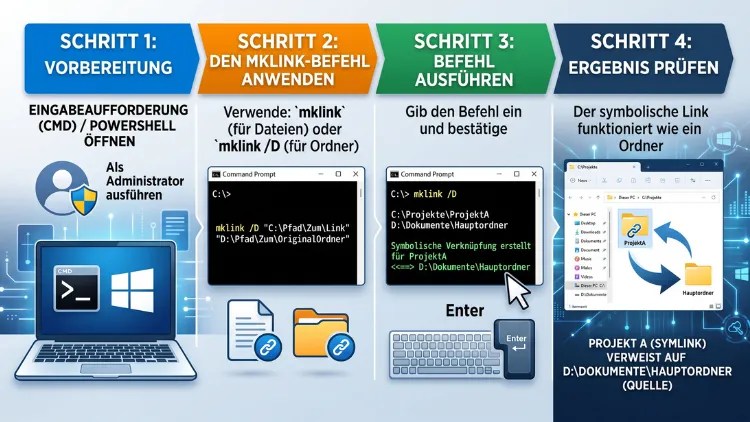
Ein symbolischer Link unter Windows 11 und Windows 10 lässt sich am schnellsten über die Eingabeaufforderung mit dem Befehl „mklink“ erstellen. Öffnen Sie dazu die Eingabeaufforderung als Administrator und geben Sie mklink /D "Linkname" "Zielpfad" ein.
Zusätzlich funktioniert die Erstellung auch über PowerShell oder den Entwicklermodus, wodurch keine Administratorrechte mehr nötig sind.
Was ist ein symbolischer Link unter Windows?
Ein symbolischer Link, kurz Symlink, ist eine Art Verweis auf eine Datei oder einen Ordner an einem anderen Speicherort. Dabei handelt es sich jedoch nicht um eine einfache Verknüpfung, sondern um eine Referenz, die auf Dateisystemebene funktioniert. Deshalb erkennen Programme und Betriebssystem einen Symlink oft nicht von der eigentlichen Datei.
Im Gegensatz zu einer klassischen Windows-Verknüpfung „.lnk“ arbeitet ein Symlink transparent. Öffnet ein Programm den verlinkten Pfad, greift es tatsächlich auf die Zieldatei zu, ohne dass es davon etwas mitbekommt. Deshalb eignen sich Symlinks besonders gut, um Speicherorte zu verlagern, ohne Software neu konfigurieren zu müssen.
Zudem unterscheidet Windows zwischen mehreren Arten von Verknüpfungen. Damit Sie die richtige Variante wählen, folgt zunächst ein Überblick über die Unterschiede.
Symlink, Hardlink und Junction im Vergleich
Windows kennt drei verschiedene Verknüpfungsarten, die häufig verwechselt werden. Damit Sie die passende Methode auswählen, sind die wichtigsten Unterschiede hier zusammengefasst:
- Symbolischer Link (Symlink): Verweist auf einen Pfad und funktioniert sowohl für Dateien als auch für Ordner. Zudem funktioniert er laufwerksübergreifend und sogar über das Netzwerk.
- Hardlink: Verweist direkt auf dieselben Daten auf der Festplatte. Allerdings funktioniert ein Hardlink nur für Dateien und ausschließlich innerhalb desselben Laufwerks.
- Junction (Verzeichnisverknüpfung): Ähnelt dem Symlink, ist jedoch ausschließlich für Ordner gedacht und funktioniert nur innerhalb desselben lokalen Systems, nicht über das Netzwerk.
Somit eignet sich der Symlink für die meisten Anwendungsfälle am besten, da er sowohl Dateien als auch Ordner unterstützt und selbst über Netzlaufwerke hinweg funktioniert.
Voraussetzungen für symbolische Links unter Windows 11 und 10
Bevor Sie einen Symlink erstellen, sollten Sie einige Voraussetzungen prüfen. Andernfalls schlägt die Erstellung mit einer Fehlermeldung fehl.
- Dateisystem NTFS: Symbolische Links funktionieren ausschließlich auf NTFS-formatierten Laufwerken. Auf FAT32 oder exFAT lassen sich keine Symlinks anlegen.
- Administratorrechte oder Entwicklermodus: Standardmäßig benötigen Sie für die Erstellung eines Symlinks Administratorrechte. Alternativ aktivieren Sie den Entwicklermodus, wodurch auch Standardbenutzer Symlinks erstellen dürfen.
- Windows-Version: Symbolische Links funktionieren sowohl unter Windows 10 als auch unter Windows 11, da diese Funktion bereits seit Windows Vista integriert ist.
Sofern diese Punkte erfüllt sind, können Sie mit der eigentlichen Erstellung beginnen.
Symbolischen Link mit der Eingabeaufforderung (mklink) erstellen
Der klassische Weg führt über die Eingabeaufforderung und den Befehl „mklink“. Dieser Befehl ist seit vielen Windows-Versionen fest integriert und funktioniert daher zuverlässig sowohl unter Windows 10 als auch unter Windows 11.
Schritt-für-Schritt-Anleitung für mklink
- Eingabeaufforderung als Administrator öffnen: Klicken Sie auf das Startmenü, tippen Sie „cmd“ ein und wählen Sie „Als Administrator ausführen“.
- Befehl für Dateien eingeben: Für eine einzelne Datei lautet die Syntax
mklink "C:\Pfad\Linkname.txt" "C:\Pfad\Zieldatei.txt". - Befehl für Ordner eingeben: Für einen Ordner benötigen Sie zusätzlich den Parameter „/D“:
mklink /D "C:\Pfad\Linkordner" "C:\Pfad\Zielordner". - Ergebnis prüfen: Nach der Ausführung erscheint die Meldung „symbolische Verknüpfung erstellt für…“. Anschließend erscheint der neue Link im Explorer mit einem kleinen Pfeilsymbol.
Wichtige mklink-Parameter im Überblick
Neben dem Standardbefehl bietet mklink weitere Parameter, die je nach Anwendungsfall sinnvoll sind:
| Parameter | Bedeutung |
|---|---|
/D | Erstellt einen Symlink für ein Verzeichnis |
/H | Erstellt stattdessen einen Hardlink |
/J | Erstellt eine Junction anstelle eines Symlinks |
Beispielsweise erstellen Sie mit mklink /J "C:\Games\Save" "D:\Backup\Save" eine Junction, falls Sie keine Administratorrechte besitzen möchten, jedoch dennoch Verzeichnisse verknüpfen wollen.
Symbolischen Link mit PowerShell erstellen
Alternativ nutzen Sie PowerShell, das unter Windows 11 mittlerweile die Eingabeaufforderung als Standard-Terminal abgelöst hat. Der Befehl unterscheidet sich zwar von mklink, das Ergebnis bleibt jedoch identisch.
- PowerShell als Administrator öffnen: Rechtsklicken Sie auf das Startmenü und wählen Sie „Windows-Terminal (Administrator)“ oder „PowerShell (Administrator)“.
- Befehl für einen Ordner eingeben: Verwenden Sie
New-Item -ItemType SymbolicLink -Path "C:\Pfad\Linkordner" -Target "C:\Pfad\Zielordner". - Befehl für eine Datei eingeben: Für Dateien lautet der Befehl identisch, lediglich der Zielpfad verweist auf eine Datei statt auf einen Ordner.
- Ausführung bestätigen: PowerShell zeigt anschließend eine Tabelle mit dem Modus „l“ (Link) sowie dem Ziel-Pfad an, wodurch Sie die erfolgreiche Erstellung erkennen.
Zusätzlich bietet PowerShell den Vorteil, dass sich die Befehle einfacher in Skripte einbauen lassen, wodurch sich mehrere Symlinks automatisiert erstellen lassen.
Symbolische Links ohne Administratorrechte erstellen
Standardmäßig verlangt Windows für symbolische Links Administratorrechte. Dennoch existiert eine Möglichkeit, diese Einschränkung zu umgehen, nämlich der Entwicklermodus.
Entwicklermodus aktivieren
- Einstellungen öffnen: Drücken Sie die Tastenkombination Windows-Taste + I, um die Einstellungen zu öffnen.
- Zu „Datenschutz und Sicherheit“ wechseln: Wählen Sie dort den Punkt „Für Entwickler“ aus.
- Entwicklermodus einschalten: Aktivieren Sie den Schalter neben „Entwicklermodus“ und bestätigen Sie die Sicherheitsabfrage.
- Symlink ohne Admin-Rechte erstellen: Öffnen Sie anschließend eine normale, nicht erhöhte Eingabeaufforderung und führen Sie den bekannten mklink-Befehl aus.
Somit eignet sich diese Methode besonders für Nutzer, die regelmäßig Symlinks anlegen, jedoch nicht jedes Mal eine erhöhte Konsole öffnen möchten. Allerdings sollten Sie beachten, dass der Entwicklermodus zusätzliche Funktionen freischaltet, weshalb Sie diesen nur bei Bedarf aktivieren sollten.
Symbolische Links mit einem GUI-Tool erstellen
Wer die Kommandozeile lieber vermeidet, greift stattdessen auf ein grafisches Tool zurück. Bekannte kostenlose Programme sind beispielsweise „Link Shell Extension“ von Hermann Schinagl sowie „Symbolic Link Creator“.
- Link Shell Extension installieren: Nach der Installation fügt das Tool einen neuen Eintrag in das Kontextmenü des Explorers ein.
- Datei oder Ordner kopieren: Kopieren Sie zunächst die gewünschte Datei oder den Ordner per Rechtsklick.
- „Verknüpfung einfügen“ wählen: Navigieren Sie zum Zielort, klicken Sie erneut mit der rechten Maustaste und wählen Sie im Untermenü „Pick Link Type“ die gewünschte Verknüpfungsart aus.
Dadurch entfällt die manuelle Eingabe von Befehlen vollständig, wodurch sich diese Methode besonders für weniger erfahrene Nutzer eignet.
Symbolischen Link erkennen und überprüfen
Nachdem Sie einen Symlink erstellt haben, möchten Sie diesen möglicherweise später wiederfinden oder überprüfen. Dafür bietet Windows mehrere Möglichkeiten.
Symlinks im Explorer erkennen
Im Windows-Explorer erkennen Sie einen symbolischen Link an einem kleinen Pfeilsymbol in der unteren linken Ecke des Datei- oder Ordnersymbols. Dieses Symbol ähnelt dem einer gewöhnlichen Verknüpfung, weshalb eine Verwechslung möglich ist.
Symlinks über die Kommandozeile prüfen
Alternativ nutzen Sie den Befehl dir mit dem Zusatz /AL, um gezielt alle symbolischen Links in einem Ordner anzuzeigen: dir /AL "C:\Pfad". Zudem zeigt der Befehl fsutil reparsepoint query "C:\Pfad\Linkname" detaillierte Informationen über den jeweiligen Link an.
Symbolischen Link löschen
Ein häufiger Fehler besteht darin, einen Symlink versehentlich wie einen normalen Ordner zu löschen. Dadurch würde Windows nämlich den Zielordner samt Inhalt entfernen, statt lediglich den Verweis zu löschen. Deshalb sollten Sie beim Löschen besonders vorsichtig vorgehen.
- Symlink zu einer Datei löschen: Verwenden Sie in der Eingabeaufforderung den Befehl
del "C:\Pfad\Linkname". - Symlink zu einem Ordner löschen: Nutzen Sie stattdessen
rmdir "C:\Pfad\Linkordner", jedoch ohne den Zusatz/S, da dieser sämtliche Inhalte im Zielordner mitlöschen würde. - Über den Explorer löschen: Alternativ markieren Sie den Link im Explorer und drücken die Entf-Taste. Windows entfernt dabei ausschließlich den Verweis, sofern es sich tatsächlich um einen echten Symlink handelt.
Zur Sicherheit empfiehlt es sich dennoch, vor dem Löschen über dir /AL zu überprüfen, um welche Art von Verknüpfung es sich tatsächlich handelt.
Typische Anwendungsfälle für symbolische Links
Symbolische Links bieten in der Praxis zahlreiche Vorteile. Nachfolgend finden Sie die häufigsten Einsatzgebiete.
Speicherplatz auf einer anderen Festplatte nutzen
Ist die Systemfestplatte, beispielsweise eine kleine SSD, nahezu voll, verschieben viele Nutzer große Ordner wie den Steam-Bibliotheksordner oder das Downloads-Verzeichnis auf ein zweites Laufwerk. Anschließend erstellen sie am ursprünglichen Speicherort einen Symlink, wodurch Programme weiterhin den gewohnten Pfad nutzen können, obwohl die Daten physisch auf der anderen Festplatte liegen.
Cloud-Speicher-Ordner synchronisieren
Ebenso nutzen viele Anwender Symlinks, um Ordner wie Dokumente oder Bilder in einen Cloud-Ordner von OneDrive, Google Drive oder Dropbox zu verschieben. Anschließend legen sie am ursprünglichen Speicherort einen Symlink an, sodass Programme weiterhin auf den gewohnten Pfad zugreifen, die Daten jedoch automatisch synchronisiert werden.
Entwicklungsumgebungen und Konfigurationsdateien verwalten
Zudem verwenden Entwickler Symlinks häufig, um Konfigurationsdateien zwischen mehreren Projekten zu teilen oder um Testumgebungen einzurichten, ohne Dateien mehrfach kopieren zu müssen. Dadurch bleibt lediglich eine einzige Quelldatei aktuell, während alle verlinkten Projekte automatisch von Änderungen profitieren.
Häufige Fehler und Probleme bei symbolischen Links unter Windows
Trotz der einfachen Handhabung treten gelegentlich Probleme auf. Nachfolgend finden Sie die häufigsten Fehlerquellen samt Lösung.
- „Zugriff verweigert“ beim Erstellen: Dieser Fehler tritt auf, wenn die Eingabeaufforderung nicht mit Administratorrechten gestartet wurde. Öffnen Sie die Konsole daher erneut per Rechtsklick als Administrator.
- „Das System kann den angegebenen Pfad nicht finden“: Überprüfen Sie in diesem Fall, ob der Zielpfad tatsächlich existiert und korrekt geschrieben wurde, da mklink den Zielpfad standardmäßig nicht automatisch validiert.
- Symlink funktioniert nicht über das Netzwerk: Windows deaktiviert die Auswertung von Symlinks auf Netzlaufwerken standardmäßig aus Sicherheitsgründen. Aktivieren Sie diese Funktion über
fsutil behavior set SymlinkEvaluation R2L:1. - Programme erkennen den Symlink nicht: Manche älteren oder schlecht programmierten Anwendungen unterstützen keine symbolischen Links. Prüfen Sie in diesem Fall, ob stattdessen eine Junction funktioniert, da diese von mehr Programmen unterstützt wird.
Symbolische Links unter Windows 10 im Vergleich zu Windows 11
Grundsätzlich funktionieren symbolische Links unter Windows 10 und Windows 11 identisch, da Microsoft die zugrunde liegende Technik nicht verändert hat. Allerdings unterscheidet sich der Weg zu den Einstellungen für den Entwicklermodus geringfügig, da Windows 11 ein überarbeitetes Einstellungsmenü besitzt. Zudem hat Microsoft unter Windows 11 das Kontextmenü im Explorer überarbeitet, wodurch Rechtsklick-Optionen von Drittanbieter-Tools teilweise unter „Weitere Optionen anzeigen“ versteckt sind. Dies betrifft somit auch GUI-Tools zur Symlink-Erstellung.
Häufige Fragen zu symbolischen Links unter Windows
Was ist der Unterschied zwischen einem Symlink und einer Verknüpfung?
Eine gewöhnliche Verknüpfung „.lnk“ ist lediglich eine Datei, die einen Pfad speichert und beim Doppelklick öffnet. Ein Symlink hingegen arbeitet auf Dateisystemebene, wodurch Programme den Unterschied zur Originaldatei nicht bemerken.
Benötige ich für symbolische Links immer Administratorrechte?
Nein, sofern Sie den Entwicklermodus in den Windows-Einstellungen aktivieren, dürfen auch Standardbenutzer ohne erhöhte Rechte symbolische Links erstellen.
Funktionieren symbolische Links auch über das Netzwerk?
Grundsätzlich ja, allerdings deaktiviert Windows diese Funktion standardmäßig aus Sicherheitsgründen. Sie lässt sich jedoch über den Befehl fsutil behavior set SymlinkEvaluation wieder aktivieren.
Kann ich einen Symlink auf ein anderes Laufwerk erstellen?
Ja, symbolische Links funktionieren laufwerksübergreifend, wodurch sich beispielsweise ein Ordner von der Festplatte C auf die Festplatte D verlinken lässt. Eine Junction hingegen funktioniert ausschließlich lokal.
Was passiert, wenn ich die Zieldatei eines Symlinks lösche?
In diesem Fall bleibt der Symlink zwar bestehen, verweist jedoch ins Leere. Windows zeigt dann beim Öffnen eine Fehlermeldung an, da der verknüpfte Pfad nicht mehr existiert.
Wie erkenne ich, ob ein Ordner ein Symlink oder ein normaler Ordner ist?
Am zuverlässigsten nutzen Sie den Befehl dir /AL in der Eingabeaufforderung, wodurch ausschließlich symbolische Links im entsprechenden Verzeichnis aufgelistet werden.
Löscht das Löschen eines Symlinks auch die Originaldaten?
Nein, sofern Sie den Symlink korrekt über del oder rmdir ohne den Parameter /S löschen, bleiben die Originaldaten am Zielort vollständig erhalten.
Funktionieren symbolische Links auch auf einem USB-Stick?
Nur, sofern der USB-Stick mit dem Dateisystem NTFS formatiert ist. Auf FAT32 oder exFAT lassen sich grundsätzlich keine symbolischen Links anlegen.
Kann ich mehrere Symlinks gleichzeitig erstellen?
Ja, dafür eignet sich besonders PowerShell, da Sie mehrere New-Item-Befehle in einem Skript hintereinander ausführen können, wodurch sich der Vorgang automatisieren lässt.
Unterstützt Windows 11 weiterhin den klassischen mklink-Befehl?
Ja, Microsoft hat den Befehl mklink auch in Windows 11 unverändert beibehalten, weshalb sich bestehende Skripte und Anleitungen problemlos weiterverwenden lassen.
Fazit
Symbolische Links erleichtern die Verwaltung von Dateien und Ordnern erheblich, sofern Sie NTFS sowie ausreichende Rechte beachten. Sowohl mklink als auch PowerShell führen dabei zuverlässig zum Ziel.
Zusätzlich lohnt sich der Entwicklermodus, falls Sie regelmäßig Links ohne Administratorrechte anlegen möchten. Damit sparen Sie Speicherplatz und behalten dennoch gewohnte Pfade bei.
