
So deaktivieren oder aktivieren Sie Lautstärke- und Medientasten in Chrome unter Windows 11 und 10 – einfache Anleitung Schritt für Schritt.
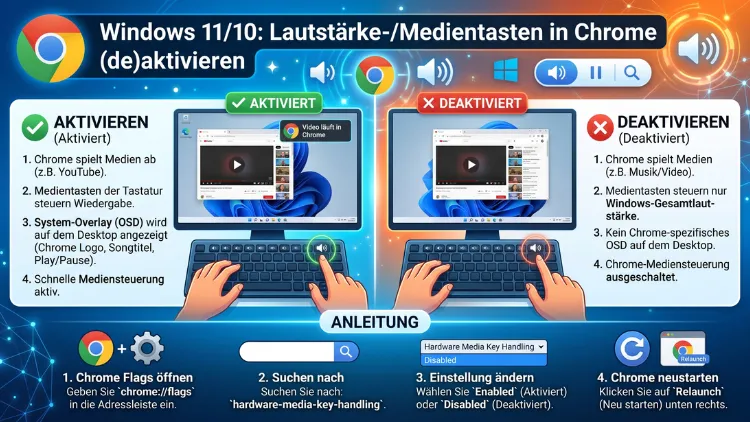
Wer unter Windows 11 oder Windows 10 die Lautstärketasten oder Medientasten der Tastatur drückt, sieht in Chrome oft ein großes Overlay statt der gewohnten Systemanzeige. Verantwortlich dafür ist die Funktion Hardware Media Key Handling.
Diese lässt sich über chrome://flags oder alternativ per Registry deaktivieren, sodass Play, Pause und die Lautstärketasten wieder normal funktionieren.
Warum Chrome die Medientasten der Tastatur übernimmt
Chrome unterstützt seit Version 73 die sogenannte Media Session API. Diese Funktion erkennt, wenn im Browser Musik oder ein Video läuft, und reagiert dann auf die Medientasten der Tastatur. Drückt man beispielsweise Pause, hält Chrome automatisch die Wiedergabe im aktiven Tab an.
Praktisch ist das zunächst durchaus, allerdings sorgt es häufig für Chaos. Läuft beispielsweise Spotify auf dem Desktop und zusätzlich ein YouTube-Video in einem Chrome-Tab, reagiert oft der Browser statt der eigentlich gewünschten Anwendung. Zudem erscheint bei den Lautstärketasten ein großes Overlay, das den Bildschirm mehrere Sekunden lang überlagert.
Dieses Verhalten betrifft nicht nur Chrome, sondern auch andere Chromium-basierte Browser wie Microsoft Edge, Brave, Vivaldi und Opera. Da alle auf derselben Engine basieren, lässt sich die Funktion in nahezu identischer Weise abschalten.
Medientasten und Lautstärketasten in Chrome über chrome://flags deaktivieren
Der zuverlässigste Weg führt über die experimentellen Einstellungen von Chrome, die sogenannten Flags. Dort lässt sich das Hardware Media Key Handling gezielt ausschalten. Diese Methode funktioniert sowohl unter Windows 10 als auch unter Windows 11 identisch.
Wichtig zu wissen: Google hat dieses Flag in der Vergangenheit mehrfach überarbeitet, weshalb die genaue Bezeichnung je nach installierter Chrome-Version leicht variieren kann. In den meisten aktuellen Versionen ist die Einstellung jedoch weiterhin unter demselben Pfad zu finden.
Schritt-für-Schritt-Anleitung für Chrome
- Chrome öffnen und in die Adressleiste
chrome://flags/#hardware-media-key-handlingeingeben, anschließend die Eingabetaste drücken. - Chrome springt direkt zum passenden Eintrag mit dem Namen Hardware Media Key Handling.
- Im Dropdown-Menü rechts neben dem Eintrag von Default auf Disabled umstellen.
- Ganz unten auf Relaunch klicken, damit Chrome neu startet und die Änderung übernimmt.
Nach dem Neustart reagiert Chrome nicht mehr auf die Medientasten der Tastatur. Die Play/Pause-Taste steuert stattdessen wieder andere Programme wie Spotify, den VLC Media Player oder die Windows Media Player-App. Die Lautstärketasten zeigen zudem wieder die normale Windows-Lautstärkeanzeige an, anstelle des großen Chrome-Overlays.
Sollte das Flag bei der eigenen Chrome-Installation nicht auffindbar sein, hilft ein Blick weiter unten im Artikel auf die Registry-Methode, die als zuverlässige Alternative dient.
Hardware Media Key Handling in Microsoft Edge deaktivieren
Da Microsoft Edge ebenfalls auf Chromium basiert, funktioniert die Deaktivierung fast identisch wie in Chrome. Lediglich die Adresse der Flags-Seite unterscheidet sich geringfügig.
- Edge öffnen und
edge://flags/#hardware-media-key-handlingin die Adressleiste eingeben. - Die Option auf Disabled setzen.
- Anschließend über den Button Restart neu starten.
Danach verhält sich Edge genauso wie das zuvor angepasste Chrome: Die Medientasten werden nicht mehr vom Browser abgefangen, wodurch andere Anwendungen wieder zuverlässig reagieren.
Medientasten in Chrome und Edge wieder aktivieren
Wer die Funktion später doch wieder nutzen möchte, geht denselben Weg einfach rückwärts. Dazu öffnet man erneut die Flags-Seite und stellt den Eintrag Hardware Media Key Handling von Disabled zurück auf Default oder Enabled. Nach dem Neustart übernimmt Chrome beziehungsweise Edge die Steuerung über die Tastatur-Medientasten wieder wie gewohnt.
Unterschied zwischen Lautstärketasten und Play/Pause-Tasten unter Windows
Ein wichtiger Punkt sorgt regelmäßig für Verwirrung: Die reinen Lautstärketasten (lauter, leiser, stumm) werden unter Windows grundsätzlich vom Betriebssystem selbst verarbeitet, unabhängig davon, ob das Chrome-Flag aktiviert oder deaktiviert ist. Chrome zeigt hier lediglich zusätzlich ein eigenes Overlay an, sobald die Funktion aktiv ist.
Anders verhält es sich bei den Wiedergabetasten wie Play, Pause, Vor und Zurück. Diese werden tatsächlich vom Browser selbst abgefangen, sofern Chrome oder Edge geöffnet sind und eine Media Session erkannt wird. Deshalb betrifft die Deaktivierung des Flags in erster Linie das Verhalten dieser Wiedergabetasten sowie das Verschwinden des großen Lautstärke-Overlays.
Zusätzlich lässt sich unter Windows 11 über die Schnelleinstellungen (Tastenkombination Win+A) sowie über den Sperrbildschirm (Win+L) erkennen, welche Anwendung aktuell die Medienwiedergabe steuert. Läuft Chrome im Hintergrund, taucht der Browser dort häufig als aktive Quelle auf.
Wenn das Flag fehlt: Deaktivierung über die Windows-Registry
Google entfernt experimentelle Flags gelegentlich wieder oder benennt sie um. Fehlt der Eintrag unter chrome://flags, lässt sich dieselbe Einstellung alternativ über eine Chrome-Richtlinie in der Windows-Registry setzen. Diese Methode wird eigentlich für verwaltete Firmenrechner genutzt, funktioniert jedoch ebenso auf privaten Geräten.
Vorsicht ist hierbei dennoch angebracht: Änderungen an der Registry sollten stets vorsichtig durchgeführt werden, da fehlerhafte Einträge das System beeinträchtigen können. Ein vorheriger Sicherungspunkt ist deshalb empfehlenswert.
Anleitung für die Registry-Methode
- Mit der Tastenkombination
Win+Rdas Ausführen-Fenster öffnen,regediteingeben und mit OK bestätigen. - Zum Pfad
HKEY_LOCAL_MACHINE\SOFTWARE\Policies\Google\Chromenavigieren. Existiert der Ordner Chrome noch nicht, muss dieser zunächst unter Policies und dem Unterordner Google neu angelegt werden. - Im Ordner Chrome einen neuen DWORD (32-Bit)-Wert erstellen und diesen
HardwareMediaKeyHandlingnennen. - Den Wert auf
0setzen, um die Funktion zu deaktivieren. Der Wert1aktiviert sie entsprechend wieder. - Chrome anschließend vollständig schließen und neu starten, damit die Richtlinie greift.
Diese Methode überschreibt das interne Flag zuverlässig, selbst wenn die Option in der grafischen Oberfläche gerade nicht sichtbar ist. Wer Microsoft Edge verwendet, legt denselben Wert stattdessen unter HKEY_LOCAL_MACHINE\SOFTWARE\Policies\Microsoft\Edge an.
Medien-Overlay in Windows 11 und Windows 10 ausblenden
Neben der Chrome-eigenen Anzeige zeigt Windows 11 zusätzlich eigene Medien-Bedienelemente in den Schnelleinstellungen sowie auf dem Sperrbildschirm an. Diese Anzeige stammt allerdings direkt vom Betriebssystem und lässt sich nicht über Chrome-Einstellungen beeinflussen.
Wer diese Systemanzeige grundsätzlich stören, kann stattdessen in den Windows-Einstellungen unter System und Benachrichtigungen prüfen, ob Medienbenachrichtigungen für bestimmte Apps eingeschränkt werden können. Eine vollständige, offizielle Abschaltoption bietet Microsoft dafür derzeit jedoch nicht an, weshalb die Deaktivierung des Chrome-Flags in der Praxis die deutlich wirksamere Lösung bleibt.
MediaSessionService prüfen, wenn Medientasten gar nicht reagieren
Manchmal tritt das gegenteilige Problem auf: Die Medientasten funktionieren in Chrome überhaupt nicht, obwohl Hardware Media Key Handling aktiviert ist. In diesem Fall lohnt sich ein Blick auf den zugrunde liegenden Windows-Dienst.
- Mit
Win+Rdas Fenster Ausführen öffnen undservices.msceingeben. - In der Liste nach dem Eintrag MediaSessionService suchen.
- Prüfen, ob der Dienst aktiv läuft. Ist dies nicht der Fall, den Dienst per Rechtsklick starten und den Starttyp auf Automatisch stellen.
Läuft dieser Dienst nicht korrekt, kann Chrome die Medientasten unabhängig von der Flag-Einstellung nicht verarbeiten. Ein Neustart des Rechners löst dieses Problem in den meisten Fällen ebenfalls.
Weitere Chromium-Browser: Brave, Vivaldi und Opera
Da Brave, Vivaldi und Opera ebenfalls auf Chromium aufbauen, lässt sich die Funktion dort auf identische Weise steuern. In jedem dieser Browser genügt der Aufruf der jeweiligen Flags-Seite, beispielsweise brave://flags/#hardware-media-key-handling bei Brave oder vivaldi://flags/#hardware-media-key-handling bei Vivaldi. Anschließend wird die Option ebenso auf Disabled gesetzt und der Browser neu gestartet.
Für Mozilla Firefox gilt hingegen ein anderer Weg, da dieser Browser nicht auf Chromium basiert. Dort erfolgt die Steuerung über about:config und den Eintrag media.hardwaremediakeys.enabled, welcher auf false gesetzt werden muss.
Häufige Fragen zu Medientasten in Chrome
Warum pausiert Chrome mein YouTube-Video statt der Musik in Spotify?
Dieses Verhalten entsteht durch die aktive Media Session API in Chrome. Der Browser registriert sich als Ziel für die Medientasten, sodass Windows die Tastendrücke zunächst an Chrome weiterleitet statt an Spotify. Die Deaktivierung des Flags Hardware Media Key Handling behebt dieses Problem üblicherweise zuverlässig.
Funktioniert die Deaktivierung auch unter Windows 10?
Ja, die Vorgehensweise ist unter Windows 10 identisch zu Windows 11. Sowohl die Flags-Methode als auch die Registry-Variante lassen sich auf beiden Versionen gleichermaßen anwenden, da die Einstellung im Browser selbst und nicht im Betriebssystem verankert ist.
Verschwindet auch das große Lautstärke-Overlay von Chrome?
Ja, sobald Hardware Media Key Handling deaktiviert wird, zeigt Chrome bei den Lautstärketasten kein eigenes Overlay mehr an. Stattdessen erscheint anschließend wieder die normale, kleinere Windows-Lautstärkeanzeige.
Muss ich Chrome nach der Änderung neu starten?
Ja, ein Neustart ist zwingend erforderlich. Chrome übernimmt Änderungen an Flags erst, nachdem der Browser vollständig geschlossen und neu geöffnet wurde. Am einfachsten gelingt dies über den Button Relaunch, der direkt auf der Flags-Seite erscheint.
Was mache ich, wenn das Flag in meiner Chrome-Version fehlt?
In diesem Fall bietet sich die weiter oben beschriebene Registry-Methode an. Dabei wird der Wert HardwareMediaKeyHandling unter HKEY_LOCAL_MACHINE\SOFTWARE\Policies\Google\Chrome angelegt und auf 0 gesetzt, wodurch die Funktion unabhängig vom sichtbaren Flag deaktiviert wird.
Betrifft die Einstellung auch Microsoft Edge?
Ja, da Edge ebenfalls auf Chromium basiert, existiert dieselbe Funktion dort ebenso. Die Deaktivierung erfolgt fast identisch über edge://flags/#hardware-media-key-handling beziehungsweise über die entsprechende Registry-Richtlinie unter dem Pfad für Microsoft Edge.
Kann ich die Medientasten für nur einen Browser deaktivieren?
Grundsätzlich lässt sich die Einstellung pro Browser getrennt vornehmen, da jedes Programm sein eigenes Flags-System besitzt. Wer beispielsweise nur in Chrome deaktivieren, jedoch in Edge weiterhin nutzen möchte, ändert lediglich die entsprechende Chrome-Einstellung und lässt Edge unverändert.
Warum reagieren die Medientasten trotz Deaktivierung manchmal gar nicht mehr?
Ist dies der Fall, lohnt sich eine Prüfung des Windows-Dienstes MediaSessionService. Läuft dieser nicht korrekt, verarbeitet weder Chrome noch ein anderes Programm die Tastendrücke zuverlässig. Ein Neustart des Dienstes oder des gesamten Rechners behebt dieses Problem in der Regel.
Fazit
Die Deaktivierung der Medientasten in Chrome gelingt unter Windows 11 und Windows 10 zuverlässig über chrome://flags/#hardware-media-key-handling. Fehlt das Flag, hilft alternativ die Registry-Richtlinie HardwareMediaKeyHandling weiter.
So lässt sich sowohl das störende Lautstärke-Overlay als auch die unerwünschte Übernahme der Play/Pause-Tasten zuverlässig verhindern, während andere Programme wie Spotify wieder normal auf die Tastatur reagieren.
