
Schritt-für-Schritt-Anleitung für Windows 11 und Windows 10: So entfernen Sie angeheftete Apps aus der Taskleiste und setzen sie zurück.
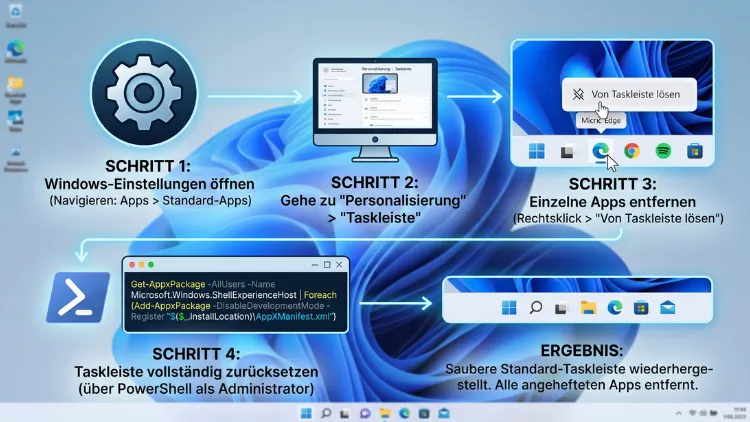
Wenn sich die Taskleiste unter Windows 11 oder Windows 10 nicht mehr normal verhält, hilft in den meisten Fällen ein gezieltes Zurücksetzen.
Dieser Artikel zeigt, wie sich angeheftete Apps entfernen lassen, wie die Taskleiste auf die Standardeinstellung zurückgesetzt wird und welche Schritte bei hartnäckigen Fehlern helfen – für beide Betriebssysteme, mit klaren Anleitungen und ohne technisches Vorwissen.
Warum sollte man die Taskleiste zurücksetzen?
Die Taskleiste zählt zu den am häufigsten genutzten Bedienelementen in Windows. Entsprechend schnell sammeln sich dort Probleme an. Häufig treten folgende Situationen auf:
- Angeheftete Apps lassen sich nicht mehr lösen oder entfernen.
- Symbole verschwinden, tauchen doppelt auf oder kehren nach einem Neustart zurück.
- Die Taskleiste reagiert verzögert oder friert komplett ein.
- Nach einem Windows-Update sieht die Taskleiste anders aus als gewohnt.
- Fremdsoftware hat eigene Icons angeheftet, die sich hartnäckig halten.
In all diesen Fällen bietet ein Reset der Taskleiste meist die schnellste Lösung. Zudem lässt sich damit auch verhindern, dass fehlerhafte Konfigurationsdateien dauerhaft Probleme verursachen. Bevor drastische Maßnahmen wie eine Neuinstallation in Betracht gezogen werden, lohnt sich deshalb immer zuerst der Blick auf die im Folgenden beschriebenen Methoden.
Angeheftete Apps unter Windows 11 entfernen
Die einfachste und häufigste Aufgabe ist das Entfernen einzelner angehefteter Apps. Dafür ist keine Software notwendig, sondern lediglich ein paar Klicks.
Schritt-für-Schritt-Anleitung für Windows 11
- Rechtsklick auf das Symbol der App in der Taskleiste ausführen.
- Im Kontextmenü die Option „Von Taskleiste lösen“ auswählen.
- Das Symbol verschwindet sofort aus der Taskleiste.
Diese Methode funktioniert für nahezu alle Apps, unabhängig davon, ob sie aus dem Microsoft Store oder als klassisches Desktop-Programm installiert wurden. Allerdings gibt es einige Systemsymbole, die sich auf diesem Weg nicht entfernen lassen. Dazu zählen zum Beispiel das Startmenü, die Suche oder die Widgets-Schaltfläche. Diese Elemente lassen sich stattdessen über die Taskleisteneinstellungen deaktivieren, worauf später noch eingegangen wird.
Mehrere Apps gleichzeitig entfernen
Sollen mehrere Symbole auf einmal entfernt werden, empfiehlt sich folgendes Vorgehen:
- Jedes Symbol einzeln per Rechtsklick lösen, da Windows 11 aktuell keine Mehrfachauswahl für diesen Vorgang unterstützt.
- Alternativ die Taskleiste komplett zurücksetzen, sofern ohnehin die meisten Symbole entfernt werden sollen. Diese Methode wird weiter unten ausführlich erklärt.
Angeheftete Apps unter Windows 10 entfernen
Auch unter Windows 10 verläuft der Vorgang ähnlich unkompliziert, unterscheidet sich jedoch leicht im Wortlaut des Kontextmenüs.
- Mit der rechten Maustaste auf das gewünschte App-Symbol klicken.
- Im Menü „Von Taskleiste lösen“ auswählen.
- Das Symbol wird umgehend entfernt.
Da Windows 10 seit dem 14. Oktober 2025 offiziell keinen kostenlosen Support mehr erhält, sollte 2026 zusätzlich geprüft werden, ob ein ESU-Programm (Extended Security Updates) aktiv ist. Fehlende Sicherheitsupdates können nämlich auch dazu führen, dass sich Bedienelemente wie die Taskleiste fehlerhaft verhalten, weil bekannte Fehler nicht mehr behoben werden.
Was tun, wenn sich Apps nicht entfernen lassen?
Manchmal lässt sich eine App partout nicht aus der Taskleiste lösen, obwohl die passende Option im Kontextmenü fehlt oder ausgegraut ist. Dafür gibt es mehrere mögliche Ursachen.
Mögliche Ursachen im Überblick
- Gruppenrichtlinien sperren die Taskleiste durch eine Administratorvorgabe, etwa in Unternehmensnetzwerken.
- Eine Synchronisierung der Einstellungen über ein Microsoft-Konto stellt das Symbol nach jedem Anmelden erneut wieder her.
- Die App gehört zu den Systemkomponenten von Windows und lässt sich daher nicht entfernen, sondern nur über die Taskleisteneinstellungen ausblenden.
- Eine beschädigte Konfigurationsdatei verhindert das dauerhafte Speichern der Änderung.
Lösung: Synchronisierung deaktivieren
Falls Symbole nach jedem Neustart zurückkehren, hilft häufig das Deaktivieren der Cloud-Synchronisierung:
- Einstellungen öffnen (Tastenkombination Windows-Taste + I).
- Zu „Konten“ > „Einstellungen synchronisieren“ wechseln.
- Die Synchronisierung von Design und Anordnung deaktivieren.
Dadurch verhindert Windows, dass alte Layoutdaten aus der Cloud die lokale Taskleiste überschreiben. Anschließend lässt sich die betroffene App in der Regel problemlos lösen.
Taskleiste unter Windows 11 vollständig zurücksetzen
Reicht das einzelne Entfernen von Symbolen nicht aus, empfiehlt sich ein kompletter Reset der Taskleiste. Dafür stehen unter Windows 11 mehrere Methoden zur Verfügung, die je nach Problemtiefe unterschiedlich stark eingreifen.
Methode 1: Windows-Explorer neu starten
Der schnellste Weg bei kleineren Anzeigefehlern ist ein Neustart des Windows-Explorers. Dieser Prozess ist für die Darstellung von Taskleiste, Desktop und Startmenü verantwortlich.
- Mit Strg + Umschalt + Esc den Task-Manager öffnen.
- Im Reiter „Prozesse“ den Eintrag „Windows-Explorer“ suchen.
- Mit der rechten Maustaste darauf klicken und „Neu starten“ wählen.
Nach wenigen Sekunden erscheint die Taskleiste neu geladen. Diese Methode behebt zwar keine tiefgreifenden Konfigurationsfehler, löst jedoch viele temporäre Anzeigeprobleme zuverlässig.
Methode 2: Taskleiste über die Einstellungen zurücksetzen
Windows 11 bietet außerdem die Möglichkeit, einzelne Anpassungen der Taskleiste direkt rückgängig zu machen, ohne das gesamte System zu beeinflussen.
- Rechtsklick auf die Taskleiste, danach „Taskleisteneinstellungen“ auswählen.
- Unter „Taskleistenelemente“ lassen sich Suche, Task-Ansicht, Widgets und Chat einzeln ein- oder ausschalten.
- Unter „Taskleistenverhalten“ befinden sich Optionen zur Ausrichtung, zur Größe der Symbole sowie zur automatischen Ausblendung.
Durch das Zurücksetzen dieser Optionen auf die Standardwerte lässt sich die Taskleiste in vielen Fällen bereits deutlich stabilisieren.
Methode 3: Angeheftete Apps per PowerShell zurücksetzen
Für hartnäckige Fälle, bei denen sich Symbole weder lösen noch neu anordnen lassen, bietet sich ein Eingriff über die PowerShell an. Dabei werden die App-Registrierungen von Windows neu aufgebaut, was oft auch fehlerhafte Taskleisten-Einträge korrigiert.
- Die PowerShell als Administrator über die Suche öffnen.
- Folgenden Befehl eingeben und mit Enter bestätigen:
Get-AppXPackage | Foreach {Add-AppxPackage -DisableDevelopmentMode -Register "$($_.InstallLocation)\AppXManifest.xml"}
- Nach Abschluss des Vorgangs den PC neu starten.
Dieser Befehl registriert sämtliche installierten Apps neu und behebt dadurch häufig Probleme mit angehefteten oder fehlenden Symbolen. Da der Vorgang etwas Zeit in Anspruch nimmt, sollte während der Ausführung nicht in das Fenster eingegriffen werden.
Methode 4: Taskleisten-Layout-Datei löschen
Windows 11 speichert die Anordnung der Taskleistensymbole in einer lokalen Datei. Ist diese beschädigt, hilft nur das Löschen der entsprechenden Konfiguration.
- Den Task-Manager öffnen und den Prozess „Windows-Explorer“ beenden.
- Über den Datei-Explorer (geöffnet über eine zweite App wie den Editor und „Öffnen mit“) zu folgendem Pfad navigieren:
%LocalAppData%\Microsoft\Windows\Shell
- Die Dateien „DefaultLayouts.xml“ sowie „LayoutModification.xml“, sofern vorhanden, umbenennen oder in einen anderen Ordner verschieben.
- Im Task-Manager über „Datei“ > „Neuen Task ausführen“ den Befehl „explorer.exe“ eingeben, um den Explorer neu zu starten.
Windows erstellt anschließend eine neue Standardkonfiguration für die Taskleiste. Bereits angeheftete Symbole gehen dabei verloren und müssten danach erneut manuell angeheftet werden.
Methode 5: Reset über die Windows-Einstellungen
Sollten alle bisherigen Methoden keinen Erfolg bringen, bietet sich ein umfassenderer Reset über die Systemeinstellungen an. Dieser Schritt betrifft zwar nicht ausschließlich die Taskleiste, korrigiert jedoch tiefgreifende Fehlfunktionen im Zusammenspiel mit der Windows-Shell.
- Einstellungen öffnen und zu „System“ > „Wiederherstellung“ wechseln.
- Unter „PC zurücksetzen“ die Option „Eigene Dateien beibehalten“ wählen.
- Den Anweisungen folgen und den Vorgang abschließen.
Diese Methode sollte allerdings nur dann eingesetzt werden, wenn die Taskleiste dauerhaft fehlerhaft bleibt, da sie deutlich mehr Zeit beansprucht als die zuvor genannten Schritte.
Taskleiste unter Windows 10 vollständig zurücksetzen
Auch unter Windows 10 lässt sich die Taskleiste über verschiedene Wege zurücksetzen. Die grundsätzliche Vorgehensweise ähnelt Windows 11, unterscheidet sich jedoch in einzelnen Details.
Methode 1: Windows-Explorer neu starten
Wie bei Windows 11 hilft auch hier zunächst der einfache Neustart des Explorers:
- Strg + Umschalt + Esc drücken, um den Task-Manager zu öffnen.
- „Windows-Explorer“ per Rechtsklick auswählen und „Neu starten“ anklicken.
Methode 2: Taskleistenlayout über die Registry zurücksetzen
Da Windows 10 die Position angehefteter Symbole in der Registrierungsdatenbank speichert, lässt sich diese gezielt löschen.
- Windows-Taste + R drücken, „regedit“ eingeben und mit Enter bestätigen.
- Zu folgendem Pfad navigieren:
HKEY_CURRENT_USER\Software\Microsoft\Windows\CurrentVersion\Explorer\Taskband
- Den Schlüssel „Favorites“ sowie „FavoritesResolve“ löschen.
- Den PC neu starten.
Nach dem Neustart zeigt die Taskleiste wieder die Standardsymbole an, während individuelle Anheftungen zurückgesetzt werden. Da Eingriffe in die Registry grundsätzlich Risiken bergen, empfiehlt sich vorab eine Sicherung des betroffenen Schlüssels über „Datei“ > „Exportieren“.
Methode 3: Ordner mit angehefteten Elementen leeren
Windows 10 legt zusätzlich einen separaten Ordner für angeheftete Programme an. Dieser lässt sich direkt bereinigen.
- Im Datei-Explorer die Adressleiste anklicken.
- Folgenden Pfad eingeben:
%AppData%\Microsoft\Internet Explorer\Quick Launch\User Pinned\TaskBar
- Sämtliche Verknüpfungen in diesem Ordner löschen.
- Anschließend den Windows-Explorer über den Task-Manager neu starten.
Dadurch verschwinden alle bisher angehefteten Programme aus der Taskleiste, wodurch sich eine komplett aufgeräumte Ausgangslage ergibt.
Methode 4: PC zurücksetzen als letzte Option
Bleibt die Taskleiste weiterhin fehlerhaft, hilft auch unter Windows 10 der Weg über „Einstellungen“ > „Update und Sicherheit“ > „Wiederherstellung“ > „Diesen PC zurücksetzen“. Wie bei Windows 11 sollte diese Methode nur bei anhaltenden Problemen zum Einsatz kommen, da sie die aufwendigste unter allen genannten Lösungen darstellt.
Taskleiste per Gruppenrichtlinie zurücksetzen oder sperren
In Firmenumgebungen wird die Taskleiste häufig über Gruppenrichtlinien gesteuert. Dadurch lässt sich zum Beispiel festlegen, welche Apps für alle Nutzer angeheftet sein sollen. Wer eine solche Vorgabe entfernen möchte, geht folgendermaßen vor:
- Windows-Taste + R drücken und „gpedit.msc“ eingeben, um den Gruppenrichtlinien-Editor zu öffnen. Diese Option steht ausschließlich in der Pro- und Enterprise-Version von Windows zur Verfügung.
- Zu „Benutzerkonfiguration“ > „Administrative Vorlagen“ > „Startmenü und Taskleiste“ navigieren.
- Die Richtlinie „Startbildschirmlayout“ beziehungsweise „Taskbar Layout“ suchen.
- Den Status auf „Nicht konfiguriert“ setzen, sofern die Vorgabe entfernt werden soll.
Nach einer Anmeldung mit neuem Profil oder einem Neustart des Systems greift die geänderte Richtlinie. Für private Anwender ohne Domänen-Anbindung ist dieser Weg in der Regel nicht notwendig, spielt jedoch in Büroumgebungen eine wichtige Rolle.
Systemsymbole der Taskleiste zurücksetzen
Neben angehefteten Apps lassen sich auch die sogenannten Systemsymbole im Infobereich der Taskleiste anpassen. Dazu zählen etwa Lautstärke, Netzwerk, Akku oder Uhrzeit.
Vorgehen unter Windows 11
- Rechtsklick auf die Taskleiste, dann „Taskleisteneinstellungen“ wählen.
- Unter „Andere Systemsymbole“ lässt sich festlegen, welche Symbole permanent sichtbar bleiben.
- Über „Ecke mit Info übersprungenen Benachrichtigungen“ lassen sich zusätzlich einzelne App-Symbole ein- oder ausblenden.
Vorgehen unter Windows 10
- Einstellungen öffnen und zu „Personalisierung“ > „Taskleiste“ wechseln.
- Unter „Symbole für den Infobereich auswählen“ die gewünschten Anzeigen aktivieren.
- Über „Alle Symbole im Infobereich anzeigen“ lässt sich die vollständige Ansicht wiederherstellen.
Da diese Symbole regelmäßig durch neu installierte Programme verändert werden, lohnt sich hier gelegentlich ein Blick, um die Übersicht in der Taskleiste zu bewahren.
Taskleiste auf Werkseinstellungen zurücksetzen
Für einen vollständigen Reset auf Werkseinstellungen empfiehlt sich eine Kombination der zuvor genannten Methoden. Folgende Reihenfolge hat sich in der Praxis bewährt:
- Zunächst alle angehefteten Apps einzeln über „Von Taskleiste lösen“ entfernen.
- Anschließend die Layout-Dateien löschen beziehungsweise die entsprechenden Registry-Einträge entfernen.
- Danach den Windows-Explorer neu starten oder den PC komplett neu hochfahren.
- Zum Schluss die Taskleisteneinstellungen überprüfen und bei Bedarf auf die Standardwerte zurücksetzen.
Auf diese Weise entsteht eine komplett neu aufgebaute Taskleiste, ohne dass persönliche Dateien oder installierte Programme davon betroffen sind. Zudem lässt sich dieser Vorgang jederzeit wiederholen, falls erneut Probleme auftreten sollten.
Häufige Fehler bei der Taskleiste beheben
Neben dem eigentlichen Zurücksetzen treten gelegentlich zusätzliche Fehler auf, die einer gesonderten Behandlung bedürfen.
Taskleiste reagiert nicht mehr
Falls die Taskleiste komplett einfriert, hilft in erster Linie ein Neustart des Windows-Explorers über den Task-Manager. Bleibt das Problem bestehen, sollte zusätzlich ein Systemdateien-Check durchgeführt werden:
- Eingabeaufforderung als Administrator öffnen.
- Den Befehl „sfc /scannow“ eingeben und ausführen.
- Nach Abschluss zusätzlich „DISM /Online /Cleanup-Image /RestoreHealth“ eintippen.
Beide Befehle prüfen und reparieren beschädigte Systemdateien, die häufig für dauerhafte Taskleistenprobleme verantwortlich sind.
Symbole werden falsch angezeigt
Verzerrte oder fehlende Symbole lassen sich meist durch das Leeren des Icon-Caches beheben. Dieser speichert die Vorschaubilder von Programmen und kann mit der Zeit beschädigt werden. Nach dem Löschen der zwischengespeicherten Dateien im entsprechenden Systemordner sowie einem anschließenden Neustart baut Windows den Cache automatisch neu auf.
Angeheftete App startet ein falsches Programm
Tritt dieser Fehler auf, wurde meist eine veraltete Verknüpfung angeheftet. In diesem Fall sollte das betroffene Symbol zunächst gelöst und danach die App erneut über das Startmenü angeheftet werden, damit eine aktuelle Verknüpfung entsteht.
Häufige Fragen zum Zurücksetzen der Taskleiste
Wie lässt sich die Taskleiste auf die Standardansicht zurücksetzen?
Am schnellsten gelingt dies durch das Löschen der Layout-Dateien unter Windows 11 beziehungsweise der Registry-Einträge unter Windows 10, gefolgt von einem Neustart des Windows-Explorers.
Warum lässt sich eine App nicht von der Taskleiste lösen?
Meist liegt die Ursache entweder in einer aktiven Gruppenrichtlinie, einer laufenden Kontosynchronisierung oder einer beschädigten Konfigurationsdatei. Das Deaktivieren der Synchronisierung löst das Problem in vielen Fällen bereits.
Gehen beim Zurücksetzen persönliche Dateien verloren?
Nein, ein Zurücksetzen der Taskleiste betrifft ausschließlich deren Layout und Konfiguration. Persönliche Dateien, Programme sowie Einstellungen des restlichen Systems bleiben davon unberührt.
Wie kann die Taskleiste unter Windows 11 wieder vergrößert werden?
Über „Taskleisteneinstellungen“ > „Taskleistengröße“ lässt sich zwischen kleinen und großen Symbolen wählen. Diese Option befindet sich im Bereich „Taskleistenverhalten“.
Warum kehren gelöschte Symbole nach einem Neustart zurück?
In diesem Fall synchronisiert Windows die Einstellungen häufig über ein Microsoft-Konto mit der Cloud. Nach dem Deaktivieren dieser Funktion bleiben vorgenommene Änderungen dauerhaft erhalten.
Ist ein Eingriff in die Registry gefährlich?
Grundsätzlich birgt jede Änderung an der Registrierungsdatenbank ein gewisses Risiko. Deshalb empfiehlt sich vorab immer eine Sicherung des betroffenen Schlüssels, um im Zweifel zur ursprünglichen Einstellung zurückkehren zu können.
Funktioniert die PowerShell-Methode auch unter Windows 10?
Ja, der Befehl zur Neuregistrierung aller Apps funktioniert sowohl unter Windows 11 als auch unter Windows 10, da beide Systeme dieselbe PowerShell-Umgebung nutzen.
Wie lassen sich Systemsymbole wie Lautstärke oder Netzwerk zurücksetzen?
Über die Taskleisteneinstellungen unter dem Punkt „Andere Systemsymbole“ lassen sich einzelne Anzeigen ein- oder ausblenden und somit auf den gewünschten Zustand zurücksetzen.
Was tun, wenn die Taskleiste nach dem Zurücksetzen komplett fehlt?
In diesem Fall hilft ein erzwungener Neustart des Windows-Explorers über den Task-Manager. Bleibt die Taskleiste weiterhin unsichtbar, sollte zusätzlich ein Systemdateien-Check mit „sfc /scannow“ durchgeführt werden.
