
Zwei-Faktor-Authentifizierung für Gmail aktivieren: Schritt-für-Schritt-Anleitung für PC, Android und iPhone – schützen Sie Ihr Google-Konto einfach und zuverlässig.
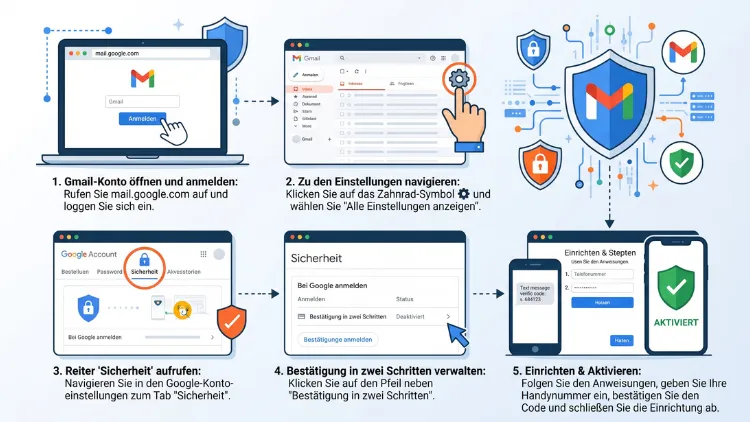
Wer sein Google-Konto zuverlässig schützen möchte, sollte die Zwei-Faktor-Authentifizierung aktivieren. Dabei wird zusätzlich zum Passwort ein zweiter Nachweis verlangt, etwa ein Code aus einer Authenticator-App oder ein Google-Prompt auf dem Smartphone.
Dieser Artikel zeigt Schritt für Schritt, wie Sie die Absicherung für Gmail unter Android, iPhone und am Computer einrichten.
Was ist die Zwei-Faktor-Authentifizierung bei Gmail?
Die Zwei-Faktor-Authentifizierung, häufig auch als 2FA oder Bestätigung in zwei Schritten bezeichnet, ergänzt die klassische Anmeldung mit Benutzername und Passwort um einen zweiten Faktor. Dieser Faktor kann ein einmaliger Code, ein Fingerabdruck, ein Sicherheitsschlüssel oder eine Bestätigung per Tippen auf dem Smartphone sein.
Da Gmail direkt an das Google-Konto gekoppelt ist, wird die 2FA nicht innerhalb der Gmail-App eingerichtet, sondern zentral in den Google-Kontoeinstellungen. Dadurch schützt eine einzige Einrichtung gleichzeitig Gmail, Google Drive, YouTube, Google Fotos und alle weiteren Google-Dienste.
Sobald die Funktion aktiv ist, reicht ein gestohlenes Passwort allein nicht mehr aus, um sich anzumelden. Zusätzlich benötigen Unbefugte den zweiten Faktor, den in der Regel nur Sie besitzen.
So funktioniert der Anmeldevorgang mit 2FA
Nach der Aktivierung läuft eine Anmeldung folgendermaßen ab:
- Sie geben wie gewohnt Ihre E-Mail-Adresse und Ihr Passwort ein.
- Anschließend fordert Google einen zweiten Nachweis an.
- Je nach gewählter Methode erhalten Sie eine Push-Benachrichtigung, geben einen Code ein oder stecken einen Sicherheitsschlüssel an.
- Erst nach erfolgreicher Bestätigung öffnet sich das Postfach.
Dieser zusätzliche Schritt dauert in der Praxis nur wenige Sekunden, erhöht die Sicherheit jedoch erheblich.
Warum die Absicherung für Ihr Gmail-Konto wichtig ist
Gmail-Konten sind ein beliebtes Angriffsziel, da über sie häufig auch andere Dienste zurückgesetzt werden können. Wird das Passwort durch Phishing, ein Datenleck oder eine unsichere Wiederverwendung kompromittiert, bleibt das Konto ohne 2FA vollständig ungeschützt.
Zudem nutzen viele Menschen dasselbe Passwort für mehrere Plattformen. Gerät ein Passwort bei einem anderen Anbieter in falsche Hände, versuchen Angreifer es häufig auch bei Google. Mit aktivierter Zwei-Faktor-Authentifizierung läuft ein solcher Anmeldeversuch jedoch ins Leere, da der zweite Faktor fehlt.
Ein weiterer Vorteil: Google informiert Sie bei ungewöhnlichen Anmeldeversuchen automatisch, sodass Sie schnell reagieren können, falls jemand Ihr Passwort kennt.
Voraussetzungen für die Einrichtung
Bevor Sie starten, sollten folgende Punkte erfüllt sein:
- Sie kennen Ihr aktuelles Google-Passwort.
- Sie haben ein Smartphone griffbereit, da darauf meist der zweite Faktor bestätigt wird.
- Optional haben Sie eine Authenticator-App wie den Google Authenticator oder Microsoft Authenticator installiert.
- Sie verfügen über eine aktuelle Telefonnummer, falls Sie Codes per SMS erhalten möchten.
Liegen diese Voraussetzungen vor, dauert die eigentliche Einrichtung meist nur wenige Minuten.
Zwei-Faktor-Authentifizierung am Computer aktivieren
Am schnellsten gelingt die Einrichtung über den Browser am Computer. Gehen Sie dabei folgendermaßen vor:
- Google-Konto öffnen: Rufen Sie im Browser die Seite myaccount.google.com auf und melden Sie sich mit Ihrer Gmail-Adresse an.
- Bereich Sicherheit auswählen: Klicken Sie im linken Menü auf „Sicherheit“.
- Bestätigung in zwei Schritten öffnen: Suchen Sie im Abschnitt „So melden Sie sich bei Google an“ den Eintrag „Bestätigung in zwei Schritten“ und klicken Sie darauf.
- Vorgang starten: Klicken Sie auf „Jetzt starten“ beziehungsweise „Los geht’s“.
- Passwort erneut eingeben: Aus Sicherheitsgründen fragt Google an dieser Stelle erneut nach Ihrem Passwort.
- Telefonnummer hinterlegen: Geben Sie Ihre Rufnummer ein und wählen Sie, ob Sie den Bestätigungscode per SMS oder per Anruf erhalten möchten.
- Code eingeben: Tragen Sie den erhaltenen Code in das entsprechende Feld ein und bestätigen Sie mit „Weiter“.
- Aktivierung abschließen: Klicken Sie abschließend auf „Aktivieren“.
Damit ist die Basisabsicherung eingerichtet. Anschließend empfiehlt es sich, zusätzlich eine Authenticator-App zu hinterlegen, da SMS-Codes theoretisch abgefangen werden können.
Authenticator-App am Computer hinzufügen
Nachdem die Grundeinrichtung abgeschlossen ist, können Sie eine App als zusätzliche Methode ergänzen:
- Öffnen Sie erneut den Bereich „Bestätigung in zwei Schritten“.
- Scrollen Sie zum Abschnitt „Authenticator-App“ und klicken Sie auf „Einrichten“.
- Ein QR-Code wird angezeigt.
- Öffnen Sie auf dem Smartphone den Google Authenticator oder eine vergleichbare App und scannen Sie den Code.
- Geben Sie den sechsstelligen Code aus der App am Computer ein, um die Verknüpfung zu bestätigen.
Ab sofort generiert die App alle 30 Sekunden einen neuen Code, der auch offline funktioniert.
Zwei-Faktor-Authentifizierung auf dem Android-Smartphone aktivieren
Da viele Nutzer Gmail hauptsächlich über das Smartphone verwalten, lässt sich die Einrichtung ebenso direkt über ein Android-Gerät vornehmen. Gehen Sie dazu wie folgt vor:
- Öffnen Sie die Gmail-App oder die Google-App auf Ihrem Android-Smartphone.
- Tippen Sie oben rechts auf Ihr Profilbild und wählen Sie „Google-Konto verwalten“.
- Wechseln Sie zum Reiter „Sicherheit“.
- Tippen Sie auf „Bestätigung in zwei Schritten“ und anschließend auf „Los geht’s“.
- Bestätigen Sie Ihr Passwort erneut, wenn Sie dazu aufgefordert werden.
- Wählen Sie eine Methode, beispielsweise den Google-Prompt, bei dem lediglich eine Push-Benachrichtigung bestätigt werden muss.
- Schließen Sie den Vorgang mit „Aktivieren“ ab.
Der Google-Prompt gilt als besonders komfortabel, da kein Code eingetippt werden muss. Stattdessen erscheint eine Meldung mit der Frage, ob Sie sich gerade anmelden, die Sie lediglich bestätigen.
Zwei-Faktor-Authentifizierung auf dem iPhone aktivieren
Auch unter iOS lässt sich die Absicherung direkt über die Gmail-App oder den Browser einrichten:
- Öffnen Sie die Gmail-App auf dem iPhone.
- Tippen Sie auf Ihr Profilbild oben rechts und danach auf „Google-Konto verwalten“.
- Sie werden zur mobilen Ansicht Ihres Google-Kontos weitergeleitet.
- Wählen Sie den Bereich „Sicherheit“ und anschließend „Bestätigung in zwei Schritten“.
- Folgen Sie den Anweisungen, geben Sie Ihre Telefonnummer an und bestätigen Sie den erhaltenen Code.
- Tippen Sie abschließend auf „Aktivieren“.
Alternativ funktioniert die Einrichtung ebenso über den Safari-Browser auf dem iPhone, indem Sie direkt myaccount.google.com aufrufen. Die Schritte entsprechen anschließend denen am Computer.
Übersicht der verfügbaren 2FA-Methoden
Google bietet mehrere Verfahren für den zweiten Faktor an. Je nach persönlichem Sicherheitsbedürfnis und Komfortanspruch eignen sich unterschiedliche Optionen.
Google-Prompt
Der Google-Prompt gilt als Standardmethode auf Geräten, auf denen Sie bereits mit Ihrem Google-Konto angemeldet sind. Bei einer neuen Anmeldung erscheint automatisch eine Push-Benachrichtigung, die Sie mit einem Tipp bestätigen.
Authenticator-App
Apps wie der Google Authenticator oder Microsoft Authenticator erzeugen zeitbasierte Einmalcodes, die auch ohne Internetverbindung funktionieren. Diese Methode gilt als sicherer als SMS, da Codes nicht über das Mobilfunknetz übertragen werden.
SMS oder Anruf
Der Bestätigungscode wird per Textnachricht oder Sprachanruf an die hinterlegte Telefonnummer gesendet. Diese Methode ist einfach einzurichten, gilt jedoch als am wenigsten sicher, da SMS theoretisch abgefangen werden können.
Sicherheitsschlüssel
Ein physischer Sicherheitsschlüssel, beispielsweise nach dem FIDO2-Standard, wird per USB, NFC oder Bluetooth mit dem Gerät verbunden. Diese Methode bietet einen sehr hohen Schutz vor Phishing, da der Schlüssel die Echtheit der Webseite prüft.
Passkeys
Zunehmend setzt Google zudem auf Passkeys, die auf Fingerabdruck, Gesichtserkennung oder Geräte-PIN basieren. Passkeys ersetzen dabei häufig sogar das klassische Passwort und gelten als besonders komfortabel sowie sicher.
Sicherungscodes
Für Notfälle stellt Google zusätzlich Sicherungscodes zur Verfügung. Diese zehnstelligen Einmalcodes lassen sich ausdrucken oder speichern und ermöglichen die Anmeldung, falls kein anderes Gerät verfügbar ist.
Sicherungscodes einrichten und aufbewahren
Da Smartphones verloren gehen oder defekt sein können, sollten Sie unbedingt Sicherungscodes hinterlegen. So gehen Sie vor:
- Öffnen Sie im Google-Konto den Bereich „Sicherheit“.
- Scrollen Sie zu „Bestätigung in zwei Schritten“ und tippen Sie darauf.
- Wählen Sie den Abschnitt „Sicherungscodes“ und klicken Sie auf „Einrichten“.
- Google zeigt Ihnen zehn Codes an.
- Laden Sie die Liste herunter oder drucken Sie sie aus.
- Bewahren Sie die Codes an einem sicheren, jedoch zugänglichen Ort auf, beispielsweise in einem verschlossenen Ordner.
Jeder Code lässt sich nur einmal verwenden. Sind alle Codes aufgebraucht, können Sie im gleichen Menüpunkt problemlos einen neuen Satz generieren.
App-Passwörter für ältere Programme
Nutzen Sie Gmail zusätzlich über Programme wie Outlook oder Thunderbird per IMAP oder POP3, benötigen diese nach der Aktivierung der 2FA unter Umständen ein sogenanntes App-Passwort, da sie die zweistufige Bestätigung selbst nicht unterstützen.
So erstellen Sie ein App-Passwort:
- Öffnen Sie die Sicherheitseinstellungen Ihres Google-Kontos.
- Suchen Sie den Eintrag „App-Passwörter“ und öffnen Sie ihn.
- Vergeben Sie einen Namen, beispielsweise „Outlook“ oder „Thunderbird“.
- Klicken Sie auf „Erstellen“.
- Kopieren Sie das erzeugte Passwort und fügen Sie es im jeweiligen Programm anstelle Ihres regulären Passworts ein.
Beachten Sie, dass App-Passwörter nur verfügbar sind, wenn die Zwei-Faktor-Authentifizierung bereits aktiv ist.
Zwei-Faktor-Authentifizierung ändern oder deaktivieren
Möchten Sie die Methode wechseln oder die Funktion vollständig ausschalten, ist dies jederzeit möglich:
- Öffnen Sie erneut den Bereich „Bestätigung in zwei Schritten“ im Google-Konto.
- Um eine neue Methode hinzuzufügen, wählen Sie die gewünschte Option und folgen Sie den Anweisungen.
- Um eine bestehende Methode zu entfernen, klicken Sie neben dem entsprechenden Eintrag auf das Papierkorb-Symbol.
- Um die gesamte Funktion zu deaktivieren, scrollen Sie ans Ende der Seite und klicken Sie auf „Bestätigung in zwei Schritten deaktivieren“.
Da eine Deaktivierung die Sicherheit deutlich verringert, sollten Sie diesen Schritt nur in Ausnahmefällen vornehmen.
Häufige Probleme bei der Einrichtung
Gelegentlich treten während der Einrichtung kleinere Schwierigkeiten auf. Deshalb folgen hier die wichtigsten Lösungsansätze:
- Kein Code kommt an: Prüfen Sie, ob die hinterlegte Telefonnummer korrekt ist, und stellen Sie sicher, dass ausreichend Mobilfunkempfang besteht.
- QR-Code lässt sich nicht scannen: Nutzen Sie stattdessen die Option zur manuellen Eingabe des Schlüssels, die Google unterhalb des QR-Codes anzeigt.
- Smartphone verloren: Verwenden Sie einen Ihrer zuvor gespeicherten Sicherungscodes, um sich anzumelden, und richten Sie anschließend ein neues Gerät ein.
- Zeitabweichung bei der Authenticator-App: Aktivieren Sie in den Einstellungen des Smartphones die automatische Zeitsynchronisierung, da die App sonst falsche Codes erzeugt.
Sollten Probleme bestehen bleiben, hilft häufig ein Blick in die Kontowiederherstellung von Google, über die sich der Zugriff auch ohne funktionierenden zweiten Faktor wiederherstellen lässt.
Häufige Fragen zur Zwei-Faktor-Authentifizierung bei Gmail
Ist die Zwei-Faktor-Authentifizierung bei Gmail kostenlos?
Ja, die Funktion ist vollständig kostenlos und in jedem Google-Konto standardmäßig verfügbar. Es fallen weder für die Einrichtung noch für die tägliche Nutzung Gebühren an.
Benötige ich zwingend ein Smartphone?
Ein Smartphone erleichtert die Einrichtung erheblich, ist jedoch nicht zwingend erforderlich. Alternativ lässt sich ein physischer Sicherheitsschlüssel verwenden oder ein Code per Sprachanruf auf ein Festnetztelefon anfordern.
Was passiert, wenn ich mein Smartphone verliere?
In diesem Fall nutzen Sie einen zuvor gespeicherten Sicherungscode, um sich anzumelden. Anschließend sollten Sie umgehend ein neues Gerät als zweiten Faktor hinterlegen und die alte Verknüpfung entfernen.
Funktioniert die 2FA auch ohne Internetverbindung?
Codes aus einer Authenticator-App funktionieren auch offline, da sie lokal auf dem Gerät berechnet werden. Der Google-Prompt sowie SMS-Codes benötigen hingegen eine bestehende Internet- beziehungsweise Mobilfunkverbindung.
Kann ich mehrere Geräte für die Bestätigung hinterlegen?
Ja, es lassen sich mehrere Smartphones, Sicherheitsschlüssel und Authenticator-Apps gleichzeitig hinterlegen. Dadurch bleibt der Zugriff auch gesichert, falls ein Gerät nicht verfügbar ist.
Wie sicher ist die SMS-Methode im Vergleich zur Authenticator-App?
Die Authenticator-App gilt als deutlich sicherer, da SMS-Nachrichten unter bestimmten Umständen abgefangen werden können. Aus diesem Grund empfiehlt sich zusätzlich stets die Einrichtung einer App oder eines Sicherheitsschlüssels.
Muss ich mich nach der Aktivierung jedes Mal erneut bestätigen?
Nein, auf vertrauenswürdigen Geräten lässt sich die Option „Nicht erneut nach Codes fragen“ aktivieren. Dadurch entfällt die wiederholte Bestätigung für einen festgelegten Zeitraum auf demselben Gerät.
Kann ich die Zwei-Faktor-Authentifizierung später wieder deaktivieren?
Ja, die Funktion lässt sich jederzeit im Bereich „Sicherheit“ des Google-Kontos deaktivieren. Allerdings sinkt dadurch der Schutz des Kontos erheblich, weshalb eine Deaktivierung nicht empfohlen wird.
Was sind Passkeys und ersetzen sie die 2FA vollständig?
Passkeys basieren auf biometrischen Merkmalen oder einer Geräte-PIN und ersetzen häufig sogar das klassische Passwort. Dennoch empfiehlt sich zusätzlich ein Sicherungscode, um auch bei einem Geräteausfall zugriffsfähig zu bleiben.
Beeinflusst die Zwei-Faktor-Authentifizierung die Nutzung von Outlook oder Thunderbird?
Ja, ältere E-Mail-Programme ohne moderne Anmeldeunterstützung benötigen anschließend ein separates App-Passwort. Dieses lässt sich unkompliziert in den Sicherheitseinstellungen des Google-Kontos erzeugen.
Fazit
Die Zwei-Faktor-Authentifizierung schützt Ihr Gmail-Konto zuverlässig vor unbefugtem Zugriff, selbst wenn Ihr Passwort einmal in falsche Hände gerät. Zudem lässt sich die Einrichtung sowohl am Computer als auch auf Android- und iOS-Geräten in wenigen Minuten abschließen.
Deshalb lohnt sich der geringe Mehraufwand bei jeder Anmeldung angesichts des deutlich höheren Schutzniveaus, das für ein zentrales Konto wie Gmail besonders wichtig ist.
