
PowerShell mit erhöhten Rechten (als Administrator) unter Windows 11 und Windows 10 öffnen: mehrere Methoden Schritt für Schritt einfach erklärt.
Wer Systemänderungen vornehmen, Netzwerkeinstellungen anpassen oder Skripte ausführen möchte, benötigt dafür häufig eine PowerShell mit erhöhten Rechten. Ohne Administratorrechte verweigert Windows viele Befehle, weshalb sich die Konsole zunächst gar nicht wie gewünscht starten lässt.
Nachfolgend finden Sie sämtliche Methoden für Windows 11 und Windows 10, um die PowerShell als Administrator zu öffnen – schnell, zuverlässig und ohne Umwege.
Warum erhöhte Rechte für PowerShell notwendig sind
Windows schützt kritische Systembereiche durch die Benutzerkontensteuerung, kurz UAC (User Account Control). Diese Sicherheitsfunktion verhindert, dass Programme ohne Zustimmung tiefgreifende Änderungen vornehmen. Deshalb starten viele Anwendungen zunächst mit eingeschränkten Rechten, selbst wenn Sie mit einem Administratorkonto angemeldet sind.
Sobald Sie beispielsweise Netzwerkadapter zurücksetzen, Systemdateien reparieren oder die Registrierung bearbeiten möchten, reicht eine normale PowerShell-Sitzung nicht aus. Zudem quittieren viele Cmdlets solche Versuche mit einer Fehlermeldung wie „Zugriff verweigert“. Aus diesem Grund ist es wichtig, direkt die richtige Methode zu kennen, um die Konsole elevated, also mit erweiterten Rechten, zu starten.
Außerdem unterscheidet Windows zwischen der klassischen Windows PowerShell (Version 5.1, fest im System integriert) und der neueren, plattformübergreifigen PowerShell 7 (früher PowerShell Core), die separat installiert werden muss. Beide lassen sich mit den folgenden Methoden ebenfalls erhöht öffnen, sofern sie auf dem System vorhanden sind.
Methode 1: PowerShell über die Suche als Administrator starten
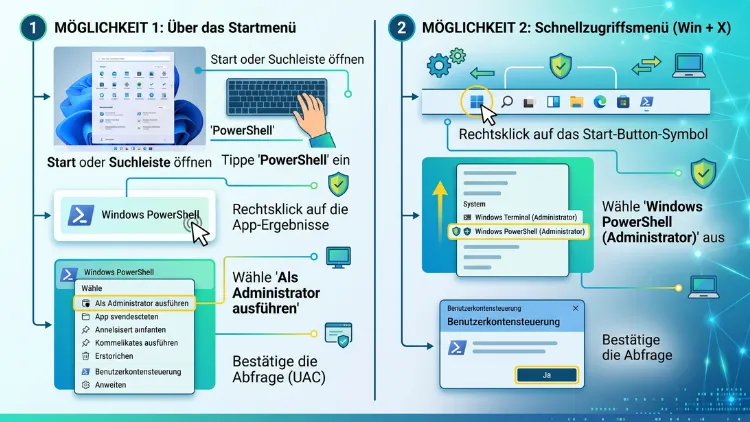
Die wohl gängigste Methode funktioniert sowohl unter Windows 11 als auch unter Windows 10 identisch und benötigt lediglich wenige Klicks.
- Klicken Sie auf das Startmenü oder drücken Sie die Windows-Taste.
- Geben Sie PowerShell in das Suchfeld ein.
- Klicken Sie im Suchergebnis mit der rechten Maustaste auf „Windows PowerShell“.
- Wählen Sie im Kontextmenü „Als Administrator ausführen“ aus.
- Bestätigen Sie die UAC-Abfrage mit „Ja“.
Anschließend öffnet sich die Konsole, wobei die Titelleiste den Zusatz „Administrator“ anzeigt. Dadurch erkennen Sie sofort, ob die Sitzung tatsächlich erhöht gestartet wurde. Falls dieser Hinweis fehlt, wurden die Rechte nicht korrekt zugewiesen, weshalb Sie den Vorgang wiederholen sollten.
Methode 2: Schnellzugriffsmenü (Windows + X) nutzen
Eine ebenso beliebte Variante ist das sogenannte Win-X-Menü, das sich mit einem einzigen Tastenkürzel öffnen lässt.
- Drücken Sie gleichzeitig Windows + X.
- Wählen Sie je nach Systemkonfiguration entweder „Windows PowerShell (Administrator)“, „Terminal (Administrator)“ oder „Terminal (Admin)“.
- Bestätigen Sie die Sicherheitsabfrage der Benutzerkontensteuerung.
Unter Windows 11 zeigt dieses Menü standardmäßig Windows Terminal (Administrator) an, da Microsoft das Terminal als zentrale Konsolenanwendung etabliert hat. Windows Terminal führt PowerShell dabei lediglich als Profil innerhalb der Terminal-Oberfläche aus. Unter Windows 10 erscheint hingegen häufig noch die klassische Bezeichnung „Windows PowerShell (Administrator)“, sofern kein Terminal-Update installiert wurde.
Tipp: Falls das Menü stattdessen die Eingabeaufforderung anzeigt, lässt sich dies in den Taskleisteneinstellungen unter „Windows-Terminal-Einstellungen öffnen“ beziehungsweise über die Taskleisten-Optionen anpassen.
Methode 3: Ausführen-Dialog mit Tastenkombination
Wer besonders schnell arbeiten möchte, verwendet den Ausführen-Dialog in Kombination mit einer speziellen Tastenkombination, wodurch der Bestätigungsschritt über das Kontextmenü entfällt.
- Drücken Sie Windows + R, um den Ausführen-Dialog zu öffnen.
- Geben Sie powershell ein.
- Halten Sie Strg + Umschalt gedrückt und drücken Sie anschließend Enter.
- Bestätigen Sie die UAC-Meldung.
Durch das Halten von Strg und Umschalt während der Eingabebestätigung signalisieren Sie Windows direkt, dass die Anwendung erhöht gestartet werden soll. Diese Methode funktioniert ebenso zuverlässig in der Suchleiste des Startmenüs: Tippen Sie dort „powershell“ ein und drücken Sie statt Enter die Kombination Strg + Umschalt + Enter.
Methode 4: PowerShell über den Task-Manager mit Adminrechten öffnen
Sollte das Startmenü aufgrund eines Systemfehlers oder einer Beschädigung des Explorer-Prozesses nicht reagieren, bietet der Task-Manager eine zuverlässige Alternative.
- Öffnen Sie den Task-Manager mit Strg + Umschalt + Esc.
- Klicken Sie oben auf „Datei“ und anschließend auf „Neuen Task ausführen“.
- Geben Sie powershell in das Eingabefeld ein.
- Aktivieren Sie das Kontrollkästchen „Diese Aufgabe mit Administratorrechten erstellen“.
- Klicken Sie auf „OK“.
Diese Methode eignet sich besonders gut in Situationen, in denen das reguläre Startmenü blockiert ist oder Explorer.exe neu gestartet werden muss. Ebenso funktioniert sie identisch unter Windows 10 und Windows 11.
Methode 5: Verknüpfung für dauerhaft erhöhte PowerShell erstellen
Wer regelmäßig eine erhöhte PowerShell benötigt, spart durch eine dauerhafte Verknüpfung viel Zeit, da sich diese jedes Mal automatisch mit Administratorrechten öffnet.
- Klicken Sie mit der rechten Maustaste auf den Desktop.
- Wählen Sie „Neu“ und anschließend „Verknüpfung“.
- Geben Sie als Speicherort powershell.exe ein und bestätigen Sie mit „Weiter“.
- Vergeben Sie einen Namen, beispielsweise „PowerShell Admin“, und klicken Sie auf „Fertig stellen“.
- Klicken Sie anschließend mit der rechten Maustaste auf die neu erstellte Verknüpfung und wählen Sie „Eigenschaften“.
- Wechseln Sie zum Reiter „Verknüpfung“ und klicken Sie auf „Erweitert“.
- Aktivieren Sie „Als Administrator ausführen“ und bestätigen Sie mit „OK“.
Von nun an startet ein Doppelklick auf diese Verknüpfung die PowerShell automatisch mit erhöhten Rechten, wobei lediglich die UAC-Bestätigung weiterhin erforderlich bleibt. Zudem lässt sich diese Verknüpfung praktischerweise an die Taskleiste anheften.
Methode 6: Windows Terminal als Administrator starten
Da Microsoft Windows Terminal zunehmend als zentrale Konsolenanwendung positioniert, lohnt sich ebenfalls ein Blick auf diese Variante, welche mehrere Konsolentypen unter einer Oberfläche vereint.
- Öffnen Sie das Startmenü und suchen Sie nach „Terminal“.
- Klicken Sie mit der rechten Maustaste auf den Treffer.
- Wählen Sie „Als Administrator ausführen“.
- Bestätigen Sie die UAC-Abfrage.
Innerhalb von Windows Terminal lässt sich zudem über den Pfeil neben dem Plus-Symbol zwischen verschiedenen Profilen wechseln, etwa zwischen Windows PowerShell, PowerShell 7 und der Eingabeaufforderung. Da alle diese Profile innerhalb einer bereits erhöhten Terminal-Sitzung laufen, erben sie automatisch die Administratorrechte.
Methode 7: PowerShell aus dem Datei-Explorer heraus öffnen
Eine weniger bekannte, jedoch praktische Methode nutzt die Adressleiste des Datei-Explorers, insbesondere wenn Sie direkt in einem bestimmten Ordner arbeiten möchten.
- Öffnen Sie den gewünschten Ordner im Datei-Explorer.
- Klicken Sie in die Adressleiste.
- Geben Sie powershell ein und drücken Sie Enter.
Diese Variante öffnet die PowerShell zwar zunächst ohne erhöhte Rechte, jedoch direkt im gewählten Verzeichnis. Für erhöhte Rechte kombinieren Sie diese Methode am besten mit Methode 1 oder 6 und navigieren anschließend mit dem Befehl cd zum gewünschten Pfad.
PowerShell 7 separat als Administrator starten
Sofern PowerShell 7 installiert wurde, erscheint diese im Startmenü unter der Bezeichnung „PowerShell 7“ oder „pwsh“. Der Ablauf zum erhöhten Start unterscheidet sich dabei kaum von der klassischen Windows PowerShell:
- Suchen Sie im Startmenü nach „PowerShell 7“.
- Klicken Sie mit rechts darauf und wählen Sie „Als Administrator ausführen“.
- Bestätigen Sie anschließend die UAC-Meldung.
Da PowerShell 7 auf .NET basiert und zusätzliche Cmdlets sowie eine verbesserte Leistung bietet, empfiehlt sich diese Version insbesondere für Skripting-Aufgaben und plattformübergreifende Automatisierung. Dennoch bleibt die klassische Windows PowerShell für viele administrative Standardaufgaben weiterhin ausreichend.
Erhöhte PowerShell direkt beim Systemstart öffnen
Wer möchte, dass eine erhöhte PowerShell automatisch beim Anmelden startet, kann dies über den Task-Planer einrichten.
- Öffnen Sie die Aufgabenplanung über die Suche.
- Klicken Sie auf „Aufgabe erstellen“.
- Vergeben Sie unter „Allgemein“ einen Namen und aktivieren Sie „Mit höchsten Privilegien ausführen“.
- Legen Sie unter „Trigger“ den Auslöser „Bei der Anmeldung“ fest.
- Wählen Sie unter „Aktionen“ das Programm powershell.exe aus.
- Speichern Sie die Aufgabe mit „OK“.
Auf diese Weise entfällt selbst die manuelle UAC-Bestätigung, sofern die Benutzerkontensteuerung entsprechend konfiguriert wurde. Diese Methode eignet sich vor allem für dedizierte Verwaltungsrechner, weniger jedoch für alltägliche Arbeitsplätze, da dauerhaft erhöhte Rechte ein gewisses Sicherheitsrisiko darstellen.
Voraussetzungen: Administratorkonto und UAC-Einstellungen
Damit sich die PowerShell überhaupt mit erhöhten Rechten starten lässt, benötigen Sie ein Administratorkonto. Standardbenutzer werden hingegen zur Eingabe eines Administratorkennworts aufgefordert, sofern ein solches Konto auf dem System existiert.
Um zu überprüfen, welchen Kontotyp Sie derzeit nutzen, gehen Sie wie folgt vor:
- Öffnen Sie die Einstellungen über Windows + I.
- Navigieren Sie zu „Konten“.
- Klicken Sie auf „Ihre Informationen“.
- Unterhalb Ihres Namens erscheint entweder „Administrator“ oder „Standardbenutzer“.
Zusätzlich lässt sich die Stufe der Benutzerkontensteuerung anpassen, falls die UAC-Abfragen als störend empfunden werden. Dennoch wird empfohlen, diese Funktion aus Sicherheitsgründen nicht vollständig zu deaktivieren. Die Einstellung erreichen Sie über die Systemsteuerung unter „Benutzerkonten“ und dort „Einstellungen der Benutzerkontensteuerung ändern“.
Häufige Probleme beim Öffnen der erhöhten PowerShell
Gelegentlich lässt sich die PowerShell trotz korrekter Vorgehensweise nicht wie gewünscht öffnen. Nachfolgend finden Sie die wichtigsten Ursachen sowie passende Lösungsansätze.
UAC-Abfrage erscheint nicht: Falls beim Klick auf „Als Administrator ausführen“ keine Bestätigungsabfrage erscheint, wurde die Benutzerkontensteuerung möglicherweise deaktiviert oder durch eine Gruppenrichtlinie eingeschränkt. Überprüfen Sie in diesem Fall die UAC-Einstellungen in der Systemsteuerung.
Fehlermeldung wegen Gruppenrichtlinien: Unternehmensrechner unterliegen häufig Richtlinien, die den Zugriff auf PowerShell einschränken. In diesem Fall wenden Sie sich am besten an die zuständige IT-Abteilung, da eine eigenständige Änderung meist nicht möglich ist.
Startmenü reagiert nicht: Sollte das Startmenü eingefroren sein, hilft Methode 4 über den Task-Manager zuverlässig weiter, da diese unabhängig von der Explorer-Oberfläche funktioniert.
PowerShell startet, zeigt jedoch keine Administratorrechte an: Überprüfen Sie in diesem Fall die Titelleiste des Fensters. Fehlt der Zusatz „Administrator“, wurde die Sitzung nicht erhöht gestartet, weshalb Sie den Vorgang wiederholen sollten.
PowerShell-Sitzung auf erhöhte Rechte prüfen
Um zu überprüfen, ob eine bereits geöffnete PowerShell tatsächlich mit erhöhten Rechten läuft, geben Sie folgenden Befehl ein:
([Security.Principal.WindowsPrincipal][Security.Principal.WindowsIdentity]::GetCurrent()).IsInRole([Security.Principal.WindowsBuiltInRole]::Administrator)
Liefert dieser Befehl den Wert „True“ zurück, läuft die Sitzung erhöht. Bei „False“ fehlen hingegen die notwendigen Rechte, weshalb Sie die Konsole erneut über eine der oben beschriebenen Methoden starten sollten.
Unterschiede zwischen Windows 11 und Windows 10
Grundsätzlich funktionieren nahezu alle beschriebenen Methoden sowohl unter Windows 11 als auch unter Windows 10. Dennoch existieren einige kleinere Unterschiede.
- Unter Windows 11 zeigt das Win-X-Menü standardmäßig „Terminal (Administrator)“ an, während unter Windows 10 häufig noch „Windows PowerShell (Administrator)“ erscheint.
- Windows 11 setzt stärker auf Windows Terminal, wohingegen Windows 10 die klassische PowerShell-Konsole priorisiert.
- Die Taskleisten-Einstellungen zur Anpassung des Win-X-Menüs unterscheiden sich optisch geringfügig, folgen jedoch demselben Prinzip.
Unabhängig davon bleibt der grundsätzliche Ablauf über UAC-Bestätigung und Administratorrechte auf beiden Systemen identisch, weshalb sich die Anleitung problemlos auf beide Versionen übertragen lässt.
Häufige Fragen zum Öffnen von PowerShell mit erhöhten Rechten
Warum lässt sich PowerShell nicht als Administrator öffnen?
Meist liegt die Ursache in fehlenden Administratorrechten des angemeldeten Kontos oder in Einschränkungen durch Gruppenrichtlinien. Überprüfen Sie deshalb zunächst Ihren Kontotyp und wenden Sie sich bei Firmengeräten gegebenenfalls an die IT-Abteilung.
Wie erkenne ich, ob PowerShell mit Administratorrechten läuft?
Der Zusatz „Administrator“ in der Titelleiste des Fensters zeigt an, dass die Sitzung erhöht gestartet wurde. Zusätzlich lässt sich dies über den oben genannten IsInRole-Befehl zuverlässig überprüfen.
Kann ich PowerShell dauerhaft standardmäßig mit Adminrechten öffnen?
Ja, über eine speziell konfigurierte Verknüpfung mit aktivierter Option „Als Administrator ausführen“ startet die Konsole künftig automatisch erhöht. Alternativ eignet sich hierfür ebenso eine Aufgabe in der Aufgabenplanung.
Was ist der Unterschied zwischen Windows PowerShell und PowerShell 7?
Windows PowerShell ist fest im Betriebssystem integriert und basiert auf dem .NET Framework, während PowerShell 7 separat installiert wird und auf .NET aufbaut. Zudem bietet PowerShell 7 zusätzliche Funktionen sowie eine bessere plattformübergreifende Kompatibilität.
Warum zeigt das Win-X-Menü statt PowerShell die Eingabeaufforderung an?
Windows erlaubt es, in den Taskleisteneinstellungen festzulegen, welche Konsolenanwendung im Schnellzugriffsmenü erscheint. Passen Sie diese Option entsprechend an, um wieder PowerShell oder Terminal anzuzeigen.
Benötige ich für jede PowerShell-Aufgabe erhöhte Rechte?
Nein, viele alltägliche Befehle wie das Anzeigen von Dateien oder das Abrufen von Systeminformationen funktionieren ebenso ohne erhöhte Rechte. Lediglich Änderungen an Systemeinstellungen, Diensten oder der Registrierung erfordern eine erhöhte Sitzung.
Was tun, wenn die UAC-Abfrage bei erhöhten PowerShell-Start nicht erscheint?
In diesem Fall wurde die Benutzerkontensteuerung möglicherweise deaktiviert oder durch eine Richtlinie unterdrückt. Überprüfen Sie deshalb die entsprechenden Einstellungen in der Systemsteuerung unter „Benutzerkonten“.
Funktioniert die Tastenkombination Strg + Umschalt + Enter auch im Ausführen-Dialog?
Ja, diese Kombination funktioniert sowohl in der Startmenü-Suche als auch im Ausführen-Dialog, wodurch sich die PowerShell besonders schnell mit erhöhten Rechten starten lässt.
Kann ein Standardbenutzer PowerShell dennoch als Administrator öffnen?
Ja, sofern ein Administratorkennwort bekannt ist, lässt sich dieses bei der UAC-Abfrage eingeben, um die Sitzung dennoch erhöht zu starten. Ohne dieses Kennwort bleibt der Zugriff jedoch verwehrt.
Fazit
Für das Öffnen einer erhöhten PowerShell stehen unter Windows 11 sowie Windows 10 mehrere zuverlässige Wege zur Verfügung, darunter die Suche, das Win-X-Menü sowie der Task-Manager. Zudem lässt sich der Vorgang durch Verknüpfungen dauerhaft automatisieren.
Wählen Sie deshalb die Methode, die am besten zu Ihrem Arbeitsablauf passt, und achten Sie stets auf eine korrekte Bestätigung der Benutzerkontensteuerung.
