
Praktische CLSID-Schlüssel (GUID) für Windows 11 und Windows 10: Direktzugriff auf Systemordner, Systemsteuerung und Funktionen per Verknüpfung erstellen.
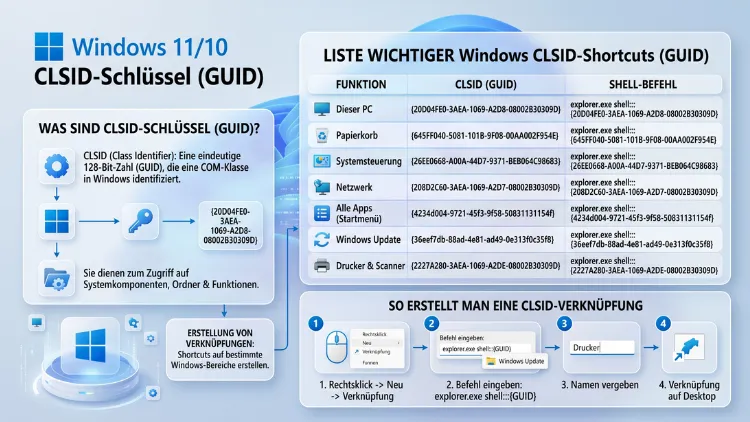
Ein CLSID-Schlüssel ist eine eindeutige Kennung (GUID), mit der Sie in Windows 10 und Windows 11 direkt auf Systemordner, Einstellungen und Verwaltungstools zugreifen.
Über den Befehl explorer shell:::{GUID} öffnen Sie beispielsweise die Systemsteuerung, den Papierkorb oder das bekannte GodMode-Menü ohne Umwege durch mehrere Untermenüs.
Was ist ein CLSID-Schlüssel und wofür wird er verwendet?
Ein CLSID (Class Identifier) ist eine 128-Bit-Zahl, die in der Windows-Registrierungsdatenbank ein sogenanntes COM-Objekt eindeutig identifiziert. Jedes Systemtool, jede virtuelle Ordneransicht und viele Verwaltungsfunktionen besitzen eine eigene GUID, die im Format {XXXXXXXX-XXXX-XXXX-XXXX-XXXXXXXXXXXX} dargestellt wird.
Diese Kennungen werden normalerweise im Hintergrund verwendet, damit der Windows-Explorer weiß, welches Programm oder welche Funktion hinter einem virtuellen Ordner steckt. Da jedoch jede GUID über den Befehl explorer shell:::{GUID} direkt aufgerufen werden kann, lassen sich daraus praktische Verknüpfungen erstellen. Deshalb nutzen viele erfahrene Anwender diese Technik, um häufig benötigte Systemfunktionen mit einem einzigen Doppelklick zu öffnen.
Zusätzlich hat sich aus dieser Technik das sogenannte GodMode entwickelt: ein spezieller Ordner, der praktisch alle Einstellungsseiten von Windows in einer einzigen Ansicht bündelt. Ebenso lassen sich einzelne GUIDs isoliert nutzen, wenn Sie beispielsweise nur einen schnellen Zugriff auf die Systemsteuerung oder auf „Dieser PC“ benötigen.
Wie funktioniert der Befehl „shell:::{GUID}“?
Der Aufbau des Befehls ist immer identisch. Sie tragen ihn entweder in die Adressleiste des Explorers, in das Ausführen-Fenster (Windows-Taste + R) oder in eine Verknüpfung ein. Die allgemeine Syntax lautet:
explorer shell:::{GUID}
Anstelle von „GUID“ setzen Sie die jeweilige Kennung aus der Tabelle weiter unten ein. Wichtig ist dabei, dass die geschweiften Klammern Teil des Befehls bleiben, da Windows sonst die Kennung nicht korrekt zuordnen kann. Zudem sollten Sie darauf achten, dass zwischen „shell“ und den drei Doppelpunkten kein Leerzeichen steht, da der Befehl andernfalls fehlschlägt.
Verknüpfung mit CLSID erstellen: Schritt-für-Schritt-Anleitung
Um eine dauerhafte Desktop-Verknüpfung mit einer beliebigen CLSID zu erstellen, gehen Sie folgendermaßen vor:
- Rechtsklick auf den Desktop – Wählen Sie im Kontextmenü „Neu“ und anschließend „Verknüpfung“.
- GUID eingeben – Tragen Sie in das Eingabefeld den vollständigen Befehl ein, zum Beispiel
explorer shell:::{5399E694-6CE5-4D6C-8FCE-1D8870FDCBA0}für die Systemsteuerung. - Namen vergeben – Bestätigen Sie mit „Weiter“ und geben Sie der Verknüpfung einen aussagekräftigen Namen, etwa „Systemsteuerung Schnellzugriff“.
- Fertigstellen – Klicken Sie auf „Fertig stellen“. Die Verknüpfung erscheint sofort auf dem Desktop.
- Icon anpassen (optional) – Über „Eigenschaften“ und „Anderes Symbol“ können Sie zusätzlich ein passendes Icon zuweisen, damit die Verknüpfung optisch erkennbar bleibt.
Auf diese Weise lässt sich für jede beliebige GUID aus der folgenden Liste eine eigene Verknüpfung anlegen, ohne dass Sie sich den Befehl jedes Mal neu merken müssen.
Die wichtigsten CLSID-Shortcuts für Windows 11 und Windows 10
Die folgende Übersicht enthält die am häufigsten benötigten GUIDs. Diese funktionieren größtenteils sowohl unter Windows 11 als auch unter Windows 10, da viele CLSID-Einträge seit mehreren Windows-Versionen unverändert geblieben sind. Einzelne Funktionen, etwa spezifische Einstellungsseiten, unterscheiden sich jedoch je nach installierter Version und Build.
Systemsteuerung und Verwaltung
- Systemsteuerung (Alle Elemente):
explorer shell:::{ED7BA470-8E54-465E-825C-99712043E01C} - Systemsteuerung (Kategorieansicht):
explorer shell:::{26EE0668-A00A-44D7-9371-BEB064C98683} - Geräte-Manager:
explorer shell:::{74246bfc-4c96-11d0-abef-0020af6b0b7a} - Systemsteuerung Startseite:
explorer shell:::{5399E694-6CE5-4D6C-8FCE-1D8870FDCBA0} - Info zum System:
explorer shell:::{BB06C0E4-D293-4f75-8A90-CB05B6477EEE}
Ordner und Speicherorte
- Dieser PC:
explorer shell:::{20D04FE0-3AEA-1069-A2D8-08002B30309D} - Papierkorb:
explorer shell:::{645FF040-5081-101B-9F08-00AA002F954E} - Netzwerk:
explorer shell:::{F02C1A0D-BE21-4350-88B0-7367FC96EF3C} - Bibliotheken:
explorer shell:::{031E4825-7B94-4dc3-B131-E946B44C8DD5} - Apps und Features (Anwendungsordner):
explorer shell:::{4234d49b-0245-4df3-b780-3893943456e1}
Sicherheit und Netzwerk
- BitLocker-Laufwerkverschlüsselung:
explorer shell:::{D9EF8727-CAC2-4e60-809E-86F80A666C91} - Bluetooth-Geräte:
explorer shell:::{28803F59-3A75-4058-995F-4EE5503B023C} - Netzwerkverbindungen:
explorer shell:::{7007ACC7-3202-11D1-AAD2-00805FC1270E} - Netzwerkstandort hinzufügen:
explorer shell:::{D4480A50-BA28-11d1-8E75-00C04FA31A86}
Sonstige nützliche Verknüpfungen
- AutoPlay-Einstellungen:
explorer shell:::{9C60DE1E-E5FC-40f4-A487-460851A8D915} - Farbverwaltung:
explorer shell:::{B2C761C6-29BC-4f19-9251-E6195265BAF1} - Sicherung und Wiederherstellung:
explorer shell:::{B98A2BEA-7D42-4558-8BD1-832F41BAC6FD} - Ordneroptionen:
explorer shell:::{6DFD7C5C-2451-11d3-A299-00C04F8EF6AF}
Diese Auswahl deckt die alltäglich am häufigsten benötigten Funktionen ab. Falls Sie eine seltenere Systemfunktion suchen, lohnt sich zusätzlich ein Blick in spezialisierte Community-Listen, da Microsoft selbst keine offizielle, vollständige Übersicht aller GUIDs veröffentlicht.
GodMode-Ordner erstellen: Alle Einstellungen an einem Ort
Das sogenannte GodMode ist die bekannteste Anwendung der CLSID-Technik. Dabei erstellen Sie einen Ordner, der automatisch sein Symbol ändert und anschließend sämtliche Einstellungsseiten von Windows in alphabetischer Sortierung anzeigt – von der Anzeigeauflösung bis zur Zeitzone.
So erstellen Sie GodMode unter Windows 11 und Windows 10
- Neuen Ordner anlegen – Klicken Sie mit der rechten Maustaste auf eine freie Fläche des Desktops und wählen Sie „Neu“ und „Ordner“.
- Namen ersetzen – Löschen Sie den Standardnamen vollständig und fügen Sie stattdessen folgenden Text ein:
GodMode.{ED7BA470-8E54-465E-825C-99712043E01C}
- Mit Enter bestätigen – Der eingegebene Name verschwindet automatisch, und das Symbol wechselt zu einem Systemsteuerungs-Icon.
- Ordner öffnen – Ein Doppelklick öffnet nun eine Liste mit weit über 200 Einstellungsoptionen, sortiert nach Kategorien wie „Sicherheit“, „Netzwerk“ oder „Personalisierung“.
Der Name „GodMode“ selbst ist dabei frei wählbar. Sie können den Ordner also ebenso „Alle Einstellungen“ oder „Systemübersicht“ nennen – entscheidend ist ausschließlich der Teil nach dem Punkt, also die GUID in geschweiften Klammern. Zusätzlich funktioniert dieselbe Technik auch für andere Zwecke: Ersetzen Sie einfach die GUID nach dem Punkt durch eine andere aus der Tabelle weiter oben, um beispielsweise einen Ordner ausschließlich für Netzwerkeinstellungen zu erstellen.
Weitere spezialisierte „Mini-GodMode“-Ordner
Neben dem klassischen GodMode-Ordner lassen sich auch thematisch eingeschränkte Varianten anlegen. Diese sind besonders hilfreich, wenn Sie nicht die komplette Liste, sondern nur einen bestimmten Bereich benötigen. Beispiele hierfür sind:
- Netzwerkverbindungen:
Netzwerk.{7007ACC7-3202-11D1-AAD2-00805FC1270E} - Info zum System:
Info.{BB06C0E4-D293-4f75-8A90-CB05B6477EEE} - Apps und Features:
Programme.{4234d49b-0245-4df3-b780-3893943456e1}
Auf diese Weise erstellen Sie sich eine individuelle Sammlung an Schnellzugriffen, ohne durch überflüssige Menüpunkte scrollen zu müssen.
Unterschiede zwischen Windows 10 und Windows 11 bei CLSID-Shortcuts
Grundsätzlich basiert die CLSID-Technik seit Windows 7 auf demselben Prinzip, weshalb die meisten Kennungen sowohl unter Windows 10 als auch unter Windows 11 identisch funktionieren. Allerdings hat Microsoft im Zuge der Windows-11-Updates, insbesondere seit Version 24H2 und 25H2, zahlreiche Einstellungsseiten aus der klassischen Systemsteuerung in die neue Einstellungen-App verlagert.
Dadurch öffnen einige GUIDs unter Windows 11 zwar weiterhin den zugehörigen Ordner, verweisen inhaltlich jedoch teilweise auf reduzierte oder veraltete Ansichten. Aus diesem Grund empfiehlt es sich, nach der Installation größerer Funktionsupdates die eigenen Verknüpfungen kurz zu überprüfen. Ebenso hat Windows 10 seit Oktober 2025 offiziell keinen regulären Support mehr erhalten, weshalb Systeme ohne Erweiterte Sicherheitsupdates (ESU) inzwischen keine neuen Funktionsänderungen mehr erfahren – die dort dokumentierten CLSID-Werte bleiben demnach dauerhaft stabil.
Häufige Probleme bei CLSID-Verknüpfungen lösen
Gelegentlich funktioniert eine erstellte Verknüpfung nicht wie erwartet. In den meisten Fällen liegt das an einem der folgenden Punkte:
- Tippfehler in der GUID – Bereits ein einzelnes falsches Zeichen führt dazu, dass Windows die Kennung nicht zuordnen kann. Kopieren Sie die GUID deshalb immer vollständig aus einer verlässlichen Quelle.
- Fehlende Klammern – Ohne die geschweiften Klammern interpretiert Windows die Eingabe als normalen Ordnernamen statt als CLSID-Aufruf.
- Falsche Berechtigungen – Manche Verknüpfungen, etwa zu Verwaltungstools, erfordern Administratorrechte. Klicken Sie in diesem Fall mit der rechten Maustaste auf die Verknüpfung und wählen Sie „Als Administrator ausführen“.
- Deaktivierte Funktion – In Unternehmensumgebungen sind einzelne Systemsteuerungs-Elemente über Gruppenrichtlinien mitunter deaktiviert, wodurch die zugehörige GUID ins Leere läuft.
Sollte eine Verknüpfung dennoch nicht reagieren, hilft häufig ein Neustart des Explorer-Prozesses über den Task-Manager, da veraltete Zwischenspeicher gelegentlich die korrekte Verlinkung blockieren.
Sicherheitsaspekte beim Einsatz von CLSID-Shortcuts
CLSID-Verknüpfungen greifen ausschließlich auf bereits vorhandene Systemfunktionen zu und installieren dabei keine zusätzliche Software. Dennoch sollten Sie GUIDs ausschließlich aus vertrauenswürdigen Quellen übernehmen, da theoretisch auch bösartige Kennungen kursieren könnten, die auf manipulierte COM-Objekte verweisen. Verwenden Sie deshalb bevorzugt offizielle Community-Dokumentationen oder etablierte Fachportale, statt beliebige GUIDs aus unbekannten Foren zu kopieren.
Zusätzlich empfiehlt es sich, vor größeren Windows-Updates eine Sicherung wichtiger Verknüpfungen anzulegen, da einzelne CLSID-Werte im Rahmen künftiger Funktionsupdates entfernt oder ersetzt werden könnten.
Häufige Fragen zu CLSID-Shortcuts und GodMode in Windows
Funktionieren CLSID-Shortcuts auch unter Windows 10?
Ja, die überwiegende Mehrheit der aufgeführten GUIDs funktioniert identisch unter Windows 10 und Windows 11, da beide Systeme auf derselben COM-Registrierungsstruktur basieren. Einzelne, sehr neue Einstellungsseiten stehen jedoch ausschließlich unter Windows 11 zur Verfügung.
Was passiert, wenn ich den GodMode-Ordner umbenenne?
Solange die GUID nach dem Punkt unverändert bleibt, können Sie den Namen vor dem Punkt beliebig anpassen. Ändern Sie hingegen die Kennung selbst, öffnet der Ordner künftig eine andere Systemfunktion.
Ist GodMode ein offizielles Windows-Feature von Microsoft?
Nein, GodMode ist keine offiziell beworbene Funktion, sondern eine von der Community entdeckte Anwendung der regulären CLSID-Technik. Microsoft dokumentiert das zugrunde liegende Prinzip zwar technisch, verwendet den Begriff „GodMode“ jedoch nicht offiziell.
Kann ich mehrere GodMode-Ordner gleichzeitig anlegen?
Ja, Sie können beliebig viele Ordner mit unterschiedlichen GUIDs erstellen, solange jeder Ordner einen eigenen, eindeutigen Namen vor dem Punkt trägt. Zudem lassen sich diese Ordner problemlos an eine beliebige Stelle im Dateisystem verschieben.
Warum öffnet sich bei mir ein leerer Ordner statt der Einstellungsliste?
Meist liegt ein Tippfehler in der GUID vor, oder es fehlt eines der geschweiften Klammernzeichen. Löschen Sie den Ordner in diesem Fall vollständig und geben Sie den Befehl erneut sorgfältig ein.
Lässt sich eine CLSID-Verknüpfung auch in der Taskleiste anheften?
Ja, sobald die Verknüpfung als Datei auf dem Desktop existiert, können Sie sie per Rechtsklick auswählen und über „An Taskleiste anheften“ dauerhaft dort platzieren.
Sind CLSID-Verknüpfungen sicher für den produktiven Einsatz in Unternehmen?
Grundsätzlich ja, da ausschließlich vorhandene Systemfunktionen aufgerufen werden. Allerdings sollten Administratoren die verwendeten GUIDs vorab prüfen und ausschließlich aus dokumentierten, vertrauenswürdigen Quellen übernehmen.
Verändert sich eine GUID nach einem größeren Windows-Update?
In seltenen Fällen ja, insbesondere wenn Microsoft eine Funktion vollständig aus der Systemsteuerung entfernt und ausschließlich in die Einstellungen-App überführt. Deshalb lohnt sich nach großen Funktionsupdates eine kurze Kontrolle der eigenen Verknüpfungen.
Kann ich CLSID-Shortcuts auch per PowerShell erstellen?
Ja, mit einem einfachen PowerShell-Befehl lässt sich eine Verknüpfungsdatei automatisiert erzeugen, indem der Zielpfad auf explorer.exe gesetzt und das Argument shell:::{GUID} übergeben wird. Dies eignet sich besonders für die automatisierte Bereitstellung auf mehreren Geräten.
Fazit
CLSID-Shortcuts sparen bei täglicher Windows-Nutzung spürbar Zeit, da Einstellungen und Systemtools direkt statt über mehrere Menüs erreichbar sind. Insbesondere GodMode bündelt dabei nahezu alle relevanten Funktionen an einer Stelle.
Wählen Sie ausschließlich geprüfte GUIDs, achten Sie auf korrekte Klammersetzung und kontrollieren Sie Verknüpfungen nach größeren Updates auf Windows 10 sowie Windows 11.
