
Suchindizierung unter Windows 11 und Windows 10 aktivieren oder deaktivieren – in wenigen Schritten einfach über die Indizierungsoptionen anpassen.
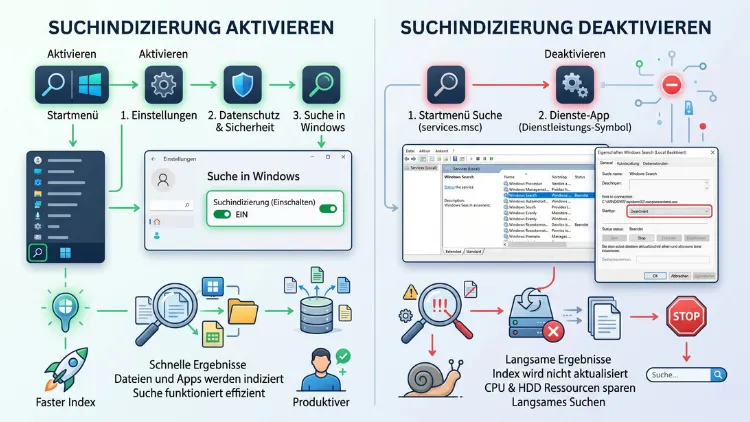
Die Suchindizierung in Windows sorgt dafür, dass Suchergebnisse im Datei-Explorer und im Startmenü schnell erscheinen. Wer die Indizierung deaktiviert, spart Systemressourcen, muss jedoch mit langsameren Suchvorgängen rechnen.
Dieser Artikel zeigt, wie Sie die Windows-Suchindizierung unter Windows 11 und Windows 10 aktivieren, deaktivieren oder gezielt anpassen können.
Was ist die Suchindizierung unter Windows?
Die Suchindizierung ist ein Hintergrunddienst, der Dateien, Ordner, E-Mails und Programme auf Ihrem Computer katalogisiert. Dabei erstellt Windows eine Datenbank, den sogenannten Suchindex, in dem Dateinamen, Inhalte und Metadaten hinterlegt werden. Sobald Sie im Startmenü oder im Datei-Explorer einen Suchbegriff eingeben, greift Windows auf diesen Index zurück, anstatt jedes Mal die gesamte Festplatte zu durchsuchen.
Zuständig dafür ist der Dienst Windows Search (auch WSearch genannt). Dieser läuft im Hintergrund und aktualisiert den Index automatisch, sobald neue Dateien hinzukommen oder bestehende verändert werden. Dadurch bleibt die Suche stets auf dem neuesten Stand, was allerdings auch Rechenleistung und Speicherplatz beansprucht.
Auf leistungsschwacher Hardware, etwa älteren Notebooks mit klassischer Festplatte, kann die Indizierung spürbar zur Systemlast beitragen. Deshalb möchten manche Nutzer die Funktion einschränken oder vollständig abschalten. Andere wiederum profitieren stark von einer aktivierten Indizierung, da die Suche dadurch erheblich schneller reagiert.
Suchindizierung in Windows 11 aktivieren oder deaktivieren
Windows 11 bietet die Verwaltung der Suchindizierung direkt in der Einstellungen-App an. Zusätzlich unterscheidet das System zwischen zwei Indizierungsmodi: Klassisch und Erweitert. Gehen Sie folgendermaßen vor:
- Öffnen Sie mit der Tastenkombination Windows-Taste + I die Einstellungen.
- Klicken Sie im linken Menü auf Datenschutz und Sicherheit.
- Wählen Sie den Punkt Windows durchsuchen aus.
- Unter Meine Dateien suchen finden Sie die beiden Optionen Klassisch und Erweitert.
Bei der Einstellung Klassisch indiziert Windows lediglich Standardordner wie Dokumente, Bilder, Musik und den Desktop. Zudem können Sie über Nach Orten suchen eigene Ordner hinzufügen oder entfernen. Die Einstellung Erweitert hingegen durchsucht den gesamten PC, was eine deutlich umfassendere, jedoch auch ressourcenintensivere Indizierung zur Folge hat.
Möchten Sie die Indizierung vollständig unterbinden, wählen Sie stattdessen den Windows Search-Dienst ab, wie im folgenden Abschnitt beschrieben. Die reine Auswahl zwischen Klassisch und Erweitert schaltet die Funktion nämlich nicht komplett aus, sondern reduziert lediglich den Umfang.
Energieeinstellungen für die Indizierung anpassen
Zusätzlich lässt sich festlegen, ob die Indizierung nur im Netzbetrieb oder auch im Akkubetrieb laufen soll. Diese Option ist besonders für Laptop-Nutzer relevant, da eine dauerhafte Indizierung im Akkubetrieb die Laufzeit verkürzt.
- Öffnen Sie Einstellungen > Datenschutz und Sicherheit > Windows durchsuchen.
- Aktivieren oder deaktivieren Sie den Schalter Energieeinstellungen beim Indexieren respektieren.
- Ist der Schalter aktiviert, pausiert die Indizierung automatisch im Akkubetrieb.
Suchindizierung in Windows 10 aktivieren oder deaktivieren
Unter Windows 10 erfolgt die Verwaltung etwas anders, da die Einstellungen-App hier weniger Optionen als Windows 11 bereithält. Trotzdem können Sie die wichtigsten Funktionen direkt einsehen und anpassen:
- Öffnen Sie Einstellungen über die Windows-Taste + I.
- Gehen Sie zu Suche.
- Wählen Sie Windows durchsuchen aus.
- Unter Suchmeine Dateien legen Sie fest, ob Klassisch oder Erweitert verwendet werden soll.
Auch hier gilt: Für eine vollständige Deaktivierung reicht die Auswahl in der Einstellungen-App nicht aus. Zusätzlich sollten Sie den Dienst Windows Search über die Dienste-Verwaltung stoppen, was im nächsten Abschnitt erläutert wird.
Da Windows 10 seit Oktober 2025 keinen regulären Support mehr erhält, empfiehlt Microsoft grundsätzlich den Umstieg auf Windows 11. Wer Windows 10 dennoch weiterhin nutzt, sollte zusätzlich auf Extended Security Updates setzen, um sicherheitsrelevante Patches zu erhalten.
Suchindizierung über die Dienste-Verwaltung deaktivieren
Die zuverlässigste Methode, um die Indizierung sowohl unter Windows 10 als auch unter Windows 11 vollständig abzuschalten, führt über die Dienste-Verwaltung. Gehen Sie hierbei wie folgt vor:
- Drücken Sie Windows-Taste + R, um das Ausführen-Fenster zu öffnen.
- Geben Sie services.msc ein und bestätigen Sie mit Enter.
- Suchen Sie in der Liste nach dem Eintrag Windows Search.
- Klicken Sie mit der rechten Maustaste darauf und wählen Sie Eigenschaften.
- Stellen Sie den Starttyp auf Deaktiviert.
- Klicken Sie zusätzlich auf Beenden, damit der Dienst sofort gestoppt wird.
- Bestätigen Sie die Änderungen mit Übernehmen und OK.
Nach diesem Vorgang startet der Windows Search-Dienst beim nächsten Systemstart nicht mehr automatisch. Folglich wird die Indizierung vollständig eingestellt, und die Windows-Suche greift stattdessen auf eine langsamere Live-Suche zurück, die den Datenträger direkt durchsucht.
Suchindizierung wieder aktivieren
Falls Sie die Änderung später rückgängig machen möchten, gehen Sie identisch vor:
- Öffnen Sie erneut services.msc.
- Öffnen Sie die Eigenschaften von Windows Search.
- Stellen Sie den Starttyp auf Automatisch (Verzögerter Start).
- Klicken Sie auf Starten, um den Dienst sofort neu zu aktivieren.
- Bestätigen Sie mit OK.
Anschließend baut Windows den Suchindex komplett neu auf. Abhängig von der Datenmenge auf Ihrem Computer kann dieser Vorgang einige Minuten bis mehrere Stunden dauern. Während des Neuaufbaus liefert die Suche zunächst unvollständige Ergebnisse, was sich jedoch nach Abschluss der Indizierung wieder normalisiert.
Indizierte Orte anpassen: Schritt für Schritt
Statt die Indizierung komplett abzuschalten, bietet es sich häufig an, lediglich den Umfang zu reduzieren. Dadurch bleibt die Suche für wichtige Ordner weiterhin schnell, während unnötige Bereiche wie Datenlaufwerke oder Backup-Ordner ausgeschlossen werden.
- Öffnen Sie Einstellungen > Datenschutz und Sicherheit > Windows durchsuchen.
- Klicken Sie auf Erweiterter Indexer-Status oder Nach Orten suchen, je nach Windows-Version.
- Wählen Sie im Fenster Indizierte Orte die Schaltfläche Ändern.
- Entfernen Sie die Häkchen bei Laufwerken oder Ordnern, die nicht durchsucht werden sollen.
- Bestätigen Sie die Auswahl mit OK.
Diese Methode eignet sich besonders für Nutzer mit großen Datenmengen auf externen Laufwerken oder Netzwerkspeichern. Denn eine gezielte Einschränkung reduziert den Ressourcenverbrauch spürbar, ohne dass die Suchfunktion für alltägliche Dokumente eingeschränkt wird.
Erweiterte Indizierungsoptionen über die Systemsteuerung
Neben der modernen Einstellungen-App existiert weiterhin die klassische Systemsteuerung, die zusätzliche Optionen bereithält. Diese Variante funktioniert sowohl unter Windows 10 als auch unter Windows 11 identisch.
- Drücken Sie Windows-Taste + R und geben Sie control.exe ein.
- Wählen Sie Indizierungsoptionen aus der Liste aus.
- Klicken Sie auf Ändern, um Ordner hinzuzufügen oder zu entfernen.
- Über Erweitert gelangen Sie zu Dateitypeneinstellungen sowie zur Möglichkeit, den Index-Speicherort zu verschieben.
Unter dem Reiter Dateitypen lässt sich zusätzlich festlegen, ob nur Dateieigenschaften oder auch der komplette Dateiinhalt indiziert werden soll. Für Textdokumente empfiehlt sich in der Regel die Option Eigenschaften und Dateiinhalte indizieren, da hierdurch auch Textpassagen innerhalb von Dokumenten auffindbar werden.
Suchindizierung per Registry deaktivieren
Wer die Indizierung tiefgreifender steuern möchte, kann zusätzlich über die Registrierung eingreifen. Diese Methode richtet sich vor allem an erfahrene Nutzer, da fehlerhafte Änderungen in der Registry das System beeinträchtigen können. Erstellen Sie deshalb zuvor unbedingt eine Sicherung.
- Drücken Sie Windows-Taste + R und geben Sie regedit ein.
- Navigieren Sie zu folgendem Pfad: HKEY_LOCAL_MACHINE\SYSTEM\CurrentControlSet\Services\WSearch.
- Suchen Sie den Eintrag Start auf der rechten Seite.
- Doppelklicken Sie darauf und ändern Sie den Wert auf 4 (entspricht Deaktiviert).
- Starten Sie den Computer neu, damit die Änderung wirksam wird.
Um die Indizierung später wieder zu aktivieren, ändern Sie den Wert erneut auf 2 (Automatisch) oder 3 (Manuell). Zusätzlich sollten Sie danach den Dienst Windows Search über services.msc manuell starten, damit die Indizierung sofort beginnt.
Suchindex reparieren oder neu erstellen
Manchmal liefert die Windows-Suche fehlerhafte oder unvollständige Ergebnisse, obwohl die Indizierung aktiv ist. In diesem Fall hilft häufig ein vollständiger Neuaufbau des Index.
- Öffnen Sie Einstellungen > Datenschutz und Sicherheit > Windows durchsuchen.
- Klicken Sie auf Erweiterter Indexer-Status.
- Wählen Sie die Schaltfläche Erneut aufbauen oder Neu erstellen aus.
- Bestätigen Sie den Vorgang.
Der Neuaufbau kann je nach Datenmenge einige Zeit in Anspruch nehmen. Während dieser Zeit läuft der Prozess SearchIndexer.exe im Hintergrund und beansprucht spürbar CPU-Leistung sowie Festplattenzugriffe. Es empfiehlt sich daher, den Vorgang zu starten, wenn der Computer gerade nicht intensiv genutzt wird.
Vor- und Nachteile der Deaktivierung im Überblick
Bevor Sie sich endgültig für eine Deaktivierung entscheiden, lohnt sich ein Blick auf die jeweiligen Vor- und Nachteile.
Vorteile einer deaktivierten Indizierung:
- Geringere CPU- und Festplattenauslastung im Hintergrund
- Längere Akkulaufzeit bei Laptops
- Weniger Schreibzugriffe, was besonders bei SSDs die Lebensdauer schont
- Sinnvoll bei Servern oder Systemen ohne häufige Dateisuche
Nachteile einer deaktivierten Indizierung:
- Deutlich langsamere Suchergebnisse im Startmenü und Explorer
- Keine Volltextsuche innerhalb von Dokumenten mehr möglich
- Outlook-Suche kann ebenfalls betroffen sein, sofern diese auf den Windows-Index zugreift
Zusätzlich sollten Sie bedenken, dass moderne SSDs die Auswirkungen der Indizierung ohnehin deutlich abmildern. Auf einem aktuellen System mit SSD und ausreichend Arbeitsspeicher fällt die Indizierung im Alltag meist kaum auf, weshalb sich eine Deaktivierung vor allem bei älterer Hardware lohnt.
Wann sollte man die Indizierung deaktivieren?
Eine vollständige Deaktivierung eignet sich in erster Linie für spezielle Anwendungsfälle. Dazu zählen etwa Server-Systeme, auf denen keine lokale Dateisuche benötigt wird, sowie ältere Computer mit klassischer Festplatte und begrenztem Arbeitsspeicher. Ebenso kann eine Deaktivierung sinnvoll sein, wenn ausschließlich Programme wie Everything oder andere Drittanbieter-Suchtools zum Einsatz kommen, die einen eigenen Index verwenden.
Für die meisten Privatanwender empfiehlt sich hingegen keine vollständige Abschaltung. Stattdessen bietet sich eine gezielte Anpassung der indizierten Orte an, wodurch unnötige Laufwerke ausgeschlossen werden, während wichtige Ordner weiterhin schnell durchsuchbar bleiben. Auf diese Weise lässt sich ein guter Kompromiss zwischen Systemleistung und Suchgeschwindigkeit erzielen.
Häufige Fragen zur Suchindizierung unter Windows
Verlangsamt die Suchindizierung meinen Computer dauerhaft?
Nein, die Indizierung beansprucht Ressourcen vor allem während des ersten Aufbaus sowie beim Hinzufügen neuer Dateien. Anschließend laufen lediglich kleinere Aktualisierungen im Hintergrund, die auf moderner Hardware kaum spürbar sind.
Kann ich die Indizierung nur für bestimmte Laufwerke deaktivieren?
Ja, über die Indizierten Orte lassen sich einzelne Laufwerke oder Ordner gezielt von der Indizierung ausschließen, während andere Bereiche weiterhin erfasst werden.
Was passiert, wenn ich den Dienst Windows Search beende?
Die Windows-Suche funktioniert danach weiterhin, greift jedoch auf eine langsamere Live-Suche zurück, da kein vorgefertigter Index mehr vorhanden ist.
Wie lange dauert der Neuaufbau des Suchindex?
Die Dauer hängt stark von der Datenmenge ab. Bei wenigen tausend Dateien dauert der Vorgang meist nur wenige Minuten, während umfangreiche Datenbestände mehrere Stunden beanspruchen können.
Beeinflusst die Deaktivierung auch die Outlook-Suche?
Ja, sofern Outlook auf den Windows-Suchindex zugreift, wird auch die E-Mail-Suche innerhalb von Outlook spürbar langsamer, sobald der Dienst deaktiviert ist.
Ist die Deaktivierung der Indizierung dauerhaft sicher?
Grundsätzlich ja, die Änderung betrifft ausschließlich die Suchfunktion und hat keinen Einfluss auf andere Systemkomponenten. Dennoch empfiehlt es sich, vor Registry-Änderungen eine Sicherung zu erstellen.
Was ist der Unterschied zwischen Klassisch und Erweitert unter Windows 11?
Bei Klassisch werden lediglich Standardordner sowie manuell hinzugefügte Pfade indiziert. Erweitert hingegen durchsucht den gesamten Computer, was umfassender, jedoch auch ressourcenintensiver ausfällt.
Kann ich die Indizierung nur im Akkubetrieb pausieren?
Ja, über den Schalter Energieeinstellungen beim Indexieren respektieren lässt sich festlegen, dass die Indizierung ausschließlich im Netzbetrieb aktiv bleibt.
Wirkt sich die semantische Indizierung auf Copilot+ PCs anders aus?
Auf Copilot+ Geräten ist zusätzlich eine semantische Indizierung standardmäßig aktiv, die lokal gespeicherte Inhalte für KI-gestützte Suchfunktionen aufbereitet. Diese Daten verbleiben laut Microsoft lokal auf dem Gerät und werden nicht für Trainingszwecke verwendet.
Muss ich nach einer Windows-Aktualisierung die Einstellungen erneut anpassen?
In der Regel bleiben zuvor vorgenommene Änderungen auch nach Updates bestehen. Allerdings kann es bei größeren Funktionsupdates gelegentlich vorkommen, dass der Index automatisch neu aufgebaut wird.
Fazit
Die Suchindizierung lässt sich unter Windows 11 und Windows 10 sowohl über die Einstellungen-App als auch über die Dienste-Verwaltung flexibel steuern. Zudem ermöglicht die gezielte Anpassung indizierter Orte einen guten Kompromiss zwischen Suchgeschwindigkeit und Systemleistung.
Für die meisten Anwender empfiehlt sich keine vollständige Deaktivierung, sondern lediglich eine Einschränkung auf relevante Ordner. So bleibt die Suche schnell, während unnötige Ressourcen eingespart werden.
