
So aktivieren oder deaktivieren Sie die Funktion „News und Interessen“ in der Taskleiste unter Windows 11 und Windows 10 über die Einstellungen.
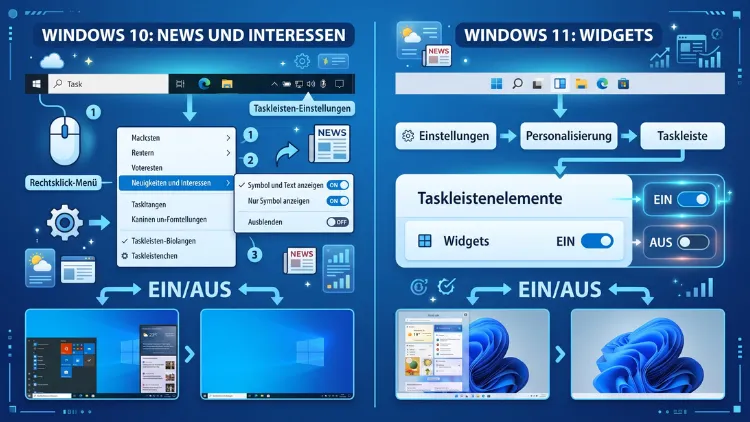
Die Funktion „News und Interessen“ zeigt in der Windows-Taskleiste Wetter, Nachrichten und persönliche Interessen an. Viele Nutzer möchten diese Anzeige jedoch entfernen oder gezielt anpassen.
Dieser Artikel zeigt Schritt für Schritt, wie Sie News und Interessen sowohl unter Windows 11 als auch unter Windows 10 aktivieren, deaktivieren oder individuell einstellen können.
Was ist die Funktion „News und Interessen“?
„News und Interessen“ ist eine Taskleisten-Funktion, die Microsoft ursprünglich für Windows 10 eingeführt hat. Sie blendet unter anderem Wetterdaten, Aktienkurse, Sportergebnisse und aktuelle Schlagzeilen direkt neben der Uhr ein. Zudem lassen sich beim Überfahren mit der Maus zusätzliche Informationskarten aufrufen, ohne dass eine App oder ein Browser geöffnet werden muss.
Unter Windows 11 wurde diese Funktion in die sogenannten Widgets integriert. Deshalb heißt die entsprechende Einstellung dort nicht mehr „News und Interessen“, sondern schlicht „Widgets“. Der Funktionsumfang ist jedoch vergleichbar, da auch die Widgets-Leiste Wetter- und Nachrichteninformationen anzeigt.
Wichtig zu wissen: Der Support für Windows 10 ist am 14. Oktober 2025 ausgelaufen. Seitdem erhält das Betriebssystem keine kostenlosen Sicherheitsupdates mehr. Die Funktion selbst arbeitet zwar weiterhin, allerdings empfiehlt Microsoft inzwischen den Umstieg auf Windows 11.
Windows 11: Widgets und News-Feed in der Taskleiste deaktivieren
Unter Windows 11 lässt sich die Anzeige über die Taskleisteneinstellungen oder direkt per Rechtsklick ausschalten. Beide Wege führen zum gleichen Ergebnis, weshalb Sie die für Sie bequemere Methode wählen können.
Methode 1: Über die Taskleisteneinstellungen
Diese Variante eignet sich besonders, wenn Sie ohnehin weitere Taskleisten-Optionen anpassen möchten.
- Klicken Sie mit der rechten Maustaste auf eine freie Stelle der Taskleiste.
- Wählen Sie im Kontextmenü den Eintrag „Taskleisteneinstellungen“.
- Suchen Sie den Bereich „Widgets“.
- Schieben Sie den Regler bei „Widgets“ auf „Aus“.
Sobald dieser Schritt abgeschlossen ist, verschwindet das Widget-Symbol samt Wetteranzeige vollständig aus der Taskleiste.
Methode 2: Über die Einstellungs-App
Alternativ gelangen Sie auch über die zentrale Windows-Einstellungen-App an dieselbe Option.
- Öffnen Sie die Einstellungen mit der Tastenkombination Windows-Taste + I.
- Klicken Sie auf „Personalisierung“.
- Wählen Sie den Punkt „Taskleiste“ aus.
- Deaktivieren Sie den Schalter neben „Widgets“.
Diese Methode ist besonders praktisch, wenn das Kontextmenü der Taskleiste aus irgendeinem Grund nicht reagiert.
Methode 3: Widgets per Gruppenrichtlinie deaktivieren (Windows 11 Pro/Enterprise)
Nutzer von Windows 11 Pro, Enterprise oder Education können die Widgets-Funktion zusätzlich über den Gruppenrichtlinien-Editor systemweit sperren. Das ist vor allem in Unternehmensumgebungen sinnvoll, in denen mehrere Geräte zentral verwaltet werden.
- Öffnen Sie den Ausführen-Dialog mit Windows-Taste + R und geben Sie
gpedit.mscein. - Navigieren Sie zu Computerkonfiguration > Administrative Vorlagen > Windows-Komponenten > Widgets.
- Öffnen Sie die Richtlinie „Widgets zulassen“.
- Wählen Sie „Deaktiviert“ aus und bestätigen Sie mit „OK“.
- Starten Sie den PC anschließend neu, damit die Änderung wirksam wird.
Diese Einstellung entfernt das Widget-Symbol dauerhaft, sodass es auch von einzelnen Benutzern nicht mehr aktiviert werden kann.
Methode 4: Widgets über den Registrierungs-Editor abschalten
Falls der Gruppenrichtlinien-Editor nicht zur Verfügung steht, beispielsweise bei Windows 11 Home, lässt sich derselbe Effekt über die Registrierung erreichen. Da hierbei Systemdateien verändert werden, empfiehlt sich vorab eine Sicherung der Registrierung.
- Öffnen Sie den Registrierungs-Editor über Windows-Taste + R und den Befehl
regedit. - Navigieren Sie zum Pfad
HKEY_LOCAL_MACHINE\SOFTWARE\Policies\Microsoft\Dsh. - Falls der Schlüssel „Dsh“ nicht existiert, legen Sie ihn per Rechtsklick über „Neu > Schlüssel“ an.
- Erstellen Sie darin einen neuen DWORD-Wert (32-Bit) mit dem Namen
AllowNewsAndInterests. - Setzen Sie den Wert auf „0“, um die Funktion zu deaktivieren.
- Starten Sie den PC neu.
Für die spätere Reaktivierung genügt es, den Wert wieder auf „1“ zu setzen oder den erstellten Schlüssel zu löschen.
Windows 11: Widgets wieder aktivieren
Möchten Sie die Anzeige später wieder einschalten, gehen Sie exakt umgekehrt vor. Öffnen Sie erneut die Taskleisteneinstellungen über einen Rechtsklick auf die Taskleiste und schieben Sie den Regler bei „Widgets“ zurück auf „Ein“. Anschließend erscheint das Symbol mit den aktuellen Wetterdaten wieder an der gewohnten Position links in der Taskleiste.
Windows 10: News und Interessen in der Taskleiste deaktivieren
Unter Windows 10 heißt die Funktion weiterhin „News und Interessen“ und lässt sich direkt per Rechtsklick steuern. Zusätzlich stehen hier abgestufte Optionen zur Verfügung, die es unter Windows 11 nicht mehr gibt.
Funktion vollständig ausschalten
- Klicken Sie mit der rechten Maustaste auf eine freie Fläche der Taskleiste.
- Fahren Sie im Kontextmenü mit der Maus über „News und Interessen“.
- Wählen Sie im Untermenü den Punkt „Aus“.
Nach diesem Schritt verschwinden sowohl die Wetteranzeige als auch alle Nachrichtenkarten vollständig aus der Taskleiste.
Nur das Wetter-Symbol anzeigen
Wer die Funktion nicht komplett entfernen, aber Platz sparen möchte, kann alternativ auf die reine Symbolansicht wechseln.
- Rechtsklick auf eine freie Stelle der Taskleiste.
- Zeigen Sie auf „News und Interessen“.
- Klicken Sie auf „Nur Symbol anzeigen“.
In diesem Modus bleibt lediglich ein kleines Wettersymbol sichtbar, während der ausführliche Text daneben entfällt.
Taskleisten-Updates reduzieren
Diese Option ist eine Besonderheit von Windows 10 und unter Windows 11 nicht verfügbar. Sie sorgt dafür, dass keine rotierenden Nachrichtenkarten mehr direkt in der Taskleiste erscheinen, während die reguläre Wetteranzeige weiterhin bestehen bleibt.
- Rechtsklick auf eine freie Stelle der Taskleiste.
- Zeigen Sie erneut auf „News und Interessen“.
- Wählen Sie „Taskleisten-Updates reduzieren“.
Sobald diese Option aktiviert ist, sehen Sie in der Taskleiste ausschließlich die Wetterinformationen, während weiterführende Nachrichteninhalte lediglich im ausklappbaren Feed erscheinen.
Windows 10: News und Interessen wieder aktivieren
Um die Funktion erneut einzuschalten, öffnen Sie das Kontextmenü der Taskleiste ein weiteres Mal und wählen Sie unter „News und Interessen“ den Punkt „Symbol und Text anzeigen“. Dadurch kehren sowohl das Wettersymbol als auch die begleitenden Textinformationen zurück.
Feed personalisieren: Themen und Microsoft-Edge-Profil auswählen
Unabhängig davon, ob Sie Windows 10 oder Windows 11 verwenden, lässt sich der angezeigte Inhalt zusätzlich personalisieren. Da die Inhalte über Microsoft Edge ausgeliefert werden, spielt das verwendete Profil eine wichtige Rolle.
- Melden Sie sich in Microsoft Edge mit Ihrem Microsoft-Konto an, um den Feed auf Ihre Interessen abzustimmen.
- Falls mehrere Profile in Edge eingerichtet sind, wählen Sie gezielt das Profil aus, dessen Interessen angezeigt werden sollen.
- Über die einzelnen Informationskarten im Feed lassen sich Themen wie Sport, Finanzen oder lokale Nachrichten außerdem gezielt ein- oder ausblenden.
Auf diese Weise erhalten Sie zwar weiterhin Nachrichten, jedoch nur zu den Themenbereichen, die für Sie tatsächlich relevant sind.
Unterschiede zwischen Windows 10 und Windows 11 bei dieser Funktion
Obwohl beide Betriebssysteme eine ähnliche Grundfunktion bieten, unterscheiden sich die Bedienung und der Funktionsumfang an mehreren Stellen deutlich.
| Merkmal | Windows 10 | Windows 11 |
|---|---|---|
| Bezeichnung | News und Interessen | Widgets |
| Zugriff | Rechtsklick auf Taskleiste | Taskleisteneinstellungen oder Rechtsklick |
| Nur-Symbol-Modus | Verfügbar | Nicht verfügbar |
| Taskleisten-Updates reduzieren | Verfügbar | Nicht verfügbar |
| Deaktivierung per Gruppenrichtlinie | Eingeschränkt | Umfassend verfügbar |
| Deaktivierung per Registrierung | Möglich | Möglich |
Zudem fällt auf, dass Windows 11 insgesamt weniger feingranulare Zwischenstufen bietet. Während Windows 10 also einen fließenden Übergang zwischen voller Anzeige, reiner Wetteranzeige und vollständiger Deaktivierung erlaubt, kennt Windows 11 im Wesentlichen nur „Ein“ oder „Aus“.
Häufige Probleme und Lösungen
In der Praxis berichten viele Nutzer, dass sich einzelne Nachrichten trotz „Ausblenden“-Funktion immer wieder zeigen oder dass sich das Widget-Symbol gar nicht entfernen lässt. Für diese Fälle gibt es gezielte Lösungsansätze.
Nachrichten lassen sich nicht dauerhaft ausblenden
Wenn einzelne Artikel im Feed trotz manuellem Ausblenden weiterhin erscheinen, liegt das meist an der ständig aktualisierten Feed-Quelle. Eine dauerhafte Lösung bietet in diesem Fall ausschließlich die vollständige Deaktivierung der Funktion über die Taskleisteneinstellungen, da einzelne Artikel nicht dauerhaft gesperrt werden können.
Widget-Symbol verschwindet trotz Deaktivierung nicht sofort
Gelegentlich benötigt Windows nach dem Umschalten des Reglers einen Moment, bis die Änderung sichtbar wird. Sollte das Symbol dennoch bestehen bleiben, hilft üblicherweise ein Neustart des Windows-Explorers.
- Öffnen Sie den Task-Manager mit Strg + Umschalt + Esc.
- Suchen Sie den Eintrag „Windows-Explorer“.
- Klicken Sie mit der rechten Maustaste darauf und wählen Sie „Neu starten“.
Anschließend baut sich die Taskleiste neu auf, und die vorgenommene Einstellung wird korrekt übernommen.
Widgets-Option fehlt komplett in den Einstellungen
Fehlt die Widgets-Option vollständig, deutet das häufig auf eine per Gruppenrichtlinie oder Registrierung bereits vorgenommene Systemsperre hin, beispielsweise durch eine Unternehmensrichtlinie. In diesem Fall sollten Sie zunächst prüfen, ob der Registrierungswert AllowNewsAndInterests unter dem zuvor genannten Pfad vorhanden ist, und diesen bei Bedarf löschen oder anpassen.
Wetterdaten stimmen nicht mit dem tatsächlichen Standort überein
Sollte die angezeigte Wetterlage nicht zum eigenen Standort passen, lässt sich dies über die Standorteinstellungen korrigieren. Öffnen Sie dazu die Windows-Einstellungen, navigieren Sie zu „Datenschutz und Sicherheit > Standort“ und stellen Sie sicher, dass die Standortermittlung für Windows aktiviert ist.
Häufige Fragen zu News und Interessen in der Taskleiste
Was passiert, wenn ich News und Interessen deaktiviere?
Nach der Deaktivierung verschwindet sowohl das Wettersymbol als auch der gesamte Nachrichtenfeed aus der Taskleiste. Es bleibt lediglich die reguläre Uhr- und Datumsanzeige bestehen, während sämtliche Feed-Inhalte vollständig ausgeblendet werden.
Kann ich News und Interessen unter Windows 11 auf die reine Wetteranzeige reduzieren?
Nein, diese Zwischenstufe existiert unter Windows 11 nicht mehr. Dort lassen sich die Widgets ausschließlich vollständig ein- oder ausschalten, während die abgestufte Symbolansicht ausschließlich Windows 10 vorbehalten bleibt.
Beeinflusst die Deaktivierung die Systemleistung?
Ein spürbarer Leistungsgewinn ist in der Regel nicht zu erwarten, da die Funktion nur geringe Systemressourcen beansprucht. Dennoch berichten einige Nutzer von einer minimal geringeren Hintergrundaktivität, insbesondere bei älteren oder leistungsschwächeren Geräten.
Warum sehe ich trotz Deaktivierung weiterhin Wetterdaten?
In diesem Fall wurde vermutlich lediglich die Symbolansicht statt der vollständigen Deaktivierung gewählt. Prüfen Sie deshalb erneut die Taskleisteneinstellungen und stellen Sie sicher, dass der Widgets-Regler tatsächlich auf „Aus“ steht.
Ist die Deaktivierung dauerhaft, oder kehrt die Funktion nach einem Update zurück?
Grundsätzlich bleibt die Einstellung auch nach kleineren Updates erhalten. Bei größeren Funktionsupdates kann es jedoch vorkommen, dass Windows die Standardeinstellung zurücksetzt, weshalb eine erneute Kontrolle nach einem größeren Update sinnvoll ist.
Kann ich News und Interessen für alle Benutzerkonten gleichzeitig deaktivieren?
Ja, hierfür eignet sich insbesondere die zuvor beschriebene Methode über den Gruppenrichtlinien-Editor oder die Registrierung unter HKEY_LOCAL_MACHINE. Beide Wege wirken sich systemweit aus und betreffen somit sämtliche Benutzerkonten des Geräts.
Funktioniert die Deaktivierung auch ohne Microsoft-Konto?
Ja, die Ein- und Ausschaltoption ist vollständig unabhängig von einem angemeldeten Microsoft-Konto nutzbar. Lediglich die inhaltliche Personalisierung des Feeds setzt eine Anmeldung in Microsoft Edge voraus.
Warum wird mir die Widgets-Option in Windows 11 Home nicht in den Gruppenrichtlinien angezeigt?
Der Gruppenrichtlinien-Editor gpedit.msc steht bei Windows 11 Home standardmäßig nicht zur Verfügung. Nutzen Sie in diesem Fall stattdessen die beschriebene Methode über den Registrierungs-Editor, um denselben Effekt zu erzielen.
Gibt es Sicherheitsbedenken bei aktivierter News-Funktion?
Direkte Sicherheitsrisiken bestehen in der Regel nicht, da es sich um eine reguläre Microsoft-Funktion handelt. Allerdings sollten Sie bedenken, dass zur Personalisierung teilweise Nutzungsdaten über Microsoft Edge verarbeitet werden.
Fazit
Sowohl unter Windows 10 als auch unter Windows 11 lässt sich News und Interessen mit wenigen Klicks über die Taskleiste anpassen. Für weitergehende Kontrolle, etwa auf mehreren Geräten, bieten sich zudem Gruppenrichtlinien oder die Registrierung an.
Wählen Sie deshalb die Methode, die am besten zu Ihrem Nutzungsverhalten passt, um die Taskleiste künftig übersichtlicher und störungsfreier zu gestalten.
