
Windows 11 und 10: Passen Sie den Abstand der Desktopsymbole horizontal und vertikal per Registry individuell an – Schritt-für-Schritt-Anleitung.
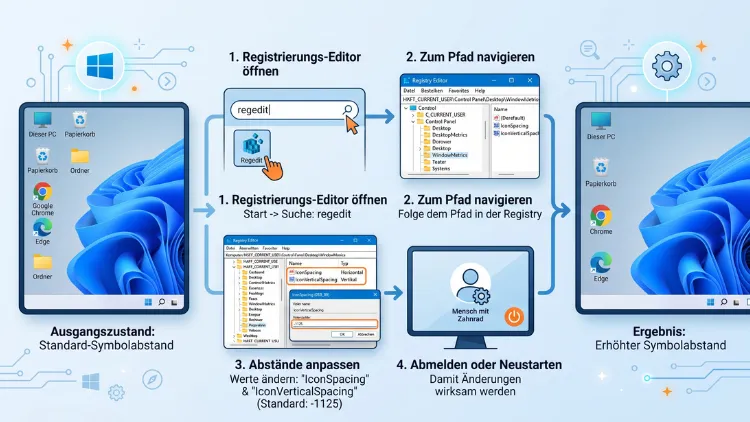
Sie möchten den Abstand der Desktopsymbole unter Windows 11 oder Windows 10 verändern? Die Lösung liegt in der Registry, denn eine direkte Einstellung über das Menü existiert seit Windows 8 nicht mehr. Über die Werte IconSpacing und IconVerticalSpacing passen Sie den horizontalen sowie vertikalen Abstand gezielt an.
Im Folgenden erfahren Sie Schritt für Schritt, wie Sie dabei vorgehen.
Warum stimmt der Abstand der Desktopsymbole manchmal nicht?
Manchmal verändert sich der Symbolabstand auf dem Desktop scheinbar von selbst. Nach einem Windows-Update, einem Neustart oder auch nach einer Änderung der Bildschirmauflösung wirken die Icons plötzlich zu weit auseinander oder zu eng zusammengedrängt. Das liegt daran, dass Windows die Abstände intern über zwei Registry-Werte steuert, die bei bestimmten Systemereignissen zurückgesetzt oder verändert werden können.
Zudem gibt es persönliche Gründe für eine Anpassung. Wer einen hochauflösenden 4K- oder 8K-Monitor nutzt, möchte häufig mehr Symbole auf einen Blick sehen und verringert deshalb den Abstand. Nutzer mit Touch-Displays oder motorischen Einschränkungen bevorzugen dagegen oft größere Abstände, um Fehlklicks zu vermeiden. Ebenso spielt bei Multi-Monitor-Setups, die im Jahr 2026 längst zum Standard gehören, eine individuelle Anpassung eine wichtige Rolle.
Unabhängig vom Grund lässt sich der Abstand sowohl unter Windows 10 als auch unter Windows 11 mit derselben Methode ändern. Beide Betriebssysteme greifen auf dieselben Registry-Schlüssel zurück, weshalb sich die folgende Anleitung auf beide Systeme anwenden lässt.
Icon-Abstand und Icon-Größe: Das ist der Unterschied
Bevor Sie mit der Anleitung starten, lohnt sich eine kurze Klarstellung. Der Symbolabstand bestimmt, wie viel Platz zwischen den einzelnen Icons liegt. Die Symbolgröße hingegen legt fest, wie groß die Icons selbst dargestellt werden.
Die Symbolgröße lässt sich unter Windows 11 sowie Windows 10 über einen Rechtsklick auf den Desktop und anschließend über „Anzeigeoptionen“ unkompliziert einstellen. Dort wählen Sie zwischen „Große Symbole“, „Mittlere Symbole“ und „Kleine Symbole“. Der Abstand zwischen den Symbolen bleibt davon jedoch unberührt und muss separat über die Registry angepasst werden.
Diese Unterscheidung ist wichtig, damit Sie nicht versehentlich die falsche Einstellung suchen. Wenn Ihnen also lediglich die Icons zu groß oder zu klein erscheinen, genügt die einfache Menüoption. Geht es hingegen um den Zwischenraum, führt kein Weg an der Registry vorbei.
Das benötigen Sie, bevor Sie beginnen
Damit die Anpassung reibungslos gelingt, sollten Sie vorab einige Punkte beachten. Zunächst benötigen Sie ein Administratorkonto, da der Zugriff auf die Registry entsprechende Rechte voraussetzt. Ohne Administratorrechte lassen sich die betreffenden Werte zwar meist noch anzeigen, jedoch nicht in jedem Fall speichern.
Außerdem empfiehlt sich vor jeder Registry-Bearbeitung eine Sicherung. Erstellen Sie entweder einen Systemwiederherstellungspunkt oder exportieren Sie den betroffenen Registry-Zweig als Sicherungsdatei. Beides dauert nur wenige Minuten, erspart Ihnen jedoch im Ernstfall aufwendige Reparaturarbeiten.
So erstellen Sie eine Sicherung des Registry-Zweigs:
- Öffnen Sie den Registrierungs-Editor und navigieren Sie zum Pfad
HKEY_CURRENT_USER\Control Panel\Desktop\WindowMetrics. - Klicken Sie mit der rechten Maustaste auf den Ordner „WindowMetrics“.
- Wählen Sie „Exportieren“ und speichern Sie die Datei an einem gut auffindbaren Ort.
- Bei Problemen können Sie die Datei später per Doppelklick wieder einspielen.
Ist diese Vorbereitung abgeschlossen, steht der eigentlichen Anpassung nichts mehr im Wege.
Windows 11 und Windows 10: Abstand der Desktopsymbole per Registry ändern
Die folgende Anleitung funktioniert sowohl unter Windows 11 als auch unter Windows 10, da beide Systeme dieselben Registry-Schlüssel verwenden. Gehen Sie dabei Schritt für Schritt vor, um Fehler zu vermeiden.
Schritt 1: Registrierungs-Editor öffnen
Drücken Sie zunächst die Tastenkombination [Windows] + [R], um das Ausführen-Fenster zu öffnen. Geben Sie anschließend regedit ein und bestätigen Sie mit Enter. Falls die Benutzerkontensteuerung eine Sicherheitsabfrage anzeigt, bestätigen Sie diese mit „Ja“.
Alternativ tippen Sie „regedit“ direkt in die Windows-Suche ein und öffnen den Registrierungs-Editor über das Suchergebnis. Beide Wege führen zum gleichen Ziel.
Schritt 2: Zum richtigen Registry-Pfad navigieren
Kopieren Sie den folgenden Pfad in die Adressleiste des Registrierungs-Editors und bestätigen Sie mit Enter:
HKEY_CURRENT_USER\Control Panel\Desktop\WindowMetrics
Dadurch gelangen Sie direkt zum richtigen Ordner, ohne sich mühsam durch die einzelnen Zweige klicken zu müssen. Im rechten Fensterbereich sehen Sie nun eine Liste mit mehreren Einträgen.
Schritt 3: IconSpacing und IconVerticalSpacing anpassen
Suchen Sie in der Liste die beiden Einträge IconSpacing (horizontaler Abstand) und IconVerticalSpacing (vertikaler Abstand). Beide tragen standardmäßig den Wert „-1125″.
Um den Wert zu ändern, gehen Sie folgendermaßen vor:
- Doppelklicken Sie auf den Eintrag IconSpacing.
- Überschreiben Sie den vorhandenen Wert im Feld „Wert“.
- Achten Sie unbedingt darauf, dass das Minuszeichen erhalten bleibt.
- Bestätigen Sie mit „OK“.
- Wiederholen Sie den Vorgang anschließend für IconVerticalSpacing.
Erlaubt sind Werte zwischen -480 (sehr enger Abstand) und -2730 (sehr weiter Abstand). Je kleiner die Zahl in Richtung -480 ausfällt, desto enger rücken die Icons zusammen. Je größer die Zahl in Richtung -2730 wird, desto mehr Platz entsteht zwischen den Symbolen.
Schritt 4: Änderungen übernehmen
Damit die neuen Werte sichtbar werden, müssen Sie sich entweder ab- und wieder anmelden oder den Computer neu starten. In den meisten Fällen genügt bereits ein einfaches Ab- und Anmelden, wodurch Sie sich einen kompletten Neustart sparen.
Alternativ starten Sie den Windows-Explorer neu, ohne sich abzumelden. Öffnen Sie dazu den Task-Manager über die Tastenkombination [Strg] + [Umschalt] + [Esc], suchen Sie den Prozess „Windows-Explorer“, klicken Sie mit der rechten Maustaste darauf und wählen Sie „Neu starten“. Dadurch werden Desktop und Taskleiste neu geladen, und die Änderungen greifen sofort.
Fehlende Einträge selbst anlegen
In manchen Installationen fehlen die Einträge IconSpacing und IconVerticalSpacing im Registry-Zweig WindowMetrics vollständig. Das ist kein Fehler, sondern kommt vor, wenn diese Werte nie manuell verändert wurden und Windows stattdessen interne Standardwerte verwendet.
In diesem Fall legen Sie die Einträge selbst an:
- Klicken Sie mit der rechten Maustaste in den freien Bereich des rechten Fensters.
- Wählen Sie „Neu“ und anschließend „Zeichenfolge“.
- Benennen Sie den neuen Eintrag exakt
IconSpacingbeziehungsweiseIconVerticalSpacing. - Öffnen Sie den Eintrag per Doppelklick und tragen Sie den gewünschten Wert ein, beispielsweise „-1125″ für die Standardeinstellung.
Achten Sie darauf, dass die Schreibweise exakt übereinstimmt, da Windows bei abweichenden Namen die Werte nicht erkennt.
Standardabstand der Desktopsymbole wiederherstellen
Möchten Sie zur ursprünglichen Einstellung zurückkehren, genügt ein einfacher Schritt. Setzen Sie sowohl IconSpacing als auch IconVerticalSpacing wieder auf den Standardwert „-1125″ zurück. Anschließend starten Sie den Windows-Explorer neu oder melden sich ab und wieder an.
Falls Sie zuvor eine Sicherung der Registry erstellt haben, können Sie diese ebenso einfach per Doppelklick einspielen. Dadurch werden sämtliche Werte im Zweig WindowMetrics automatisch auf den gesicherten Zustand zurückgesetzt.
Kein Effekt nach der Änderung? Das können Sie tun
Gelegentlich bleibt die gewünschte Wirkung trotz korrekter Eingabe zunächst aus. In diesem Fall helfen folgende Maßnahmen:
- Neustart erzwingen: Starten Sie den PC vollständig neu, anstatt sich nur ab- und wieder anzumelden.
- Explorer neu starten: Beenden Sie den Prozess „Windows-Explorer“ im Task-Manager und starten Sie ihn erneut.
- Wertebereich prüfen: Liegt der eingetragene Wert außerhalb von -480 bis -2730, ignoriert Windows die Eingabe häufig komplett.
- Minuszeichen kontrollieren: Fehlt das Minuszeichen vor der Zahl, wird der Wert nicht korrekt interpretiert.
- Skalierung beachten: Bei aktivierter Bildschirmskalierung, etwa bei 125 % oder 150 %, wirken Abstände optisch anders als bei 100 %, auch wenn der Registry-Wert unverändert bleibt.
Sollte keine dieser Maßnahmen greifen, deutet dies meist auf einen fehlerhaften Eintrag hin. Löschen Sie in diesem Fall die betroffenen Werte und legen Sie sie, wie im vorherigen Abschnitt beschrieben, neu an.
Unterschiede zwischen Windows 10 und Windows 11
Grundsätzlich funktioniert die Anpassung des Symbolabstands unter Windows 10 sowie Windows 11 identisch, da beide Systeme denselben Registry-Pfad und dieselben Werte verwenden. Dennoch gibt es kleinere Unterschiede in der Bedienoberfläche, die erwähnenswert sind.
Unter Windows 11 wurde beispielsweise die Möglichkeit entfernt, geöffnete Fenster in der Taskleiste zu gruppieren oder ungruppiert anzuzeigen. Ebenso lässt sich die Taskleistengröße nicht mehr über die Einstellungen verändern, sondern ausschließlich über einen komplexeren Registry-Eingriff. Der Symbolabstand auf dem Desktop bleibt davon jedoch unberührt und funktioniert in beiden Systemen exakt gleich.
Unter Windows 7 war früher noch eine komfortablere Lösung verfügbar. Über einen Rechtsklick auf den Desktop, gefolgt von „Anpassen“, „Fensterfarbe“ und „Erweiterte Darstellungseinstellungen“, ließ sich der Symbolabstand direkt über ein Menü einstellen. Seit Windows 8 steht diese Option nicht mehr zur Verfügung, weshalb die Registry-Methode seither alternativlos ist.
Alternative: Drittanbieter-Tools für den Symbolabstand
Wer die Registry-Bearbeitung scheut, findet im Internet Tools wie den „Desktop Icons Spacing Controller“, die eine grafische Oberfläche für die Anpassung bieten. Solche Programme schreiben im Hintergrund letztlich dieselben Registry-Werte, die Sie auch manuell verändern könnten.
Allerdings bringt diese Methode einige Nachteile mit sich. Zum einen stammen solche Tools oft von Drittanbietern, deren Vertrauenswürdigkeit sich nicht immer eindeutig einschätzen lässt. Zum anderen ist nach der Anwendung meist ebenfalls ein Neustart erforderlich, wodurch der vermeintliche Komfortgewinn gering ausfällt. Aus diesen Gründen ist die direkte Bearbeitung über den Registrierungs-Editor grundsätzlich die sicherere und empfehlenswertere Variante, da sie ohne zusätzliche Software auskommt.
Praktische Tipps für die richtige Abstandseinstellung
Damit das Ergebnis am Ende auch wirklich Ihren Vorstellungen entspricht, lohnen sich einige zusätzliche Hinweise. Testen Sie zunächst kleine Schrittweiten, beispielsweise Änderungen von jeweils 100 bis 150 Einheiten, anstatt sofort an die Grenzwerte zu springen. Dadurch behalten Sie die Kontrolle über das Ergebnis und vermeiden einen chaotisch wirkenden Desktop.
Zudem sollten Sie horizontalen und vertikalen Abstand nicht zwingend auf denselben Wert setzen. Je nach Bildschirmformat wirkt beispielsweise ein etwas größerer vertikaler Abstand bei breiten Monitoren ausgewogener. Probieren Sie deshalb ruhig unterschiedliche Kombinationen aus, bis das Layout stimmig erscheint.
Bei Multi-Monitor-Setups ist außerdem zu beachten, dass sich die Einstellung auf sämtliche angeschlossenen Bildschirme gleichermaßen auswirkt. Eine separate Konfiguration pro Monitor ist über die Registry nicht vorgesehen. Wer unterschiedliche Abstände auf verschiedenen Displays wünscht, ist somit auf Drittanbieter-Software angewiesen, die diese Funktion gesondert unterstützt.
Häufige Fragen zum Symbolabstand unter Windows
Welche Standardwerte haben IconSpacing und IconVerticalSpacing?
Der Standardwert für beide Einträge lautet „-1125″. Dieser Wert wird von Windows werkseitig verwendet und sorgt für einen ausgewogenen Abstand zwischen den Desktopsymbolen.
Warum wird die Änderung nach dem Speichern nicht sofort sichtbar?
Windows lädt die Desktop-Darstellung nicht automatisch neu, sobald Sie einen Registry-Wert ändern. Deshalb ist entweder ein Neustart, eine Ab- und Anmeldung oder ein manueller Neustart des Prozesses „Windows-Explorer“ über den Task-Manager notwendig.
Kann ich den Symbolabstand ohne Registry-Bearbeitung ändern?
Unter Windows 8, 10 und 11 ist keine direkte Menüoption mehr vorhanden. Lediglich mithilfe von Drittanbieter-Tools lässt sich die grafische Oberfläche umgehen, wobei diese Programme im Hintergrund ebenfalls dieselben Registry-Werte anpassen.
Was ist der Unterschied zwischen Symbolgröße und Symbolabstand?
Die Symbolgröße bestimmt, wie groß die Icons dargestellt werden, und lässt sich einfach über die Anzeigeoptionen im Rechtsklick-Menü einstellen. Der Symbolabstand hingegen regelt den Zwischenraum zwischen den Icons und erfordert eine Anpassung über die Registry.
Welche Werte sind für IconSpacing und IconVerticalSpacing zulässig?
Zulässig sind Werte zwischen -480 und -2730. Werte außerhalb dieses Bereichs werden von Windows in der Regel ignoriert oder auf den nächstgelegenen gültigen Wert korrigiert.
Ist die Bearbeitung der Registry gefährlich für mein System?
Solange Sie ausschließlich die beschriebenen Werte im Ordner WindowMetrics verändern, besteht kein nennenswertes Risiko. Dennoch empfiehlt sich vorab eine Sicherung, um im Zweifel schnell zum Ausgangszustand zurückkehren zu können.
Wie setze ich den Symbolabstand auf die Standardeinstellung zurück?
Tragen Sie bei IconSpacing sowie IconVerticalSpacing jeweils den Wert „-1125″ ein und starten Sie anschließend den Windows-Explorer neu. Alternativ spielen Sie eine zuvor exportierte Sicherungsdatei ein.
Warum finde ich die Einträge IconSpacing und IconVerticalSpacing nicht in meiner Registry?
In manchen Windows-Installationen fehlen diese Einträge, da sie nie manuell geändert wurden. Legen Sie in diesem Fall selbst eine neue Zeichenfolge mit dem entsprechenden Namen und einem gültigen Wert an.
Fazit
Der Abstand der Desktopsymbole lässt sich unter Windows 10 sowie Windows 11 ausschließlich über die Registry-Werte IconSpacing und IconVerticalSpacing anpassen. Mit einer Sicherung im Vorfeld sowie der beschriebenen Schritt-für-Schritt-Anleitung gelingt die Änderung jedoch schnell und ohne größeres Risiko.
Wer künftig einen individuellen Desktop wünscht, kann somit jederzeit zwischen engem und großzügigem Symbolabstand wechseln. Zusätzliche Software ist dafür nicht erforderlich.
