
Windows 11/10: Mit dieser Anleitung fügen Sie „Besitz übernehmen“ zum Kontextmenü hinzu und übernehmen die Berechtigung für Dateien und Ordner per Rechtsklick.
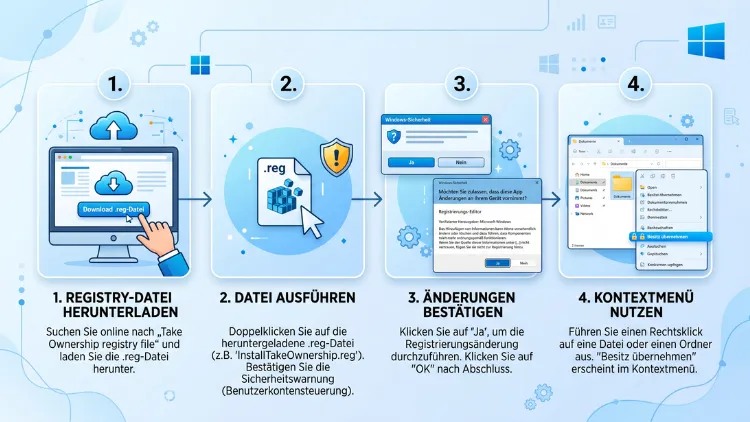
Wer unter Windows 11 oder Windows 10 häufiger mit Berechtigungsproblemen bei Dateien oder Ordnern zu tun hat, kennt die Situation: Eine Datei lässt sich nicht löschen, verschieben oder bearbeiten, weil die notwendigen Besitzrechte fehlen. Die Lösung besteht darin, die Option „Besitz übernehmen“ fest im Kontextmenü zu verankern.
Dadurch lässt sich die Besitzübernahme künftig mit einem einzigen Rechtsklick starten, ohne jedes Mal die Eingabeaufforderung öffnen zu müssen.
Was bedeutet „Besitz übernehmen“ unter Windows?
Jede Datei und jeder Ordner unter Windows 11 sowie Windows 10 besitzt einen sogenannten Besitzer. Dieser Besitzer verfügt standardmäßig über die volle Kontrolle darüber, wer Zugriff auf das jeweilige Objekt erhält und welche Rechte dabei vergeben werden. Häufig ist der ursprüngliche Besitzer jedoch ein Systemkonto, ein anderer Benutzer oder sogar ein Konto, das gar nicht mehr existiert. Dadurch entstehen Zugriffsprobleme, die sich erst beheben lassen, wenn die Besitzrechte auf das aktuell verwendete Benutzerkonto übertragen werden.
Der Vorgang der Besitzübernahme ist eng mit den sogenannten NTFS-Berechtigungen verknüpft. NTFS ist das Dateisystem, das Windows 11 und Windows 10 standardmäßig verwenden, und es regelt detailliert, welches Konto lesen, schreiben, ändern oder löschen darf. Ohne Besitzrechte lassen sich diese Berechtigungen jedoch nicht anpassen, weshalb die Übernahme des Besitzes meist der erste Schritt zur Problemlösung ist.
Systemdateien, Programmordner sowie Verzeichnisse, die von einem anderen Benutzerprofil stammen, sind besonders häufig betroffen. Ebenso kommt es vor, dass nach einer Neuinstallation oder dem Anschließen einer externen Festplatte plötzlich Meldungen wie „Sie benötigen die Erlaubnis, um Änderungen an dieser Datei vorzunehmen“ erscheinen. Genau in solchen Fällen hilft die Funktion „Besitz übernehmen“ zuverlässig weiter.
Warum sollte man diese Funktion zum Kontextmenü hinzufügen?
Standardmäßig ist die Option „Besitz übernehmen“ nicht Bestandteil des Windows-Kontextmenüs. Wer Besitzrechte ändern möchte, muss stattdessen den umständlichen Weg über die Eigenschaften einer Datei, den Reiter Sicherheit und anschließend Erweitert gehen. Dort lässt sich zwar ebenfalls der Besitzer ändern, allerdings erfordert dieser Weg mehrere Klicks und ist zudem für ungeübte Anwender wenig intuitiv.
Durch das Hinzufügen der Funktion zum Kontextmenü lässt sich der komplette Vorgang erheblich beschleunigen. Ein einfacher Rechtsklick auf die betroffene Datei oder den Ordner genügt anschließend, um die Besitzübernahme direkt zu starten. Zudem übernimmt die hinterlegte Befehlszeile automatisch auch alle Unterordner und enthaltenen Dateien, sofern ein Ordner ausgewählt wurde. Diese Automatisierung erspart besonders bei größeren Verzeichnisstrukturen sehr viel Zeit.
Ein weiterer Vorteil besteht darin, dass die Funktion dauerhaft im System verankert bleibt. Einmal eingerichtet, steht sie nach jedem Neustart weiterhin zur Verfügung, ohne dass eine erneute Konfiguration notwendig wäre. Somit lohnt sich der einmalige Aufwand der Einrichtung besonders für Anwender, die regelmäßig mit Berechtigungsproblemen konfrontiert sind, etwa IT-Administratoren, Power-User oder Personen, die häufig Software deinstallieren oder Systemdateien bearbeiten müssen.
Voraussetzungen, bevor Sie beginnen
Bevor die Funktion eingerichtet wird, sollten einige Punkte beachtet werden, damit der Vorgang reibungslos verläuft:
- Ein Benutzerkonto mit Administratorrechten ist zwingend erforderlich, da Änderungen an der Registrierungsdatenbank sonst nicht durchgeführt werden können.
- Es empfiehlt sich, vorab einen Wiederherstellungspunkt zu erstellen. Dadurch lässt sich das System bei unerwarteten Problemen schnell in den vorherigen Zustand zurückversetzen.
- Zusätzlich sollte eine Sicherung der Registrierung angelegt werden, bevor manuelle Einträge vorgenommen werden. Das schützt vor Datenverlust, falls versehentlich ein falscher Wert eingetragen wird.
- Die beschriebene Methode funktioniert sowohl unter Windows 11 als auch unter Windows 10, da beide Betriebssysteme dieselbe Registrierungsstruktur für Kontextmenüeinträge verwenden.
Sobald diese Voraussetzungen erfüllt sind, kann mit der eigentlichen Einrichtung begonnen werden. Im Folgenden werden zwei unterschiedliche Methoden vorgestellt: zum einen die schnelle Variante über eine fertige Registrierungsdatei, zum anderen der manuelle Weg über den Registrierungseditor, der zusätzliche Kontrolle über jeden einzelnen Schritt bietet.
Methode 1: Besitz übernehmen per Registrierungsdatei hinzufügen
Die schnellste Möglichkeit, die Funktion einzurichten, besteht darin, eine REG-Datei selbst zu erstellen und anschließend auszuführen. Diese Methode eignet sich besonders für Anwender, die den Vorgang nicht manuell über den Registrierungseditor durchführen möchten.
Schritt-für-Schritt-Anleitung:
- Öffnen Sie zunächst den Editor (Notepad), indem Sie in der Suche „Editor“ eingeben und die Anwendung starten.
- Fügen Sie in die leere Textdatei den folgenden Inhalt ein. Dieser Code sorgt dafür, dass die Option „Besitz übernehmen“ sowohl bei Dateien als auch bei Ordnern erscheint:
Windows Registry Editor Version 5.00

[HKEY_CLASSES_ROOT\*\shell\runas]
@="Besitz übernehmen"
"NoWorkingDirectory"=""
"HasLUAShield"=""

[HKEY_CLASSES_ROOT\*\shell\runas\command]
@="cmd.exe /c takeown /f \"%1\" && icacls \"%1\" /grant *S-1-5-32-544:F && pause"
"IsolatedCommand"="cmd.exe /c takeown /f \"%1\" && icacls \"%1\" /grant *S-1-5-32-544:F && pause"

[HKEY_CLASSES_ROOT\Directory\shell\runas]
@="Besitz übernehmen"
"NoWorkingDirectory"=""
"HasLUAShield"=""

[HKEY_CLASSES_ROOT\Directory\shell\runas\command]
@="cmd.exe /c takeown /f \"%1\" /r /d y && icacls \"%1\" /grant *S-1-5-32-544:F /t && pause"
"IsolatedCommand"="cmd.exe /c takeown /f \"%1\" /r /d y && icacls \"%1\" /grant *S-1-5-32-544:F /t && pause"
- Klicken Sie anschließend im Editor auf Datei und danach auf Speichern unter.
- Wählen Sie als Dateityp „Alle Dateien“ aus und vergeben Sie einen Namen, der mit der Endung .reg endet, beispielsweise „Besitz-uebernehmen.reg“.
- Speichern Sie die Datei an einem beliebigen, gut auffindbaren Ort, etwa auf dem Desktop.
- Doppelklicken Sie danach auf die erstellte Datei und bestätigen Sie die Sicherheitsabfrage von Windows mit Ja.
- Bestätigen Sie ebenfalls die Meldung des Registrierungseditors, dass die Werte erfolgreich hinzugefügt wurden.
Nach diesem Vorgang steht die Option „Besitz übernehmen“ unmittelbar im Kontextmenü zur Verfügung. Ein Neustart ist in der Regel nicht notwendig, allerdings kann es hilfreich sein, den Windows-Explorer einmal neu zu starten, damit die Änderung sofort sichtbar wird. Dazu genügt es, im Task-Manager den Prozess „Windows-Explorer“ zu beenden und anschließend über „Neuer Task“ wieder zu starten.
Methode 2: Manuell über den Registrierungseditor
Wer die Registrierungsschlüssel lieber selbst und ohne fertige Datei anlegen möchte, kann dies ebenfalls direkt im Registrierungseditor erledigen. Diese Variante bietet mehr Transparenz, da jeder einzelne Schlüssel sichtbar erstellt wird.
- Drücken Sie die Tastenkombination Windows-Taste + R, um das Ausführen-Fenster zu öffnen.
- Geben Sie regedit ein und bestätigen Sie mit Enter. Bestätigen Sie anschließend die Sicherheitsabfrage der Benutzerkontensteuerung.
- Navigieren Sie im linken Bereich zu folgendem Pfad:
HKEY_CLASSES_ROOT\*\shell - Klicken Sie mit der rechten Maustaste auf den Ordner shell und wählen Sie Neu sowie anschließend Schlüssel.
- Benennen Sie den neuen Schlüssel exakt runas.
- Klicken Sie doppelt auf den Standardwert im rechten Bereich und tragen Sie als Wertdaten Besitz übernehmen ein.
- Erstellen Sie innerhalb des Schlüssels runas einen weiteren Unterschlüssel mit dem Namen command.
- Öffnen Sie den Standardwert innerhalb von command und tragen Sie folgenden Befehl ein:
cmd.exe /c takeown /f "%1" && icacls "%1" /grant *S-1-5-32-544:F && pause - Wiederholen Sie anschließend die Schritte 3 bis 8 für Ordner, indem Sie stattdessen zum Pfad
HKEY_CLASSES_ROOT\Directory\shellnavigieren. Verwenden Sie dabei allerdings den erweiterten Befehl mit den Parametern/r /d ysowie/t, damit auch Unterordner und enthaltene Dateien erfasst werden.
Diese manuelle Methode dauert zwar etwas länger, ermöglicht jedoch ein besseres Verständnis dafür, wie die Funktion technisch im Hintergrund funktioniert. Zudem lässt sich dadurch der Beschriftungstext, beispielsweise „Besitz übernehmen“ oder „Vollzugriff erhalten“, individuell anpassen.
Besitz übernehmen für Ordner inklusive Unterordner und Dateien
Besonders bei Ordnerstrukturen mit vielen Unterordnern ist es wichtig, dass die Besitzübernahme rekursiv, also für die gesamte Struktur, erfolgt. Genau aus diesem Grund enthält der oben genannte Befehl für Ordner die zusätzlichen Parameter /r und /d y sowie beim Berechtigungsbefehl den Parameter /t.
Der Parameter /r sorgt dafür, dass takeown rekursiv arbeitet und somit sämtliche Unterordner mit einbezieht. Der Zusatz /d y beantwortet automatisch alle Rückfragen mit „Ja“, die andernfalls bei jedem einzelnen Element manuell bestätigt werden müssten. Der Parameter /t wiederum weist den Befehl icacls an, die neu vergebenen Berechtigungen ebenfalls auf alle Unterordner und Dateien zu übertragen.
Ohne diese Erweiterungen würde lediglich der oberste Ordner selbst den Besitzer wechseln, während sämtliche darin enthaltenen Dateien und Unterverzeichnisse unverändert blieben. Bei umfangreichen Ordnerstrukturen, etwa kompletten Programmverzeichnissen, würde dies bedeuten, dass weiterhin einzelne Dateien blockiert bleiben. Aus diesem Grund ist es ratsam, ausschließlich die vollständige Befehlszeile mit allen genannten Parametern zu verwenden.
Besitz übernehmen wieder aus dem Kontextmenü entfernen
Sollte die Funktion irgendwann nicht mehr benötigt werden, lässt sie sich ebenso einfach wieder entfernen, wie sie hinzugefügt wurde. Dafür stehen zwei Wege zur Verfügung.
Über eine Löschdatei: Erstellen Sie erneut eine Textdatei im Editor und fügen Sie folgenden Inhalt ein:
Windows Registry Editor Version 5.00

[-HKEY_CLASSES_ROOT\*\shell\runas]
[-HKEY_CLASSES_ROOT\Directory\shell\runas]
Speichern Sie diese Datei ebenfalls mit der Endung .reg und führen Sie sie anschließend per Doppelklick aus. Das vorangestellte Minuszeichen sorgt dafür, dass der Registrierungseditor den entsprechenden Schlüssel vollständig löscht, statt ihn zu erstellen.
Manuell im Registrierungseditor: Alternativ lässt sich der Schlüssel runas auch direkt löschen, indem im Registrierungseditor zu den bereits bekannten Pfaden navigiert wird. Dort genügt ein Rechtsklick auf den Ordner runas sowie die anschließende Auswahl von Löschen. Dieser Vorgang muss sowohl unter dem Pfad für Dateien als auch unter dem Pfad für Ordner durchgeführt werden, damit die Option vollständig aus dem Kontextmenü verschwindet.
Fehlerbehebung: Häufige Probleme und Lösungen
Auch wenn die Einrichtung in den meisten Fällen problemlos verläuft, treten gelegentlich Schwierigkeiten auf. Nachfolgend die häufigsten Fehlerquellen sowie passende Lösungsansätze:
- Die Option erscheint nicht im Kontextmenü: In diesem Fall sollte zunächst überprüft werden, ob die Registrierungsdatei tatsächlich korrekt importiert wurde. Zudem hilft es meist, den Windows-Explorer über den Task-Manager neu zu starten, da Änderungen am Kontextmenü nicht immer sofort übernommen werden.
- Meldung „Zugriff verweigert“ trotz Besitzübernahme: Häufig ist die Besitzübernahme zwar erfolgreich, allerdings fehlen weiterhin die passenden Freigaben. In diesem Fall sollte zusätzlich über die Eigenschaften und den Reiter Sicherheit kontrolliert werden, ob die Administratorgruppe tatsächlich Vollzugriff besitzt.
- Der Befehl schlägt bei Systemdateien fehl: Manche geschützten Systemdateien lassen sich selbst mit Administratorrechten nicht ohne Weiteres bearbeiten, da zusätzliche Schutzmechanismen von Windows greifen. Hierbei ist besondere Vorsicht geboten, da Eingriffe in Systemdateien die Stabilität des Betriebssystems gefährden können.
- Die Eingabeaufforderung schließt sich sofort: Sollte das Fenster zu schnell verschwinden, um die Ausgabe zu lesen, lässt sich der Befehl
pauseam Ende der Befehlszeile ergänzen. Dadurch bleibt das Fenster offen, bis eine beliebige Taste gedrückt wird.
Sicherheitshinweise beim Ändern von Besitzrechten
Da es sich bei diesem Vorgang um einen direkten Eingriff in die Registrierungsdatenbank sowie in die Sicherheitsstruktur des Dateisystems handelt, sollten einige Sicherheitsaspekte unbedingt beachtet werden. Zunächst gilt: Fehlerhafte Einträge in der Registrierung können unter Umständen dazu führen, dass bestimmte Funktionen des Betriebssystems nicht mehr korrekt arbeiten. Aus diesem Grund empfiehlt es sich dringend, ausschließlich die exakt angegebenen Werte zu übernehmen.
Zusätzlich sollte die Besitzübernahme bei Systemordnern, etwa dem Ordner „Windows“ oder „Programme“, nur mit äußerster Vorsicht eingesetzt werden. Da diese Verzeichnisse für den stabilen Betrieb des Systems verantwortlich sind, kann eine unbedachte Änderung der Besitzrechte dazu führen, dass Windows nicht mehr korrekt funktioniert oder wichtige Sicherheitsmechanismen ausgehebelt werden. Deshalb sollte die Funktion in erster Linie bei einzelnen Dateien, Programmordnern von deinstallierter Software oder Ordnern früherer Benutzerprofile eingesetzt werden.
Ebenso ist zu beachten, dass die Besitzübernahme dauerhaft ist und sich nicht automatisch rückgängig macht. Wer also Besitzrechte ändert, sollte sich vorher bewusst sein, welche Konsequenzen dies für andere Benutzerkonten auf demselben Gerät haben könnte, insbesondere bei gemeinsam genutzten Computern.
Alternative Methoden: PowerShell und Drittanbieter-Tools
Neben der Einrichtung über das Kontextmenü existieren weitere Wege, um Besitzrechte zu übernehmen. Für Anwender, die regelmäßig mit PowerShell arbeiten, bietet sich beispielsweise folgender Befehl an, der ebenfalls Besitz und Vollzugriff überträgt:
takeown /f "C:\Pfad\zum\Ordner" /r /d y
icacls "C:\Pfad\zum\Ordner" /grant Administratoren:F /t
Dieser Befehl lässt sich direkt in einer administrativen PowerShell oder Eingabeaufforderung ausführen und eignet sich besonders für einmalige Vorgänge, bei denen keine dauerhafte Einbindung ins Kontextmenü gewünscht ist.
Darüber hinaus gibt es kostenlose Drittanbieter-Tools wie Ultimate Windows Tweaker oder Winaero Tweaker, die eine grafische Oberfläche zur Aktivierung der Funktion „Besitz übernehmen“ bereitstellen. Diese Programme richten im Hintergrund dieselben Registrierungsschlüssel ein, ersparen dem Anwender jedoch die manuelle Bearbeitung. Wer keine zusätzliche Software installieren möchte, ist mit der zuvor beschriebenen Registrierungsdatei jedoch ebenso gut bedient, zumal keine zusätzlichen Programme auf dem System verbleiben.
Häufige Fragen zum Hinzufügen von „Besitz übernehmen“
Funktioniert die Anleitung sowohl unter Windows 11 als auch unter Windows 10?
Ja, die beschriebene Methode funktioniert identisch unter Windows 11/10, da beide Betriebssysteme dieselbe Registrierungsstruktur für Kontextmenüeinträge nutzen. Es sind keine unterschiedlichen Anpassungen zwischen den beiden Versionen notwendig.
Werden für die Einrichtung Administratorrechte benötigt?
Ja, ohne ein Benutzerkonto mit Administratorrechten lässt sich die Registrierungsdatei nicht importieren. Zudem erfordert auch die spätere Nutzung der Funktion administrative Berechtigungen, da sonst die Sicherheitsabfrage von Windows den Vorgang blockiert.
Ist die Änderung der Registrierung gefährlich für das System?
Solange ausschließlich die exakt angegebenen Werte eingetragen werden, ist das Risiko gering. Dennoch sollte vorab ein Wiederherstellungspunkt erstellt werden, um im Zweifel schnell zum vorherigen Zustand zurückkehren zu können.
Warum erscheint nach dem Import keine Änderung im Kontextmenü?
Meist liegt es daran, dass der Windows-Explorer die Änderung noch nicht neu geladen hat. Ein Neustart des Explorer-Prozesses über den Task-Manager behebt dieses Problem in der Regel zuverlässig.
Lässt sich die Funktion auch nur für Ordner oder nur für Dateien einrichten?
Ja, dafür genügt es, ausschließlich den entsprechenden Registrierungsabschnitt zu importieren, also entweder den Bereich für HKEY_CLASSES_ROOT\*\shell für Dateien oder den Bereich für HKEY_CLASSES_ROOT\Directory\shell für Ordner.
Übernimmt die Funktion auch automatisch Unterordner und enthaltene Dateien?
Ja, sofern die vollständige Befehlszeile mit den Parametern /r, /d y sowie /t verwendet wird. Diese sorgen gemeinsam dafür, dass sämtliche Unterordner und Dateien in die Besitzübernahme einbezogen werden.
Kann die Funktion nachträglich wieder entfernt werden?
Ja, hierfür genügt entweder eine entsprechende Löschdatei mit vorangestelltem Minuszeichen vor dem Schlüsselpfad, oder das manuelle Löschen des Schlüssels runas direkt im Registrierungseditor.
Was tun, wenn trotz Besitzübernahme weiterhin „Zugriff verweigert“ erscheint?
In diesem Fall sollte zusätzlich über die Eigenschaften und den Reiter Sicherheit geprüft werden, ob der Administratorgruppe tatsächlich Vollzugriff gewährt wurde. Häufig genügt die reine Besitzübernahme allein nicht, wenn zusätzlich fehlerhafte Berechtigungseinträge vorliegen.
Eignet sich die Methode auch für Netzlaufwerke?
Grundsätzlich lässt sich die Funktion ebenfalls auf Netzlaufwerken einsetzen, allerdings hängt der Erfolg zusätzlich von den serverseitigen Berechtigungen ab. Bei zentral verwalteten Netzwerken sollte deshalb vorab Rücksprache mit der zuständigen IT-Abteilung gehalten werden.
Fazit
Die Funktion „Besitz übernehmen“ im Kontextmenü spart bei Berechtigungsproblemen erheblich Zeit, da der komplette Vorgang künftig mit einem einzigen Rechtsklick startet. Sowohl die fertige Registrierungsdatei als auch die manuelle Einrichtung führen dabei zuverlässig zum gewünschten Ergebnis.
Wichtig bleibt dennoch, vorab eine Sicherung anzulegen und bei Systemordnern besondere Vorsicht walten zu lassen, damit die Systemstabilität dauerhaft erhalten bleibt.
