
So zeigen Sie unter Windows 11/10 Eingabeaufforderung und PowerShell im Win+X-Menü an – Schritt-für-Schritt-Anleitung zur Anpassung.
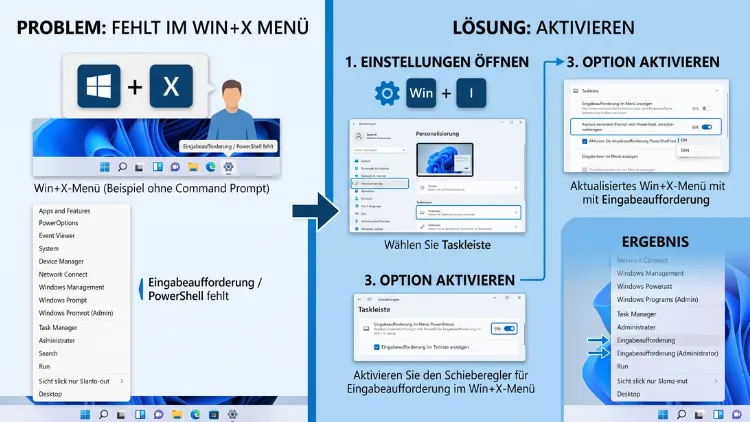
Sie möchten die Eingabeaufforderung oder PowerShell direkt über das Win+X-Menü öffnen? Unter Windows 10 gelingt das über einen einfachen Schalter in den Taskleisten-Einstellungen. Unter Windows 11 zeigt das Menü dagegen standardmäßig „Terminal“ an. Dennoch können Sie auch dort festlegen, ob CMD oder PowerShell startet.
Zudem lässt sich der klassische PowerShell-Eintrag zurückholen. Nachfolgend finden Sie alle Wege, Registry-Tricks und Lösungen für fehlende Einträge.
Was ist das Win+X-Menü überhaupt?
Das Win+X-Menü heißt auch Schnellzugriffsmenü oder Power-User-Menü. Sie öffnen es auf zwei Arten:
- Tastenkombination: Drücken Sie Windows-Taste + X.
- Maus: Klicken Sie mit der rechten Maustaste auf die Start-Schaltfläche.
Das Menü bietet schnellen Zugriff auf wichtige Systemwerkzeuge. Dazu gehören zum Beispiel der Geräte-Manager, die Datenträgerverwaltung, der Task-Manager und die Einstellungen. Außerdem enthält es einen Eintrag für die Kommandozeile – und genau dieser unterscheidet sich je nach Windows-Version.
Besonders praktisch ist zudem, dass jeder Eintrag einen unterstrichenen Buchstaben hat. Deshalb können Sie nach Win+X direkt eine Taste drücken. Zum Beispiel öffnet Win+X und danach A unter Windows 11 das Terminal als Administrator.
Eingabeaufforderung, PowerShell und Terminal: Die Unterschiede
Bevor Sie etwas ändern, sollten Sie die drei Begriffe kennen. Viele Nutzer verwechseln sie nämlich.
Eingabeaufforderung (CMD)
Die Eingabeaufforderung ist die klassische Kommandozeile von Windows. Die Programmdatei heißt cmd.exe. Sie eignet sich besonders für:
- einfache Befehle wie ipconfig, ping oder chkdsk
- alte Batch-Dateien (.bat und .cmd)
- Reparaturbefehle wie sfc /scannow
Windows PowerShell und PowerShell 7
PowerShell ist deutlich moderner und mächtiger. Außerdem arbeitet sie mit Objekten statt mit reinem Text. Allerdings gibt es zwei Varianten:
- Windows PowerShell 5.1 (powershell.exe, blaues Symbol) ist fest in Windows eingebaut.
- PowerShell 7 (pwsh.exe, schwarzes Symbol) ist die aktiv weiterentwickelte Version. Sie müssen sie separat installieren.
Zudem versteht PowerShell viele CMD-Befehle ebenfalls. Deshalb reicht sie für die meisten Aufgaben aus.
Windows Terminal
Das Windows Terminal ist keine eigene Shell. Vielmehr ist es ein Programm, das Shells in Tabs anzeigt. In Windows 11 sind PowerShell und Eingabeaufforderung getrennte Shells, während Windows Terminal nur die App ist, die sie beherbergt.
Im Terminal können Sie also gleichzeitig CMD, PowerShell, PowerShell 7 und sogar Linux-Shells (WSL) öffnen. Deshalb hat Microsoft es unter Windows 11 zum Standard gemacht.
Windows 10 und Windows 11 im Vergleich
Die folgende Übersicht zeigt, was das Win+X-Menü je nach System anzeigt:
| System | Standardeintrag im Win+X-Menü | Umschaltbar über |
|---|---|---|
| Windows 10 (ab Version 1703) | Windows PowerShell | Einstellungen oder Registry |
| Windows 10 (ältere Versionen) | Eingabeaufforderung | Einstellungen |
| Windows 11 | Terminal | Standardprofil im Terminal |
| Windows 11 ohne Terminal | Windows PowerShell | Terminal deinstallieren |
Beachten Sie außerdem: Der reguläre Support für Windows 10 endete im Oktober 2025. Dennoch nutzen viele Menschen das System 2026 weiterhin, teilweise mit erweiterten Sicherheitsupdates. Deshalb finden Sie hier beide Anleitungen.
Windows 10: Eingabeaufforderung statt PowerShell im Win+X-Menü anzeigen
Seit dem Creators Update (Version 1703) zeigt Windows 10 standardmäßig Windows PowerShell im Win+X-Menü. Sie können jedoch problemlos zur Eingabeaufforderung zurückwechseln.
Methode 1: Über die Einstellungen (empfohlen)
Diese Methode ist am einfachsten. Zudem benötigen Sie keine Administratorrechte.
- Drücken Sie Windows-Taste + I, um die Einstellungen zu öffnen.
- Klicken Sie auf „Personalisierung“.
- Wählen Sie links „Taskleiste“.
- Suchen Sie die Option „Beim Rechtsklicken auf die Schaltfläche ‚Start‘ oder Drücken von Windows-Taste+X im Menü die Eingabeaufforderung durch Windows PowerShell ersetzen“.
- Stellen Sie den Schalter auf „Aus“.
Anschließend drücken Sie Win+X. Nun sehen Sie „Eingabeaufforderung“ und „Eingabeaufforderung (Administrator)“. Ein Neustart ist nicht nötig.
Alternativ klicken Sie mit der rechten Maustaste auf die Taskleiste und wählen „Taskleisteneinstellungen“. So gelangen Sie noch schneller zum Schalter.
Methode 2: Über den Registrierungs-Editor
Manchmal ist der Schalter ausgegraut oder fehlt. In diesem Fall hilft die Registry. Erstellen Sie jedoch vorher einen Wiederherstellungspunkt.
- Drücken Sie Windows-Taste + R.
- Geben Sie regedit ein und bestätigen Sie mit Enter.
- Bestätigen Sie die Benutzerkontensteuerung mit „Ja“.
- Navigieren Sie zu folgendem Pfad:
HKEY_CURRENT_USER\Software\Microsoft\Windows\CurrentVersion\Explorer\Advanced - Suchen Sie rechts den Wert DontUsePowerShellOnWinX.
- Fehlt der Wert, klicken Sie mit der rechten Maustaste in den freien Bereich. Wählen Sie dann „Neu“ > „DWORD-Wert (32-Bit)“ und benennen Sie ihn entsprechend.
- Doppelklicken Sie auf den Wert und setzen Sie ihn:
- 1 = Eingabeaufforderung anzeigen
- 0 = Windows PowerShell anzeigen
- Klicken Sie auf „OK“.
Danach starten Sie den Explorer neu. Öffnen Sie dazu den Task-Manager mit Strg + Umschalt + Esc. Klicken Sie anschließend mit der rechten Maustaste auf „Windows-Explorer“ und wählen Sie „Neu starten“.
Methode 3: Mit einer .reg-Datei
Wenn Sie mehrere PCs einrichten, ist eine Registry-Datei besonders praktisch. Dadurch sparen Sie sich die manuelle Navigation.
- Öffnen Sie den Editor (Notepad).
- Fügen Sie folgenden Text ein:
Windows Registry Editor Version 5.00

[HKEY_CURRENT_USER\Software\Microsoft\Windows\CurrentVersion\Explorer\Advanced]
"DontUsePowerShellOnWinX"=dword:00000001
- Klicken Sie auf „Datei“ > „Speichern unter“.
- Wählen Sie bei Dateityp „Alle Dateien“.
- Speichern Sie die Datei zum Beispiel als cmd-winx.reg.
- Doppelklicken Sie auf die Datei und bestätigen Sie die Abfragen.
- Starten Sie den Explorer neu oder melden Sie sich ab und wieder an.
Für PowerShell ersetzen Sie dword:00000001 einfach durch dword:00000000.
Methode 4: Per Befehl in der Kommandozeile
Außerdem können Sie den Wert direkt per Befehl setzen. Öffnen Sie dazu die Eingabeaufforderung oder PowerShell und geben Sie ein:
Eingabeaufforderung aktivieren:
reg add "HKCU\Software\Microsoft\Windows\CurrentVersion\Explorer\Advanced" /v DontUsePowerShellOnWinX /t REG_DWORD /d 1 /f
PowerShell aktivieren:
reg add "HKCU\Software\Microsoft\Windows\CurrentVersion\Explorer\Advanced" /v DontUsePowerShellOnWinX /t REG_DWORD /d 0 /f
Anschließend starten Sie den Explorer per Befehl neu:
taskkill /f /im explorer.exe && start explorer.exe
Methode 5: Beide Einträge gleichzeitig mit „Win+X Menu Editor“
Möchten Sie CMD und PowerShell gleichzeitig im Menü sehen? Dann hilft das kostenlose Programm „Win+X Menu Editor“ von Winaero. Windows selbst bietet diese Option nämlich nicht.
So gehen Sie vor:
- Suchen Sie im Browser nach „Winaero Win+X Menu Editor“ und laden Sie das Programm von der offiziellen Winaero-Seite herunter.
- Entpacken Sie das ZIP-Archiv.
- Starten Sie die passende Version (x64 für 64-Bit-Systeme).
- Wählen Sie eine Gruppe, zum Beispiel „Group 3“.
- Klicken Sie auf „Add a program“ > „Add a program“.
- Wählen Sie C:\Windows\System32\cmd.exe aus.
- Klicken Sie abschließend auf „Restart Explorer“.
Damit erscheinen Eingabeaufforderung und PowerShell nebeneinander. Allerdings funktioniert das Tool zuverlässig vor allem unter Windows 10. Unter Windows 11 sind die Ergebnisse dagegen eingeschränkt.
Windows 10: PowerShell wieder im Win+X-Menü anzeigen
Haben Sie früher zur Eingabeaufforderung gewechselt und möchten nun zurück? Dann gehen Sie genauso vor, nur umgekehrt:
- Einstellungen: „Personalisierung“ > „Taskleiste“ > Schalter auf „Ein“.
- Registry: DontUsePowerShellOnWinX auf 0 setzen.
Danach zeigt das Menü wieder „Windows PowerShell“ und „Windows PowerShell (Administrator)“. Zudem bleibt die Eingabeaufforderung natürlich weiterhin über andere Wege erreichbar.
Windows 11: Eingabeaufforderung oder PowerShell im Win+X-Menü nutzen
Unter Windows 11 hat Microsoft das Konzept geändert. An die Stelle der früheren Einträge sind Windows Terminal und Windows Terminal (Admin) getreten. In der deutschen Version heißen sie „Terminal“ und „Terminal (Administrator)“.
Außerdem gibt es den Schalter aus Windows 10 nicht mehr. Die alte Windows-10-Anleitung über Personalisierung und Taskleiste ist nicht das aktuelle Verfahren für Windows 11; stattdessen nutzt Windows 11 die Profil- und Host-Einstellungen von Windows Terminal.
Dennoch haben Sie mehrere Möglichkeiten.
Methode 1: Standardprofil im Terminal auf Eingabeaufforderung setzen (empfohlen)
Das ist der offizielle und sicherste Weg. Dadurch öffnet der Win+X-Eintrag „Terminal“ direkt die Eingabeaufforderung.
- Drücken Sie Win+X und wählen Sie „Terminal“.
- Klicken Sie oben in der Tab-Leiste auf den Pfeil nach unten neben dem +.
- Wählen Sie „Einstellungen“. Alternativ drücken Sie Strg + Komma.
- Klicken Sie links auf „Starten“.
- Öffnen Sie das Dropdown „Standardprofil“.
- Wählen Sie „Eingabeaufforderung“.
- Klicken Sie unten rechts auf „Speichern“.
Ab sofort startet Win+X > Terminal mit der Eingabeaufforderung. Zudem gilt das auch für „Terminal (Administrator)“.
Möchten Sie hingegen PowerShell als Standard? Dann wählen Sie im gleichen Menü „Windows PowerShell“ oder „PowerShell“ (für Version 7). Das Win+X-Menü folgt dieser Einstellung automatisch.
Methode 2: Nur gelegentlich CMD im Terminal öffnen
Sie brauchen die Eingabeaufforderung nur selten? Dann müssen Sie das Standardprofil nicht ändern. Stattdessen öffnen Sie sie bei Bedarf in einem neuen Tab:
- Öffnen Sie das Terminal über Win+X.
- Klicken Sie auf den Pfeil nach unten neben dem +.
- Wählen Sie „Eingabeaufforderung“.
Außerdem gibt es praktische Tastenkürzel:
- Strg + Umschalt + 1 öffnet das erste Profil (meist Windows PowerShell).
- Strg + Umschalt + 2 öffnet das zweite Profil (meist Eingabeaufforderung).
- Strg + Umschalt + T öffnet einen neuen Tab mit dem Standardprofil.
Die Reihenfolge hängt jedoch von Ihrer Profilliste ab. Deshalb prüfen Sie die Zuordnung einmal im Dropdown-Menü.
Methode 3: Klassische Windows PowerShell statt Terminal im Menü anzeigen
Einige Nutzer möchten den alten Eintrag „Windows PowerShell“ zurück. Das klappt, indem Sie Windows Terminal deinstallieren. Ist Windows Terminal nicht auf dem System vorhanden, bietet das WinX-Menü weiterhin PowerShell an.
So deinstallieren Sie Terminal über die Einstellungen:
- Drücken Sie Windows-Taste + I.
- Gehen Sie zu „Apps“ > „Installierte Apps“.
- Suchen Sie nach „Terminal“.
- Klicken Sie auf die drei Punkte daneben.
- Wählen Sie „Deinstallieren“ und bestätigen Sie.
Alternativ nutzen Sie PowerShell mit folgendem Befehl:
Get-AppxPackage Microsoft.WindowsTerminal | Remove-AppxPackage
Anschließend zeigt Win+X wieder „Windows PowerShell“ und „Windows PowerShell (Administrator)“. Beachten Sie jedoch: Sie verlieren dadurch die Tabs und die modernen Funktionen. Zudem kann Windows das Terminal bei manchen Updates erneut installieren.
Terminal wieder installieren
Möchten Sie das Terminal zurück? Dann haben Sie zwei Möglichkeiten:
- Microsoft Store: Öffnen Sie den Microsoft Store, suchen Sie nach „Windows Terminal“ und klicken Sie auf „Installieren“.
- winget: Öffnen Sie PowerShell und geben Sie ein:
winget install --id Microsoft.WindowsTerminal -e
Danach erscheint im Win+X-Menü wieder „Terminal“.
Methode 4: Standard-Terminalanwendung auf Windows-Konsolenhost umstellen
Seit Windows 11 22H2 öffnen sich CMD und PowerShell standardmäßig im Terminal. Nach dem Update vom Oktober 2022 erscheinen Eingabeaufforderung, Windows PowerShell und andere Konsolen-Apps in einer Instanz von Windows Terminal.
Möchten Sie dagegen das klassische Konsolenfenster zurück? Dann stellen Sie den Host um:
Über das Terminal:
- Öffnen Sie das Terminal.
- Drücken Sie Strg + Komma.
- Klicken Sie auf „Starten“.
- Wählen Sie bei „Standardterminalanwendung“ den Eintrag „Windows-Konsolenhost“.
- Klicken Sie auf „Speichern“.
Über die Windows-Einstellungen:
- Öffnen Sie die Einstellungen mit Win+I.
- Gehen Sie zu „System“ > „Für Entwickler“.
- Suchen Sie den Bereich „Terminal“.
- Wählen Sie „Windows-Konsolenhost“.
Wichtig: Diese Einstellung ändert allerdings nicht den Win+X-Eintrag selbst. Vielmehr bestimmt sie nur, in welchem Fenster cmd.exe oder powershell.exe startet, wenn Sie sie direkt aufrufen. Das Umstellen auf Windows-Konsolenhost verwandelt PowerShell also nicht in die Eingabeaufforderung.
Methode 5: Terminal immer als Administrator starten
Brauchen Sie ständig Administratorrechte? Dann können Sie ein Profil dauerhaft erhöht starten lassen:
- Öffnen Sie die Terminal-Einstellungen mit Strg + Komma.
- Wählen Sie links das gewünschte Profil, zum Beispiel „Eingabeaufforderung“.
- Aktivieren Sie „Dieses Profil als Administrator ausführen“.
- Klicken Sie auf „Speichern“.
Dennoch empfiehlt sich meist der Eintrag „Terminal (Administrator)“ im Win+X-Menü. Dadurch arbeiten Sie nur dann mit vollen Rechten, wenn es nötig ist. Das ist außerdem sicherer.
PowerShell 7 im Win+X-Menü verwenden
Viele Profis nutzen inzwischen PowerShell 7. Diese Version ist schneller und bietet mehr Funktionen. Allerdings erscheint sie nicht automatisch im Win+X-Menü.
PowerShell 7 installieren
Öffnen Sie Windows PowerShell oder das Terminal und geben Sie ein:
winget install --id Microsoft.PowerShell -e
Alternativ installieren Sie „PowerShell“ über den Microsoft Store.
PowerShell 7 als Standard festlegen
Unter Windows 11:
- Öffnen Sie das Terminal.
- Drücken Sie Strg + Komma.
- Wählen Sie „Starten“ > „Standardprofil“.
- Wählen Sie „PowerShell“ (schwarzes Symbol, ohne „Windows“ im Namen).
- Klicken Sie auf „Speichern“.
Damit öffnet Win+X > Terminal direkt PowerShell 7.
Unter Windows 10:
Hier gibt es keinen eingebauten Weg. Deshalb nutzen Sie entweder den Win+X Menu Editor oder installieren Windows Terminal aus dem Microsoft Store. Anschließend setzen Sie dort PowerShell 7 als Standardprofil und heften das Terminal an die Taskleiste.
Einträge fehlen im Win+X-Menü: So beheben Sie das Problem
Manchmal fehlen CMD, PowerShell oder Terminal komplett im Menü. Zudem kann das Menü ganz leer sein. Die folgenden Lösungen helfen in den meisten Fällen.
Lösung 1: Explorer neu starten
Oft reicht bereits ein Neustart des Explorers:
- Drücken Sie Strg + Umschalt + Esc.
- Suchen Sie „Windows-Explorer“.
- Klicken Sie mit der rechten Maustaste darauf.
- Wählen Sie „Neu starten“.
Lösung 2: WinX-Ordner wiederherstellen
Die Einträge des Menüs liegen als Verknüpfungen in einem versteckten Ordner. Sind diese beschädigt, fehlen Einträge. Deshalb kopieren Sie die Originale zurück:
- Öffnen Sie den Datei-Explorer mit Win+E.
- Geben Sie in die Adressleiste ein: %LocalAppData%\Microsoft\Windows\WinX
- Erstellen Sie zur Sicherheit eine Kopie dieses Ordners.
- Öffnen Sie nun: C:\Users\Default\AppData\Local\Microsoft\Windows\WinX
- Kopieren Sie die Ordner Group1, Group2 und Group3.
- Fügen Sie sie im ersten Ordner ein und ersetzen Sie die vorhandenen Dateien.
- Starten Sie den Explorer neu.
Beachten Sie jedoch: Eigene Verknüpfungen funktionieren dort nur, wenn sie speziell „gehasht“ sind. Deshalb reicht es nicht, einfach eine normale Verknüpfung hineinzukopieren. Tools wie der Win+X Menu Editor erledigen das automatisch.
Lösung 3: Terminal-App zurücksetzen (Windows 11)
Öffnet sich das Terminal nicht, obwohl der Eintrag vorhanden ist? Dann setzen Sie die App zurück:
- Öffnen Sie „Einstellungen“ > „Apps“ > „Installierte Apps“.
- Suchen Sie „Terminal“.
- Klicken Sie auf die drei Punkte > „Erweiterte Optionen“.
- Wählen Sie zuerst „Reparieren“.
- Hilft das nicht, klicken Sie auf „Zurücksetzen“.
Dadurch gehen allerdings Ihre Terminal-Einstellungen verloren. Deshalb notieren Sie sich vorher eigene Profile und Farbschemata.
Lösung 4: Systemdateien prüfen
Beschädigte Systemdateien können ebenfalls Probleme verursachen. Öffnen Sie deshalb die Eingabeaufforderung als Administrator. Falls Win+X nicht funktioniert, drücken Sie Win+R, tippen cmd und drücken Strg + Umschalt + Enter.
Geben Sie danach nacheinander ein:
DISM /Online /Cleanup-Image /RestoreHealth
sfc /scannow
Warten Sie jeweils, bis der Vorgang abgeschlossen ist. Starten Sie anschließend den PC neu.
Lösung 5: Firmenrichtlinien prüfen
Auf Arbeits-PCs schränken Administratoren die Kommandozeile oft ein. Zum Beispiel können Gruppenrichtlinien den Zugriff auf CMD sperren. In diesem Fall hilft nur die IT-Abteilung. Versuchen Sie deshalb nicht, solche Sperren zu umgehen.
Lösung 6: Neues Benutzerkonto testen
Tritt das Problem nur in Ihrem Konto auf? Dann legen Sie testweise ein neues lokales Konto an:
- Öffnen Sie „Einstellungen“ > „Konten“.
- Wählen Sie „Andere Benutzer“ (Windows 11) beziehungsweise „Familie und andere Benutzer“ (Windows 10).
- Klicken Sie auf „Konto hinzufügen“.
Funktioniert das Win+X-Menü dort korrekt, liegt der Fehler in Ihrem Profil. Zudem wissen Sie dann, dass Windows selbst intakt ist.
Alternativen zum Win+X-Menü
Das Win+X-Menü ist praktisch. Dennoch gibt es weitere schnelle Wege zur Kommandozeile. Einige davon sind sogar flexibler.
Über das Ausführen-Fenster
Das Fenster „Ausführen“ kennt keinen Standard. Vielmehr startet es genau das, was Sie eintippen:
- Drücken Sie Win+R.
- Geben Sie ein:
- cmd für die Eingabeaufforderung
- powershell für Windows PowerShell
- pwsh für PowerShell 7
- wt für Windows Terminal
- Drücken Sie Enter für normale Rechte.
- Drücken Sie Strg + Umschalt + Enter für Administratorrechte.
Über die Windows-Suche
- Drücken Sie die Windows-Taste.
- Tippen Sie cmd, powershell oder terminal.
- Klicken Sie rechts auf „Als Administrator ausführen“, falls nötig.
Über die Adressleiste im Datei-Explorer
Dieser Trick ist besonders nützlich. Denn die Kommandozeile öffnet sich direkt im aktuellen Ordner:
- Öffnen Sie einen Ordner im Datei-Explorer.
- Klicken Sie in die Adressleiste.
- Tippen Sie cmd, powershell oder wt und drücken Sie Enter.
Über das Kontextmenü
- Windows 11: Klicken Sie mit der rechten Maustaste in einen Ordner und wählen Sie „Im Terminal öffnen“.
- Windows 10: Halten Sie Umschalt gedrückt und klicken Sie mit der rechten Maustaste. Wählen Sie danach „PowerShell-Fenster hier öffnen“.
An die Taskleiste anheften
Außerdem können Sie Ihre Lieblings-Shell dauerhaft anheften:
- Drücken Sie die Windows-Taste.
- Tippen Sie cmd, powershell oder terminal.
- Klicken Sie mit der rechten Maustaste auf das Ergebnis.
- Wählen Sie „An Taskleiste anheften“.
Anschließend startet Windows-Taste + Zahl das Programm. Liegt es zum Beispiel an dritter Stelle, drücken Sie Win+3. Mit Strg + Umschalt + Win + 3 starten Sie es zudem als Administrator.
Eigene Tastenkombination festlegen
Zusätzlich können Sie eine globale Tastenkombination vergeben:
- Erstellen Sie auf dem Desktop eine Verknüpfung zu cmd.exe oder powershell.exe.
- Klicken Sie mit der rechten Maustaste darauf und wählen Sie „Eigenschaften“.
- Klicken Sie in das Feld „Tastenkombination“.
- Drücken Sie zum Beispiel Strg + Alt + C.
- Klicken Sie auf „OK“.
Unter „Erweitert“ aktivieren Sie außerdem „Als Administrator ausführen“, wenn Sie immer erhöhte Rechte möchten.
Welche Einstellung passt zu Ihnen?
Die richtige Wahl hängt von Ihren Aufgaben ab. Deshalb hier eine kurze Orientierung:
- Sie nutzen vor allem alte Batch-Skripte? Dann wählen Sie die Eingabeaufforderung als Standard.
- Sie verwalten Windows, Dienste oder Netzwerke? In diesem Fall ist PowerShell die bessere Wahl.
- Sie arbeiten mit mehreren Shells gleichzeitig? Dann nutzen Sie unter Windows 11 das Terminal mit Tabs.
- Sie möchten maximale Kompatibilität? Außerdem sinnvoll: Windows-Konsolenhost als Standardanwendung.
- Sie entwickeln Software oder Skripte? Hier empfiehlt sich PowerShell 7 im Terminal.
Zudem gilt: Keine dieser Einstellungen löscht eine Shell. Deshalb können Sie jederzeit wechseln und alles ausprobieren.
Nützliche Tipps für die tägliche Arbeit
Mit ein paar Kniffen arbeiten Sie außerdem noch schneller:
- Win+X, dann I öffnet unter Windows 11 das Terminal mit normalen Rechten.
- Win+X, dann A öffnet das Terminal oder die Kommandozeile als Administrator.
- Strg + Umschalt + P öffnet im Terminal die Befehlspalette.
- Alt + Umschalt + Plus teilt das Terminal-Fenster vertikal. Dadurch sehen Sie CMD und PowerShell nebeneinander.
- Tab-Taste vervollständigt Pfade und Befehle automatisch.
- Pfeil nach oben ruft den letzten Befehl erneut auf.
Die unterstrichenen Buchstaben können sich allerdings je nach Sprache und Version unterscheiden. Deshalb öffnen Sie das Menü einmal und prüfen die Markierungen.
Häufige Fragen zu CMD und PowerShell im Win+X-Menü
Warum zeigt mein Win+X-Menü nur „Terminal“ an?
Unter Windows 11 ersetzt das Terminal die früheren Einträge. Das ist also kein Fehler. Dennoch bestimmen Sie über das Standardprofil in den Terminal-Einstellungen, ob CMD oder PowerShell startet.
Kann ich unter Windows 11 den Schalter aus Windows 10 nutzen?
Nein, diesen Schalter gibt es unter Windows 11 nicht mehr. Außerdem wirkt der Registry-Wert DontUsePowerShellOnWinX dort nicht auf den Terminal-Eintrag. Stattdessen ändern Sie das Standardprofil im Terminal.
Wie bekomme ich unter Windows 11 wieder „Windows PowerShell“ ins Menü?
Deinstallieren Sie Windows Terminal über „Einstellungen“ > „Apps“ > „Installierte Apps“. Anschließend zeigt Win+X wieder „Windows PowerShell“ an. Allerdings verlieren Sie dadurch die Tab-Funktion.
Kann ich CMD und PowerShell gleichzeitig im Win+X-Menü anzeigen?
Windows bietet diese Option nicht an. Unter Windows 10 klappt es jedoch mit dem Tool „Win+X Menu Editor“ von Winaero. Unter Windows 11 erreichen Sie beide Shells dagegen bequem über das Terminal mit mehreren Tabs.
Ist PowerShell besser als die Eingabeaufforderung?
Für die meisten Aufgaben ja. PowerShell ist nämlich mächtiger und versteht zudem viele CMD-Befehle. Dennoch benötigen alte Batch-Dateien und manche Programme weiterhin die Eingabeaufforderung.
Warum ist der Schalter in Windows 10 ausgegraut?
Meist verhindert eine Gruppenrichtlinie oder eine Unternehmensverwaltung die Änderung. Außerdem kann eine fehlende Windows-Aktivierung die Personalisierung sperren. In diesem Fall hilft der Registry-Weg mit DontUsePowerShellOnWinX.
Ändert die Umstellung etwas an meinen Skripten?
Nein. Die Einstellung betrifft nur den Menüeintrag. Ihre Skripte, Befehle und Programme funktionieren weiterhin wie gewohnt. Zudem bleiben CMD und PowerShell vollständig installiert.
Wie öffne ich die Eingabeaufforderung als Administrator ohne Win+X?
Drücken Sie Win+R, tippen Sie cmd und drücken Sie Strg + Umschalt + Enter. Alternativ suchen Sie im Startmenü nach „cmd“ und wählen „Als Administrator ausführen“.
Was ist PowerShell 7 und brauche ich sie?
PowerShell 7 ist die moderne, plattformübergreifende Version. Für Alltagsaufgaben reicht jedoch Windows PowerShell 5.1. Wer dagegen Skripte schreibt oder Server verwaltet, profitiert deutlich von Version 7.
Fazit
Unter Windows 10 wechseln Sie ganz einfach über „Personalisierung“ > „Taskleiste“ oder die Registry zwischen Eingabeaufforderung und PowerShell. Unter Windows 11 steuern Sie dagegen alles über das Standardprofil im Terminal.
Außerdem bringt die Deinstallation des Terminals den klassischen PowerShell-Eintrag zurück. Fehlen Einträge, helfen zudem ein Explorer-Neustart, die Wiederherstellung des WinX-Ordners oder sfc /scannow.
