
So ändern Sie unter Windows 11/10 die maximale Prozessorfrequenz über die Energieoptionen, um Leistung und Akkulaufzeit individuell anzupassen.
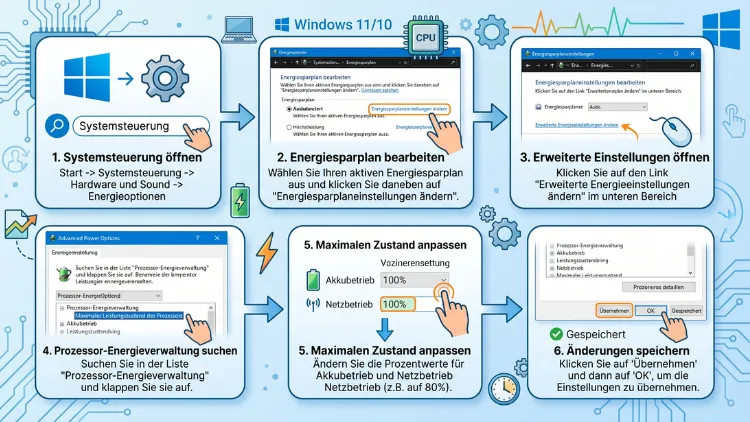
Sie möchten unter Windows 11/10 die maximale Prozessorfrequenz ändern, etwa um Hitze, Lüfterlärm oder Stromverbrauch zu senken? Dafür benötigen Sie keine Zusatzsoftware. Stattdessen legen Sie in den Energieoptionen entweder den maximalen Prozessorzustand in Prozent oder die maximale Prozessorfrequenz in MHz fest.
Die zweite Option ist allerdings standardmäßig versteckt. Deshalb zeigt diese Anleitung Schritt für Schritt, wie Sie beide Optionen freischalten, anpassen und wieder zurücksetzen.
Was bedeutet die maximale Prozessorfrequenz?
Die Prozessorfrequenz gibt an, wie schnell Ihre CPU arbeitet. Sie wird in Megahertz (MHz) oder Gigahertz (GHz) angegeben. Ein Prozessor mit 4,5 GHz führt zum Beispiel 4,5 Milliarden Takte pro Sekunde aus.
Moderne Prozessoren arbeiten jedoch nicht dauerhaft mit einem festen Takt. Stattdessen passen sie ihre Geschwindigkeit ständig an die aktuelle Last an. Im Leerlauf sinkt der Takt deshalb stark ab. Unter Last steigt er dagegen bis zum Boost-Takt an.
Bei Intel heißt diese Technik Turbo Boost. Bei AMD nennt sie sich Precision Boost beziehungsweise früher Turbo Core. Zusätzlich regelt Windows über den Energiesparplan, wie weit der Prozessor hochtakten darf.
Genau hier setzen Sie an. Denn Windows 11/10 bietet zwei Stellschrauben, mit denen Sie die CPU-Taktfrequenz begrenzen können:
- Maximaler Prozessorzustand: Hier legen Sie einen Prozentwert fest, zum Beispiel 80 %.
- Maximale Prozessorfrequenz: Hier geben Sie einen festen Wert in MHz an, zum Beispiel 2.800 MHz.
Beide Einstellungen finden Sie in den erweiterten Energieeinstellungen. Die Frequenz-Option ist allerdings ab Werk ausgeblendet. Sie müssen sie deshalb zuerst sichtbar machen.
Warum sollten Sie die CPU-Frequenz begrenzen?
Auf den ersten Blick klingt es seltsam, den eigenen Prozessor auszubremsen. Dennoch gibt es viele gute Gründe dafür. Besonders bei Laptops kann eine Taktbegrenzung den Alltag deutlich angenehmer machen.
Typische Gründe für eine Begrenzung
- Weniger Hitze: Ein niedrigerer Takt erzeugt deutlich weniger Wärme. Dadurch bleibt das Gehäuse kühler.
- Leiserer Lüfter: Weil die CPU weniger heiß wird, drehen die Lüfter seltener hoch.
- Längere Akkulaufzeit: Außerdem verbraucht der Prozessor weniger Strom. Notebooks halten somit länger durch.
- Geringere Stromkosten: Zusätzlich sinkt der Verbrauch bei Desktop-PCs, die viele Stunden laufen.
- Stabilität: Ebenso kann eine Begrenzung bei überhitzenden Systemen Abstürze verhindern.
- Längere Lebensdauer: Zudem belasten dauerhaft niedrigere Temperaturen die Hardware weniger.
- Gleichmäßige Leistung: Gegen thermisches Drosseln (Thermal Throttling) hilft ein fester Grenzwert ebenfalls.
Was ist der Nachteil?
Natürlich sinkt mit dem Takt auch die Rechenleistung. Bei Office, Surfen und Videos merken Sie davon jedoch meist wenig. Bei Spielen, Videoschnitt oder großen Berechnungen fällt der Unterschied dagegen deutlich auf.
Deshalb lohnt sich ein Mittelweg. Zum Beispiel können Sie nur im Akkubetrieb den Takt senken. Im Netzbetrieb läuft der Prozessor dagegen weiterhin mit voller Leistung.
Maximaler Prozessorzustand oder maximale Prozessorfrequenz?
Viele verwechseln diese beiden Optionen. Dabei unterscheiden sie sich in einem wichtigen Punkt.
Der maximale Prozessorzustand arbeitet mit Prozentwerten. 100 % bedeutet, dass die CPU ohne Einschränkung arbeiten darf. Bei 80 % begrenzt Windows die Leistung dagegen auf etwa 80 % des Basistakts beziehungsweise des möglichen Leistungsbereichs.
Die maximale Prozessorfrequenz arbeitet hingegen mit einem festen Wert in MHz. Sie ist deshalb viel genauer. Wenn Sie zum Beispiel 3.000 eintragen, taktet die CPU höchstens mit 3,0 GHz. Der Wert 0 bedeutet dagegen „keine Begrenzung“.
Vergleich auf einen Blick
| Merkmal | Maximaler Prozessorzustand | Maximale Prozessorfrequenz |
|---|---|---|
| Einheit | Prozent (%) | Megahertz (MHz) |
| Standardmäßig sichtbar | Ja | Nein |
| Genauigkeit | Eher grob | Sehr genau |
| Standardwert | 100 % | 0 (unbegrenzt) |
| Gut geeignet für | Turbo abschalten, grobe Drosselung | Exakte Taktobergrenze |
Ein nützlicher Trick: 99 % statt 100 %
Setzen Sie den maximalen Prozessorzustand auf 99 %, schalten viele Systeme den Turbo-Boost ab. Die CPU läuft dann höchstens mit ihrem Basistakt. Dadurch sinken Temperatur und Verbrauch oft spürbar. Die Leistung bleibt jedoch für die meisten Alltagsaufgaben ausreichend.
Allerdings funktioniert dieser Trick nicht auf jedem Rechner gleich. Besonders bei neueren Prozessoren kann das Verhalten abweichen. Deshalb sollten Sie das Ergebnis immer im Task-Manager kontrollieren.
Vorbereitung: Das sollten Sie vorab wissen
Bevor Sie loslegen, sollten Sie einige Punkte beachten. Dadurch vermeiden Sie spätere Überraschungen.
- Administratorrechte: Für die Befehle in der Eingabeaufforderung benötigen Sie ein Konto mit Adminrechten.
- Aktiven Energiesparplan prüfen: Änderungen wirken sich nur auf den Plan aus, den Sie bearbeiten. Ist ein anderer Plan aktiv, bleibt die Änderung wirkungslos.
- Netz- und Akkubetrieb: Bei Laptops gibt es für beide Zustände eigene Werte. Deshalb müssen Sie gegebenenfalls beide anpassen.
- Basistakt kennen: Außerdem sollten Sie wissen, welchen Basistakt und Boost-Takt Ihre CPU hat. Diese Werte finden Sie im Task-Manager oder beim Hersteller.
- Herstellersoftware: Zudem überschreiben Tools wie Lenovo Vantage, MSI Center, ASUS Armoury Crate oder Dell Power Manager manchmal Windows-Einstellungen.
Prozessor-Modell und Takt herausfinden
So finden Sie schnell heraus, welche CPU in Ihrem PC steckt:
- Drücken Sie Strg + Umschalt + Esc, um den Task-Manager zu öffnen.
- Klicken Sie links auf Leistung.
- Wählen Sie CPU aus.
- Oben rechts sehen Sie den Namen des Prozessors.
- Unten finden Sie die Basisgeschwindigkeit sowie die aktuelle Geschwindigkeit.
Notieren Sie sich die Basisgeschwindigkeit. Denn diesen Wert brauchen Sie später als Orientierung.
Methode 1: Maximalen Prozessorzustand in den Energieoptionen ändern
Diese Methode funktioniert unter Windows 11 und Windows 10 identisch. Außerdem ist die Option auf den meisten Rechnern bereits sichtbar. Deshalb ist sie der einfachste Einstieg.
Schritt-für-Schritt-Anleitung
- Drücken Sie Windows + R, um das Dialogfeld Ausführen zu öffnen.
- Geben Sie control.exe powercfg.cpl,,3 ein und bestätigen Sie mit Enter.
- Das Fenster Energieoptionen – Erweiterte Einstellungen öffnet sich direkt.
- Wählen Sie oben im Dropdown-Menü Ihren aktiven Energiesparplan aus. Er ist mit „[Aktiv]“ markiert.
- Scrollen Sie zu Prozessorenergieverwaltung und klappen Sie den Eintrag mit dem Plus-Zeichen auf.
- Öffnen Sie Maximaler Leistungszustand des Prozessors.
- Tragen Sie bei Netzbetrieb und gegebenenfalls Akkubetrieb den gewünschten Prozentwert ein.
- Klicken Sie auf Übernehmen und anschließend auf OK.
Die Änderung wirkt sofort. Ein Neustart ist deshalb nicht nötig.
Alternativer Weg über die Systemsteuerung
Alternativ erreichen Sie dasselbe Fenster auch klassisch:
- Öffnen Sie das Startmenü und tippen Sie Systemsteuerung ein.
- Klicken Sie auf Hardware und Sound und danach auf Energieoptionen.
- Klicken Sie neben dem aktiven Plan auf Energiesparplaneinstellungen ändern.
- Wählen Sie Erweiterte Energieeinstellungen ändern.
- Gehen Sie danach wie oben ab Schritt 5 vor.
Empfohlene Werte für den Prozessorzustand
Welche Werte sinnvoll sind, hängt von Ihrem Ziel ab. Als grobe Orientierung helfen jedoch diese Richtwerte:
- 100 %: Volle Leistung inklusive Turbo-Boost.
- 99 %: Turbo-Boost auf vielen Systemen deaktiviert, CPU läuft etwa mit Basistakt.
- 80–90 %: Spürbar kühler, jedoch noch gute Alltagsleistung.
- 50–70 %: Sehr sparsam, allerdings deutlich langsamer.
- Unter 50 %: Nur in Ausnahmefällen sinnvoll, da das System träge wird.
Wichtig: Setzen Sie den minimalen Leistungszustand des Prozessors nicht höher als den maximalen. Standardmäßig steht er meist auf 5 % oder 10 %. Das sollten Sie in der Regel so belassen.
Methode 2: Versteckte Option „Maximale Prozessorfrequenz“ freischalten
Wenn Sie den Takt exakt in MHz begrenzen möchten, benötigen Sie die Option Maximale Prozessorfrequenz. Diese ist jedoch ab Werk versteckt. Deshalb müssen Sie sie zuerst sichtbar machen. Dafür gibt es zwei Wege: über powercfg oder über die Registrierung.
Variante A: Freischalten per Eingabeaufforderung (empfohlen)
Diese Variante ist schnell und sicher. Außerdem lässt sie sich leicht rückgängig machen.
- Klicken Sie mit der rechten Maustaste auf den Start-Button.
- Wählen Sie unter Windows 11 Terminal (Administrator). Unter Windows 10 wählen Sie Windows PowerShell (Administrator) oder Eingabeaufforderung (Administrator).
- Bestätigen Sie die Abfrage der Benutzerkontensteuerung mit Ja.
- Geben Sie diesen Befehl ein und drücken Sie Enter:
powercfg -attributes SUB_PROCESSOR 75b0ae3f-bce0-45a7-8c89-c9611c25e100 -ATTRIB_HIDE
- Schließen Sie das Terminal.
- Öffnen Sie die erweiterten Energieeinstellungen erneut, wie in Methode 1 beschrieben.
Unter Prozessorenergieverwaltung erscheint nun der Eintrag Maximale Prozessorfrequenz. Falls nicht, schließen Sie das Fenster vollständig und öffnen es noch einmal.
Zusatzoption für Prozessoren mit P- und E-Kernen
Moderne Intel-Prozessoren ab der 12. Generation sowie die Core-Ultra-Modelle besitzen zwei Kerntypen. Es gibt Performance-Kerne (P-Kerne) und Effizienz-Kerne (E-Kerne). Windows verwaltet deren Frequenz jedoch getrennt.
Die Standard-Option greift deshalb oft nur bei einer Kernklasse. Viele Nutzer stellen fest, dass sich zunächst nur die E-Kerne begrenzen lassen. Daher sollten Sie zusätzlich die zweite Frequenzoption freischalten:
powercfg -attributes SUB_PROCESSOR 75b0ae3f-bce0-45a7-8c89-c9611c25e101 -ATTRIB_HIDE
Anschließend sehen Sie zwei Einträge. Der zweite trägt meist den Zusatz „für Prozessorleistungsklasse 1“. Er steuert die P-Kerne. Ebenso gibt es für den Prozessorzustand eine zweite Variante, die Sie mit dieser GUID freischalten:
powercfg -attributes SUB_PROCESSOR bc5038f7-23e0-4960-96da-33abaf5935ed -ATTRIB_HIDE
Variante B: Freischalten über den Registrierungs-Editor
Alternativ können Sie die Option auch über die Registry sichtbar machen. Diese Variante ist jedoch etwas aufwendiger. Erstellen Sie deshalb vorher einen Wiederherstellungspunkt.
- Drücken Sie Windows + R und geben Sie regedit ein.
- Bestätigen Sie mit Enter und anschließend mit Ja.
- Navigieren Sie zu folgendem Pfad:
HKEY_LOCAL_MACHINE\SYSTEM\CurrentControlSet\Control\Power\PowerSettings\54533251-82be-4824-96c1-47b60b740d00\75b0ae3f-bce0-45a7-8c89-c9611c25e100
- Doppelklicken Sie rechts auf den Wert Attributes.
- Ändern Sie den Wert von 1 auf 2.
- Klicken Sie auf OK und schließen Sie den Registrierungs-Editor.
Der Wert 1 bedeutet „ausgeblendet“. Der Wert 2 bedeutet dagegen „sichtbar“. Ein Neustart ist normalerweise nicht erforderlich.
Methode 3: Maximale Prozessorfrequenz in MHz festlegen
Nachdem Sie die Option freigeschaltet haben, können Sie den Takt nun exakt begrenzen.
Schritt-für-Schritt über die Energieoptionen
- Drücken Sie Windows + R und geben Sie control.exe powercfg.cpl,,3 ein.
- Wählen Sie Ihren aktiven Energiesparplan aus.
- Klappen Sie Prozessorenergieverwaltung auf.
- Öffnen Sie Maximale Prozessorfrequenz.
- Tragen Sie bei Netzbetrieb den gewünschten Wert in MHz ein, zum Beispiel 3000.
- Tragen Sie bei Akkubetrieb ebenfalls einen Wert ein, zum Beispiel 2200.
- Wiederholen Sie das bei Bedarf für Maximale Prozessorfrequenz für Prozessorleistungsklasse 1.
- Klicken Sie auf Übernehmen und danach auf OK.
Wichtig: Der Wert 0 hebt die Begrenzung vollständig auf. Wollen Sie also wieder volle Leistung, tragen Sie einfach 0 ein.
Welche MHz-Werte sind sinnvoll?
Die passende Grenze hängt von Ihrem Prozessor ab. Als Faustregel gilt jedoch:
- Knapp unter dem Basistakt: Sehr kühl und sparsam, jedoch spürbar langsamer.
- Etwa am Basistakt: Guter Kompromiss aus Leistung und Temperatur.
- Zwischen Basis- und Boost-Takt: Die meiste Leistung bleibt erhalten. Gleichzeitig verhindern Sie die heißesten Spitzen.
Hat Ihre CPU zum Beispiel einen Basistakt von 2,5 GHz und einen Boost bis 4,7 GHz, ist ein Wert von 3.200 bis 3.500 MHz häufig ein guter Mittelweg.
Methode 4: Prozessorfrequenz per powercfg-Befehl ändern
Wer lieber mit Befehlen arbeitet, kann alle Werte auch direkt per powercfg setzen. Das ist besonders praktisch, wenn Sie mehrere Rechner einrichten. Außerdem lassen sich die Befehle in Skripte packen.
Befehle für den aktiven Energiesparplan
Öffnen Sie zunächst das Terminal als Administrator. Anschließend nutzen Sie diese Befehle:
Maximale Frequenz im Netzbetrieb auf 3.000 MHz setzen:
powercfg /setacvalueindex SCHEME_CURRENT SUB_PROCESSOR PROCFREQMAX 3000
Maximale Frequenz im Akkubetrieb auf 2.200 MHz setzen:
powercfg /setdcvalueindex SCHEME_CURRENT SUB_PROCESSOR PROCFREQMAX 2200
Für P-Kerne bei Hybrid-Prozessoren:
powercfg /setacvalueindex SCHEME_CURRENT SUB_PROCESSOR PROCFREQMAX1 3000
powercfg /setdcvalueindex SCHEME_CURRENT SUB_PROCESSOR PROCFREQMAX1 2200
Änderungen aktivieren:
powercfg /setactive SCHEME_CURRENT
Der letzte Befehl ist wichtig. Denn ohne ihn übernimmt Windows die neuen Werte unter Umständen nicht sofort.
Maximalen Prozessorzustand per Befehl setzen
Ebenso können Sie den Prozentwert per Befehl ändern. Das Kürzel dafür lautet PROCTHROTTLEMAX:
powercfg /setacvalueindex SCHEME_CURRENT SUB_PROCESSOR PROCTHROTTLEMAX 99
powercfg /setdcvalueindex SCHEME_CURRENT SUB_PROCESSOR PROCTHROTTLEMAX 80
powercfg /setactive SCHEME_CURRENT
Bei Hybrid-Prozessoren gibt es zusätzlich PROCTHROTTLEMAX1 für die P-Kerne.
Aktuelle Werte abfragen
Möchten Sie prüfen, welche Werte gerade eingestellt sind? Dann hilft dieser Befehl:
powercfg /query SCHEME_CURRENT SUB_PROCESSOR PROCFREQMAX
Die Ausgabe zeigt die Werte in hexadezimaler Schreibweise. So entspricht zum Beispiel 0x00000bb8 dem Wert 3000. Zum Umrechnen können Sie den Windows-Rechner im Modus Programmierer verwenden.
Batch-Dateien für schnelles Umschalten
Außerdem können Sie sich zwei kleine Dateien anlegen. Damit wechseln Sie per Doppelklick zwischen „leise“ und „volle Leistung“.
- Öffnen Sie den Editor (Notepad).
- Fügen Sie diese Zeilen ein:
powercfg /setacvalueindex SCHEME_CURRENT SUB_PROCESSOR PROCFREQMAX 2800
powercfg /setactive SCHEME_CURRENT
- Speichern Sie die Datei als cpu_leise.bat. Wählen Sie dabei als Dateityp Alle Dateien.
- Erstellen Sie eine zweite Datei mit dem Wert 0 statt 2800.
- Speichern Sie diese als cpu_voll.bat.
- Starten Sie die Dateien per Rechtsklick über Als Administrator ausführen.
Zusätzlich können Sie die Dateien über die Aufgabenplanung automatisch starten lassen, zum Beispiel beim Anmelden.
Methode 5: Eigenen Energiesparplan für die Taktbegrenzung anlegen
Statt Ihren Standardplan zu verändern, können Sie auch einen eigenen Energiesparplan erstellen. Dadurch behalten Sie den Originalplan unverändert. Außerdem wechseln Sie später bequem zwischen beiden Plänen.
Neuen Plan per Befehl duplizieren
- Öffnen Sie das Terminal als Administrator.
- Geben Sie diesen Befehl ein:
powercfg -duplicatescheme SCHEME_BALANCED
- Windows zeigt nun eine neue GUID an. Kopieren Sie diese lange Zeichenfolge.
- Geben Sie dem Plan einen Namen:
powercfg /changename NEUE-GUID "Leise und kühl"
- Setzen Sie die Frequenzwerte für diesen Plan, zum Beispiel:
powercfg /setacvalueindex NEUE-GUID SUB_PROCESSOR PROCFREQMAX 3000
- Aktivieren Sie den Plan:
powercfg /setactive NEUE-GUID
Ersetzen Sie NEUE-GUID jeweils durch die kopierte Zeichenfolge.
Plan über die Systemsteuerung erstellen
Alternativ geht das auch ohne Befehle:
- Öffnen Sie Systemsteuerung > Hardware und Sound > Energieoptionen.
- Klicken Sie links auf Energiesparplan erstellen.
- Wählen Sie eine Vorlage, zum Beispiel Ausbalanciert.
- Vergeben Sie einen Namen und klicken Sie auf Weiter und dann auf Erstellen.
- Öffnen Sie danach die erweiterten Einstellungen und passen Sie die Prozessorwerte an.
Hinweis zu Modern Standby
Viele neuere Laptops nutzen Modern Standby (S0-Standby). Auf diesen Geräten zeigt Windows oft nur den Plan Ausbalanciert an. Eigene Pläne lassen sich dort zwar teilweise anlegen, jedoch nicht immer auswählen. In diesem Fall passen Sie einfach direkt den Plan Ausbalanciert an.
Windows 11: Energiemodus und Energiesparplan richtig kombinieren
Unter Windows 11 gibt es zusätzlich den Energiemodus in den Einstellungen. Diesen finden Sie unter Einstellungen > System > Netzbetrieb und Akku (je nach Gerät auch Energie und Akku).
Dort stehen meist drei Optionen zur Wahl:
- Beste Energieeffizienz
- Ausbalanciert
- Beste Leistung
Der Energiemodus arbeitet jedoch auf einer anderen Ebene als der Energiesparplan. Er beeinflusst unter anderem, wie aggressiv Windows den Prozessor hochtaktet. Eine feste Taktgrenze setzt er dagegen nicht.
Deshalb gilt: Ihre Werte für maximale Prozessorfrequenz und maximalen Prozessorzustand bleiben aktiv, egal welchen Energiemodus Sie wählen. Allerdings kann der Modus zusätzlich beeinflussen, wie schnell die CPU ihre Obergrenze erreicht.
Unter Windows 10 finden Sie einen ähnlichen Regler. Klicken Sie dazu bei Laptops auf das Akkusymbol in der Taskleiste. Dort schieben Sie den Leistungsregler zwischen „Beste Akkulaufzeit“ und „Höchstleistung“.
Turbo-Boost gezielt steuern: Prozessorleistungs-Boostmodus
Neben der Frequenzgrenze gibt es eine weitere versteckte Option. Sie heißt Prozessorleistungs-Boostmodus. Mit ihr steuern Sie, wie der Turbo eingesetzt wird. Das ist oft eleganter als eine harte Taktgrenze.
Boostmodus freischalten
Öffnen Sie das Terminal als Administrator und geben Sie diesen Befehl ein:
powercfg -attributes SUB_PROCESSOR be337238-0d82-4146-a960-4f3749d470c7 -ATTRIB_HIDE
Danach erscheint in den erweiterten Energieeinstellungen unter Prozessorenergieverwaltung der Eintrag Prozessorleistungs-Boostmodus.
Verfügbare Einstellungen
- Deaktiviert: Kein Turbo. Die CPU läuft höchstens mit Basistakt.
- Aktiviert: Turbo ist erlaubt, jedoch zurückhaltend.
- Aggressiv: Standard bei vielen Systemen. Der Turbo greift schnell und stark.
- Effizient aktiviert: Turbo nur, wenn er sich lohnt.
- Effizient aggressiv: Schneller Turbo, aber mit Blick auf die Effizienz.
- Aggressiv garantiert und Effizient aggressiv garantiert: Sonderformen für bestimmte Plattformen.
Möchten Sie den Turbo komplett abschalten, wählen Sie Deaktiviert. Das ist zudem eine saubere Alternative zum 99-%-Trick. Für einen guten Kompromiss eignet sich dagegen Effizient aktiviert.
Per Befehl setzen Sie den Boostmodus zum Beispiel so auf „Deaktiviert“:
powercfg /setacvalueindex SCHEME_CURRENT SUB_PROCESSOR PERFBOOSTMODE 0
powercfg /setactive SCHEME_CURRENT
So prüfen Sie, ob die Änderung funktioniert
Nach jeder Anpassung sollten Sie kontrollieren, ob die neue Grenze tatsächlich greift. Dafür gibt es mehrere Möglichkeiten.
Kontrolle im Task-Manager
- Öffnen Sie den Task-Manager mit Strg + Umschalt + Esc.
- Wechseln Sie zu Leistung > CPU.
- Beobachten Sie den Wert Geschwindigkeit.
- Starten Sie nun eine rechenintensive Anwendung, zum Beispiel ein großes Video oder ein Spiel.
- Die Geschwindigkeit sollte Ihre gesetzte Grenze nicht mehr überschreiten.
Beachten Sie jedoch: Der Task-Manager zeigt die Frequenz nicht immer ganz exakt an. Kleine Abweichungen sind deshalb normal.
Genauere Kontrolle mit HWiNFO64
Für eine präzise Messung empfiehlt sich das kostenlose Tool HWiNFO64. Es zeigt den Takt jedes einzelnen Kerns an. Außerdem sehen Sie Temperaturen und Stromverbrauch.
- Laden Sie HWiNFO64 von der offiziellen Herstellerseite herunter.
- Starten Sie das Programm und wählen Sie Sensors-only.
- Klicken Sie auf Start.
- Suchen Sie die Einträge Core Clocks. Dort sehen Sie den Takt aller Kerne.
- Prüfen Sie zusätzlich CPU Package bei Temperatur und Leistungsaufnahme.
Bei Hybrid-Prozessoren erkennen Sie so außerdem sofort, ob sowohl P- als auch E-Kerne begrenzt sind.
Alternative: CPU-Z
Ebenso eignet sich CPU-Z für einen schnellen Blick. Im Reiter CPU zeigt das Tool unter Core Speed den aktuellen Takt an. Allerdings sehen Sie dort nur einen Kern gleichzeitig.
Weitere Wege: BIOS/UEFI und Herstellertools
Die Windows-Energieoptionen sind nicht die einzige Möglichkeit. Zusätzlich gibt es tiefere Eingriffe. Diese sind jedoch eher für fortgeschrittene Nutzer gedacht.
Einstellungen im BIOS/UEFI
Viele Mainboards bieten im BIOS/UEFI eigene Optionen. Dazu zählen zum Beispiel:
- Intel Turbo Boost ein- oder ausschalten
- AMD Core Performance Boost ein- oder ausschalten
- Power Limits (PL1 und PL2 bei Intel, PPT bei AMD) festlegen
- Eco-Modus bei AMD Ryzen aktivieren
So gelangen Sie ins BIOS unter Windows 11/10:
- Öffnen Sie Einstellungen.
- Unter Windows 11 wählen Sie System > Wiederherstellung. Unter Windows 10 wählen Sie Update und Sicherheit > Wiederherstellung.
- Klicken Sie bei Erweiterter Start auf Jetzt neu starten.
- Wählen Sie Problembehandlung > Erweiterte Optionen > UEFI-Firmwareeinstellungen.
- Klicken Sie auf Neu starten.
Die Menüs unterscheiden sich allerdings je nach Hersteller stark. Ändern Sie deshalb nur Werte, die Sie verstehen.
AMD Ryzen Master
Für AMD-Ryzen-Prozessoren eignet sich das kostenlose Tool AMD Ryzen Master. Dort können Sie unter anderem den Eco-Modus aktivieren. Dieser senkt die Leistungsaufnahme deutlich. Die Temperatur fällt dadurch ebenfalls spürbar.
ThrottleStop für Intel-Notebooks
Bei Intel-Laptops ist ThrottleStop ein beliebtes Werkzeug. Damit können Sie den Turbo abschalten oder Power Limits anpassen. Das Tool ist jedoch recht komplex. Deshalb sollten Sie sich vorher gut einlesen.
Herstellersoftware für Laptops
Außerdem bringen viele Notebooks eigene Tools mit. Zum Beispiel:
- Lenovo Vantage (Lenovo)
- MyASUS oder Armoury Crate (ASUS)
- MSI Center (MSI)
- Dell Power Manager oder Dell Optimizer (Dell)
- HP Command Center oder OMEN Gaming Hub (HP)
Diese Programme bieten meist einfache Profile wie „Leise“, „Ausgewogen“ und „Leistung“. Allerdings können sie Ihre Windows-Einstellungen überschreiben. Wenn Ihre Taktgrenze also nicht greift, prüfen Sie zuerst diese Software.
Probleme und Lösungen
Manchmal funktioniert die Änderung nicht wie erwartet. Die häufigsten Ursachen lassen sich jedoch leicht beheben.
Die Option „Maximale Prozessorfrequenz“ erscheint nicht
- Führen Sie den powercfg-Befehl unbedingt als Administrator aus.
- Schließen Sie das Fenster Energieoptionen vollständig und öffnen Sie es erneut.
- Prüfen Sie außerdem, ob Sie den Befehl ohne Tippfehler eingegeben haben. Besonders die GUID muss exakt stimmen.
Die Taktgrenze wird ignoriert
- Prüfen Sie, ob Sie den aktiven Energiesparplan bearbeitet haben.
- Kontrollieren Sie zudem, ob Sie Netzbetrieb und Akkubetrieb richtig zugeordnet haben.
- Bei Hybrid-Prozessoren fehlt oft die Einstellung für Prozessorleistungsklasse 1.
- Schließen Sie zusätzlich Herstellertools, die eigene Profile setzen.
- Manche Systeme bewerten die Frequenzgrenze nur als Richtwert. In diesem Fall hilft häufig der Boostmodus oder der maximale Prozessorzustand.
Der PC ist plötzlich sehr langsam
Haben Sie einen zu niedrigen Wert gewählt? Dann erhöhen Sie ihn schrittweise. Alternativ setzen Sie die maximale Prozessorfrequenz auf 0 und den maximalen Prozessorzustand auf 100 %. Dadurch ist die volle Leistung sofort wieder da.
Die CPU taktet trotzdem hoch, aber nur kurz
Kurze Spitzen über der Grenze sind bei manchen Systemen normal. Denn die Firmware der CPU reagiert teilweise schneller als Windows. Entscheidend ist deshalb der Durchschnittswert über mehrere Sekunden.
Änderungen rückgängig machen und Standardwerte wiederherstellen
Sie möchten alles zurücksetzen? Das ist schnell erledigt.
Einzelnen Plan zurücksetzen
- Öffnen Sie mit Windows + R und control.exe powercfg.cpl,,3 die erweiterten Einstellungen.
- Wählen Sie den betroffenen Plan aus.
- Klicken Sie unten auf Standardeinstellungen wiederherstellen.
- Bestätigen Sie mit Ja und klicken Sie auf OK.
Alle Energiesparpläne zurücksetzen
Öffnen Sie das Terminal als Administrator und geben Sie ein:
powercfg -restoredefaultschemes
Achtung: Dieser Befehl löscht alle selbst erstellten Pläne. Sichern Sie diese deshalb vorher bei Bedarf mit powercfg -export.
Versteckte Optionen wieder ausblenden
Möchten Sie die Option wieder unsichtbar machen? Dann verwenden Sie +ATTRIB_HIDE statt -ATTRIB_HIDE:
powercfg -attributes SUB_PROCESSOR 75b0ae3f-bce0-45a7-8c89-c9611c25e100 +ATTRIB_HIDE
In der Registry setzen Sie den Wert Attributes entsprechend wieder auf 1.
Hinweis für Windows-10-Nutzer im Jahr 2026
Alle hier gezeigten Methoden funktionieren unter Windows 10 genauso wie unter Windows 11. Dennoch sollten Sie eines beachten: Der reguläre Support für Windows 10 endete bereits am 14. Oktober 2025. Seitdem erhalten Privatnutzer Sicherheitsupdates nur noch über das kostenpflichtige beziehungsweise an Bedingungen geknüpfte Extended Security Updates-Programm (ESU). Dieses läuft für Privatanwender bis Oktober 2026.
Wenn Ihr Rechner die Anforderungen erfüllt, lohnt sich deshalb ein Umstieg auf Windows 11. Die aktuellen Versionen 24H2 und 25H2 bieten zudem ein verbessertes Energiemanagement, besonders bei Hybrid-Prozessoren.
Praktische Szenarien: Welche Einstellung passt zu Ihnen?
Damit Sie schnell die richtige Konfiguration finden, hier einige typische Beispiele.
Laptop soll leiser werden
- Maximaler Prozessorzustand: 99 % im Netzbetrieb, 80 % im Akkubetrieb
- Boostmodus: Effizient aktiviert
- Ergebnis: Deutlich weniger Lüftergeräusch bei kaum spürbarem Leistungsverlust im Alltag
Maximale Akkulaufzeit unterwegs
- Maximale Prozessorfrequenz (Akku): etwa am Basistakt
- Boostmodus (Akku): Deaktiviert
- Energiemodus: Beste Energieeffizienz
- Ergebnis: Spürbar längere Laufzeit, jedoch langsamer bei aufwendigen Aufgaben
Desktop-PC als Dauerläufer
- Maximale Prozessorfrequenz: etwas unter dem Boost-Takt
- Boostmodus: Effizient aggressiv
- Ergebnis: Weniger Strombedarf über viele Stunden, dennoch fast volle Leistung
Gaming-PC mit Hitzeproblemen
- Maximale Prozessorfrequenz: zunächst 200–300 MHz unter dem Boost-Takt
- Zusätzlich: Kühler reinigen und Wärmeleitpaste prüfen
- Ergebnis: Stabilere Frameraten, weil die CPU nicht mehr thermisch drosselt
Häufige Fragen zur maximalen Prozessorfrequenz
Ist es schädlich, die maximale Prozessorfrequenz zu senken?
Nein, im Gegenteil. Eine niedrigere Frequenz reduziert Temperatur und Belastung. Dadurch schonen Sie die Hardware eher. Sie verlieren lediglich etwas Rechenleistung.
Kann ich die Prozessorfrequenz über Windows erhöhen?
Nein. Über die Energieoptionen können Sie den Takt nur begrenzen, nicht über das Werksmaximum anheben. Für eine Erhöhung benötigen Sie Übertakten im BIOS/UEFI oder mit Tools wie AMD Ryzen Master. Das ist jedoch nur bei freigeschalteten Prozessoren möglich.
Was bedeutet der Wert 0 bei der maximalen Prozessorfrequenz?
Der Wert 0 bedeutet „keine Begrenzung“. Die CPU darf dann so hoch takten, wie es Firmware und Kühlung erlauben. Das ist zugleich die Standardeinstellung.
Warum ändert sich bei meinem Intel-Prozessor nur ein Teil der Kerne?
Moderne Intel-CPUs besitzen P- und E-Kerne. Windows steuert diese getrennt. Deshalb müssen Sie zusätzlich die Option für Prozessorleistungsklasse 1 freischalten und einstellen. Erst dann sind alle Kerne begrenzt.
Muss ich nach der Änderung neu starten?
Nein, normalerweise nicht. Die Änderungen wirken sofort. Nutzen Sie jedoch Befehle, sollten Sie zum Schluss powercfg /setactive SCHEME_CURRENT ausführen.
Wie schalte ich den Turbo-Boost unter Windows 11/10 ab?
Am einfachsten setzen Sie den maximalen Prozessorzustand auf 99 %. Alternativ schalten Sie den Prozessorleistungs-Boostmodus frei und stellen ihn auf Deaktiviert. Zusätzlich lässt sich der Turbo oft im BIOS/UEFI abschalten.
Warum sehe ich nur den Energiesparplan „Ausbalanciert“?
Viele neue Laptops nutzen Modern Standby. Dort blendet Windows andere Pläne häufig aus. Sie können jedoch die erweiterten Einstellungen des Plans „Ausbalanciert“ ganz normal anpassen.
Gilt die Einstellung auch im Akkubetrieb?
Nur, wenn Sie auch den Wert für Akkubetrieb anpassen. Windows speichert für Netz- und Akkubetrieb getrennte Werte. Deshalb sollten Sie bei Laptops immer beide Felder prüfen.
Welches Tool zeigt die tatsächliche CPU-Frequenz am genauesten an?
Sehr genau ist HWiNFO64. Es zeigt den Takt jedes Kerns einzeln. Für einen schnellen Überblick reicht jedoch auch der Task-Manager unter Leistung > CPU.
Fazit
Die maximale Prozessorfrequenz unter Windows 11/10 zu ändern, ist einfacher als gedacht. Über den maximalen Prozessorzustand drosseln Sie die CPU grob in Prozent. Die versteckte Frequenz-Option erlaubt dagegen eine exakte Grenze in MHz.
Dadurch senken Sie Temperatur, Lüfterlärm und Stromverbrauch spürbar. Außerdem lässt sich jede Änderung jederzeit rückgängig machen. Kontrollieren Sie das Ergebnis deshalb am besten mit HWiNFO64.
