
So aktivieren oder deaktivieren Sie AutoPlay unter Windows 11/10 einfach über die Systemsteuerung oder den Editor für lokale Gruppenrichtlinien.
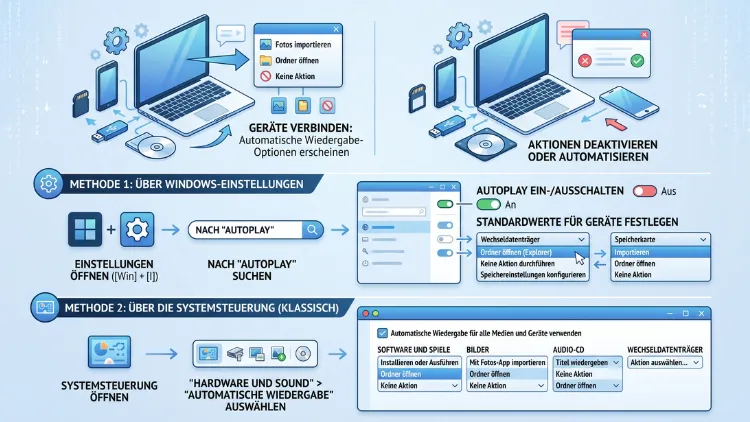
Sie möchten AutoPlay unter Windows 11/10 aktivieren oder deaktivieren? Das gelingt am schnellsten in den Einstellungen: In Windows 11 öffnen Sie Bluetooth und Geräte > Automatische Wiedergabe, in Windows 10 dagegen Geräte > Automatische Wiedergabe. Dort schalten Sie den Schalter „Automatische Wiedergabe für alle Medien und Geräte verwenden“ ein oder aus.
Zusätzlich lassen sich Standardaktionen für USB-Sticks, Speicherkarten und Smartphones festlegen. Außerdem funktioniert es über Systemsteuerung, Gruppenrichtlinien und Registrierung.
Was ist AutoPlay unter Windows?
AutoPlay heißt in der deutschen Windows-Version „Automatische Wiedergabe“. Diese Funktion erkennt, sobald Sie ein Gerät oder ein Medium an den PC anschließen. Anschließend fragt Windows, was passieren soll, oder führt direkt eine gespeicherte Aktion aus.
Zum Beispiel öffnet sich nach dem Einstecken eines USB-Sticks automatisch der Explorer. Ebenso kann Windows beim Anschließen einer Digitalkamera oder eines Smartphones sofort die Fotos-App zum Importieren starten.
Die automatische Wiedergabe reagiert unter anderem auf folgende Geräte und Medien:
- Wechseldatenträger wie USB-Sticks und externe Festplatten
- Speicherkarten wie SD- und microSD-Karten
- Smartphones (Android und iPhone)
- Digitalkameras
- CDs, DVDs und Blu-rays bei vorhandenem Laufwerk
- Tragbare Mediaplayer und andere MTP-Geräte
Der Unterschied zwischen AutoPlay und AutoRun
Viele Nutzer verwechseln AutoPlay und AutoRun. Dennoch handelt es sich um zwei verschiedene Funktionen.
AutoRun ist eine ältere Technik. Sie liest die Datei autorun.inf auf einem Datenträger aus und startet daraufhin automatisch ein Programm. Deshalb galt AutoRun lange als großes Sicherheitsrisiko, weil Schadsoftware sich so ohne Zutun verbreiten konnte.
AutoPlay hingegen zeigt in erster Linie ein Auswahlmenü an. Außerdem führt es nur die Aktionen aus, die Sie selbst festgelegt haben. Seit Windows 7 hat Microsoft AutoRun für USB-Sticks zudem weitgehend eingeschränkt.
Trotzdem bleibt ein gewisses Restrisiko. Denn wer eine Standardaktion wie „Ordner öffnen“ festlegt, reagiert oft reflexartig und öffnet Dateien, ohne sie vorher zu prüfen.
Vorteile und Nachteile der automatischen Wiedergabe
Bevor Sie die Funktion ein- oder ausschalten, lohnt sich ein kurzer Blick auf die Vor- und Nachteile. Schließlich hängt die richtige Entscheidung davon ab, wie Sie Ihren PC nutzen.
Vorteile von AutoPlay:
- Zeitersparnis, weil Windows gewünschte Aktionen sofort startet
- Bequemer Foto-Import von Kamera oder Smartphone
- Schneller Zugriff auf Dateien eines USB-Sticks
- Hilfreich für Einsteiger, da Windows passende Optionen vorschlägt
Nachteile von AutoPlay:
- Sicherheitsrisiko bei unbekannten oder manipulierten Datenträgern
- Störende Pop-ups bei jedem Anschließen eines Geräts
- Ungewollte App-Starts, zum Beispiel beim Aufladen des Smartphones
- Verlangsamung, wenn große Medienbibliotheken sofort geladen werden
Deshalb empfiehlt es sich für die meisten Nutzer, AutoPlay entweder komplett zu deaktivieren oder zumindest auf „Jedes Mal nachfragen“ einzustellen. So behalten Sie jederzeit die Kontrolle.
AutoPlay in Windows 11 aktivieren und deaktivieren
Der einfachste Weg führt in Windows 11 über die Einstellungen-App. Diese Methode funktioniert in allen Editionen, also in Home, Pro, Enterprise und Education.
So gehen Sie vor:
- Drücken Sie die Tastenkombination Windows + I, um die Einstellungen zu öffnen.
- Klicken Sie anschließend links auf Bluetooth und Geräte.
- Scrollen Sie danach rechts nach unten und wählen Sie Automatische Wiedergabe.
- Schalten Sie nun den Schalter „Automatische Wiedergabe für alle Medien und Geräte verwenden“ auf Ein, um AutoPlay zu aktivieren.
- Stellen Sie den Schalter hingegen auf Aus, um AutoPlay vollständig zu deaktivieren.
Die Änderung greift sofort. Außerdem ist kein Neustart nötig.
Ist die Funktion aktiv, erscheinen darunter zusätzlich die Standardeinstellungen für die automatische Wiedergabe. Dort wählen Sie für Wechseldatenträger und Speicherkarten jeweils eine eigene Aktion aus. Angeschlossene Smartphones oder Kameras tauchen dort ebenfalls auf, sobald Windows sie einmal erkannt hat.
AutoPlay in Windows 10 aktivieren und deaktivieren
Auch unter Windows 10 steuern Sie die automatische Wiedergabe bequem über die Einstellungen. Allerdings unterscheidet sich der Pfad etwas von Windows 11.
So funktioniert es:
- Öffnen Sie die Einstellungen mit Windows + I.
- Klicken Sie danach auf Geräte.
- Wählen Sie anschließend in der linken Spalte Automatische Wiedergabe.
- Aktivieren Sie den Schalter „Automatische Wiedergabe für alle Medien und Geräte verwenden“, um AutoPlay einzuschalten.
- Deaktivieren Sie ihn wiederum, um AutoPlay auszuschalten.
Darunter legen Sie ebenso Standardaktionen für Wechseldatenträger, Speicherkarten und bereits bekannte Geräte fest.
Übrigens: Der reguläre Support für Windows 10 ist am 14. Oktober 2025 ausgelaufen. Die Einstellungen funktionieren jedoch weiterhin unverändert. Dennoch sollten Sie gerade auf Systemen ohne Sicherheitsupdates besonders vorsichtig mit fremden Datenträgern umgehen. Deshalb ist das Deaktivieren von AutoPlay unter Windows 10 im Jahr 2026 eine sinnvolle Schutzmaßnahme.
AutoPlay über die Systemsteuerung ein- und ausschalten
Neben den Einstellungen gibt es weiterhin die klassische Systemsteuerung. Sie bietet sogar mehr Optionen, zum Beispiel für DVDs, Blu-rays, Audio-CDs und Software-Datenträger. Außerdem funktioniert dieser Weg unter Windows 11/10 gleichermaßen.
So gehen Sie vor:
- Drücken Sie Windows + S und geben Sie Systemsteuerung ein.
- Öffnen Sie anschließend die Systemsteuerung.
- Klicken Sie danach auf Hardware und Sound.
- Wählen Sie daraufhin Automatische Wiedergabe.
- Setzen Sie oben ein Häkchen bei „Automatische Wiedergabe für alle Medien und Geräte verwenden“, um AutoPlay zu aktivieren.
- Entfernen Sie das Häkchen hingegen, um AutoPlay zu deaktivieren.
- Klicken Sie zum Schluss unten auf Speichern.
Alternativ stellen Sie die Ansicht oben rechts auf Große Symbole oder Kleine Symbole. Dann finden Sie Automatische Wiedergabe direkt in der Übersicht.
Zusätzlich sehen Sie in diesem Fenster eine lange Liste aller Medientypen. Für jeden Typ wählen Sie über ein Dropdown-Menü eine eigene Standardaktion. Dadurch lässt sich das Verhalten sehr fein steuern.
Schnellzugriff: AutoPlay-Einstellungen direkt öffnen
Wer häufig an den Einstellungen arbeitet, spart mit einem Direktbefehl etwas Zeit. Außerdem eignen sich diese Befehle gut für Verknüpfungen auf dem Desktop.
Einstellungen-Seite direkt öffnen:
- Drücken Sie Windows + R, um das Fenster Ausführen zu öffnen.
- Geben Sie anschließend ms-settings:autoplay ein.
- Bestätigen Sie danach mit Enter.
Systemsteuerungs-Fenster direkt öffnen:
- Drücken Sie ebenfalls Windows + R.
- Geben Sie control.exe /name Microsoft.AutoPlay ein.
- Bestätigen Sie mit Enter.
Beide Befehle funktionieren unter Windows 11/10 gleichermaßen. Zudem können Sie den Befehl über Rechtsklick auf den Desktop > Neu > Verknüpfung als Symbol ablegen.
Standardaktionen für einzelne Geräte festlegen
Oft möchten Sie AutoPlay gar nicht komplett abschalten. Stattdessen soll Windows bei bestimmten Geräten anders reagieren. Genau dafür gibt es die Standardaktionen.
Je nach Gerätetyp stehen unter anderem folgende Optionen bereit:
- Keine Aktion durchführen – Windows ignoriert das Gerät
- Jedes Mal nachfragen – ein Auswahlmenü erscheint
- Ordner öffnen, um Dateien anzuzeigen (Explorer) – der Explorer startet
- Speichereinstellungen konfigurieren (Einstellungen) – für Speicherkarten und Laufwerke
- Fotos und Videos importieren (Fotos) – startet den Import in der Fotos-App
- Wiedergeben (Windows Media Player) – spielt Medien sofort ab
- Dieses Laufwerk für Sicherungen verwenden (Dateiversionsverlauf) – bei externen Festplatten
So ändern Sie die Standardaktion in Windows 11:
- Öffnen Sie Einstellungen > Bluetooth und Geräte > Automatische Wiedergabe.
- Suchen Sie anschließend das gewünschte Gerät, etwa Wechseldatenträger.
- Klicken Sie danach auf das Dropdown-Menü darunter.
- Wählen Sie schließlich die gewünschte Aktion aus.
In Windows 10 funktioniert das genauso, allerdings unter Einstellungen > Geräte > Automatische Wiedergabe.
Tipp: Stellen Sie für Wechseldatenträger am besten „Jedes Mal nachfragen“ oder „Keine Aktion durchführen“ ein. Dadurch öffnet Windows keine Inhalte unbekannter USB-Sticks automatisch.
AutoPlay nur für bestimmte Geräte deaktivieren
Manchmal stört AutoPlay nur bei einem einzigen Gerät. Zum Beispiel öffnet sich beim Laden des Smartphones jedes Mal die Fotos-App. In diesem Fall müssen Sie die Funktion nicht vollständig abschalten.
So deaktivieren Sie AutoPlay gezielt:
- Schließen Sie das betreffende Gerät zunächst einmal an den PC an.
- Öffnen Sie danach die AutoPlay-Einstellungen wie oben beschrieben.
- Suchen Sie anschließend das Gerät in der Liste, beispielsweise „Galaxy S25“ oder „Apple iPhone“.
- Wählen Sie im Dropdown-Menü Keine Aktion durchführen.
Ab sofort ignoriert Windows dieses Gerät. Dagegen funktioniert AutoPlay für alle anderen Geräte weiterhin normal.
AutoPlay für Kameras und Smartphones über Gruppenrichtlinie blockieren
Zusätzlich gibt es für Pro-Editionen eine spezielle Richtlinie. Sie verhindert AutoPlay für sogenannte Nicht-Volume-Geräte. Dazu zählen Geräte, die per MTP verbunden sind, also vor allem Smartphones und Kameras.
Die Richtlinie heißt „Automatische Wiedergabe für Nicht-Volume-Geräte nicht zulassen“ (englisch: „Disallow Autoplay for non-volume devices“). Wie Sie den Gruppenrichtlinien-Editor öffnen, erfahren Sie im folgenden Abschnitt.
AutoPlay per Gruppenrichtlinie deaktivieren
In Windows 11/10 Pro, Enterprise und Education steht der Editor für lokale Gruppenrichtlinien zur Verfügung. Er eignet sich besonders für Administratoren. Außerdem können Nutzer die Einstellung danach nicht mehr einfach in der Einstellungen-App ändern.
In der Home-Edition fehlt dieser Editor jedoch. Nutzen Sie dort stattdessen die Registrierung, wie weiter unten beschrieben.
So deaktivieren Sie AutoPlay per Gruppenrichtlinie:
- Drücken Sie Windows + R.
- Geben Sie gpedit.msc ein und bestätigen Sie mit Enter.
- Navigieren Sie anschließend zu Computerkonfiguration > Administrative Vorlagen > Windows-Komponenten > Richtlinien für die automatische Wiedergabe.
- Doppelklicken Sie rechts auf „Automatische Wiedergabe deaktivieren“.
- Wählen Sie danach Aktiviert.
- Legen Sie unter Optionen fest, ob die Sperre für „Alle Laufwerke“ oder nur für „CD-ROM und Wechselmedien“ gelten soll.
- Klicken Sie abschließend auf Übernehmen und OK.
Wichtig: Die Richtlinie heißt „deaktivieren“. Deshalb schalten Sie AutoPlay aus, indem Sie die Richtlinie aktivieren. Das verwirrt viele Nutzer.
AutoPlay per Gruppenrichtlinie wieder aktivieren:
- Öffnen Sie dieselbe Richtlinie erneut.
- Wählen Sie diesmal Nicht konfiguriert.
- Bestätigen Sie mit OK.
Darüber hinaus finden Sie im selben Ordner weitere nützliche Richtlinien:
- „Standardverhalten für AutoRun festlegen“ – steuert das Verhalten von AutoRun-Befehlen
- „Automatische Wiedergabe für Nicht-Volume-Geräte nicht zulassen“ – blockiert AutoPlay für Smartphones und Kameras
Die gleichen Richtlinien existieren zudem unter Benutzerkonfiguration. Dort gelten sie jedoch nur für das jeweilige Benutzerkonto.
Tipp: Damit die Änderung sofort wirkt, öffnen Sie die Eingabeaufforderung und geben gpupdate /force ein.
Auch im professionellen Umfeld spielt diese Einstellung eine große Rolle. So verlangt etwa der aktuelle Sicherheitsleitfaden der US-Behörden für Windows 11 ausdrücklich, dass die automatische Wiedergabe auf allen Laufwerken abgeschaltet sein muss, da sie Schadcode ins System bringen kann.
AutoPlay über die Registrierung aktivieren und deaktivieren
Die Registrierung funktioniert in allen Editionen, also auch in Windows 11/10 Home. Allerdings sollten Sie hier sorgfältig arbeiten. Erstellen Sie deshalb vorher am besten einen Wiederherstellungspunkt.
So erstellen Sie einen Wiederherstellungspunkt:
- Drücken Sie Windows + S und suchen Sie nach Wiederherstellungspunkt erstellen.
- Wählen Sie anschließend Ihr Systemlaufwerk aus.
- Klicken Sie danach auf Erstellen und vergeben Sie einen Namen.
Methode 1: AutoPlay für den aktuellen Benutzer ausschalten
Diese Methode entspricht genau dem Schalter in der Einstellungen-App.
- Drücken Sie Windows + R, geben Sie regedit ein und bestätigen Sie mit Enter.
- Navigieren Sie zu folgendem Pfad:
HKEY_CURRENT_USER\Software\Microsoft\Windows\CurrentVersion\Explorer\AutoplayHandlers - Doppelklicken Sie rechts auf den Wert DisableAutoplay.
- Existiert der Wert nicht, klicken Sie mit rechts in den leeren Bereich und wählen Neu > DWORD-Wert (32-Bit). Nennen Sie ihn anschließend DisableAutoplay.
- Setzen Sie den Wert auf 1, um AutoPlay zu deaktivieren.
- Setzen Sie ihn hingegen auf 0, um AutoPlay zu aktivieren.
Die Änderung wirkt meist sofort. Andernfalls melden Sie sich kurz ab und wieder an.
Methode 2: AutoPlay systemweit für alle Laufwerke sperren
Diese Methode entspricht der Gruppenrichtlinie und gilt für alle Benutzer. Deshalb benötigen Sie dafür Administratorrechte.
- Öffnen Sie regedit wie oben beschrieben.
- Navigieren Sie zu:
HKEY_LOCAL_MACHINE\SOFTWARE\Microsoft\Windows\CurrentVersion\Policies\Explorer - Erstellen Sie dort einen neuen DWORD-Wert (32-Bit) mit dem Namen NoDriveTypeAutoRun, falls er noch nicht existiert.
- Doppelklicken Sie darauf und wählen Sie als Basis Hexadezimal.
- Geben Sie den Wert ff ein (dezimal 255), um AutoPlay für alle Laufwerkstypen zu sperren.
- Starten Sie den PC danach neu.
Um AutoPlay wieder zu aktivieren, löschen Sie den Wert NoDriveTypeAutoRun einfach wieder. Alternativ setzen Sie ihn auf den Standardwert 91 (hexadezimal).
Soll die Sperre nur für Ihr Benutzerkonto gelten, verwenden Sie denselben Wert unter HKEY_CURRENT_USER statt HKEY_LOCAL_MACHINE.
AutoPlay per Eingabeaufforderung oder PowerShell steuern
Wer lieber mit Befehlen arbeitet, erledigt die Änderung noch schneller. Außerdem eignen sich diese Befehle gut für Skripte, etwa bei mehreren PCs.
Mit der Eingabeaufforderung
- Drücken Sie Windows + S und geben Sie cmd ein.
- Öffnen Sie anschließend die Eingabeaufforderung.
- Geben Sie folgenden Befehl ein, um AutoPlay zu deaktivieren:
reg add "HKCU\Software\Microsoft\Windows\CurrentVersion\Explorer\AutoplayHandlers" /v DisableAutoplay /t REG_DWORD /d 1 /f
- Um AutoPlay wieder zu aktivieren, ersetzen Sie die 1 durch eine 0:
reg add "HKCU\Software\Microsoft\Windows\CurrentVersion\Explorer\AutoplayHandlers" /v DisableAutoplay /t REG_DWORD /d 0 /f
Mit PowerShell
- Klicken Sie mit rechts auf Start und wählen Sie Terminal.
- Geben Sie danach folgenden Befehl zum Deaktivieren ein:
Set-ItemProperty -Path "HKCU:\Software\Microsoft\Windows\CurrentVersion\Explorer\AutoplayHandlers" -Name "DisableAutoplay" -Value 1
- Zum Aktivieren verwenden Sie dagegen den Wert 0:
Set-ItemProperty -Path "HKCU:\Software\Microsoft\Windows\CurrentVersion\Explorer\AutoplayHandlers" -Name "DisableAutoplay" -Value 0
Beide Varianten funktionieren unter Windows 11/10 ohne Administratorrechte, da sie nur das eigene Benutzerkonto betreffen.
Nur die AutoPlay-Benachrichtigung ausblenden
Manche Nutzer möchten AutoPlay behalten, aber das Pop-up unten rechts stört sie. In diesem Fall blenden Sie lediglich die Benachrichtigung aus.
In Windows 11:
- Öffnen Sie Einstellungen > System > Benachrichtigungen.
- Scrollen Sie anschließend zu Benachrichtigungen von Apps und anderen Absendern.
- Suchen Sie den Eintrag Automatische Wiedergabe.
- Schalten Sie den Schalter daneben auf Aus.
In Windows 10:
- Öffnen Sie Einstellungen > System > Benachrichtigungen und Aktionen.
- Scrollen Sie zu Benachrichtigungen von diesen Absendern abrufen.
- Deaktivieren Sie danach den Eintrag Automatische Wiedergabe.
Beachten Sie jedoch: Haben Sie eine feste Standardaktion eingestellt, führt Windows diese weiterhin aus. Lediglich das Auswahlmenü erscheint dann nicht mehr.
AutoPlay-Einstellungen zurücksetzen
Haben Sie viele Einstellungen geändert und möchten zum Ausgangszustand zurück? Dann setzen Sie die automatische Wiedergabe einfach zurück. Das hilft zudem, wenn Geräte plötzlich falsch erkannt werden.
So setzen Sie AutoPlay unter Windows 11/10 zurück:
- Öffnen Sie die Systemsteuerung.
- Klicken Sie auf Hardware und Sound > Automatische Wiedergabe.
- Scrollen Sie anschließend ganz nach unten.
- Klicken Sie auf Alle Standardwerte wiederherstellen.
- Bestätigen Sie danach mit Speichern.
Anschließend fragt Windows bei neuen Geräten wieder nach, was passieren soll. Außerdem sind alle individuellen Geräteeinstellungen gelöscht.
AutoPlay funktioniert nicht – so beheben Sie das Problem
Manchmal reagiert Windows trotz aktivierter Einstellung nicht auf neue Geräte. Dafür gibt es mehrere typische Ursachen. Gehen Sie deshalb die folgenden Lösungen der Reihe nach durch.
1. Einstellung und Standardaktion prüfen
Prüfen Sie zunächst, ob der Schalter „Automatische Wiedergabe für alle Medien und Geräte verwenden“ wirklich aktiv ist. Kontrollieren Sie außerdem die Standardaktion des Geräts. Steht diese auf „Keine Aktion durchführen“, passiert natürlich nichts.
2. Dienst „Shellhardwareerkennung“ starten
AutoPlay benötigt den Windows-Dienst Shellhardwareerkennung. Ist er beendet, funktioniert die automatische Wiedergabe nicht.
- Drücken Sie Windows + R und geben Sie services.msc ein.
- Suchen Sie anschließend den Dienst Shellhardwareerkennung.
- Doppelklicken Sie darauf.
- Stellen Sie den Starttyp auf Automatisch.
- Klicken Sie danach auf Starten, falls der Dienst nicht läuft.
- Bestätigen Sie mit OK.
3. Gruppenrichtlinien und Registrierung kontrollieren
Häufig blockiert eine vergessene Richtlinie die Funktion. Prüfen Sie deshalb im Gruppenrichtlinien-Editor, ob „Automatische Wiedergabe deaktivieren“ auf Aktiviert steht. Kontrollieren Sie zusätzlich in der Registrierung den Wert NoDriveTypeAutoRun.
Auf Firmen-PCs setzt oft die IT-Abteilung solche Richtlinien. In diesem Fall können Sie die Einstellung selbst nicht ändern.
4. Benachrichtigungen prüfen
Ist die Benachrichtigung für Automatische Wiedergabe deaktiviert, erscheint kein Auswahlmenü. Ebenso unterdrückt der Modus „Nicht stören“ die Pop-ups. Prüfen Sie daher beide Einstellungen.
5. USB-Anschluss und Treiber prüfen
Stecken Sie das Gerät zunächst an einen anderen USB-Anschluss. Hilft das nicht, installieren Sie den Treiber neu:
- Klicken Sie mit rechts auf Start und wählen Sie Geräte-Manager.
- Suchen Sie anschließend das Gerät, etwa unter Laufwerke oder Tragbare Geräte.
- Klicken Sie mit rechts darauf und wählen Sie Gerät deinstallieren.
- Ziehen Sie das Gerät danach ab und starten Sie den PC neu.
- Schließen Sie das Gerät schließlich wieder an.
Windows installiert den Treiber dabei automatisch neu.
6. Windows Explorer neu starten
Gelegentlich hängt einfach der Explorer. Deshalb hilft oft ein Neustart:
- Drücken Sie Strg + Umschalt + Esc, um den Task-Manager zu öffnen.
- Suchen Sie anschließend Windows-Explorer.
- Klicken Sie mit rechts darauf und wählen Sie Neu starten.
7. Systemdateien reparieren
Beschädigte Systemdateien können ebenfalls Probleme verursachen. Öffnen Sie deshalb die Eingabeaufforderung als Administrator und führen Sie nacheinander folgende Befehle aus:
sfc /scannow
DISM /Online /Cleanup-Image /RestoreHealth
Starten Sie den PC danach neu und testen Sie AutoPlay erneut.
8. Smartphone richtig verbinden
Bei Android-Smartphones erkennt Windows das Gerät oft nur als Ladegerät. Deshalb erscheint kein AutoPlay-Menü. Wischen Sie in diesem Fall auf dem Smartphone von oben nach unten und tippen Sie auf die USB-Benachrichtigung. Wählen Sie dort Dateiübertragung beziehungsweise Dateien übertragen.
Beim iPhone müssen Sie hingegen die Frage „Diesem Computer vertrauen?“ mit Vertrauen bestätigen. Außerdem sollte das iPhone entsperrt sein.
Sicherheitsempfehlungen für den Umgang mit AutoPlay
Die automatische Wiedergabe ist praktisch. Dennoch sollten Sie ein paar Regeln beachten, damit Ihr PC sicher bleibt.
- AutoPlay für Wechseldatenträger ausschalten oder zumindest auf „Jedes Mal nachfragen“ stellen
- Unbekannte USB-Sticks nie einstecken, zum Beispiel gefundene Sticks auf dem Parkplatz
- Datenträger vor dem Öffnen scannen: Klicken Sie im Explorer mit rechts auf das Laufwerk und wählen Sie Weitere Optionen anzeigen > Mit Microsoft Defender überprüfen
- Windows aktuell halten über Einstellungen > Windows Update
- Dateiendungen einblenden, damit Sie getarnte Programme erkennen: Öffnen Sie im Explorer Anzeigen > Einblenden > Dateinamenerweiterungen
- Auf Firmen-PCs AutoPlay per Gruppenrichtlinie zentral sperren
Besonders unter Windows 10 ohne erweiterte Sicherheitsupdates ist das Abschalten der automatischen Wiedergabe ratsam. Denn ungepatchte Systeme sind anfälliger für Angriffe über manipulierte Datenträger.
Welche Methode passt zu Ihnen?
Die vielen Wege können zunächst verwirrend wirken. Deshalb hilft diese kurze Übersicht bei der Auswahl:
- Einstellungen-App: ideal für die meisten Nutzer, schnell und in allen Editionen verfügbar
- Systemsteuerung: sinnvoll, wenn Sie Aktionen für DVDs, Blu-rays oder Audio-CDs festlegen möchten
- Direktbefehl ms-settings:autoplay: praktisch für häufigen Zugriff
- Gruppenrichtlinie: optimal für Administratoren und Pro-Editionen
- Registrierung: geeignet für Home-Editionen, wenn Sie eine dauerhafte, systemweite Sperre wünschen
- Eingabeaufforderung/PowerShell: perfekt für Skripte und mehrere PCs
Für den privaten Alltag genügt in der Regel die Einstellungen-App. Wer jedoch mehrere Rechner verwaltet, greift besser zu Gruppenrichtlinie oder Skript.
Häufige Fragen zur automatischen Wiedergabe
Ist es sicher, AutoPlay zu deaktivieren?
Ja, das Deaktivieren ist völlig unbedenklich. Windows funktioniert danach ganz normal weiter. Sie öffnen angeschlossene Geräte dann einfach manuell über den Explorer mit Windows + E. Zudem erhöhen Sie dadurch die Sicherheit Ihres PCs.
Warum ist die AutoPlay-Einstellung ausgegraut?
Meist steckt eine Gruppenrichtlinie oder ein Registrierungseintrag dahinter. Oft erscheint zusätzlich der Hinweis, dass einige Einstellungen von Ihrer Organisation verwaltet werden. Prüfen Sie deshalb die Richtlinie „Automatische Wiedergabe deaktivieren“ und den Wert NoDriveTypeAutoRun. Auf Firmen-PCs wenden Sie sich hingegen an die IT-Abteilung.
Gilt die AutoPlay-Einstellung für alle Benutzerkonten?
Nein, die Einstellung in der Einstellungen-App gilt nur für Ihr eigenes Benutzerkonto. Andere Nutzer müssen sie separat ändern. Soll die Sperre hingegen für alle gelten, verwenden Sie die Gruppenrichtlinie unter Computerkonfiguration oder den Registrierungswert unter HKEY_LOCAL_MACHINE.
Kann ich AutoPlay nur für USB-Sticks deaktivieren?
Ja, das funktioniert problemlos. Öffnen Sie dazu die AutoPlay-Einstellungen und wählen Sie bei Wechseldatenträger die Option „Keine Aktion durchführen“. Speicherkarten, Smartphones und Kameras reagieren anschließend weiterhin wie gewohnt.
Wie verhindere ich, dass sich beim iPhone oder Android-Smartphone die Fotos-App öffnet?
Schließen Sie das Smartphone zunächst an. Öffnen Sie danach die AutoPlay-Einstellungen und suchen Sie das Gerät in der Liste. Wählen Sie dort „Keine Aktion durchführen“ oder „Jedes Mal nachfragen“. Ab sofort startet die Fotos-App nicht mehr automatisch.
Betrifft die Einstellung auch die automatische Videowiedergabe im Browser?
Nein, die Windows-Funktion hat nichts mit Videos auf Webseiten zu tun. In Microsoft Edge steuern Sie das separat: Öffnen Sie Einstellungen > Cookies und Websiteberechtigungen > Automatische Medienwiedergabe und wählen Sie Begrenzen. Auch Streaming-Dienste wie YouTube oder Netflix besitzen eigene Schalter für die automatische Wiedergabe.
Was ist der Unterschied zwischen „Keine Aktion durchführen“ und AutoPlay deaktivieren?
„Keine Aktion durchführen“ gilt nur für ein bestimmtes Gerät oder einen Medientyp. Das Deaktivieren über den Hauptschalter schaltet die automatische Wiedergabe hingegen für alle Geräte gleichzeitig ab. Für gezielte Anpassungen ist deshalb die erste Variante besser geeignet.
Brauche ich für die Änderung Administratorrechte?
Für die Einstellungen-App und die Systemsteuerung benötigen Sie keine Administratorrechte. Für den Gruppenrichtlinien-Editor und Änderungen unter HKEY_LOCAL_MACHINE sind sie hingegen erforderlich. Deshalb wählen Nutzer mit Standardkonto am besten die Einstellungen-App.
Funktioniert AutoPlay bei CDs und DVDs noch?
Ja, sofern Ihr PC ein optisches Laufwerk besitzt. Allerdings fehlt Windows 11/10 ein vorinstallierter DVD-Player. Legen Sie deshalb in der Systemsteuerung unter Automatische Wiedergabe eine passende Aktion fest, zum Beispiel mit dem kostenlosen VLC Media Player. Installieren Sie ihn dazu über den Microsoft Store, indem Sie dort nach VLC suchen und auf Herunterladen klicken.
Fazit
AutoPlay unter Windows 11/10 zu aktivieren oder zu deaktivieren gelingt am schnellsten über die Einstellungen. Zudem bieten Systemsteuerung, Gruppenrichtlinie, Registrierung und PowerShell zusätzliche Kontrolle für fortgeschrittene Nutzer.
Aus Sicherheitsgründen lohnt es sich jedoch, AutoPlay für Wechseldatenträger abzuschalten oder auf „Jedes Mal nachfragen“ zu stellen. So behalten Sie jederzeit die volle Kontrolle über angeschlossene Geräte.
